:quality(75)/estore-v2/img/fptshop-logo.png)
:quality(75)/cach_chinh_do_sang_man_hinh_win_10_6849223475.png)
:quality(75)/f32103d8_20db_45e7_834d_5268cf18d45e_9b2a705f13.jpg)
Mẹo hay: Cách chỉnh độ sáng màn hình Win 10 chi tiết, chỉ mất 30s thực hiện
Làm việc trước màn hình máy tính hàng giờ đồng hồ mà không biết cách điều chỉnh độ sáng phù hợp? Đôi mắt của bạn sẽ phải chịu đựng ánh sáng quá chói hoặc quá tối mà không hay biết. Thực tế, việc nắm cách chỉnh độ sáng màn hình Win 10 không chỉ giúp bảo vệ thị lực mà còn kéo dài thời lượng pin cho laptop của bạn đáng kể.
Trong bài viết này, FPT Shop sẽ chia sẻ với bạn tất cả những phương pháp hiệu quả nhất để điều khiển độ sáng màn hình trên hệ điều hành Windows 10. Từ những thao tác đơn giản chỉ mất vài giây đến các tùy chỉnh nâng cao dành cho người dùng chuyên nghiệp.
Vì sao nên biết cách chỉnh độ sáng màn hình Win 10?
Trước khi đi vào hướng dẫn cụ thể cách chỉnh độ sáng màn hình Win 10, bạn có biết rằng độ sáng màn hình quá mức hoặc quá thấp sẽ ảnh hưởng trực tiếp đến sức khỏe của đôi mắt? Khi làm việc trong môi trường thiếu sáng nhưng màn hình quá chói, mắt bạn phải điều tiết liên tục, gây ra mỏi mắt, khô mắt và đau đầu. Ngược lại, màn hình quá tối khiến bạn phải nheo mắt, tạo áp lực không cần thiết lên cơ mắt.
Ngoài ra, đối với người dùng laptop, việc giảm độ sáng màn hình có thể giúp tiết kiệm pin lên đến 20-30%. Đây là con số đáng kể nếu bạn thường xuyên phải di chuyển và làm việc xa nguồn điện.
Windows 10 có tự động điều chỉnh độ sáng không?
Windows 10 được trang bị tính năng tự động điều chỉnh độ sáng màn hình dựa trên ánh sáng môi trường xung quanh. Cơ chế này giúp tối ưu mức tiêu thụ pin và mang lại trải nghiệm nhìn dễ chịu hơn khi sử dụng máy trong các điều kiện ánh sáng khác nhau.
Tuy nhiên, tính năng này không phải lúc nào cũng phù hợp với mọi người dùng. Trong một số trường hợp, độ sáng thay đổi liên tục có thể gây khó chịu, đặc biệt khi làm việc trong môi trường ánh sáng không ổn định. Để bật hoặc tắt, bạn chỉ cần vào Settings > System > Display, sau đó kích hoạt hoặc vô hiệu hóa tùy chọn Change brightness automatically when lighting changes.
Nếu cần kiểm soát chính xác hơn, bạn hoàn toàn có thể tắt chế độ tự động và điều chỉnh độ sáng thủ công theo nhu cầu sử dụng.
Tổng hợp cách chỉnh độ sáng màn hình Win 10
Chỉnh độ sáng màn hình tự động theo ánh sáng môi trường
Bước 1: Nhập Control Panel vào thanh tìm kiếm Windows, sau đó mở Control Panel.
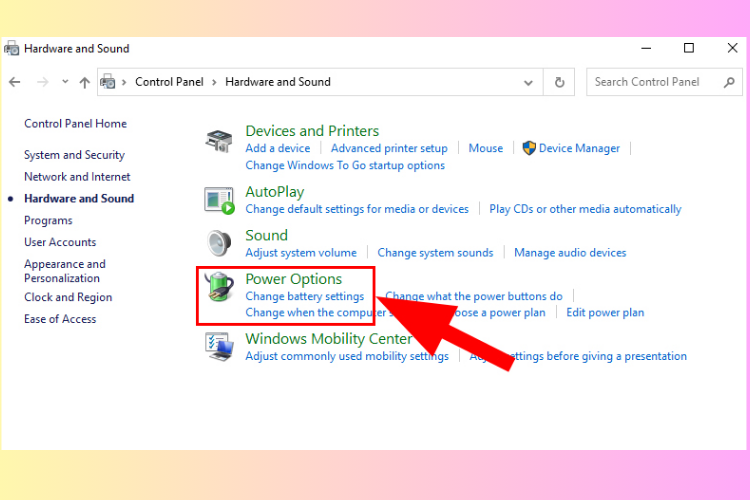
Bước 2: Chọn Hardware and Sound → Chọn Power Options.
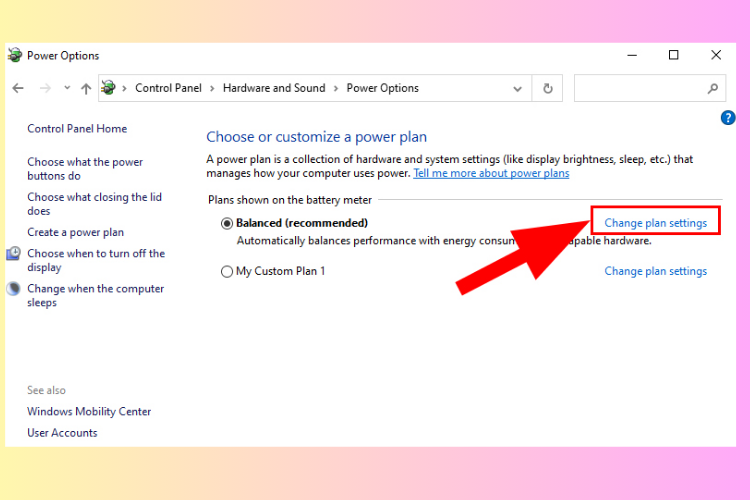
Bước 3: Tại chế độ Power plan, nhấn Change plan settings.
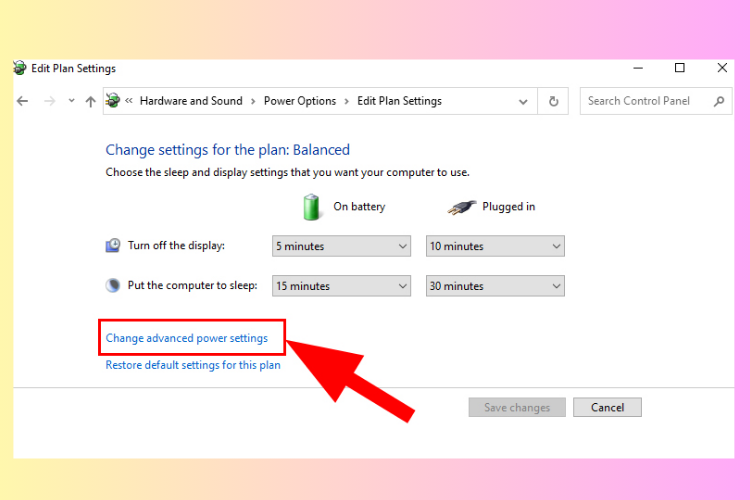
Bước 4: Chọn Change advanced power settings để mở cài đặt nâng cao.
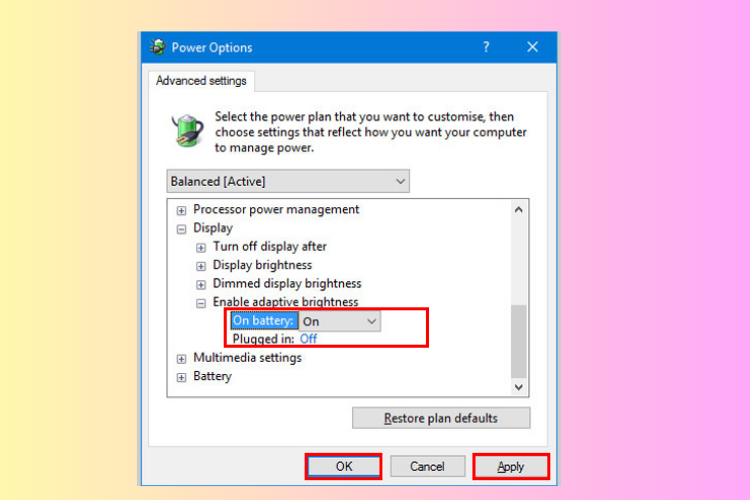
Bước 5: Điều chỉnh mức độ sáng phù hợp theo nhu cầu, sau đó nhấn Apply và OK để lưu thay đổi.
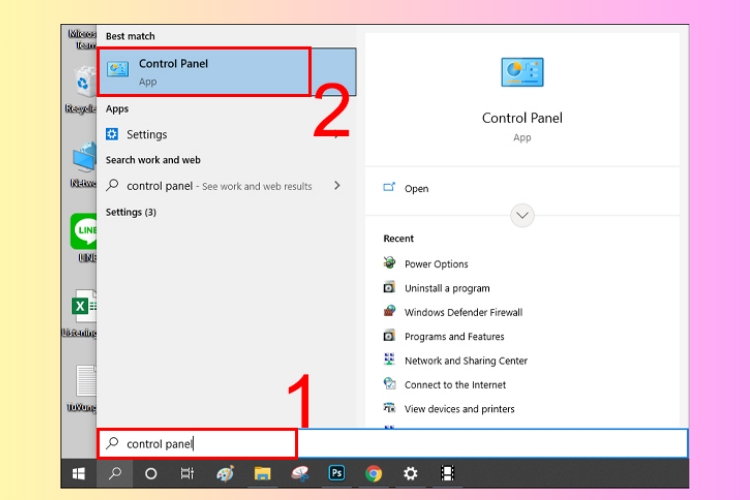
Chỉnh độ sáng màn hình bằng Control Panel
Bước 1: Nhập Control Panel vào ô tìm kiếm trên thanh tác vụ, sau đó nhấp mở Control Panel.
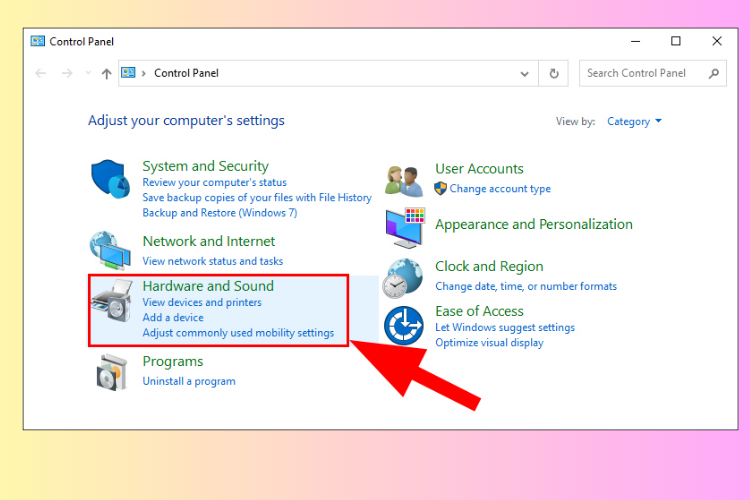
Bước 2: Chọn mục Hardware and Sound.
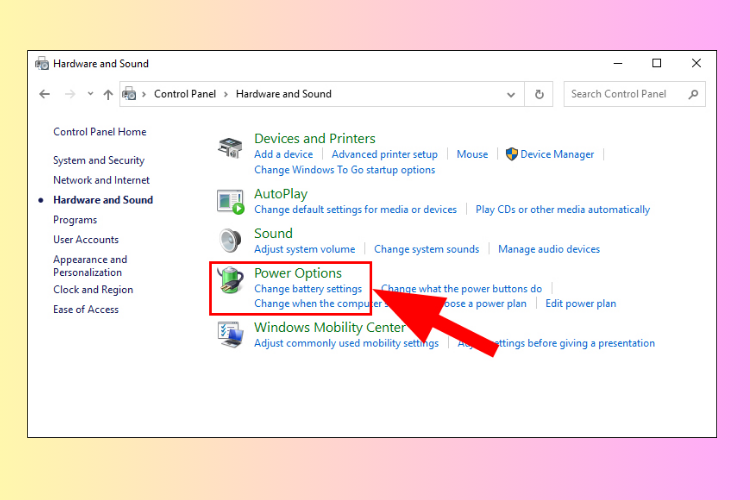
Bước 3: Tiếp tục chọn Power Options.
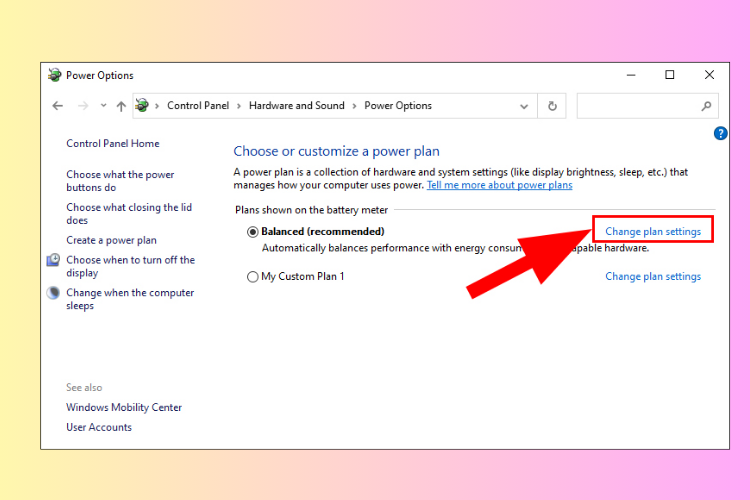
Bước 4: Nhấn Change plan settings bên cạnh gói nguồn (power plan) bạn đang sử dụng.
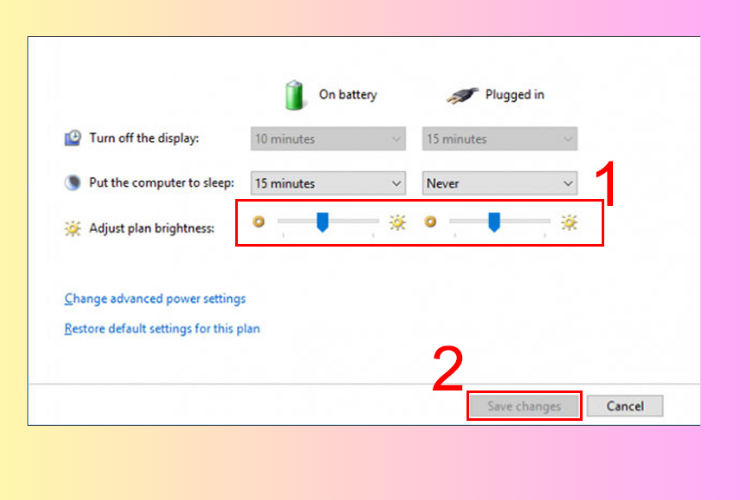
Bước 5: Dùng thanh trượt Adjust plan brightness để điều chỉnh độ sáng khi dùng pin (On battery) và khi cắm sạc (Plugged in), sau đó nhấn Save changes để lưu lại.
Bật chế độ tự động điều chỉnh độ sáng để tiết kiệm pin
Bước 1: Nhấp chuột phải vào nút Start, chọn Settings hoặc nhấn tổ hợp phím Windows + I để mở Cài đặt.
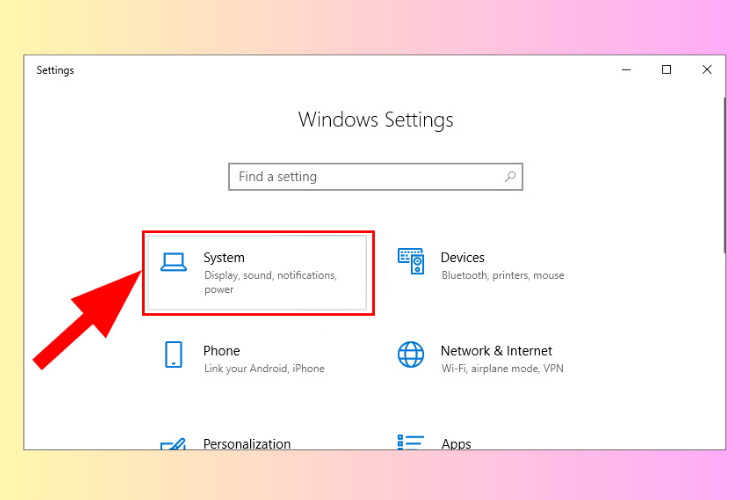
Bước 2: Trong cửa sổ Settings, chọn mục System.
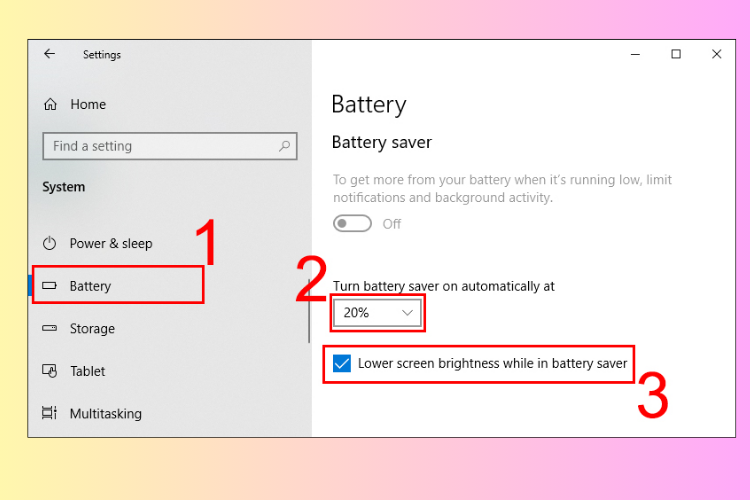
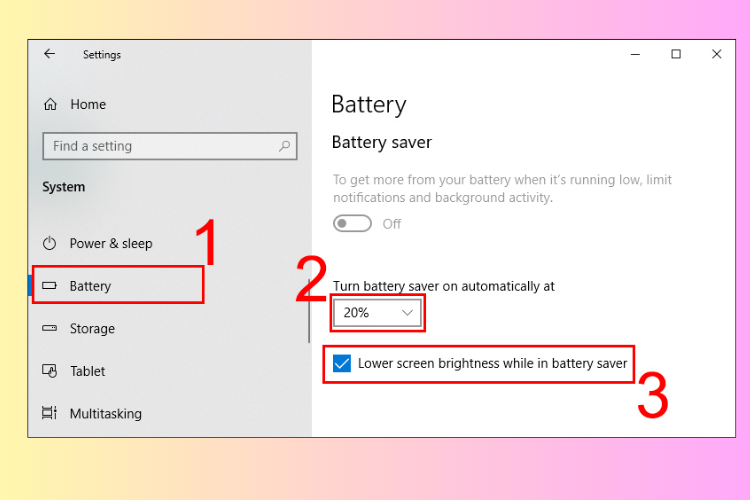
Bước 3: Chuyển sang Battery, thiết lập mức phần trăm pin tại Turn battery saver on automatically at, sau đó bật tùy chọn Lower screen brightness while in battery saver để màn hình tự giảm độ sáng khi kích hoạt chế độ tiết kiệm pin.
Tăng hoặc giảm độ sáng màn hình bằng Settings
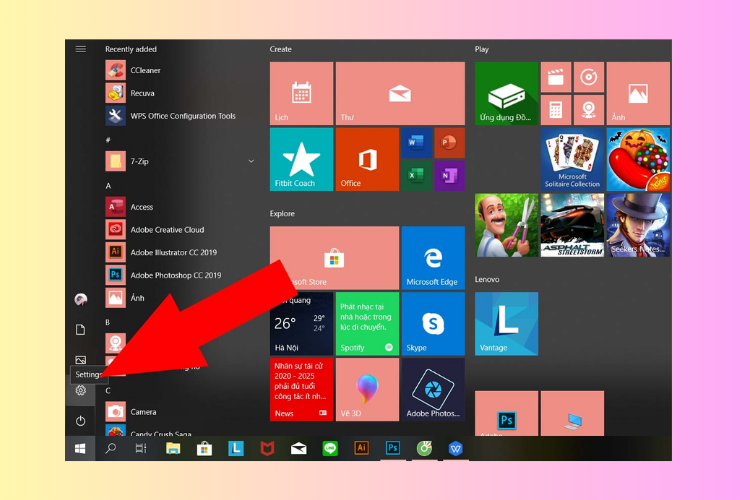
Bước 1: Nhấn phím Windows trên bàn phím và chọn Settings (biểu tượng bánh răng), hoặc sử dụng tổ hợp phím Windows + I để mở nhanh Cài đặt.
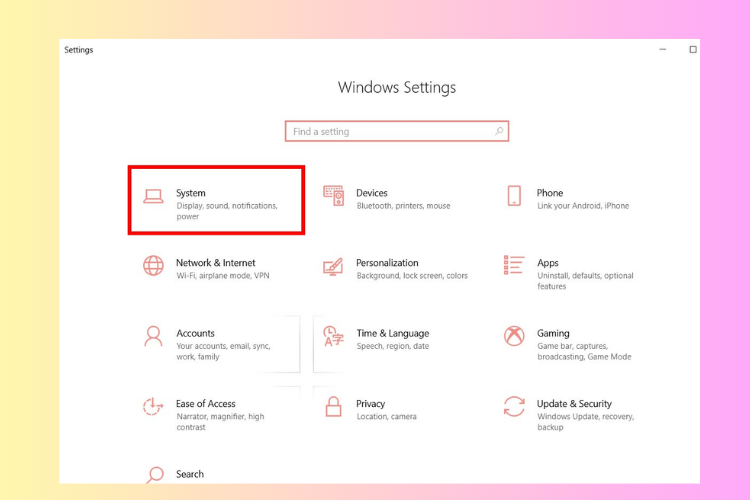
Bước 2: Trong giao diện Settings, chọn mục System.
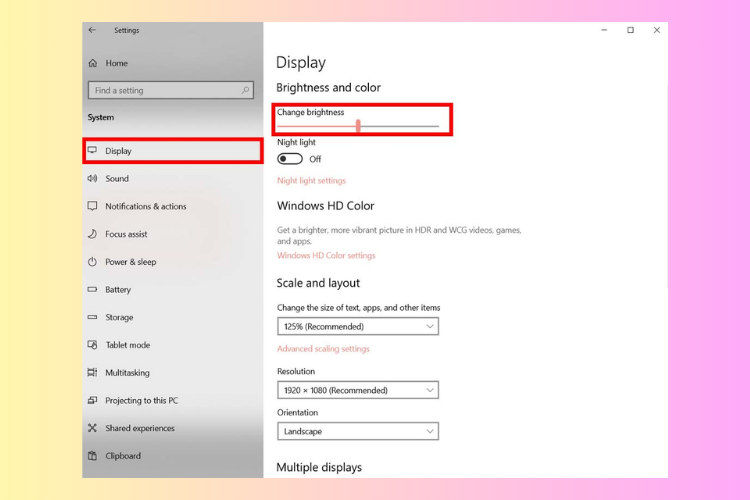
Bước 3: Nhấp vào Display, sau đó điều chỉnh độ sáng màn hình bằng thanh trượt tại tùy chọn Change brightness theo nhu cầu sử dụng.
Tăng độ sáng màn hình bằng Windows Mobility Center
Windows Mobility Center là công cụ quản lý nhanh các thiết lập quan trọng trên laptop Windows, được Microsoft giới thiệu từ Windows Vista. Tại đây, người dùng có thể điều chỉnh nhiều tùy chọn chỉ trong một giao diện.
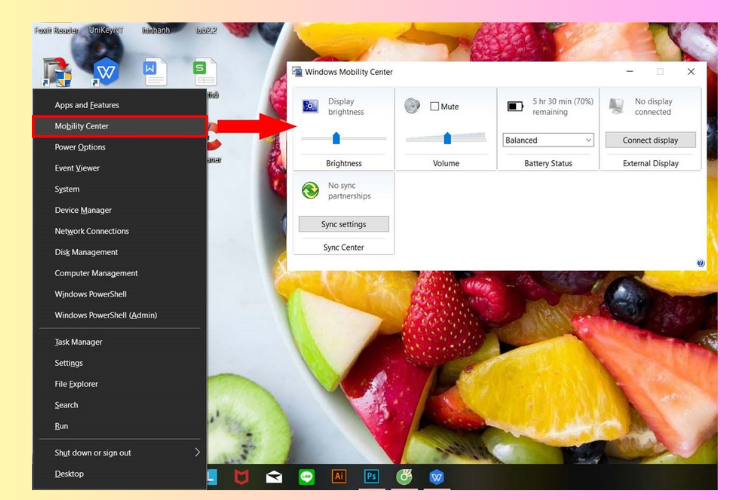
Để tăng hoặc giảm độ sáng màn hình, bạn nhấn tổ hợp phím Windows + X, sau đó chọn Mobility Center. Tại mục Display, kéo thanh trượt để điều chỉnh độ sáng theo nhu cầu.
Ngoài ra, Mobility Center còn cho phép bạn kiểm soát nhanh âm lượng, trạng thái pin và một số thiết lập tiện ích khác, giúp việc sử dụng laptop trở nên thuận tiện hơn.
Lời kết
Việc áp dụng cách chỉnh độ sáng màn hình Win 10 tưởng chừng đơn giản nhưng lại mang đến lợi ích rất lớn cho sức khỏe đôi mắt. Bạn nên duy trì thói quen tăng độ sáng khi làm việc ngoài trời và giảm nhẹ khi sử dụng vào ban đêm để hạn chế mỏi mắt.
FPT Shop là hệ thống bán lẻ điện thoại, máy tính, máy tính bảng và rất nhiều thiết bị công nghệ từ các thương hiệu nổi tiếng khác. Bạn có thể ghé trực tiếp tại cửa hàng hoặc thăm website online của FPT Shop để được hỗ trợ và tư vấn thiết bị phù hợp với nhu cầu của mình nhé!
Xem thêm
:quality(75)/win_10_tweaker_0_1602b1ccd2.png)
:quality(75)/chup_1_phan_man_hinh_win_10_01_a5e8e13a74.jpg)
:quality(75)/touch_pad_khong_dung_duoc_2_ngon_win_10_4_64e32004e9.jpg)
:quality(75)/loi_a_disk_read_error_occurred_win_10_0_0c0a0cc8dd.png)
:quality(75)/khong_search_duoc_windows_10_01_2e0e54c3b8.jpg)
:quality(75)/Delete_temporary_files_in_windows_10_1_96848701dd.jpg)


