:quality(75)/estore-v2/img/fptshop-logo.png)
:quality(75)/chinh_font_chu_mac_dinh_trong_word_01_88c2ef7dea.jpg)
:quality(75)/xuan_hai_5022f16098.jpg)
Cách chỉnh font chữ mặc định trong Word giúp bạn soạn thảo nhanh và đồng bộ hơn
Bạn có bao giờ mở Word lên để soạn tài liệu nhưng lần nào cũng phải chỉnh lại font chữ, cỡ chữ và kiểu hiển thị cho đúng yêu cầu không? Việc tưởng chừng rất nhỏ này lại khiến bạn mất thời gian, đặc biệt là khi bạn phải thường xuyên làm báo cáo, hợp đồng, luận văn hoặc tài liệu văn phòng. Đây là lý do bạn nên biết cách chỉnh font chữ mặc định trong Word để mỗi file mới đều tự động dùng đúng kiểu chữ mong muốn. Chỉ cần thiết lập một lần, bạn có thể soạn thảo nhanh hơn, trình bày đồng bộ hơn và hạn chế lỗi định dạng khi làm việc mỗi ngày.
Font chữ mặc định trong Word là gì?
Font chữ mặc định trong Word là kiểu chữ, cỡ chữ và một số định dạng cơ bản mà Word tự động áp dụng mỗi khi bạn tạo một tài liệu mới. Cụ thể, nếu bạn mở Word lên và bắt đầu gõ ngay, phần chữ xuất hiện ban đầu chính là phần đang dùng font mặc định. Đáng chú ý, Microsoft cho phép bạn có thể đặt font yêu thích làm mặc định trong Word để sử dụng thường xuyên, mà không phải chỉnh lại thủ công mỗi lần soạn tài liệu mới.

Hiện nay, font mặc định trong các ứng dụng Office mới là Aptos. Nhưng trong thực tế, font hiển thị trên Word có thể thay đổi tùy theo phiên bản Office, mẫu tài liệu, theme hoặc cài đặt mà bạn đã thiết lập trước đó. Vì vậy, nếu bạn thường xuyên phải dùng Times New Roman, Arial hoặc một font cố định cho báo cáo, luận văn, hợp đồng hay tài liệu văn phòng, việc nắm rõ cách chỉnh font chữ mặc định trong Word sẽ giúp bạn soạn thảo nhanh hơn, đồng bộ hơn và hạn chế lỗi định dạng ngay từ đầu.
Cách chỉnh font chữ mặc định trong Word nhanh chóng
Cách chỉnh font chữ mặc định trong Word khá đơn giản. Nhìn chung, bạn chỉ cần thay đổi thiết lập trong hộp thoại Font. Sau khi cài đặt thành công, các tài liệu Word mới sẽ tự động dùng font, cỡ chữ và kiểu chữ mà bạn đã chọn, giúp bạn không phải chỉnh lại thủ công mỗi lần soạn văn bản. Các bước thực hiện như sau:
Bước 1: Tạo tài liệu trắng trong Word
Đầu tiên, bạn hãy mở Microsoft Word trên máy tính và tạo một tài liệu trống mới. Quá trình này sẽ giúp việc thiết lập font mặc định được thực hiện rõ ràng, không bị ảnh hưởng bởi định dạng có sẵn trong tài liệu cũ.
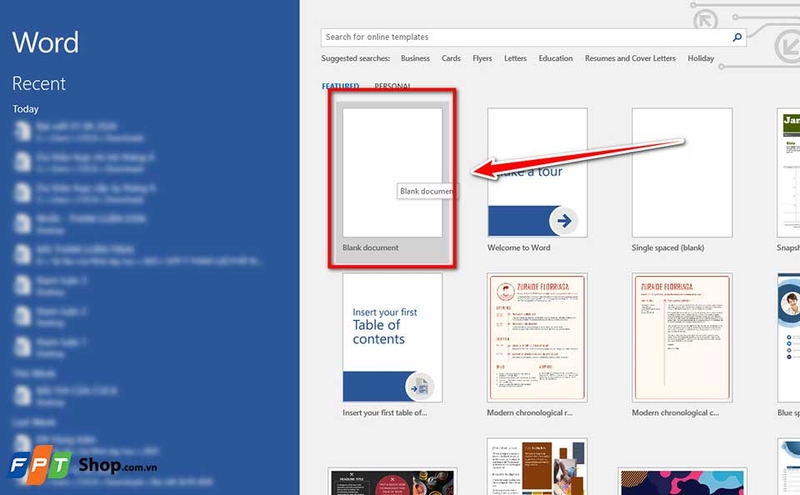
Nếu bạn đang mở một file Word đã có nội dung, bạn vẫn có thể thực hiện được. Tuy nhiên, bạn vẫn nên kiểm tra kỹ để tránh nhầm giữa việc đổi font cho văn bản hiện tại và đổi font mặc định cho các tài liệu mới sau này.
Bước 2: Truy cập thẻ Home
Bạn hãy chọn thẻ Home trên thanh công cụ của Word. Đây là nơi có chứa nhóm công cụ Font với các tùy chọn quen thuộc như tên font chữ, cỡ chữ, in đậm, in nghiêng, gạch chân và màu chữ.
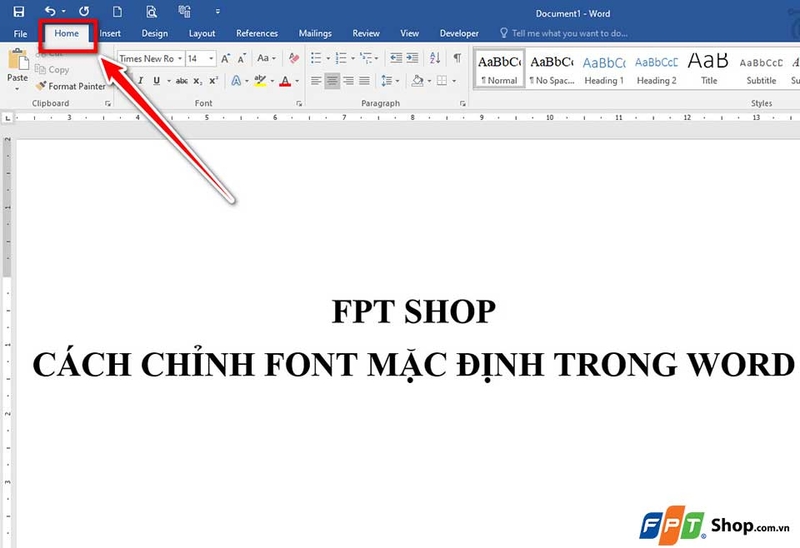
Ở khu vực này, bạn sẽ có thể chỉnh định dạng chữ trong Word. Ngoài ra, nó cũng là nơi mở phần cài đặt font mặc định.
Bước 3: Mở hộp thoại cài đặt font
Bạn nhấn vào biểu tượng mũi tên nhỏ ở góc dưới bên phải nhóm Font hoặc bạn bấm tổ hợp phím Ctrl + D. Đây là cách mở hộp thoại Font để bạn có thể chọn font và cỡ chữ muốn sử dụng làm mặc định trong Word.
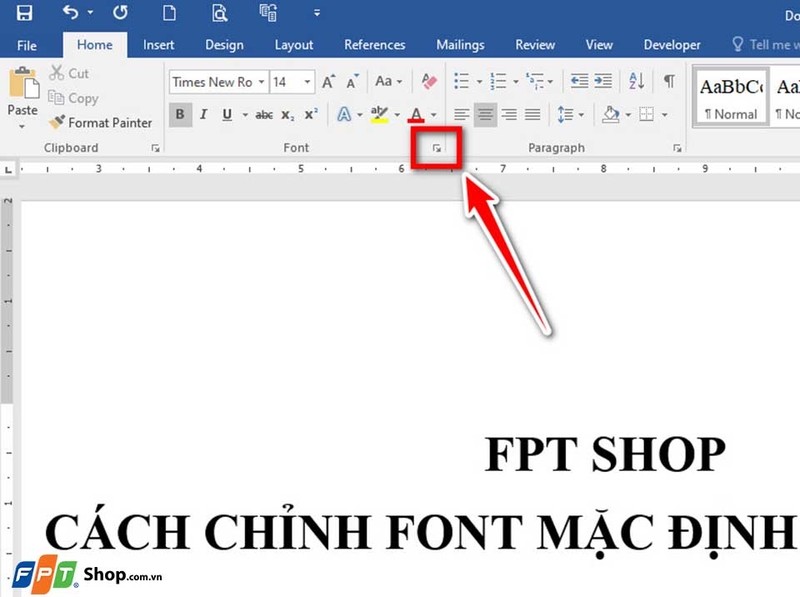
Bước 4: Tùy chỉnh font mặc định
Trong hộp thoại Font, bạn hãy chọn font chữ, kiểu chữ và cỡ chữ mà bạn muốn đặt làm mặc định. Bạn có thể chọn các font phổ biến như Times New Roman, Arial, Calibri hoặc font khác tùy theo yêu cầu công việc, trường học hay mẫu tài liệu nội bộ.
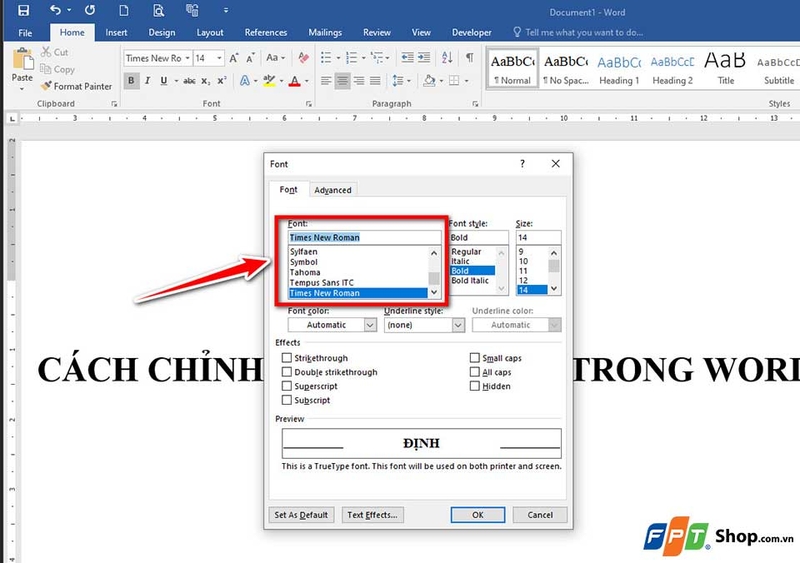
Nếu bạn thường làm báo cáo, hợp đồng hoặc luận văn, bạn nên chọn font dễ đọc, hỗ trợ tiếng Việt tốt và phù hợp với quy chuẩn trình bày mà bạn đang áp dụng.
Bước 5: Kiểm tra lại tùy chọn của mình
Bạn kiểm tra lại phần Preview trước khi lưu cài đặt để chắc chắn rằng font chữ, cỡ chữ và kiểu chữ đã đúng ý. Nếu chữ hiển thị quá nhỏ, quá to hoặc không phù hợp với nội dung thường soạn, bạn nên điều chỉnh lại ngay tại bước này để tránh phải đổi lại sau khi đã đặt mặc định.
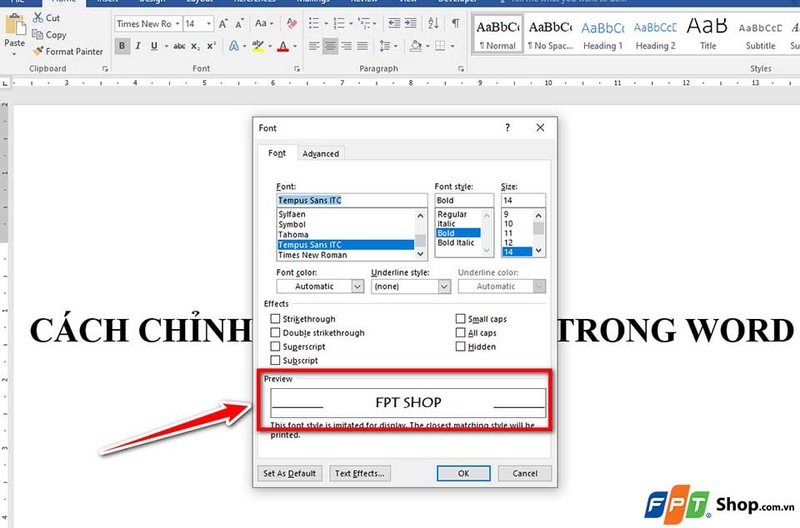
Bước 6: Thiết lập mặc định font chữ
Sau khi cảm thấy ưng ý, bạn hãy nhấn Set As Default để đặt font vừa chọn làm font chữ mặc định trong Word. Thao tác này không chỉ đổi font cho đoạn văn bản hiện tại, mà còn giúp Word ghi nhớ lựa chọn của bạn cho các tài liệu mới. Đây là bước quan trọng nhất trong quá trình chỉnh font mặc định.
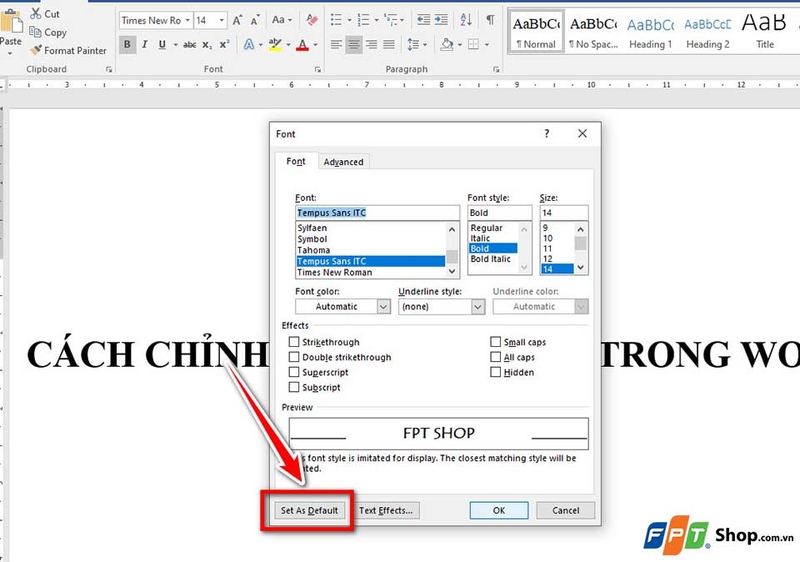
Bước 7: Áp dụng cho toàn bộ các tài liệu trong Word
Bạn chọn All documents based on the Normal template rồi nhấn OK. Đây là tùy chọn để áp dụng cho tất cả tài liệu dựa trên mẫu Normal template. Điều đó có nghĩa là mọi file Word mới đều dùng font mặc định vừa thiết lập.
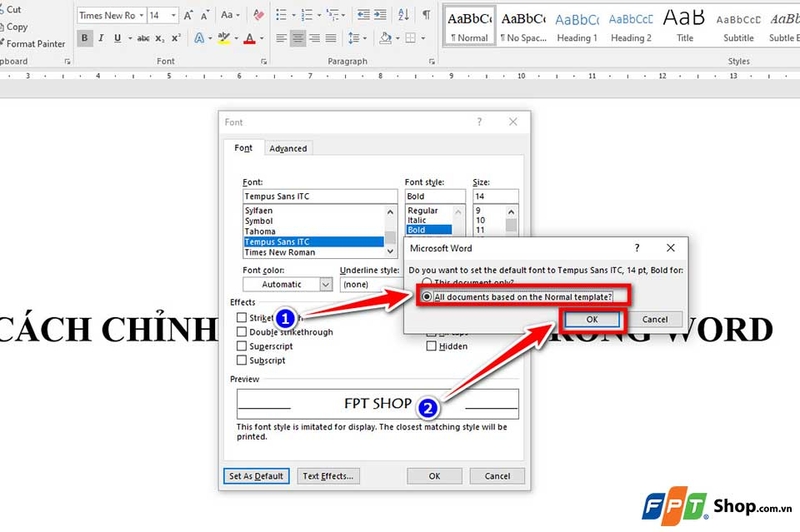
Mẹo: Bạn hãy gõ thử vài dòng văn bản trong file mới. Nếu Word tự động hiển thị đúng font và cỡ chữ bạn đã chọn, quá trình chỉnh font mặc định đã thành công.
Tạm kết
Trên đây là những thông tin giúp bạn hiểu rõ font chữ mặc định trong Word là gì và cách chỉnh font chữ mặc định trong Word nhanh chóng trên máy tính. Chỉ với vài thao tác đơn giản trong hộp thoại Font, bạn có thể thiết lập sẵn kiểu chữ, cỡ chữ và định dạng quen thuộc cho các tài liệu mới. Nhờ đó, quá trình soạn thảo trở nên nhanh hơn, văn bản cũng đồng bộ, chuyên nghiệp và dễ chỉnh sửa hơn.
Nếu bạn thường xuyên soạn thảo văn bản, làm báo cáo hoặc xử lý tài liệu hằng ngày, bạn có thể tham khảo thêm các mẫu laptop văn phòng tại FPT Shop để chọn thiết bị phù hợp, giúp làm việc mượt mà và hiệu quả hơn.
Xem thêm:
:quality(75)/tai_mau_thoi_khoa_bieu_dep_file_word_ad550c6e09.png)
:quality(75)/tinh_nang_kiem_tra_chinh_ta_khong_hoat_dong_3bc972e258.png)
:quality(75)/ai_dang_thay_doi_cach_lam_viec_tren_microsoft_365_207497_4_a7ad3ad29a.jpg)
:quality(75)/wordpresscom_va_wordpressorg_671cd0916b.jpg)
:quality(75)/print_markup_la_gi_thumb_4ab156c737.webp)
:quality(75)/yoast_seo_la_gi_thumb_22d0ffe6b5.jpg)


