:quality(75)/estore-v2/img/fptshop-logo.png)
:quality(75)/chinh_khoang_cach_dong_trong_Word_01_e92cd2746b.jpg)
:quality(75)/dinh_long_4627e1a3db.jpg)
Cách chỉnh khoảng cách dòng trong Word giúp trình bày tiểu luận, báo cáo chuyên nghiệp
Khoảng cách dòng trong văn bản tưởng chừng là chi tiết nhỏ, nhưng lại ảnh hưởng rất lớn đến tính thẩm mỹ, sự rõ ràng và cả đánh giá từ người đọc. Đặc biệt, khi bạn đang soạn tiểu luận, báo cáo hay luận văn, việc căn chỉnh khoảng cách dòng chuẩn là điều bắt buộc để bài viết trở nên chuyên nghiệp và dễ tiếp cận hơn. Tuy nhiên, không phải ai cũng biết cách thực hiện đúng thao tác này trong Microsoft Word.
Trong bài viết dưới đây, FPT Shop sẽ hướng dẫn bạn cách chỉnh khoảng cách dòng trong Word sao cho đúng chuẩn, nhanh chóng và hiệu quả.
Khi nào cần chỉnh khoảng cách dòng trong Word?

Việc điều chỉnh khoảng cách dòng trong Microsoft Word là một thao tác quan trọng giúp cải thiện khả năng đọc hiểu và tạo sự chuyên nghiệp cho tài liệu. Dưới đây là những trường hợp bạn nên thực hiện thao tác này trên máy tính của mình:
- Soạn thảo văn bản hành chính: Theo quy định tại Nghị định 30/2020/NĐ-CP, khoảng cách giữa các dòng trong văn bản hành chính tối thiểu là dòng đơn, tối đa là 1,5 lines.
- Trình bày tiểu luận, báo cáo, luận văn: Nhiều trường học và tổ chức yêu cầu định dạng văn bản với khoảng cách dòng cụ thể. Thông số này thường là 1.5 hoặc 2.0, để đảm bảo tính chuyên nghiệp và dễ đọc.
- Cải thiện khả năng đọc hiểu: Khoảng cách dòng hợp lý giúp người đọc dễ dàng theo dõi nội dung, đặc biệt trong các tài liệu dài hoặc chứa nhiều thông tin phức tạp.
- Tuân thủ yêu cầu định dạng: Một số tổ chức hoặc nhà xuất bản có yêu cầu cụ thể về khoảng cách dòng để đảm bảo sự nhất quán trong các tài liệu.
- Tối ưu hóa không gian in ấn: Khi điều chỉnh khoảng cách dòng, bạn sẽ có thể giúp tiết kiệm giấy khi in ấn hoặc tạo không gian thêm cho việc ghi chú.
Các loại khoảng cách dòng phổ biến trong Word

Microsoft Word cung cấp nhiều tùy chọn để điều chỉnh khoảng cách giữa các dòng trong văn bản. Trước khi khám phá cách chỉnh khoảng cách dòng trong Word, bạn có thể cần biết về các loại khoảng cách dòng phổ biến dưới đây:
- Single (1.0): Đây là khoảng cách dòng đơn, thường phù hợp với văn bản ngắn hoặc khi cần tiết kiệm không gian.
- 1.15: Đây là khoảng cách dòng mặc định trong các phiên bản Word mới, giúp văn bản dễ đọc hơn so với khoảng cách dòng đơn.
- 1.5 Lines: Đây là khoảng cách dòng rưỡi, thường được sử dụng trong các tài liệu học thuật như tiểu luận, báo cáo để tăng tính dễ đọc.
- Double (2.0): Đây là khoảng cách dòng đôi, thích hợp cho các tài liệu yêu cầu nhiều không gian giữa các dòng, như bản thảo hoặc tài liệu cần chỉnh sửa.
- At least: Đây là tuỳ chọn đặt khoảng cách dòng tối thiểu. Nếu chọn tuỳ chọn này, Word sẽ tự điều chỉnh nếu có nội dung lớn hơn.
- Exactly: Đây là tùy chọn đặt khoảng cách dòng cố định, không thay đổi dù nội dung có kích thước khác nhau.
- Multiple: Đây là tùy chọn cho phép người dùng nhập giá trị tùy chỉnh (ví dụ: 1.2, 1.3) để điều chỉnh khoảng cách dòng theo nhu cầu cụ thể.
Như vậy, việc lựa chọn loại khoảng cách dòng phù hợp sẽ giúp văn bản của bạn trở nên chuyên nghiệp và dễ đọc hơn.
Cách chỉnh khoảng cách dòng trong Word
Trong quá trình soạn thảo văn bản, việc điều chỉnh khoảng cách dòng đóng vai trò quan trọng, giúp văn bản trở nên trông thoáng, dễ đọc, góp phần tạo sự chuyên nghiệp và đúng chuẩn định dạng. Dưới đây là các cách chỉnh khoảng cách dòng trong Word mà bạn có thể áp dụng.
1. Sử dụng các mức có sẵn trên thanh công cụ
Đây là cách đơn giản và nhanh chóng nhất để bạn điều chỉnh khoảng cách dòng. Word cung cấp sẵn các mức giãn dòng phổ biến như 1.0, 1.15, 1.5, 2.0, giúp bạn dễ dàng chọn lựa theo nhu cầu trình bày. Các bước thực hiện như sau:
Bước 1: Bạn cần mở văn bản Word mà bạn muốn chỉnh khoảng cách dòng. Sau đó, bạn dùng chuột để bôi đen đoạn văn bản mà bạn đang cần điều chỉnh. Nếu bạn muốn chỉnh toàn bộ văn bản, bạn có thể nhấn tổ hợp phím Ctrl + A để chọn tất cả.
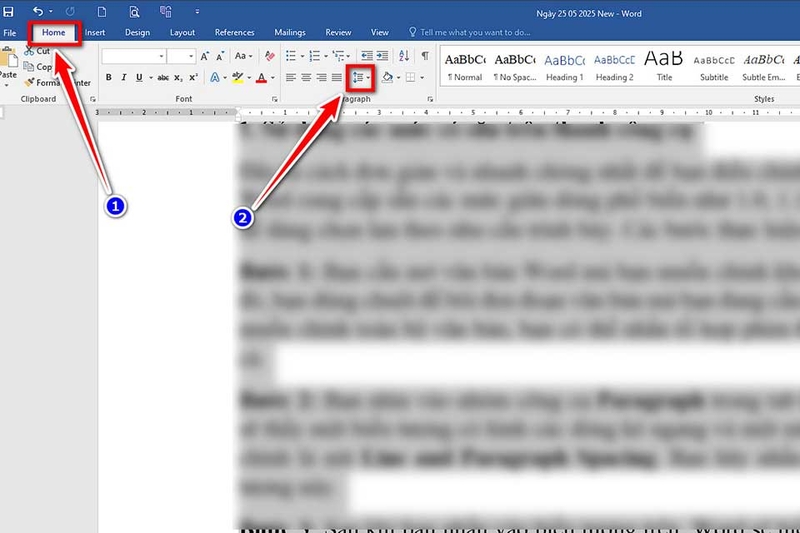
Bước 2: Bạn nhìn vào nhóm công cụ Paragraph trong tab Home. Tại đây, bạn sẽ thấy một biểu tượng có hình các dòng kẻ ngang và một mũi tên chỉ xuống. Đó chính là nút Line and Paragraph Spacing. Bạn hãy nhấn chuột trái vào biểu tượng này.
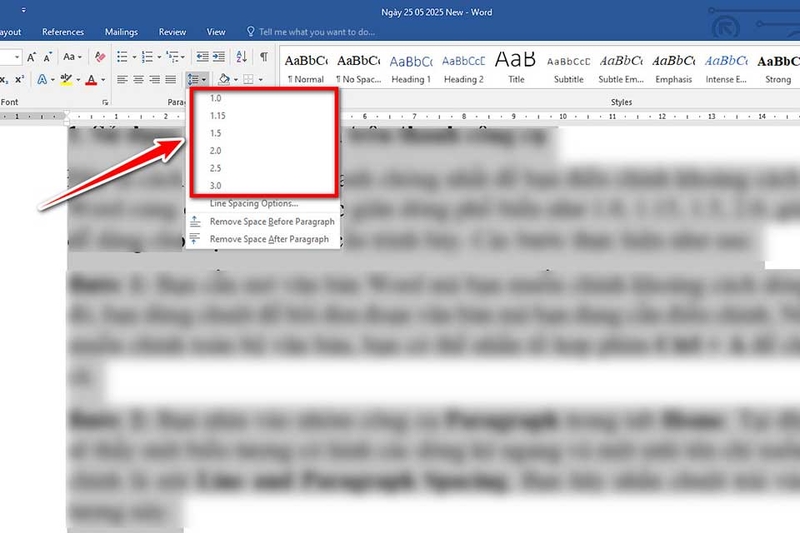
Bước 3: Sau khi bạn nhấn vào biểu tượng trên, Word sẽ hiển thị một danh sách các mức giãn dòng như: 1.0, 1.15, 1.5, 2.0, 2.5, 3.0. Bạn chỉ cần nhấn chọn mức phù hợp với nhu cầu của bạn.
Mẹo nhỏ:
Bạn cũng có thể dùng phím tắt để thao tác nhanh hơn:
- Ctrl + 1: Chỉnh giãn dòng đơn (1.0)
- Ctrl + 2: Chỉnh giãn dòng đôi (2.0)
- Ctrl + 5: Chỉnh giãn dòng 1.5
2. Tùy chỉnh theo ý muốn
Nếu bạn không muốn sử dụng các mức giãn dòng có sẵn và muốn kiểm soát chính xác khoảng cách dòng trong văn bản, bạn hoàn toàn có thể tùy chỉnh theo các thông số cụ thể. Cách này sẽ phù hợp khi bạn cần căn chỉnh văn bản theo đúng quy chuẩn. Các bước thực hiện như sau:
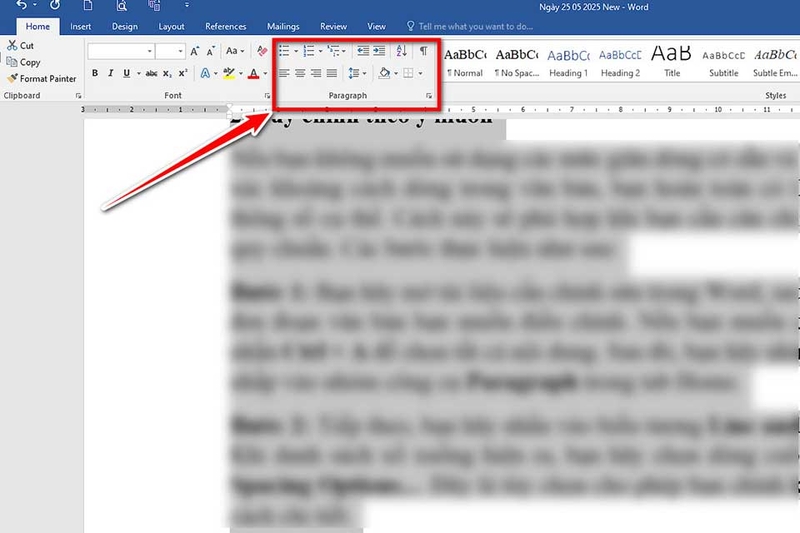
Bước 1: Bạn hãy mở tài liệu cần chỉnh sửa trong Word, sau đó dùng chuột để bôi đen đoạn văn bản bạn muốn điều chỉnh. Nếu bạn muốn chỉnh cả văn bản, bạn nhấn Ctrl + A để chọn tất cả nội dung. Sau đó, bạn hãy nhìn lên thanh công cụ và nhấp vào nhóm công cụ Paragraph trong tab Home.
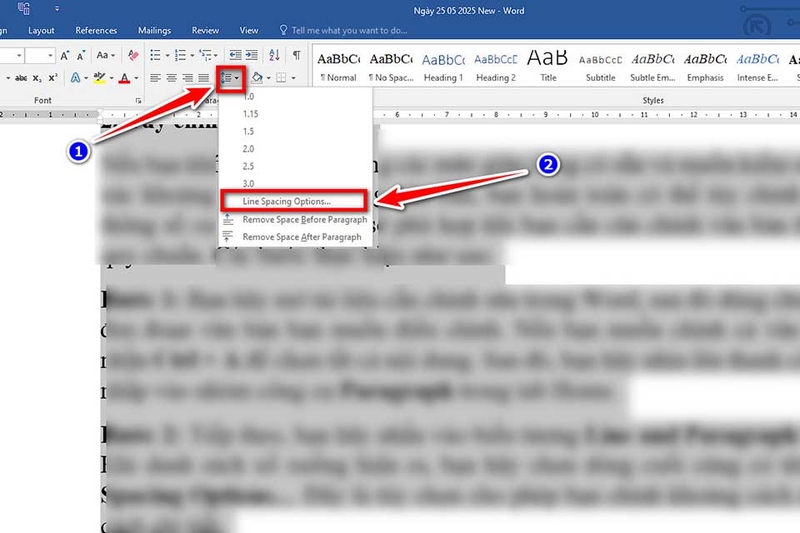
Bước 2: Tiếp theo, bạn hãy nhấn vào biểu tượng Line and Paragraph Spacing. Khi danh sách xổ xuống hiện ra, bạn hãy chọn dòng cuối cùng có tên là Line Spacing Options... Đây là tùy chọn cho phép bạn chỉnh khoảng cách dòng một cách chi tiết.
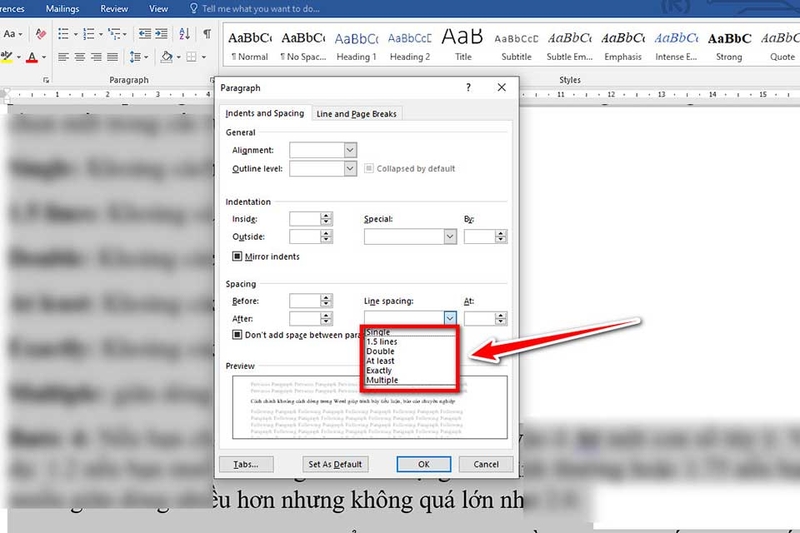
Bước 3: Lúc này, hộp thoại Paragraph sẽ xuất hiện. Tại mục Spacing, bạn sẽ thấy phần Line spacing. Đây sẽ là nơi bạn có thể điều chỉnh kiểu giãn dòng. Bạn có thể chọn một trong các tùy chọn sau:
- Single: Khoảng cách dòng đơn
- 1.5 lines: Khoảng cách dòng 1.5
- Double: Khoảng cách dòng đôi
- At least: Khoảng cách tối thiểu theo số pt bạn đặt
- Exactly: Khoảng cách chính xác theo pt
- Multiple: giãn dòng theo hệ số bạn tùy chỉnh
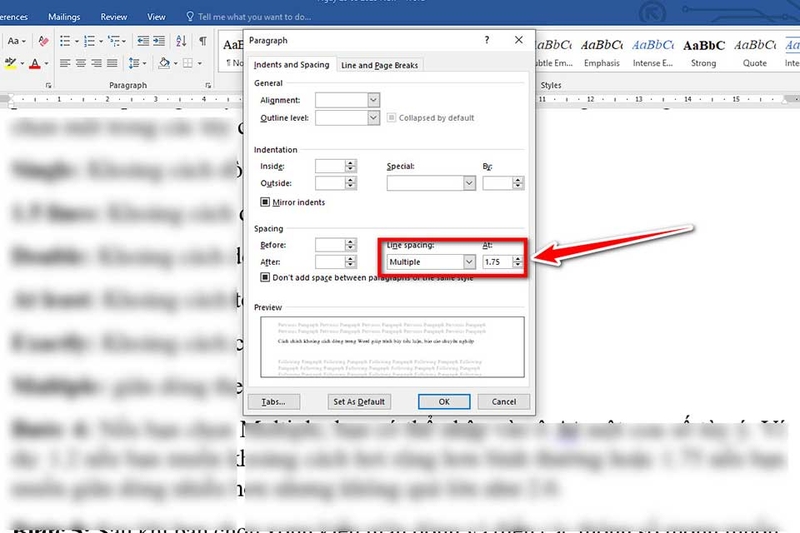
Bước 4: Nếu bạn chọn Multiple, bạn có thể nhập vào ô At một con số tùy ý. Ví dụ: 1.2 nếu bạn muốn khoảng cách hơi rộng hơn bình thường hoặc 1.75 nếu bạn muốn giãn dòng nhiều hơn nhưng không quá lớn như 2.0.
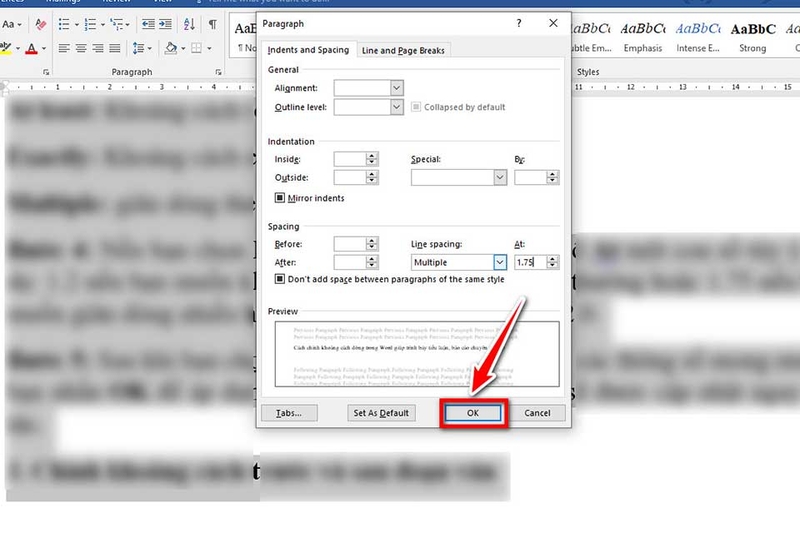
Bước 5: Sau khi bạn chọn xong kiểu giãn dòng và điền các thông số mong muốn, bạn nhấn OK để áp dụng thay đổi. Văn bản của bạn sẽ được cập nhật ngay lập tức.
Tạm kết
Cách chỉnh khoảng cách dòng trong Word không hề phức tạp. Nếu thực hiện đúng cách, bạn sẽ có thể tạo được ấn tượng tốt trong mắt giảng viên, cấp trên hoặc đối tác. Một văn bản rõ ràng, trình bày chỉn chu luôn là điểm cộng lớn trong mọi tình huống. Vì vậy, bạn hãy áp dụng ngay những hướng dẫn trong bài để bài tiểu luận, báo cáo hay bất kỳ tài liệu nào của bạn trở nên chuyên nghiệp hơn nhé.
Nếu bạn đang cần mua một chiếc laptop sinh viên chất lượng với mức giá ưu đãi, hãy ghé thăm cửa hàng FPT Shop gần nhất hoặc truy cập vào website FPT Shop ngay nhé!
Xem thêm:
:quality(75)/3_d3e4d4c0c9.jpg)
:quality(75)/van_ban_nhat_dung_2_7e144e6649.jpg)
:quality(75)/quad_word_bia_3dbd6a4d61.png)
:quality(75)/plugin_la_gi_2dc66a88dc.png)
:quality(75)/cach_luu_file_word_tren_macbook_30ebb81f42.jpg)
:quality(75)/cach_chen_chu_ky_vao_file_word_0_3c2ae77d75.png)


