:quality(75)/estore-v2/img/fptshop-logo.png)
:quality(75)/cach_luu_file_word_tren_macbook_30ebb81f42.jpg)
:quality(75)/att_f9_P_Fnl_Abje_KSHVOJ_Cz6sd3r81_I_Rx88wecx_Th_eho_V_Nk_745a148e47.jpg)
Hướng dẫn cách lưu file Word trên MacBook dành cho người mới làm quen với macOS
Sở hữu sức mạnh chip A18 Pro, màn hình sắc nét, thiết kế nhỏ gọn thời trang và thời lượng pin lên đến 16h, MacBook NEO là lựa chọn tối ưu dành cho bạn - Đặt mua ngay hôm nay để tận hưởng các ưu đãi hấp dẫn từ FPT Shop!
Bạn mới mua máy tính MacBook, bạn mới làm quen với ứng dụng Office trên máy Mac và đang tìm hiểu cách sử dụng Word để làm việc. Bạn không biết cách lưu file Word trên MacBook sau khi soạn thảo xong nội dung văn bản? Trong bài viết dưới đây chúng tôi sẽ chia sẻ với bạn đọc hai phương pháp đơn giản để lưu file Word trên máy Mac khi cần.
Tuy nhiên nếu bạn xóa tài liệu Word đã lưu trên máy Mac hoặc vô tình kích nút Don't Save in Word trên máy Mac thì đừng hoảng sợ. Trong bài viết này chúng tôi cũng sẽ chia sẻ với bạn đọc cách hiệu quả để khôi phục tài liệu Word bị mất hoặc đã xóa của bạn trên MacBook.
Hướng dẫn cách lưu file Word trên MacBook
1. Lưu file Word trên MacBook từ ứng dụng Word
Cách lưu file Word trên máy MacBook trên thực tế cũng không khác biệt nhiều so với cách lưu file Word trên Windows. Bạn có thể thực hiện theo các bước hướng dẫn dưới đây để lưu lại tài liệu của mình khi cần.
Bước 1: Kích hoạt ứng dụng Word lên và tiến hành soạn thảo tài liệu trên MacBook như bình thường.
Bước 2: Sau khi hoàn thiện tài liệu của mình, bạn kích vào menu File ở phía trên cùng của ứng dụng Word.
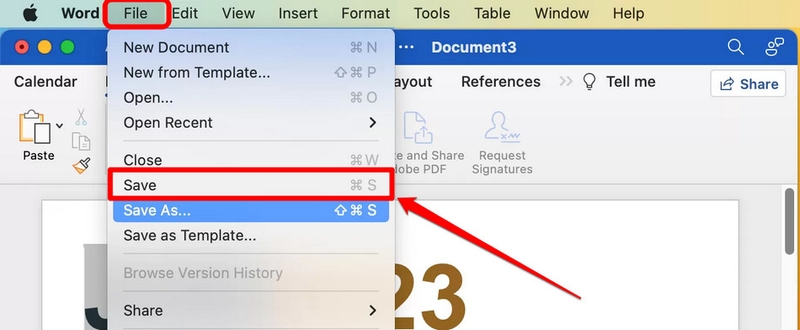
Bước 3: Từ menu xổ xuống, chọn tùy chọn Save hoặc Save As.
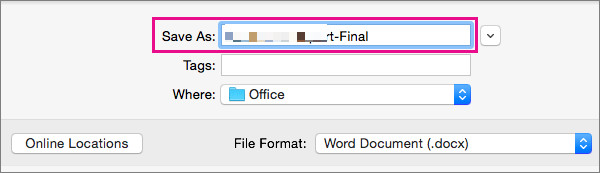
Bước 4: Trong hộp thoại Save hiển thị, bạn nhập tên cho tài liệu Word cần lưu vào trường Name.
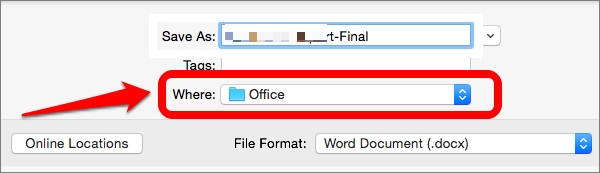
Bước 5: Sau đó kích vào menu thả xuống của mục Where để chọn vị trí muốn lưu tài liệu theo nhu cầu.
Bước 6: Đảm bảo rằng mục File Format ngay phía dưới được cài đặt thành Word Document (*.docx), định dạng mặc định cho tài liệu Word trên máy Mac.
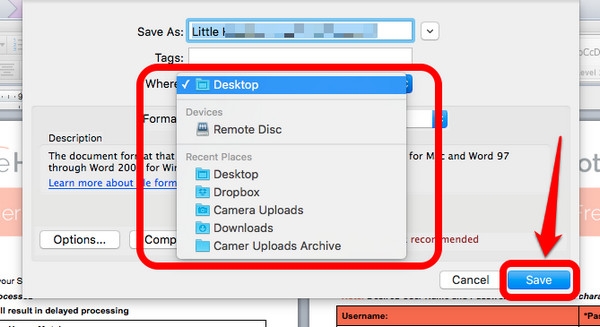
Bước 7: Cuối cùng kích nút Save ở góc dưới cùng bên phải để hoàn tất cách lưu file Word trên MacBook.
2. Lưu file Word trên MacBook thông qua phím tắt
Ngoài cách lưu file Word trên MacBook thông qua menu File ở trên, có một cách khác để lưu file Word trên MacBook nhanh hơn mà bạn cũng có thể thử, đó là thông qua phím tắt. Cách này phù hợp với những người dùng macOS đã quen với việc sử dụng các phím tắt. Chi tiết các bước thực hiện như sau:
Bước 1: Soạn thảo tài liệu Word trên MacBook như bình thường.
Bước 2: Nhấn đồng thời tổ hợp phím Command + S trên bàn phím MacBook.

Bước 3: Trong hộp thoại mới hiển thị, bạn hãy nhập tên cho tài liệu Word cần lưu lại vào trường Name.
Bước 4: Kích vào bên phải mục Where để chọn vị trí lưu file Word từ menu xổ xuống.
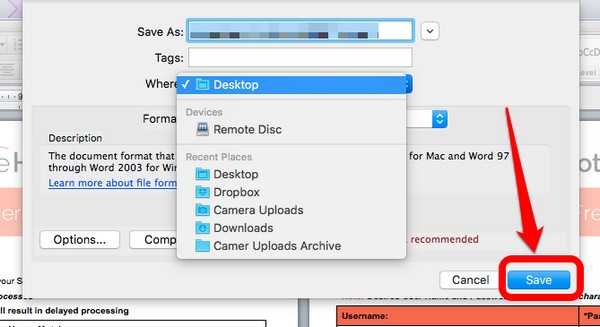
Bước 5: Kiểm tra xem mục File Format có được thiết lập là Word Document (*.docx) không.
Bước 6: Cuối cùng kích nút Save để lưu tệp Word trên máy Mac của bạn.
Cách khôi phục tài liệu Word chưa lưu trên máy Mac
Bạn đã đóng một tài liệu Word trước khi lưu nó chưa? Hoặc có thể Word bất ngờ bị sập trên máy của bạn, khiến bạn mất toàn bộ tiến trình ngay lập tức? Những tình huống đáng tiếc như vậy thực sự xảy ra, nhưng phần này cung cấp nhiều phương pháp có thể giúp bạn khôi phục các tài liệu Word chưa lưu trên máy Mac của mình.
1. Khôi phục tài liệu Word bằng AutoRecovery
Tương tự như trên Windows, ứng dụng Microsoft Word cho Mac cũng có tính năng tự động khôi phục AutoRecovery có thể giúp bạn khôi phục các tài liệu Word chưa lưu. Tùy chọn này được bật theo mặc định khi bạn cài đặt ứng dụng và tự động lưu một bản sao của các tài liệu đang mở sau mỗi 10 phút.
Bạn có thể sửa đổi cài đặt này để ứng dụng lưu ở khoảng thời gian ngắn hơn hoặc dài hơn nếu muốn. Nếu ứng dụng hoặc máy tính MacBook của bạn bị sập khi bạn đang làm việc trên tài liệu Word, bạn có thể khôi phục về trạng thái khi lần lưu tự động cuối cùng được thực hiện.
Bước 1: Mở cửa sổ Finder trên máy Mac.
Bước 2: Sau đó nhập AutoRecovery vào khung tìm kiếm ở góc trên bên phải. Bạn sẽ được cung cấp danh sách các tệp có tên liên quan. Kết quả tên của tài liệu Word cần khôi phục sẽ bắt đầu bằng AutoRecovery save of theo sau là tên của tài liệu Word mà bạn đang cố gắng khôi phục.
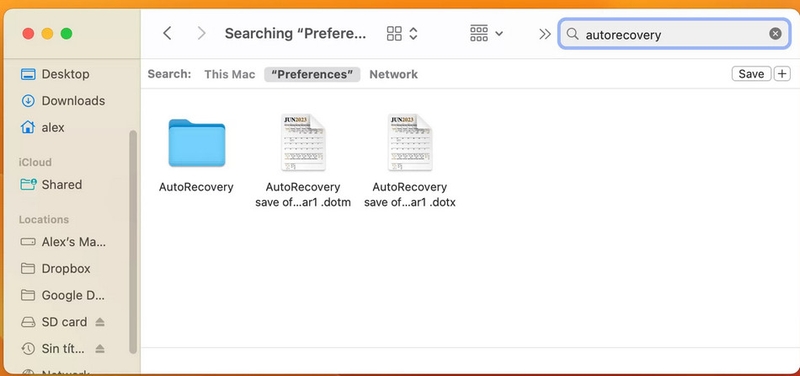
Bước 3: Kích đúp vào tài liệu Word cần khôi phục để mở file như bình thường. Sau đó truy cập vào menu File > Save As từ menu xổ xuống, đặt tên mới cho tài liệu và thư mục lưu trữ rồi kích nút Save.
Quy trình này sẽ cho phép bạn khôi phục tài liệu Word trên máy Mac miễn là bạn chưa tắt tùy chọn AutoRecovery. Phương pháp này chỉ có tác dụng với các tệp Word đang trong quá trình xử lý khi chúng biến mất. Các phương pháp tiếp theo dưới đây sẽ được sử dụng để khôi phục tài liệu Word trên macOS nếu chúng đã bị xóa khỏi máy tính của bạn sau khi hoàn tất.
2. Khôi phục tài liệu Word bị mất từ thư mục tạm thời
Thư mục tạm thời của máy Mac có thể chứa tệp Word bị mất mà bạn cần. Hãy thử quy trình sau để kiểm tra nội dung của thư mục tạm thời:
Bước 1: Trên máy Mac, hãy mở ứng dụng Terminal bằng cách nhấn tổ hợp phím Command + Space. Sau đó gõ Terminal vào thanh tìm kiếm và nhấn Return. Hoặc đi đến menu Finder > Applications > Utilities > Terminal.
Bước 2: Tiếp theo nhập open $TMPDIR và nhấn Enter.
Bước 3: Thư mục Temporaryitems tạm trên hệ thống sẽ được mở ra. Bây giờ hãy tìm tất cả các tệp tài liệu bắt đầu bằng ~Word Word.
Sau đó mở tệp tài liệu bằng TextEdit rồi sao chép và dán nội dung văn bản vào tài liệu Word mới. Ngoài ra bạn cũng có thể kéo tệp Word chưa lưu ra màn hình nền rồi mở chúng trong Word để tìm file bạn cần.
Bước 4: Khi tìm thấy tài liệu Word chưa lưu mà bạn đang tìm kiếm, hãy truy cập vào menu File > Save As để lưu tài liệu đó vào vị trí mong muốn.
3. Khôi phục tài liệu Word bị mất từ ứng dụng Word
Bước 1: Mở phiên bản mới nhất của tệp Word mà bạn muốn khôi phục.
Bước 2: Truy cập vào menu File > Browser Version History.
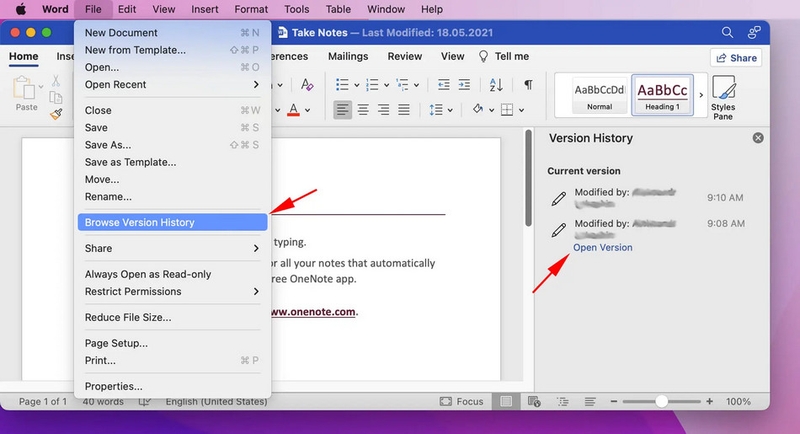
Bước 3: Bạn sẽ thấy một bảng hiển thị tất cả các phiên bản đã lưu trước đó của file Word hiện tại hiển thị ở khung bên phải.
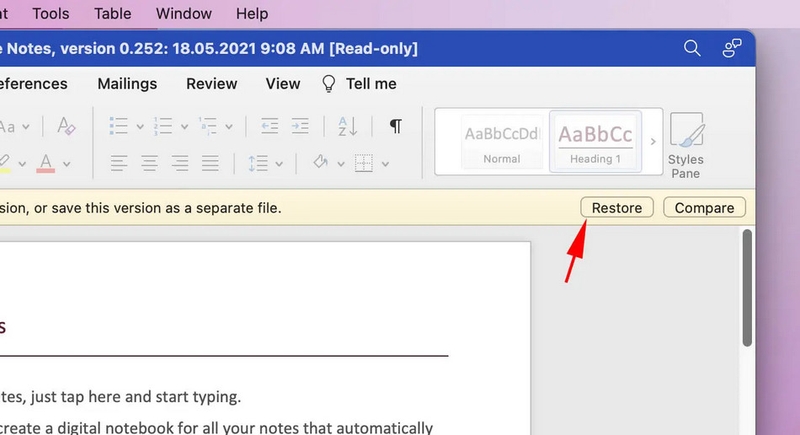
Bước 4: Chọn phiên bản tài liệu Word bạn muốn quay lại dựa vào mốc thời gian. Kích vào tệp để xem trước nội dung, sau đó kích nút Restore để khôi phục tài liệu Microsoft Word trên máy Mac.
4. Khôi phục tài liệu Word bị mất từ Time Machine
Nếu bạn đã tạo bản sao lưu các tệp của mình trên máy Mac thông qua ứng dụng Time Machine thì có thể sử dụng bản sao lưu này để khôi phục tài liệu Word của mình về phiên bản trước đó trên máy Mac. Và dưới đây là các bước thực hiện:
Bước 1: Kết nối đĩa sao lưu Time Machine với máy tính Mac của bạn.
Bước 2: Trên menu Apple, kích nút Go > Applications.
Bước 3: Xác định vị trí và mở Time Machine.

Bước 4: Cuộn dòng thời gian Timeline để tìm ngày và giờ bạn đã sao lưu thông qua Time Machine.
Bước 5: Kích đúp vào một tệp hoặc thư mục cụ thể để kiểm tra xem các tệp đó có phải là phiên bản trước đó của tài liệu mà bạn muốn khôi phục hay không.
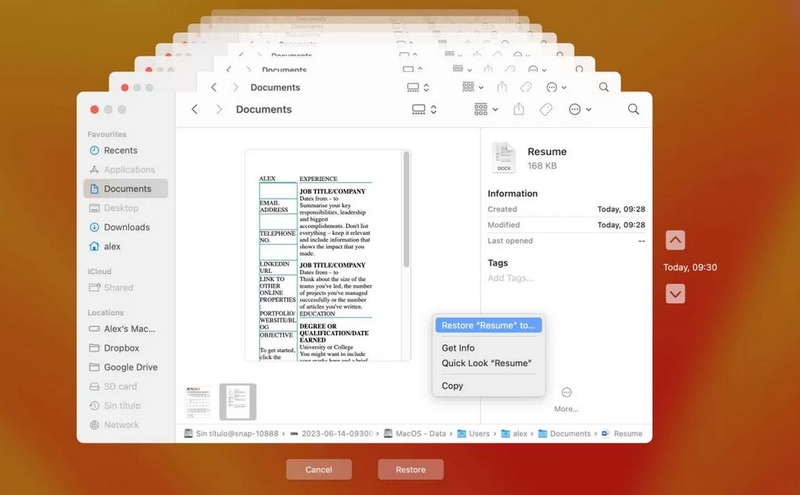
Bước 6: Chọn các mục của tài liệu bị mất và kích nút Restore ở phía dưới để lấy lại phiên bản cũ của tệp.
Lưu ý rằng các tệp đã chọn sẽ được khôi phục về vị trí ban đầu trên máy tính Mac của bạn. Và bạn có thể xem và sử dụng lại các tệp đã khôi phục.
Ngoài các cách khôi phục tài liệu Word ở trên, bạn cũng có thể tìm kiếm tài liệu bị mất trên máy Mac thông qua nhiều vị trí khác như: iCloud, các thiết bị lưu trữ bên ngoài, thư mục tải xuống, tin nhắn, sử dụng tính năng tìm kiếm của Finder,... Chúng tôi khuyên bạn nên tìm tài liệu theo tên hoặc phần mở rộng (.doc hoặc .docx) để thu hẹp số lượng kết quả.
Tạm kết
Như vậy các bạn có thể thấy cách lưu file Word trên MacBook tương đối đơn giản và chỉ có 2 cách để người dùng lựa chọn. Về cơ bản nếu bạn đã quen với việc lưu tài liệu Word khi làm việc trên Windows sẽ thấy khi làm việc với ứng dụng Word trên máy Mac cũng khá đơn giản.
Ngoài ra trong khi làm việc nếu bạn gặp bất kỳ sự cố nào hoặc vô tình làm mất tài liệu Word. Vậy thì có thể thử một trong những cách ở trên để khôi phục và tìm lại tài liệu của mình khi cần.
Bạn đang có nhu cầu mua một chiếc MacBook mới cho nhu cầu học tập và làm việc. Bạn đang không biết nên tìm hiểu và lựa chọn laptop ở đâu uy tín, chính hãng, chất lượng với giá bán hấp dẫn. Vậy thì hãy ghé thăm cửa hàng FPT Shop nơi gần nhất để trải nghiệm và được đội ngũ nhân viên nhiệt tình tư vấn, đảm bảo bạn sẽ chọn được sản phẩm phù hợp với nhu cầu. Hoặc cũng có thể truy cập vào đường link bên dưới để tìm hiểu.
Xem thêm:
:quality(75)/ban_phim_macbook_khong_go_duoc_0_fe1c96b6f7.jpg)
:quality(75)/convert_word_to_pdf_on_mac_1ace5ef8cf.jpg)
:quality(75)/tat_gach_chan_do_trong_word_macbook_48af9de2a2.jpg)
:quality(75)/cach_sao_chep_tren_macbook_khong_can_chuot_5_8e6856de96.jpg)
:quality(75)/Mua_Macbook_o_dau_hinh_nen_2cee26c94a.png)
:quality(75)/take_screenshots_on_a_mac_0_0e337a55c6.jpg)


