:quality(75)/estore-v2/img/fptshop-logo.png)
:quality(75)/cach_chinh_toc_do_time_lapse_tren_iphone_0_ae74bd9daf.jpg)
:quality(75)/quoc_tuan_7881fe8c47.JPG)
Cách chỉnh tốc độ time-lapse trên iPhone cực kỳ đơn giản và dễ thực hiện nhất
iPhone 17 series mang đến những nâng cấp toàn diện từ màn hình, camera, chip A19/A19 Pro mạnh mẽ, thiết kế bền bỉ, pin tốt nhất lịch sử. Đặt mua iPhone 17 ngay hôm nay để nhận ưu đãi trợ giá hấp dẫn cùng loạt quà tặng độc quyền chỉ có tại FPTShop.
Không chỉ giúp biến những khung hình tĩnh trở nên sống động, tính năng time-lapse còn mang đến cho người xem cái nhìn mới mẻ về sự thay đổi của thiên nhiên và cuộc sống xung quanh. Nếu bạn đang sở hữu một chiếc iPhone và muốn khám phá cách quay video time-lapse chất lượng, FPT Shop sẽ hướng dẫn cho bạn cách chỉnh tốc độ time-lapse trên iPhone cực kỳ đơn giản thông qua bài viết hôm nay nhé!
Time-lapse là gì?
Trước khi khám phá cách chỉnh tốc độ time-lapse trên iPhone thì bạn nên tìm hiểu time-lapse là gì? Time-lapse hay còn gọi là quay chậm thời gian, là một kỹ thuật quay video mà trong đó các khung hình được ghi lại với tốc độ chậm hơn so với tốc độ phát lại. Khi video này được phát lại, nó tạo ra hiệu ứng nhanh chóng, giúp người xem có thể quan sát sự thay đổi của cảnh vật hoặc hoạt động trong khoảng thời gian dài một cách thú vị. Kỹ thuật time-lapse này thường được sử dụng để ghi lại những hiện tượng thiên nhiên như hoàng hôn, sự phát triển của cây cối, hoặc thậm chí là hoạt động trong thành phố.

Cách hoạt động của chế độ time-lapse trên iPhone
Để có thể khám phá được cách chỉnh tốc độ time-lapse trên iPhone thì bạn nên tìm hiểu về cách hoạt động của nó. Trên iPhone, tính năng time-lapse được tích hợp trong ứng dụng Camera, cho phép người dùng dễ dàng tạo ra các video time-lapse mà không cần phải sử dụng phần mềm phức tạp.
Khi bạn quay video time-lapse, iPhone sẽ tự động chụp nhiều khung hình trong một khoảng thời gian nhất định, sau đó ghép lại thành một video với tốc độ nhanh. Tùy thuộc vào khoảng thời gian mà bạn quay, tốc độ phát lại của video sẽ nhanh hơn, giúp hiển thị sự thay đổi một cách rõ nét và sinh động.
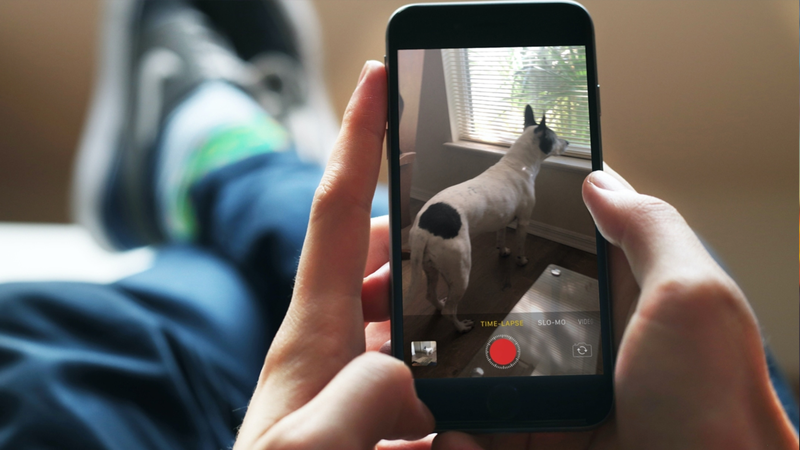
Tốc độ video time-lapse nhanh hơn video thường bao nhiêu lần?
Tốc độ phát lại của video time-lapse có thể nhanh hơn video thường từ 2 đến 120 lần, tùy thuộc vào cách bạn thiết lập và thời gian ghi hình. Chẳng hạn, nếu bạn quay một cảnh trong 1 giờ và phát lại với tốc độ 30 khung hình mỗi giây, bạn có thể tạo ra một video chỉ kéo dài khoảng 1 phút. Điều này giúp bạn dễ dàng theo dõi và cảm nhận được sự chuyển động và thay đổi trong một khoảng thời gian dài.
Hướng dẫn cách quay video time-lapse chất lượng trên iPhone
Sau khi tìm hiểu được cách chỉnh tốc độ time-lapse trên iPhone thì bạn bạn có thể tham khảo các mẹo sau để có được một video time-lapse đẹp và chất lượng.
Cách quay time-lapse video trên iPhone
- Chọn thời gian quay hợp lý: Thời gian quay nên từ 30 phút đến vài giờ, tùy thuộc vào hiệu ứng bạn muốn tạo ra.
- Chọn ánh sáng tốt: Các thời điểm trong ngày như bình minh hoặc hoàng hôn thường mang lại ánh sáng tuyệt đẹp cho video time-lapse.
- Sử dụng chân máy: Giúp giữ iPhone cố định và tránh rung lắc.
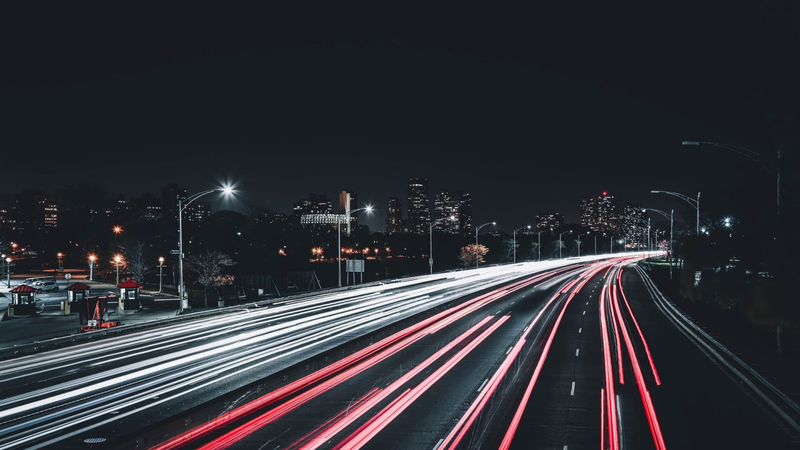
Cách để quay time-lapse chất lượng cao trên iPhone
- Chất lượng hình ảnh: Đảm bảo rằng camera của bạn sạch sẽ và không có bụi bẩn.
- Độ phân giải: Bạn có thể điều chỉnh độ phân giải trong cài đặt máy ảnh để có hình ảnh sắc nét hơn.
- Sử dụng thêm ứng dụng chỉnh sửa: Sau khi quay, bạn có thể sử dụng các ứng dụng chỉnh sửa để thêm hiệu ứng và cải thiện màu sắc cho video.
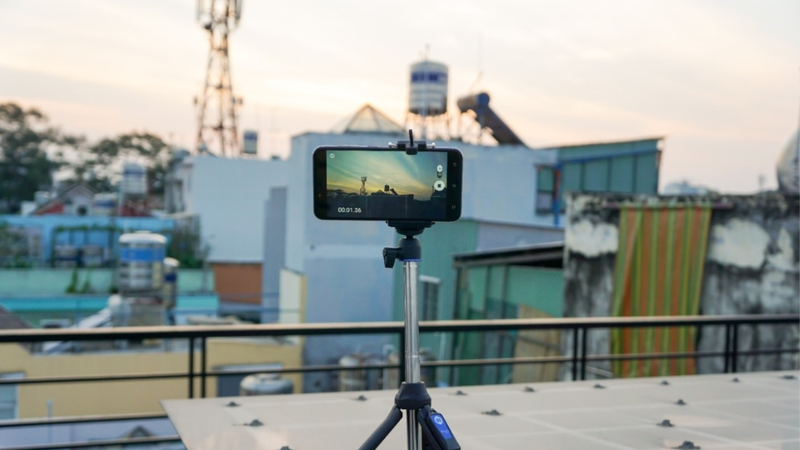
Điều chỉnh tốc độ time-lapse đơn giản bằng ứng dụng iMovie
Sau khi quay video time-lapse, bạn có thể sử dụng ứng dụng iMovie trên iPhone để điều chỉnh tốc độ và cắt ghép video. Dưới đây là hướng dẫn đơn giản:
Bước 1: Tải và cài đặt ứng dụng iMovie từ App Store nếu điện thoại bạn chưa có.
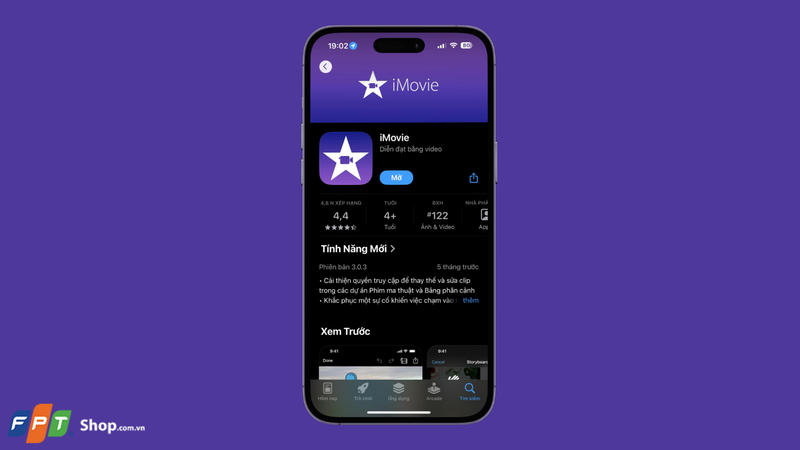
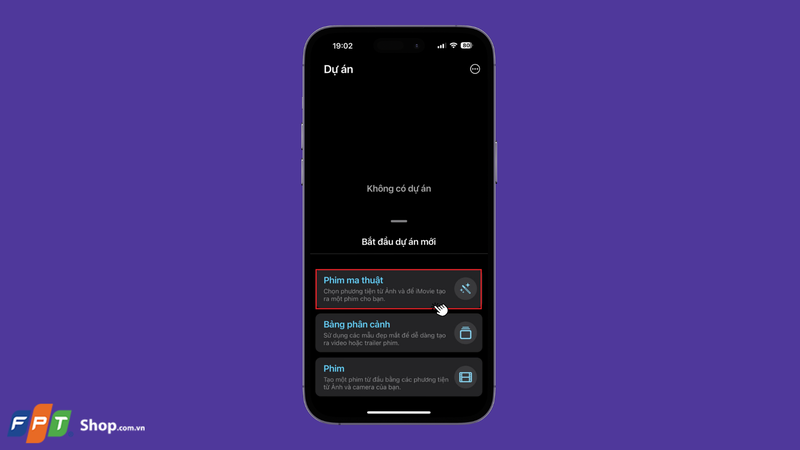
Bước 2: Mở ứng dụng iMovie, chọn mục Phim ma thuật.
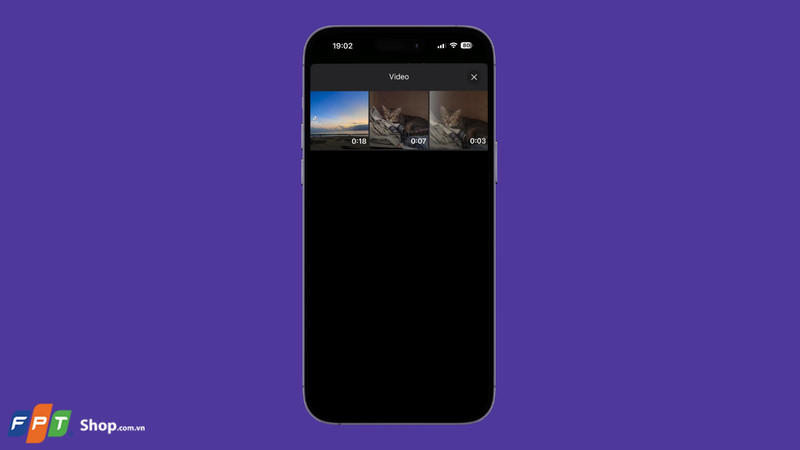
Bước 3: Nhập video time-lapse mà bạn đã quay vào dự án.
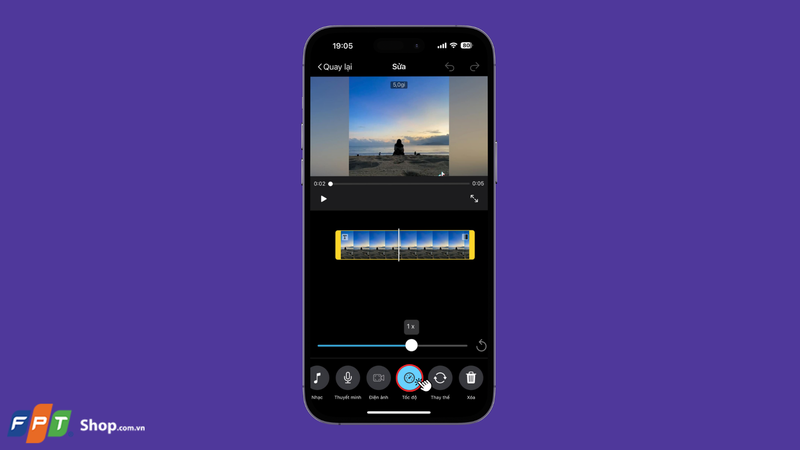
Bước 4: Nhấn vào video trong timeline, chọn biểu tượng tốc độ và điều chỉnh tốc độ phát lại theo ý muốn.
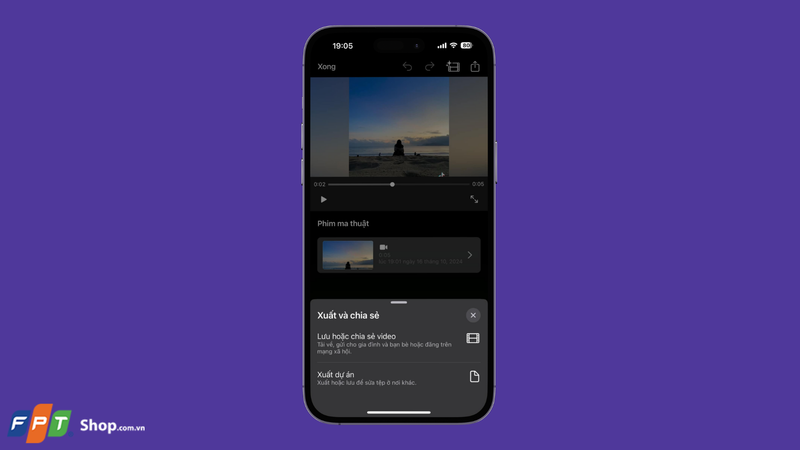
Bước 5: Sau khi hoàn tất, hãy lưu video và chia sẻ nó với bạn bè hoặc trên các nền tảng mạng xã hội.
Tạm kết
Trong bài viết hôm nay, FPT Shop đã hướng dẫn cho bạn cách chỉnh tốc độ time-lapse trên iPhone cực kỳ đơn giản và dễ dàng bằng ứng dụng iMovie. Bằng cách áp dụng các hướng dẫn ở bài viết này, bạn sẽ có thể sở hữu được những video time-lapse chất lượng cao, góp phần tạo nên những kỷ niệm đáng nhớ. Hãy thử trải nghiệm và sáng tạo để khám phá thế giới xung quanh qua ống kính của mình nhé! Chúc các bạn thành công!
Nếu bạn là một người thích chụp ảnh và quay time-lapse thì không thể nào bỏ lỡ iPhone 16 series vừa được Apple phát hành. Với cải tiến camera cùng nâng cấp chất lượng hình ảnh và video, iPhone 16 sẽ là trợ thủ đắc lực giúp bạn lưu trọn từng khoảnh khắc. Hãy đến ngay các cửa hàng FPT Shop gần nhất để tham khảo và sở hữu ngay 1 chiếc iPhone 16 chính hãng với giá cả hấp dẫn.
Xem thêm:
:quality(75)/cai_dat_chat_luong_anh_chup_tren_iphone_0e865d69a1.jpg)
:quality(75)/che_do_night_shift_738bfcb29d.png)
:quality(75)/loi_ban_phim_bi_lag_tren_ios_18_bb627b0815.jpg)
:quality(75)/hieu_ung_tin_nhan_tren_imessage_1f5b4dac16.jpg)
:quality(75)/ban_nen_tat_tinh_nang_nay_tren_iphone_neu_nhu_khong_muon_chia_se_du_lieu_ca_nhan_voi_apple_2_c91580cf2a.jpg)
:quality(75)/tu_choi_cuoc_goi_tren_iphone_3d2f871860.jpg)


