:quality(75)/estore-v2/img/fptshop-logo.png)
:quality(75)/so_sanh_i_Phone_15_va_i_Phone_14_2_edebebfffd.jpeg)
:quality(75)/att_f9_P_Fnl_Abje_KSHVOJ_Cz6sd3r81_I_Rx88wecx_Th_eho_V_Nk_745a148e47.jpg)
Cách chụp màn hình iPhone 12: Chia sẻ 6 cách chụp ảnh màn hình iPhone 12 series cực dễ
iPhone 17 series mang đến những nâng cấp toàn diện từ màn hình, camera, chip A19/A19 Pro mạnh mẽ, thiết kế bền bỉ, pin tốt nhất lịch sử. Đặt mua iPhone 17 ngay hôm nay để nhận ưu đãi trợ giá hấp dẫn cùng loạt quà tặng độc quyền chỉ có tại FPTShop.
Nếu bạn vừa mới mua iPhone 12 , 12 Pro , 12 Pro Max hoặc 12 mini và chưa từng sở hữu iPhone trước đây, một số tác vụ cơ bản nhất có thể khiến bạn bối rối. Tắt máy, khởi động lại, thoát ứng dụng và thậm chí xem phần trăm pin còn lại nghe có vẻ đơn giản nhưng lại không trực quan đối với người dùng iPhone mới. Một thắc mắc lớn khác là ảnh chụp màn hình và có một số cách để chụp ảnh màn hình.
Bất kể bạn sử dụng cách chụp màn hình iPhone 12 nào bên dưới để chụp ảnh màn hình, kết quả sẽ luôn giống nhau. Bạn sẽ thấy một tia sáng trên màn hình và hình ảnh được chụp sẽ thu nhỏ lại thành hình thu nhỏ ở góc dưới bên trái của màn hình. Điều đó áp dụng cho dù ảnh chụp màn hình theo hướng dọc hay ngang. Nếu bạn chụp nhiều ảnh chụp màn hình liên tiếp, các hình thu nhỏ sẽ chồng lên nhau nhưng về mặt hình ảnh sẽ đạt tối đa là ba mặc dù có thể là bất kỳ số nào cao hơn thế.
Chạm vào hình thu nhỏ hoặc nhóm hình thu nhỏ đó sẽ mở trình chỉnh sửa ảnh chụp màn hình, nơi có nhiều công cụ để chia sẻ hình ảnh, thêm chú thích, cắt xén theo các kích thước khác nhau, phóng to các phần của hình ảnh và thêm hình dạng.
Cách chụp màn hình iPhone 12
Cách 1: Chụp ảnh màn hình iPhone 12 bằng phím cứng
Trên bất kỳ chiếc iPhone nào thuộc dòng sản phẩm iPhone 12 series, cách chụp ảnh màn hình iPhone 12 là nhấn nhanh nút tăng âm lượng ở bên trái thiết bị và nút nguồn ở bên phải cùng lúc.
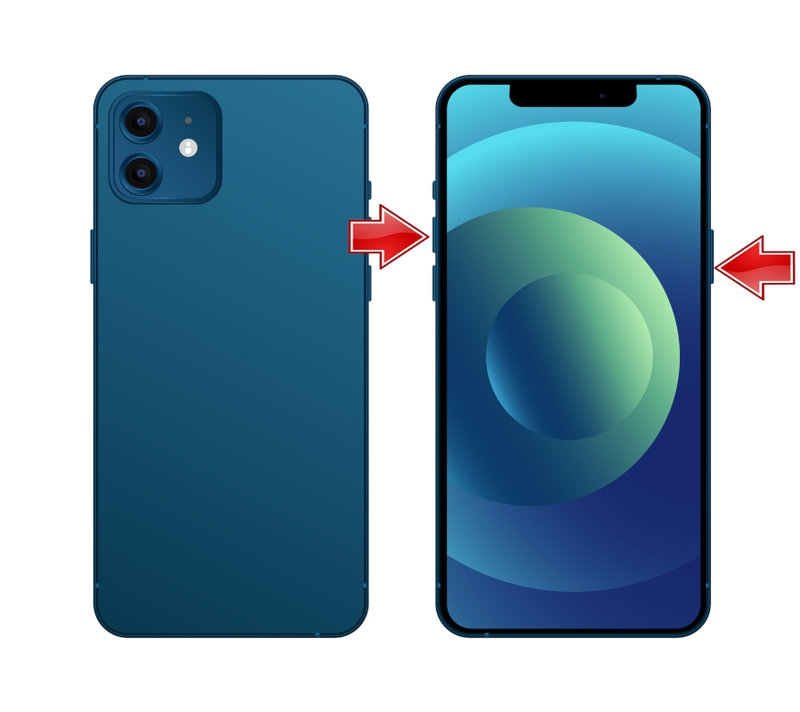
Bạn nên nhấn nhanh và nhấn đồng thời tổ hợp phím này. Nếu không có thể kích hoạt màn hình hiển thị các công tắc để tắt nguồn, ID y tế và SOS khẩn cấp.
Cách 2: Chụp ảnh màn hình iPhone 12 bằng Siri
Nếu bạn đang tìm kiếm một cách chụp màn hình iPhone 12 Pro Max rảnh tay thì chỉ cần chuyển sang sử dụng trợ lý ảo Siri. Chỉ cần nói Hey Siri, screenshot hoặc Hey Siri, take a screenshot và Siri sẽ chụp ảnh màn hình cho bạn. Ngoài ra bạn cũng có thể nhấn và giữ nút nguồn ở phía bên phải của iPhone để kích hoạt Siri và ra lệnh bằng lời nói.
Cách 2: Chụp ảnh màn hình iPhone 12 bằng Back Tap
Kể từ phiên bản iOS 14, Apple đã trang bị thêm một tính năng mới được gọi là Back Tap. Đây là một tính năng trợ năng cho phép bạn thực hiện các hành động chỉ bằng cách chạm đúp hoặc chạm ba lần vào mặt sau của iPhone. Để thiết lập tính năng này trở thành chức năng chụp ảnh màn hình, bạn hãy thực hiện theo các bước sau:
Bước 1: Kích hoạt ứng dụng Cài đặt (Settings) > Trợ năng (Accessibility).
Bước 2: Tiếp theo truy cập lựa chọn Cảm ứng (Touch) > Chạm vào mặt sau (Back Tap).
Bước 3: Sau đó nhấn tùy chọn Chạm hai lần (Double Tap) hoặc Chạm ba lần (Triple Tap).
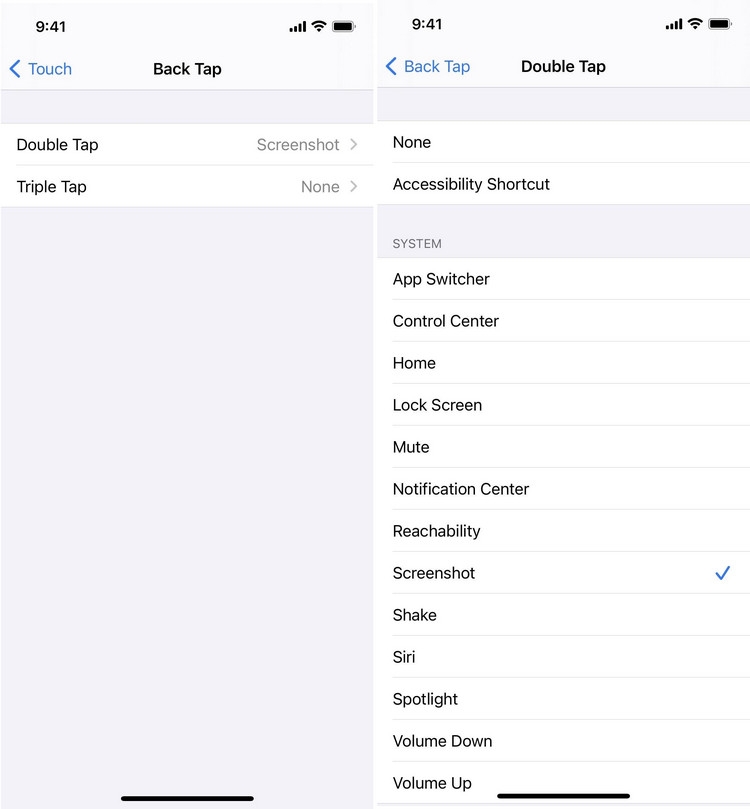
Bước 4: Sang trang mới, bạn tìm và nhấn tùy chọn Chụp ảnh màn hình (Screenshot). Sau đó, hãy thử bằng cách chạm đúp hoặc chạm ba lần vào mặt sau của iPhone bằng một hoặc hai ngón tay để thực hiện nhiệm vụ.
Cách 4: Chụp ảnh màn hình iPhone 12 điều khiển bằng giọng nói
Apple đã cung cấp cho chúng ta một cách mới để tương tác với iPhone bắt đầu từ iOS 13 và nó được gọi là Voice Control. Với Voice Control, bất cứ khi nào muốn sử dụng iPhone chỉ bằng giọng nói, bạn chỉ cần kích hoạt Voice Control và sau đó cho iPhone biết phải làm gì, như điều hướng xung quanh một ứng dụng.
Khi Voice Control đang hoạt động, bạn cũng có thể chỉ cần nói Take screenshot và ảnh chụp màn hình sẽ chụp màn hình hiện tại. Nhưng trước khi sử dụng tính năng này, yêu cầu bạn phải bật tính năng Voice Control lên.
Cách 5: Chụp ảnh màn hình iPhone 12 bằng tính năng AssistiveTouch
Nếu bạn chỉ muốn thực hiện cách chụp màn hình iPhone 12 bằng một nút nhấn thay vì hai nút như cách 1 ở trên để có thể chụp ảnh màn hình bằng một tay dễ hơn. Vậy thì bạn có thể sử dụng AssistiveTouch, một tính năng trợ năng trên iPhone. Ngoài ra có thể mở AssistiveTouch từ Trung tâm điều khiển (Control Center) và bỏ qua tất cả các nút phần cứng, nhưng quá trình này chậm hơn nhiều.
Cả hai phương pháp đều sử dụng phím tắt trợ năng trên iPhone của bạn, vì vậy hãy thiết lập phím tắt đó trước bằng cách.
Bước 1: Mở ứng dụng Cài đặt (Settings) > Trợ năng (Accessibility).
Bước 2: Chọn Phím tắt trợ năng (Accessibility Shortcut), sau đó đảm bảo lựa chọn AssistiveTouch được chọn.
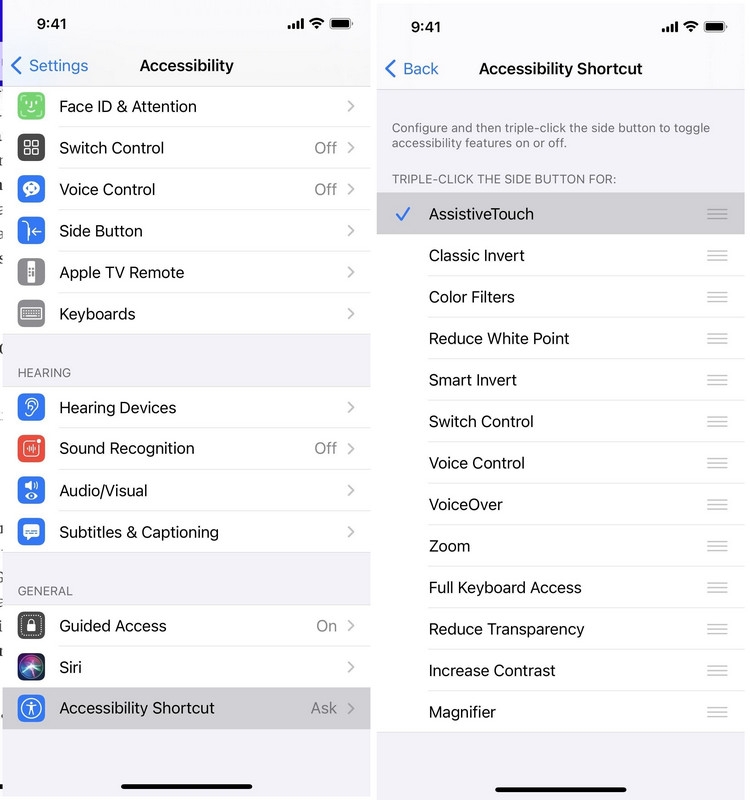
Bây giờ, để kích hoạt Phím tắt Trợ năng, hãy nhấp ba lần vào nút nguồn trên iPhone của bạn. Ngoài ra, bạn có thể vào menu Cài đặt(Settings) > Trung tâm điều khiển (Control Center) và thêm lựa chọn điều khiển Phím tắt trợ năng (Accessibility Shortcuts). Để sử dụng điều khiển, hãy vuốt xuống Trung tâm điều khiển từ góc trên bên phải màn hình, chạm vào điều khiển bạn vừa thêm, chọn AssistiveTouch và thoát khỏi Trung tâm điều khiển.
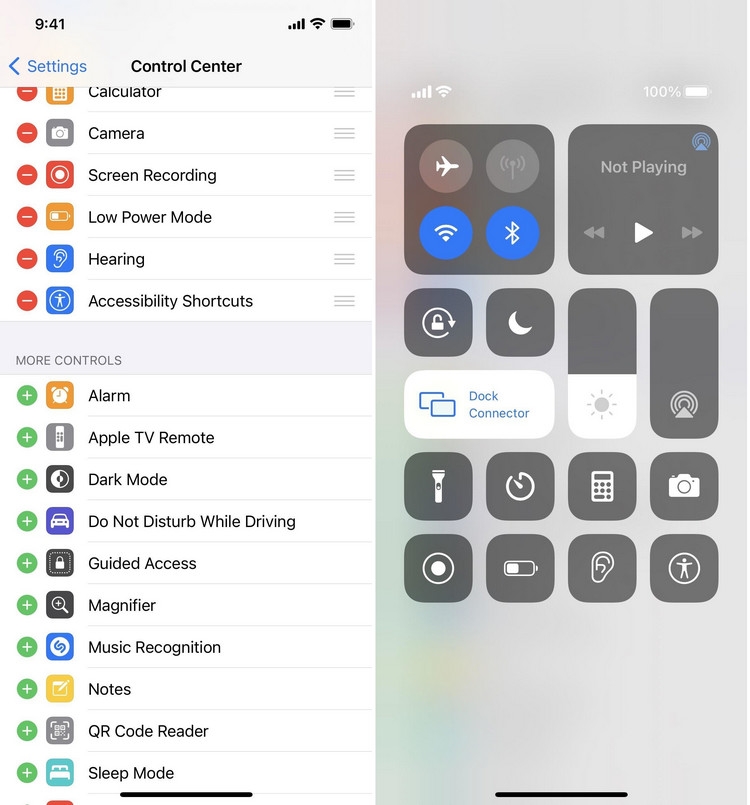
Có một điều cuối cùng cần thiết lập trước khi bạn có thể bắt đầu sử dụng. Bạn có thể bắt đầu sử dụng ngay bằng cách kích hoạt phím tắt trợ năng, chạm vào vòng tròn AssistiveTouch trên màn hình, chọn Thiết bị (Device), sau đó chọn Thêm (More) và chọn Ảnh chụp màn hình (Screenshot). Nhưng như vậy hơi phức tạp và dài dòng. Thay vào đó, bạn sẽ muốn gán công cụ ảnh chụp màn hình cho một cử chỉ, chẳng hạn như chạm vào vòng tròn AssistiveTouch một lần.
Bước 1: Kích hoạt ứng dụng Cài đặt (Settings) > Trợ năng (Accessibility).
Bước 2: Tiếp theo truy cập lựa chọn Cảm ứng (Touch) > AssistiveTouch, sau đó chọn Chạm một lần (Single-Tap), Chạm hai lần (Double-Tap) hoặc Nhấn giữ (Long Press), tùy thuộc vào cách chụp màn hình iPhone 12 Pro Max mà bạn muốn sau khi kích hoạt Accessibility Shortcut.
Bước 3: Nếu bạn muốn sử dụng tùy chọn Chạm một lần (Single-Tap) là cách nhanh nhất để chụp ảnh màn hình thì hãy chạm vào đó và thay đổi menu từ Mở menu (Open Menu) thành Chụp màn hình (Screenshot), sau đó thoát khỏi cài đặt.
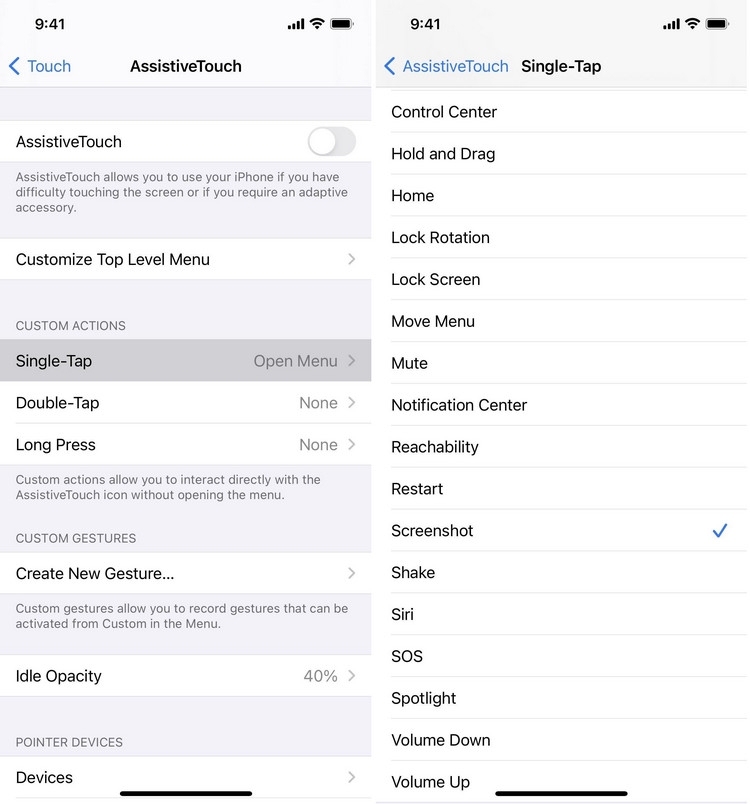
Bước 4: Bây giờ, bạn chỉ cần nhấp ba lần vào nút nguồn hoặc chạm vào điều khiển Phím tắt trợ năng (Accessibility Shortcuts) trong Trung tâm điều khiển và chọn AssistiveTouch, bạn sẽ thấy vòng tròn AssistiveTouch trên màn hình xuất hiện. Chạm vào đó một lần (nếu bạn chọn hành động chạm một lần) và iPhone sẽ chụp ảnh màn hình.
Vòng tròn màu xám của AssistiveTouch sẽ tạm thời biến mất trong mỗi lần chụp ảnh màn hình, do đó bạn sẽ không thấy vòng tròn đó trong bất kỳ hình ảnh nào bạn chụp. Khi chụp xong ảnh màn hình, bạn có thể thoát AssistiveTouch giống như khi đã kích hoạt nó.
Cách 6: Chụp màn hình iPhone 12 bằng QuickTime trên máy Mac
Thông thường, QuickTime Player trên macOS là một lựa chọn tốt để quay lại video màn hình iPhone bất cứ khi nào bạn không muốn bong bóng màu đỏ xuất hiện mà màn hình iOS được ghi lại tích hợp hiển thị trên nhiều màn hình. Tuy nhiên, nó cũng có thể được sử dụng để chụp ảnh màn hình iPhone của bạn.
Tính năng này hữu ích khi công cụ chụp màn hình thông thường không chụp được một thành phần nào đó trên màn hình, chẳng hạn như hình thu nhỏ của ảnh chụp màn hình hoặc vòng tròn màu xám của AssistiveTouch.
Để thực hiện hãy kết nối iPhone 12, 12 Pro, 12 Pro Max hoặc 12 mini của bạn với máy Mac thông qua cáp Lightning to USB hoặc Lightning to USB-C, tùy thuộc vào kiểu máy Mac và các cổng khả dụng. Nếu bạn thấy thông báo Mở khóa iPhone để sử dụng phụ kiện (Unlock iPhone to Use Accessories) xuất hiện trên iPhone, hãy mở khóa iPhone bằng Face ID, Touch ID hoặc mật mã của bạn.
Sau đó, bạn có thể phải nhấn nút Tin cậy (Trust) máy tính trên iPhone một lần nữa trước khi kết nối dữ liệu hoạt động, bao gồm cả nhập mật mã của bạn.
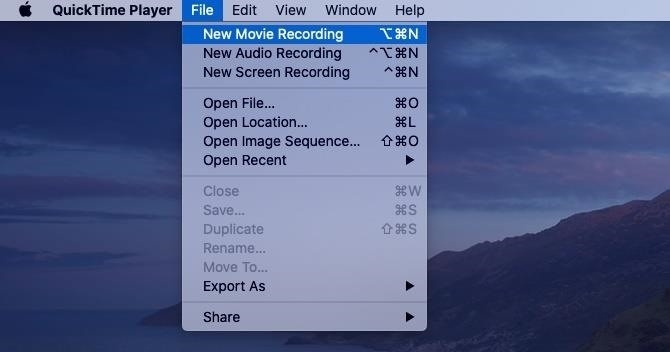
Bây giờ, khi đã hoàn tất mọi việc, hãy mở QuickTime Player trên macOS. Khi ứng dụng mở ra, hãy truy cập vào menu File trên thanh menu, sau đó chọn New Movie Recording từ menu xổ xuống.
Có khả năng camera của máy Mac sẽ bật, vì vậy bạn sẽ cần chuyển đầu vào sang iPhone. Trong nguồn cấp dữ liệu video mở ra, hãy nhấp vào biểu tượng thả xuống bên cạnh nút ghi, sau đó chọn kiểu máy iPhone của bạn làm camera.
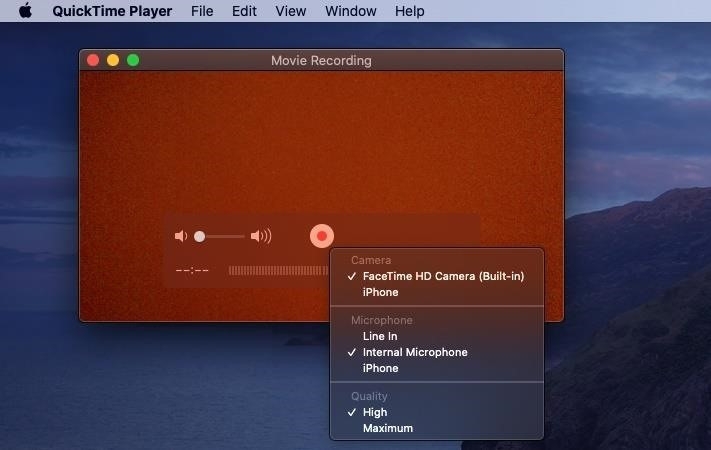
Cửa sổ ghi sẽ thay đổi thành màn hình iPhone của bạn. Bạn có thể điều chỉnh kích thước cửa sổ giống như bất kỳ cửa sổ nào khác trên macOS và nó sẽ điều chỉnh độ phân giải của ảnh chụp màn hình cho phù hợp (sẽ không có cùng độ phân giải như ảnh chụp màn hình trực tiếp trên iOS).
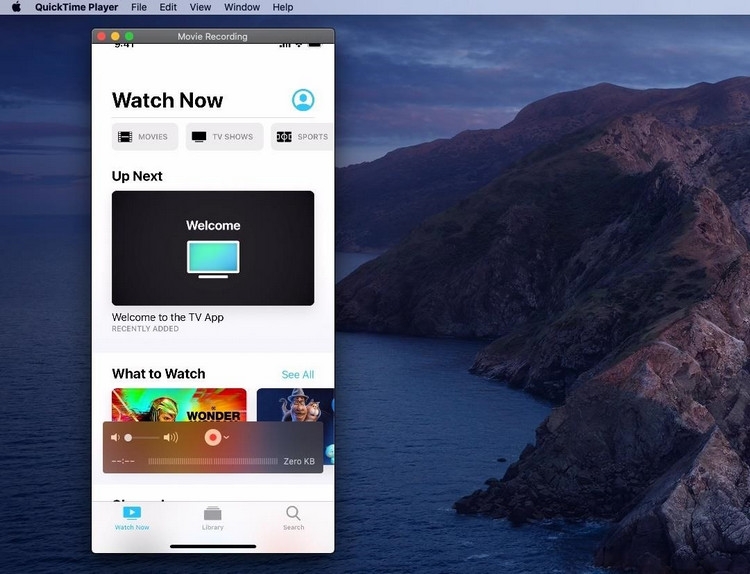
Để chụp ảnh màn hình, hãy đảm bảo chuột của bạn không ở trên cửa sổ (để bạn không chụp được các nút điều khiển của trình phát), sau đó sử dụng tổ hợp phím Command-Shift-5 để mở công cụ ảnh chụp màn hình cho macOS ngay ở chế độ chụp cửa sổ.
Bây giờ, hãy di chuột và lúc này sẽ là biểu tượng camera trên cửa sổ. Khi đã sẵn sàng, hãy nhấp chuột trái để chụp ảnh. Tuy nhiên, nó sẽ chụp ảnh có bóng đổ và để tránh điều đó và có được ảnh chụp màn hình không có bóng đổ giống như ảnh chụp trực tiếp trên iPhone, hãy giữ phím Option trong khi nhấp chuột trái vào cửa sổ.
Sau khi chụp ảnh màn hình, bạn sẽ thấy hình thu nhỏ nổi tương tự như trên iOS, hãy kích vào đó để mở cửa sổ xem trước để chỉnh sửa hoặc chia sẻ ảnh chụp màn hình ngay lập tức.
Ảnh chụp màn hình được lưu ra màn hình Desktop theo mặc định, nhưng bạn có thể thay đổi sau khi sử dụng tổ hợp phím Command-Shift-5. Kích tùy chọn Options trong menu xuất hiện, sau đó chọn một vị trí khác để lưu ảnh chụp màn hình. Từ đây, bạn cũng có thể tắt hình thu nhỏ nổi và bật bộ hẹn giờ.
Kết lại
Ảnh chụp màn hình là một trong những cách nhanh nhất giúp lại lưu lại những thông tin quan trọng như tin nhắn, ảnh sản phẩm, ghi chú hay thông báo trên màn hình điện thoại ngay lập tức. Với những cách chụp màn hình iPhone 12 ở trên, hi vọng các bạn sẽ có nhiều lựa chọn cho nhu cầu chụp ảnh màn hình khi cần.
Khám phá thêm dòng điện thoại iPhone mới nhất ra mắt năm 2024 tại FPT Shop với nhiều ưu đãi hấp dẫn. Thế hệ iPhone 16 Series gồm các mẫu sau:
Nhanh tay sở hữu ngay những sản phẩm công nghệ hàng đầu cùng những cải tiến thú vị mà Apple sẽ mang đến cho bạn. Đặt mua ngay điện thoại iPhone 16 giá tốt tại FPT Shop!
Xem thêm:
:quality(75)/iphone_16_pro_max_desert_titan_3552a28ae0.png)



:quality(75)/iphone_16_plus_pink_9ea3233dfe.png)


:quality(75)/frame_2_7b76616ed9.png)
:quality(75)/iphone_16_white_9eac5c03e3.png)
:quality(75)/iphone_16_pro_natural_titan_412b47e840.png)

:quality(75)/2024_4_29_638499944085248143_cach-chup-man-hinh-iphone-7.jpg)
:quality(75)/2024_4_13_638486111724889147_ca-ch-chu-p-ma-n-hi-nh-iphone-13-0.jpg)
:quality(75)/2024_3_29_638472869555206673_cach-chup-man-hinh-iphone-11-va-iphone-11-pro-max-cuc-nhanh-chung-va-de-dang1.jpg)
:quality(75)/2023_8_7_638269966169552624_cach-chup-man-hinh-iphone-14-thumb.jpg)
:quality(75)/2020_3_23_637205752556155561_d69c60e325aa32ffb0edc0f680352233.jpeg)


