:quality(75)/estore-v2/img/fptshop-logo.png)
:quality(75)/cach_chuyen_du_lieu_tu_realme_sang_iphone_thumb_be023aa59d.jpg)
:quality(75)/48d562d6_9283_4f39_8139_04cfae6d1b9e_ddc81c5fa8.jpg)
Cách chuyển dữ liệu từ realme sang iPhone nhanh, đầy đủ và dễ thực hiện
Cách chuyển dữ liệu từ Realme sang iPhone là thao tác cần thiết khi bạn đổi từ điện thoại Android sang iOS và muốn giữ lại dữ liệu quan trọng trên máy cũ. Nếu chuẩn bị đúng, bạn có thể chuyển danh bạ, tin nhắn, ảnh, video, tài khoản Google và một số dữ liệu chỉ trong một lần thiết lập. Công cụ được Apple khuyến nghị là Move to iOS, phù hợp khi iPhone còn mới hoặc vừa được đặt lại cài đặt ban đầu. Bài viết hôm nay sẽ hướng dẫn chi tiết từng cách thực hiện để quá trình đổi máy diễn ra gọn gàng và hạn chế lỗi phát sinh.
Cần chuẩn bị gì trước khi chuyển dữ liệu từ Realme sang iPhone?
Trước khi bắt đầu, bạn nên chuẩn bị đầy đủ thiết bị, kết nối mạng và tài khoản cần thiết. Việc này giúp quá trình chuyển dữ liệu ổn định hơn, đặc biệt khi máy Realme đang lưu nhiều ảnh, video, tin nhắn hoặc dữ liệu ứng dụng. Một số bước chuẩn bị quan trọng gồm:
- Sạc pin cả điện thoại Realme và iPhone lên trên 50%. Tốt nhất nên cắm sạc trong suốt quá trình chuyển dữ liệu.
- Kết nối cả hai thiết bị với Wi-Fi ổn định, hạn chế dùng mạng yếu hoặc mạng công cộng.
- Cập nhật iPhone lên phiên bản iOS mới nếu có thể.
- Cập nhật điện thoại Realme lên phiên bản phần mềm ổn định.
- Kiểm tra dung lượng trống trên iPhone, bảo đảm đủ chỗ chứa dữ liệu từ máy Realme.
- Sao lưu dữ liệu quan trọng trên Realme trước khi chuyển, nhất là ảnh, video, tài liệu và dữ liệu công việc.
- Tắt bớt ứng dụng chạy nền trên Realme để tránh gián đoạn trong quá trình sao chép.
- Chuẩn bị tài khoản Apple ID để đăng nhập vào iPhone sau khi thiết lập.
- Ghi nhớ tài khoản Google, mật khẩu ứng dụng và thông tin đăng nhập mạng xã hội.
Bạn cũng nên xác định trước muốn chuyển nhóm dữ liệu nào. Nếu chỉ cần danh bạ, ảnh và tài khoản Google, quá trình sẽ nhẹ hơn. Nếu cần chuyển cả tin nhắn, video dung lượng lớn hoặc lịch sử WhatsApp, thời gian thực hiện có thể lâu hơn. Việc chuẩn bị kỹ càng sẽ giúp cách chuyển dữ liệu từ Realme sang iPhone diễn ra thuận lợi hơn, hạn chế lỗi mất kết nối hoặc thiếu dữ liệu sau khi hoàn tất.
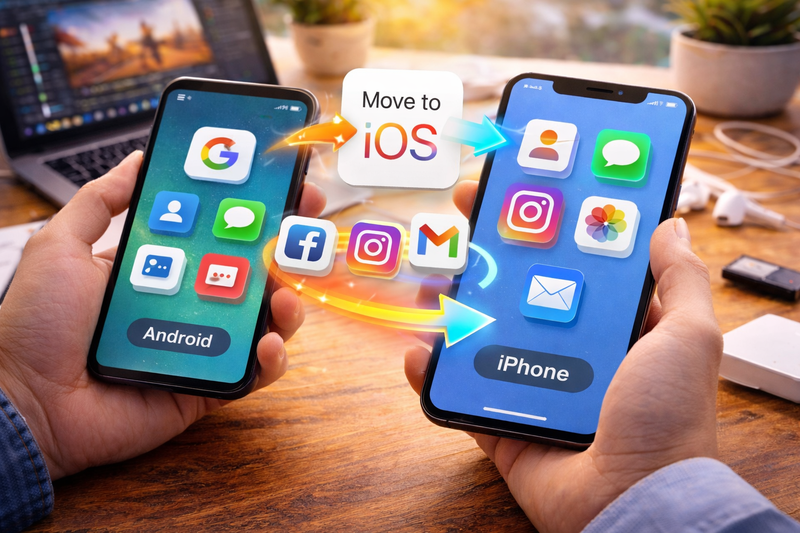
Cách chuyển dữ liệu từ Realme sang iPhone bằng Move to iOS
Move to iOS là ứng dụng chính thức của Apple dành cho người dùng Android muốn chuyển sang iPhone. Ứng dụng này hỗ trợ chuyển dữ liệu trong quá trình thiết lập iPhone mới hoặc iPhone vừa được đặt lại cài đặt ban đầu. Đây là cách nên ưu tiên nếu iPhone còn mới, chưa thiết lập hoặc bạn sẵn sàng đặt lại iPhone để chuyển dữ liệu từ đầu.
Bước 1: Tải ứng dụng Move to iOS trên điện thoại Realme
Trên điện thoại Realme, bạn mở CH Play và tìm ứng dụng Move to iOS. Đây là ứng dụng do Apple phát hành, dùng để hỗ trợ chuyển dữ liệu từ Android sang iPhone. Sau khi tải xong, bạn mở ứng dụng và cấp các quyền cần thiết như truy cập danh bạ, ảnh, tin nhắn hoặc dữ liệu liên quan.
Việc cấp quyền đầy đủ giúp ứng dụng nhận diện dữ liệu cần chuyển và hạn chế lỗi thiếu dữ liệu sau khi hoàn tất. Nhìn chung, cách chuyển dữ liệu từ Realme sang iPhone bằng Move to iOS phù hợp nhất khi người dùng thiết lập iPhone mới và muốn chuyển nhiều nhóm dữ liệu cùng lúc.
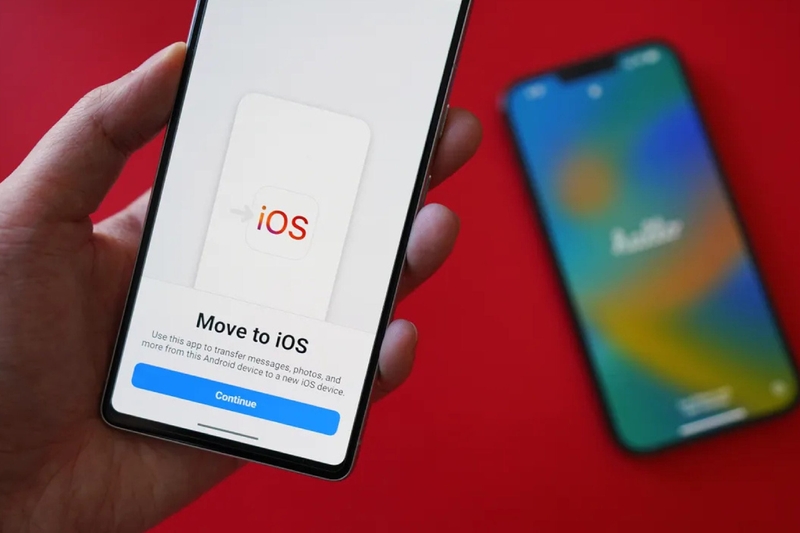
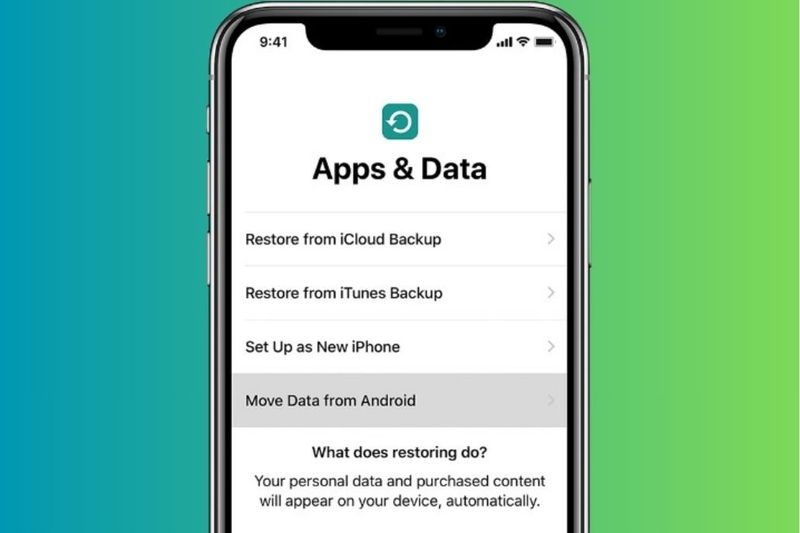
Bước 2: Bắt đầu thiết lập iPhone
Trên iPhone mới hoặc iPhone vừa được đặt lại, bạn bật máy và làm theo hướng dẫn trên màn hình. Khi đến màn hình chuyển dữ liệu, chọn mục Move Data from Android hoặc Chuyển dữ liệu từ Android. Lúc này, iPhone sẽ hiển thị mã kết nối. Bạn cần giữ màn hình này mở và đặt iPhone gần điện thoại Realme. Không nên thoát khỏi quá trình thiết lập hoặc chuyển sang ứng dụng khác khi hai máy đang chuẩn bị kết nối.
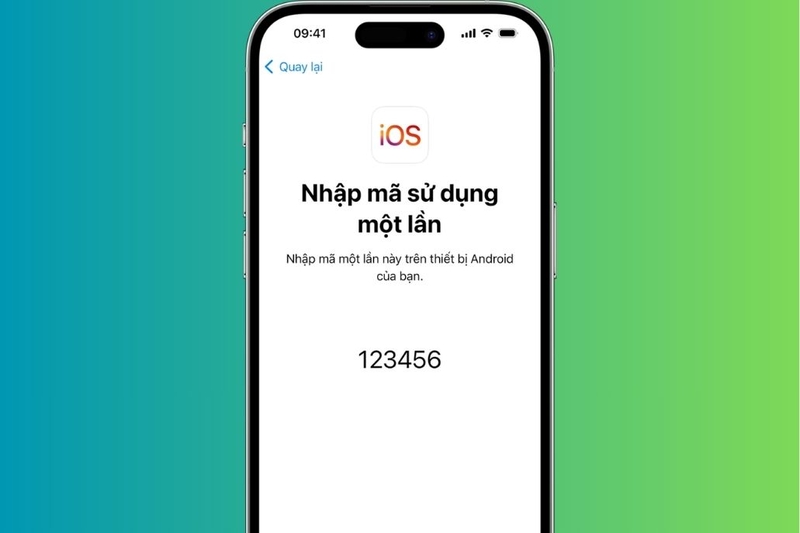
Bước 3: Nhập mã trên Realme
Trên điện thoại Realme, bạn mở Move to iOS, chọn tiếp tục và nhập mã đang hiển thị trên iPhone. Sau khi nhập đúng mã, iPhone sẽ tạo một kết nối riêng để điện thoại Android truyền dữ liệu sang iPhone. Trong giai đoạn này, bạn nên để hai thiết bị gần nhau. Nếu Realme hiển thị yêu cầu kết nối vào mạng do iPhone tạo ra, hãy chọn kết nối để tiếp tục quá trình chuyển.
Bước 4: Chọn dữ liệu cần chuyển
Sau khi kết nối thành công, màn hình Realme sẽ hiển thị các nhóm dữ liệu có thể chuyển. Tùy phiên bản Android, iOS và ứng dụng Move to iOS, các mục có thể bao gồm danh bạ, lịch sử tin nhắn, ảnh, video, tài khoản Google, lịch và một số dữ liệu tương thích.
Bạn nên chọn đúng nhóm dữ liệu cần thiết. Nếu iPhone có dung lượng thấp hơn điện thoại Realme, không nên chọn toàn bộ ảnh và video khi thư viện đang quá lớn. Trường hợp này, bạn có thể chuyển danh bạ, tin nhắn trước rồi sao lưu ảnh lên Google Photos hoặc máy tính để xử lý riêng.
Bước 5: Đợi quá trình chuyển hoàn tất
Sau khi chọn dữ liệu, bạn nhấn tiếp tục và chờ quá trình chuyển hoàn tất. Thời gian thực hiện phụ thuộc vào dung lượng dữ liệu, tốc độ kết nối và độ ổn định của hai thiết bị. Với máy có nhiều video, quá trình có thể kéo dài khá lâu. Trong lúc chuyển, không nên khóa màn hình, tắt Wi-Fi, nhận cuộc gọi dài hoặc đưa hai thiết bị ra xa nhau. Khi iPhone báo hoàn tất, bạn tiếp tục các bước thiết lập còn lại và đăng nhập Apple ID.
Cách chuyển ảnh và video từ Realme sang iPhone
Ảnh và video thường là nhóm dữ liệu chiếm nhiều dung lượng nhất khi đổi máy. Nếu dùng Move to iOS ngay từ đầu, bạn có thể chọn chuyển ảnh và video trong quá trình thiết lập. Nếu chuyển thủ công, có thể dùng Google Photos, máy tính hoặc dịch vụ lưu trữ đám mây.
Chuyển ảnh và video bằng Google Photos
Trên điện thoại Realme, bạn mở Google Photos, đăng nhập tài khoản Google và bật sao lưu ảnh, video. Sau khi quá trình sao lưu hoàn tất, hãy cài Google Photos trên iPhone và đăng nhập cùng tài khoản để xem lại toàn bộ thư viện.
Ưu điểm của cách này là không cần cáp, không phụ thuộc vào dung lượng iPhone ngay lập tức và dễ quản lý ảnh giữa nhiều thiết bị. Tuy nhiên, bạn nên kiểm tra gói dung lượng Google đang sử dụng, vì ảnh và video dung lượng lớn có thể nhanh chóng làm đầy bộ nhớ Google.

Chuyển ảnh và video bằng máy tính
Nếu muốn lưu ảnh trực tiếp vào iPhone, bạn có thể kết nối Realme với máy tính, sao chép thư mục ảnh và video ra máy tính trước. Sau đó, dùng Finder trên macOS hoặc ứng dụng phù hợp trên Windows để đồng bộ ảnh sang iPhone. Cách này phù hợp với thư viện ảnh lớn, cần giữ file gốc hoặc muốn sắp xếp lại hình ảnh trước khi đưa vào iPhone. Bạn nên tạo thư mục rõ ràng theo năm, sự kiện hoặc loại dữ liệu để tránh nhầm lẫn sau khi chuyển.
Cách chuyển dữ liệu WhatsApp, Zalo và ứng dụng liên lạc
Dữ liệu ứng dụng nhắn tin là phần dễ gây nhầm lẫn nhất khi đổi từ Android sang iPhone. Không phải ứng dụng nào cũng chuyển dữ liệu trực tiếp qua Move to iOS, và mỗi ứng dụng có chính sách sao lưu riêng.
Với WhatsApp, bạn nên kiểm tra tùy chọn chuyển dữ liệu trong ứng dụng và làm theo hướng dẫn hiển thị trên hai thiết bị. Với Zalo, bạn cần sao lưu tin nhắn trên điện thoại Realme trước, sau đó đăng nhập Zalo trên iPhone và khôi phục nếu ứng dụng hỗ trợ tại thời điểm sử dụng. Những ứng dụng khác như Messenger, Telegram hoặc Gmail thường đồng bộ theo tài khoản, chỉ cần đăng nhập lại là có thể xem dữ liệu đã lưu trên máy chủ.
Trước khi xóa dữ liệu trên Realme, bạn nên mở từng ứng dụng quan trọng trên iPhone để kiểm tra:
- Tài khoản đã đăng nhập đúng chưa?
- Tin nhắn cũ có hiển thị đầy đủ không?
- Ảnh, file hoặc tài liệu trong cuộc trò chuyện có còn truy cập được không?
- Mã xác thực hai lớp có hoạt động không?
- Số điện thoại dùng để đăng nhập có còn nhận OTP được không?
Không nên vội khôi phục cài đặt gốc điện thoại Realme ngay sau khi chuyển máy. Tốt nhất nên giữ máy cũ thêm vài ngày để đối chiếu dữ liệu và xử lý các ứng dụng chưa đăng nhập được.
Những dữ liệu có thể không chuyển đầy đủ sang iPhone
Khi đổi từ Realme sang iPhone, bạn cần hiểu rằng không phải mọi dữ liệu Android đều có thể chuyển nguyên trạng sang iOS. Hai hệ điều hành có cấu trúc khác nhau, nên một số dữ liệu cần đăng nhập lại, tải lại hoặc thiết lập lại thủ công.
Các nhóm dữ liệu có thể không chuyển đầy đủ gồm:
- Một số ứng dụng Android không có phiên bản tương ứng trên iOS.
- Dữ liệu nằm trong ứng dụng không hỗ trợ sao lưu đa nền tảng.
- File tải về nằm sâu trong thư mục hệ thống.
- Nhạc, video hoặc sách có bản quyền giới hạn thiết bị.
- Thiết lập giao diện, widget và bố cục màn hình chính.
- Một số tin nhắn trong ứng dụng chưa được sao lưu.
- Dữ liệu game nếu chưa liên kết với tài khoản.
- Mật khẩu đã được lưu trong trình duyệt hoặc ứng dụng quản lý riêng.
- Dữ liệu Bluetooth, thiết bị đã ghép nối hoặc một số thông tin hệ thống.
Với game và ứng dụng học tập, bạn nên đăng nhập vào tài khoản trên Realme trước khi đổi máy. Nếu game chỉ lưu dữ liệu trên máy, khi chuyển sang iPhone có thể phải chơi lại từ đầu. Với mật khẩu, nên kiểm tra Google Password Manager hoặc ứng dụng quản lý mật khẩu đang dùng để đảm bảo có thể đăng nhập lại trên iPhone. Sau khi áp dụng cách chuyển dữ liệu từ Realme sang iPhone, người dùng nên kiểm tra lại danh bạ, ảnh, tin nhắn và các ứng dụng quan trọng trước khi xóa dữ liệu trên máy Realme cũ.
Có nên dùng ứng dụng Clone Phone của Realme để chuyển sang iPhone?
Realme có công cụ Clone Phone để hỗ trợ chuyển dữ liệu giữa các thiết bị. Tuy nhiên, khi chuyển từ Realme sang iPhone, bạn nên ưu tiên Move to iOS vì đây là công cụ chính thức được Apple thiết kế cho quá trình chuyển từ Android sang iPhone.
Clone Phone phù hợp hơn trong một số tình huống chuyển giữa các thiết bị Android cùng hệ sinh thái hoặc có ứng dụng hỗ trợ tương thích. Với iPhone, mức độ chuyển dữ liệu còn phụ thuộc vào phiên bản ứng dụng, quyền truy cập của iOS và loại dữ liệu cần sao chép. Vì vậy, nếu mục tiêu là chuyển dữ liệu ban đầu sang iPhone mới, Move to iOS vẫn là lựa chọn dễ hướng dẫn, ổn định và đúng quy trình hơn.
Tạm kết
Cách chuyển dữ liệu từ Realme sang iPhone không quá phức tạp nếu bạn chuẩn bị đầy đủ pin, Wi-Fi ổn định, dung lượng trống và tài khoản đăng nhập. Với iPhone mới hoặc vừa đặt lại, Move to iOS là lựa chọn nên ưu tiên để chuyển danh bạ, tin nhắn, ảnh, video và tài khoản Google. Nếu iPhone đã được kích hoạt, bạn có thể chuyển thủ công bằng Google Photos, Google Drive, máy tính hoặc dịch vụ lưu trữ đám mây. Hy vọng hướng dẫn trên sẽ giúp bạn đổi sang iPhone thuận tiện hơn và sẵn sàng trải nghiệm hệ sinh thái iOS một cách trọn vẹn.
Sau khi chuyển dữ liệu xong, khách hàng có thể tham khảo các mẫu iPhone chính hãng tại FPT Shop để nâng cấp thiết bị phù hợp hơn với nhu cầu sử dụng lâu dài. FPT Shop mang đến đa dạng các phiên bản iPhone, hỗ trợ trả góp linh hoạt, bảo hành chính hãng và nhiều ưu đãi theo từng thời điểm. Ngoài ra, khách hàng còn được tư vấn chọn máy theo nhu cầu thực tế, từ chụp ảnh, quay video đến làm việc và giải trí trong hệ sinh thái Apple.
Xem thêm:
:quality(75)/cach_chuyen_website_thanh_app_tren_may_tinh_fde58331b7.jpg)
:quality(75)/cach_chuyen_webm_sang_mp4_d1249f28eb.jpg)
:quality(75)/cach_chuyen_hinh_anh_tu_dien_thoai_sang_tivi_a9b44f9f8a.png)
:quality(75)/cach_tao_anh_bien_hinh_hoc_sinh_voi_zalo_ai_43861a4cfa.jpg)
:quality(75)/cach_chuyen_mang_mobifone_5_c15d2d6e73.png)
:quality(75)/cach_chuyen_zalo_tu_iphone_cu_sang_iphone_moi_6_90782077f8.png)


