:quality(75)/estore-v2/img/fptshop-logo.png)
:quality(75)/cach_chuyen_file_thiet_ke_canva_sang_tai_khoan_khac_d126ae57d1.jpg)
:quality(75)/2022_10_26_638023915887959483_z3830051138009_1413bce0adfae0f54e55f8e35bc352431_5a4050ee55.jpg)
Cách chuyển file thiết kế Canva sang tài khoản khác đơn giản, nhanh chóng, có thể bạn chưa biết
Canva là công cụ thiết kế trực tuyến được ưa chuộng hiện nay. Với Canva, bạn có thể dễ dàng tạo ra các sản phẩm thiết kế chất lượng, đáp ứng cả nhu cầu học tập và công việc.
Không chỉ vậy, Canva còn tăng tính tiện lợi khi cho phép người dùng chuyển đổi file thiết kế từ tài khoản này sang tài khoản khác nhanh chóng. Nhờ vậy, bạn sẽ dễ dàng sao chép và sử dụng các thiết kế ở bất kỳ đâu, giúp tiết kiệm thời gian và công sức hiệu quả. Tính năng đặc biệt hữu ích khi bạn thay đổi tài khoản hoặc cần làm việc với các nhóm khác. Nếu bạn chưa biết cách thực hiện, thì hãy tham khảo ngay phần nội dung chi tiết dưới đây.
Cách chuyển file thiết kế Canva sang tài khoản khác
Để chuyển file thiết kế Canva sang tài khoản khác, bạn hãy thực hiện theo các bước dưới đây:
Bước 1: Bạn mở thiết kế Canva mà mình muốn chuyển sang tài khoản khác.
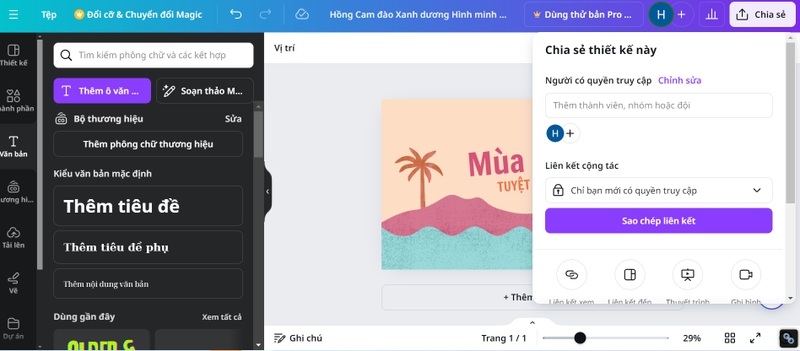
Bước 2: Bạn chọn mục Chia sẻ ngay góc phải trên cùng website.
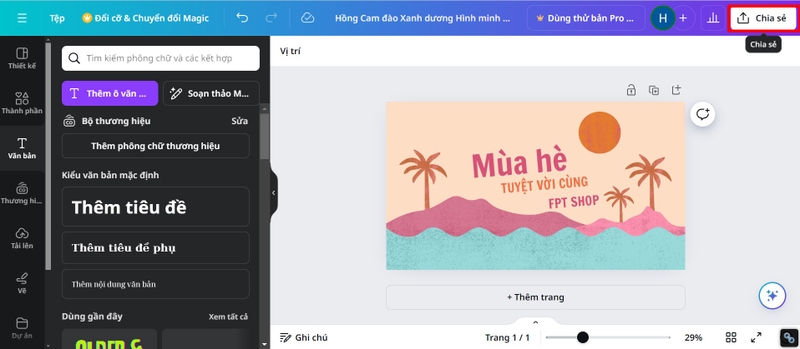
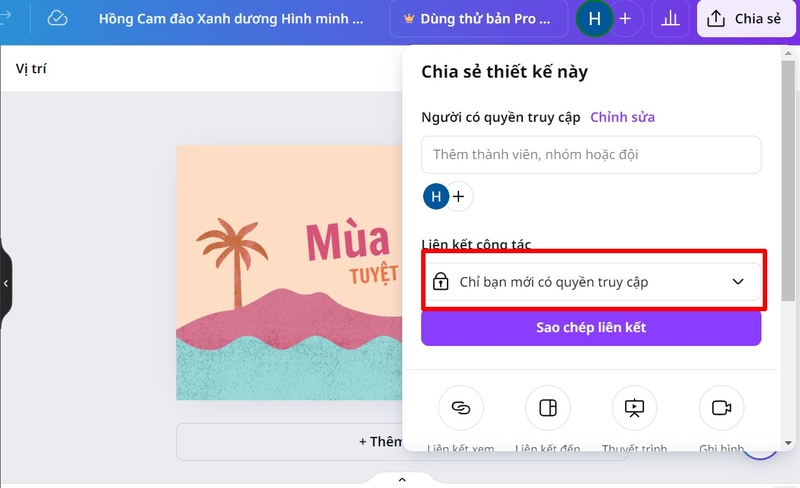
Bước 3: Bạn bắt đầu thiết lập quyền riêng tư cho file bằng cách chọn tùy chọn "Chỉ bạn mới có quyền truy cập".
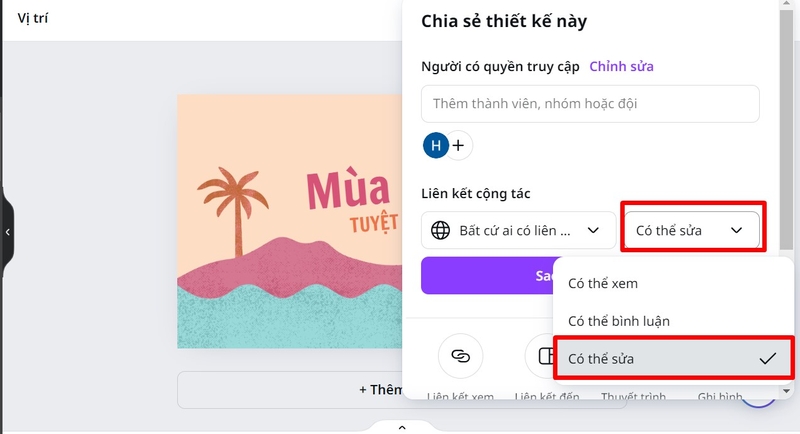
Bước 4: Thay đổi quyền truy cập của thiết kế Canva này sang chế độ "Bất cứ ai có liên kết này".
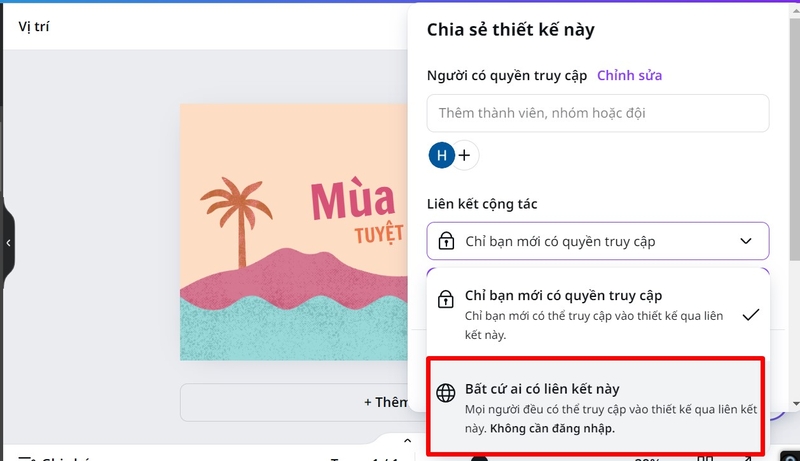
Bước 5: Lúc này, bạn sẽ thấy các tùy chọn quyền như Có thể sửa, Có thể xem, Có thể bình luận. Bạn hãy chọn Có thể sửa nhé. Điều này đảm bảo rằng bất kỳ ai có liên kết đều có thể truy cập và sửa đổi thiết kế. Đây là cách thuận tiện để chia sẻ và làm việc với nhiều người mà không cần phải gửi lời mời riêng lẻ. Đồng thời, tùy vào mục đích chia sẻ, bạn cũng có thể chọn các tùy chỉnh khác nhau.
Bước 6: Bạn bấm vào Sao chép liên kết và dán liên kết đó vào trình duyệt hoặc gửi đến những người dùng khác mà bạn muốn chia sẻ.
Tạm kết
Việc chuyển thiết kế từ tài khoản Canva này sang tài khoản khác mang lại sự tiện lợi đáng kể, giúp bạn dễ dàng quản lý và chia sẻ các dự án của mình. Chỉ với vài thao tác đơn giản, bạn có thể nhanh chóng chuyển file thiết kế từ tài khoản của mình đến mọi người, giúp duy trì sự liên tục trong công việc và tối ưu hóa quy trình làm việc một cách hiệu quả.
Hy vọng rằng qua những chia sẻ trên, bạn đã hiểu rõ hơn về cách chuyển thiết kế giữa các tài khoản Canva một cách dễ dàng và tiện lợi nhé.
Nếu bạn đang tìm kiếm một chiếc laptop lý tưởng để phục vụ cho công việc thiết kế của mình, hãy ghé ngay FPT Shop. Tại đây, bạn sẽ tìm thấy những sản phẩm chất lượng cùng sự tư vấn chuyên nghiệp từ đội ngũ nhân viên, giúp bạn lựa chọn thiết bị phù hợp nhất với nhu cầu và sở thích của mình.
Tham khảo laptop giá tốt tại đây: Laptop
Xem thêm:
:quality(75)/2022_12_7_638060227210526679_canva-1.jpg)
:quality(75)/2024_2_15_638436299304678345_cach-tai-canva-ve-powerpoint-don-gian-nhanh-chong-va-khong-bi-mat-hieu-ung6.jpg)
:quality(75)/2024_2_25_638444185135967472_cach-chen-nhac-vao-canva.jpg)
:quality(75)/2024_5_22_638519909196347460_cach-cat-anh-tren-canva.png)
:quality(75)/2023_11_14_638355516443355538_cach-tao-cv-tren-canva-mien-phi-3.jpg)
:quality(75)/2024_5_8_638507780781481021_cach-giat-giay-tui-vai-canvas-vua-sach-vua-ben-mau-3.png)


