:quality(75)/estore-v2/img/fptshop-logo.png)
:quality(75)/chuyen_video_tu_dien_thoai_sang_may_tinh_thumb_f0a7f357b1.jpg)
:quality(75)/2023_7_9_638244995248093421_ioio.jpg)
Cách chuyển video từ điện thoại sang máy tính nhanh chóng, dễ dàng và an toàn qua 5 phương pháp phổ biến
Chuyển video từ điện thoại sang máy tính là một nhu cầu thiết yếu trong thời đại số, giúp bạn dễ dàng lưu trữ, chỉnh sửa và chia sẻ nội dung đa phương tiện. Trong bài viết này, chúng tôi sẽ hướng dẫn bạn những cách chuyển video từ điện thoại sang máy tính vô cùng đơn giản và hiệu quả. Cùng theo dõi ngay nhé!
1. Lợi ích của việc chuyển video từ điện thoại sang máy tính
Cách chuyển video từ điện thoại sang máy tính mang lại nhiều lợi ích, bao gồm:
- Dễ dàng chỉnh sửa: Máy tính thường có phần mềm chỉnh sửa video mạnh mẽ hơn, giúp bạn dễ dàng cắt, ghép và làm đẹp các đoạn video.
- Lưu trữ an toàn: Dữ liệu trên máy tính thường được bảo vệ tốt hơn và dễ dàng sao lưu, giúp bạn bảo quản video lâu dài.
- Xem trên màn hình lớn: Xem video trên màn hình máy tính hoặc màn hình lớn hơn giúp cải thiện trải nghiệm xem và kiểm tra chất lượng video.
- Chia sẻ dễ dàng: Việc chuyển video sang máy tính giúp bạn dễ dàng chia sẻ qua email, mạng xã hội, hoặc dịch vụ lưu trữ đám mây.
- Tổ chức và quản lý: Bạn có thể tổ chức video vào các thư mục và lưu trữ chúng một cách có hệ thống hơn trên máy tính.
2. 5 cách chuyển video từ điện thoại sang máy tính
2.1. Sử dụng Google Drive
Cách chuyển video từ điện thoại sang máy tính trở nên đơn giản và nhanh chóng hơn với sự hỗ trợ của Google Drive. Để sử dụng phương pháp này, bạn cần có cùng một tài khoản Google và đã cài đặt ứng dụng Google Drive trên điện thoại. Dưới đây là các bước cụ thể để thực hiện việc chuyển video:
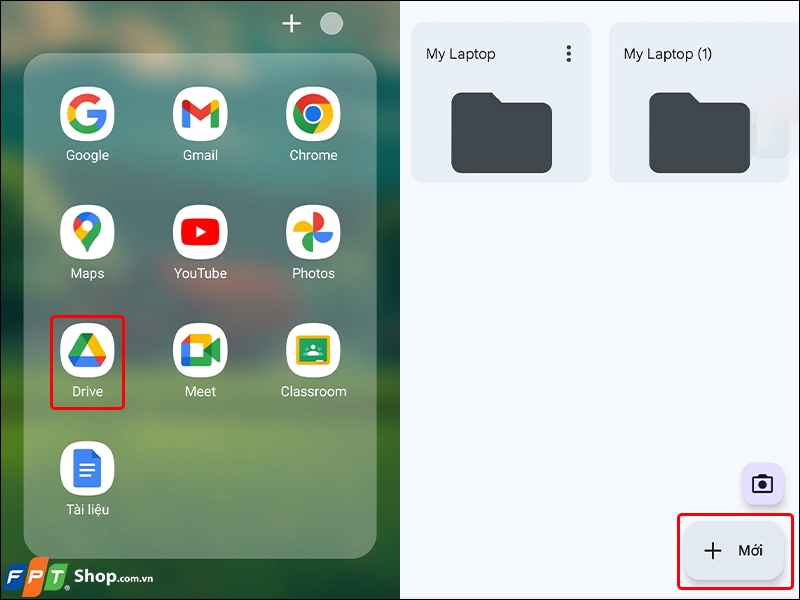
Bước 1: Mở ứng dụng Google Drive trên điện thoại của bạn → Nhấn vào mục Mới ở góc phải phía dưới màn hình.
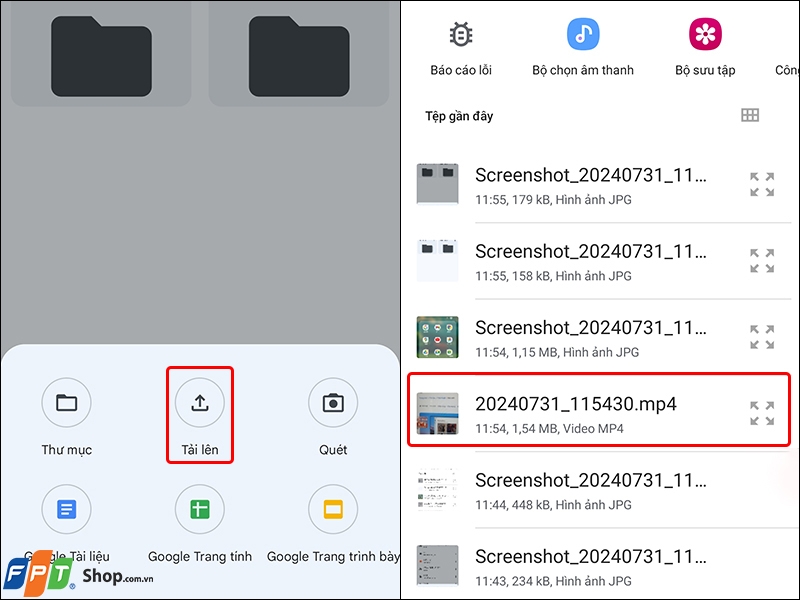
Bước 2: Chọn vào Tải lên → Lựa chọn Video mà bạn mong muốn, đợi quá trình tải lên hoàn tất.
Bước 3: Truy cập vào drive trên máy tính của bạn, hoặc bạn có thể truy cập nhanh TẠI ĐÂY.
Lưu ý: Bạn phải đăng nhập đúng Tài khoản Google đang sử dụng trên điện thoại của mình.
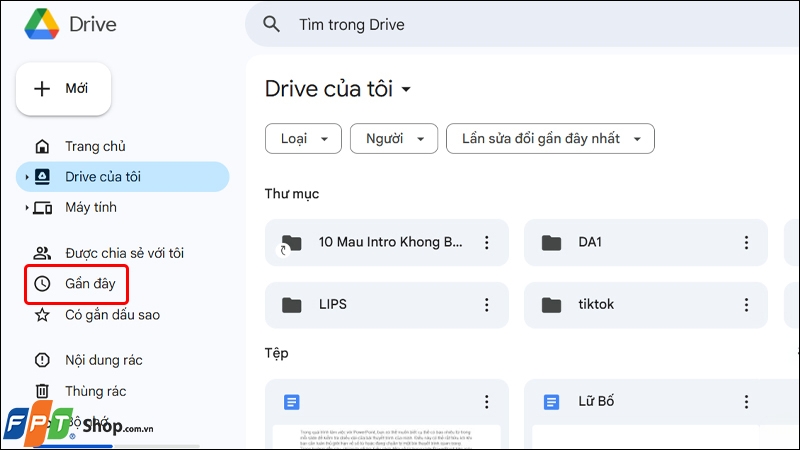
Bước 4: Chọn vào tab Gần đây. Video mới tải lên của bạn sẽ nằm ở trên cùng trong danh sách của tab này.
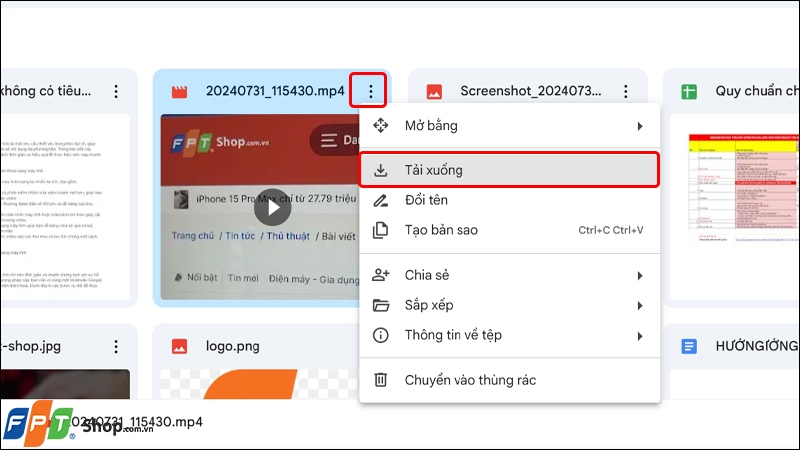
Bước 5: Nhấn vào biểu tượng 3 chấm tại video mà bạn muốn tải → Chọn Tải xuống và đợi quá trình hoàn tất.
2.2. Sử dụng Bluetooth
Bạn có thể chuyển video từ điện thoại sang máy tính hoặc các loại file khác bằng kết nối Bluetooth mà không cần sử dụng ứng dụng bên thứ ba. Dưới đây là hướng dẫn chi tiết để chuyển video từ điện thoại sang PC qua Bluetooth:
Bước 1: Đầu tiên, bạn tiến hành kết nối điện thoại và máy tính thông qua Bluetooth, chi tiết các bước thực hiện có thể tham khảo thông qua bài viết này.
Bước 2: Sau khi kết nối Bluetooth giữa 2 thiết bị thành công, bạn tiến hành nhập từ khóa Bluetooth and other devices tại mục tìm kiếm trên máy tính → Chọn Bluetooth and other devices.
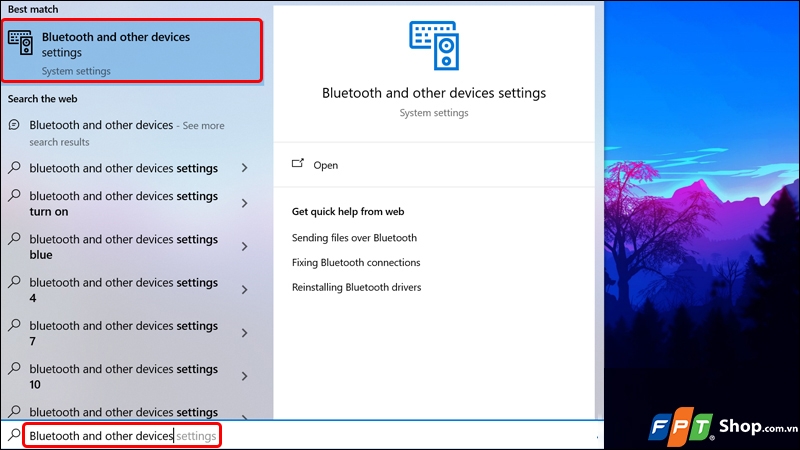
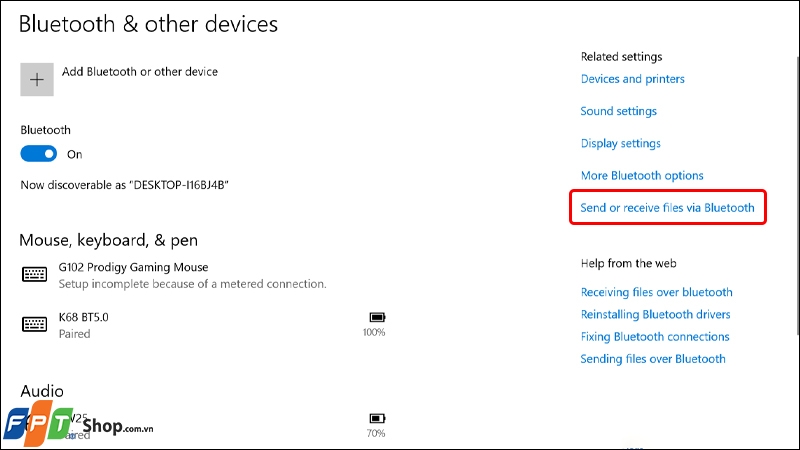
Bước 3: Click chuột vào mục Send or receive files via Bluetooth.
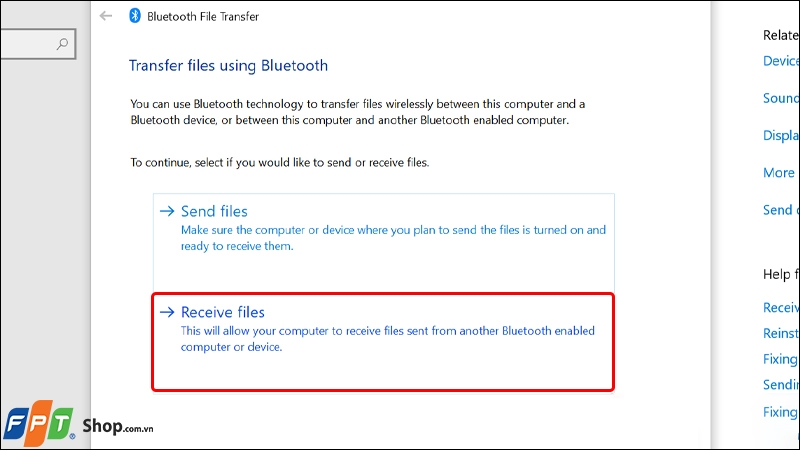
Bước 4: Chọn Receive files.
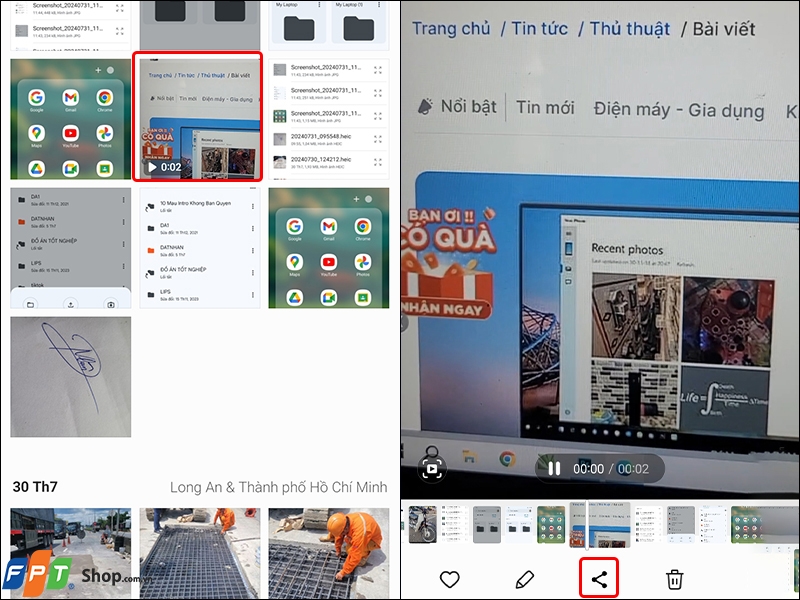
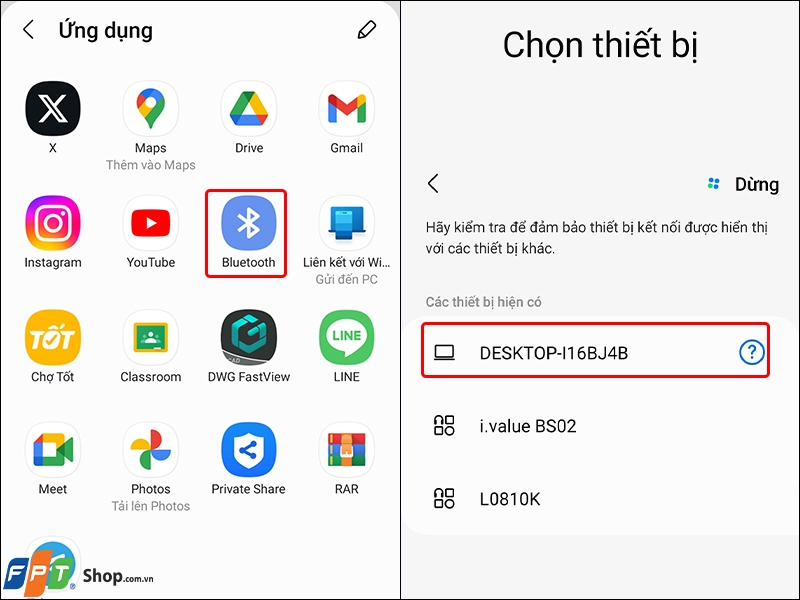
Bước 5: Kiểm tra Video trên điện thoại của bạn → Nhấn vào biểu tượng Chia sẻ ở phía bên dưới.
Bước 6: Chọn chia sẻ qua Bluetooth → Lựa chọn PC của bạn → Sau khi đó, bạn sẽ nhận được thông báo xác nhận rằng việc truyền tệp đã thành công. Chọn vị trí lưu video và nhấp vào tab Hoàn tất để hoàn tất quá trình chuyển video từ điện thoại sang máy tính.
2.3. Sử dụng ứng dụng Zalo
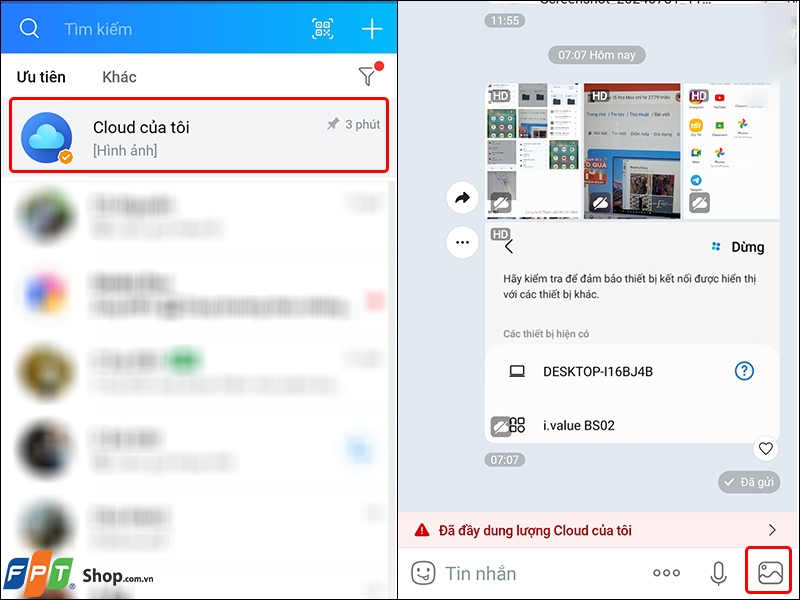
Bước 1: Truy cập vào ứng dụng Zalo trên điện thoại của bạn → Nhấn vào hộp thư Cloud của tôi → Chọn vào biểu tượng Hình ảnh ở góc dưới màn hình bên phải.
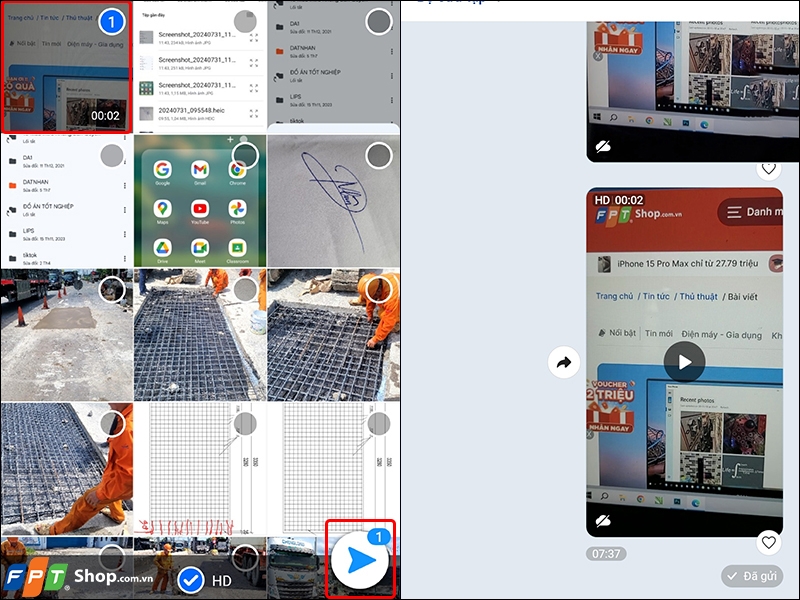
Bước 2: Chọn Video mà bạn muốn gửi → Nhấn vào biểu tượng Gửi.
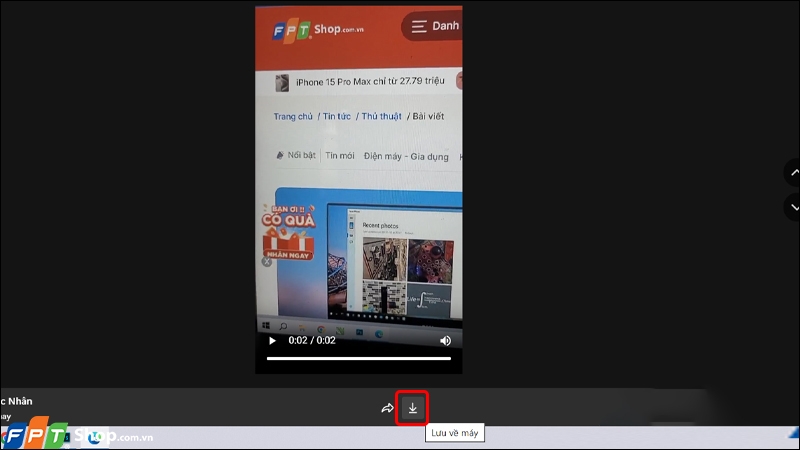
Bước 3: Truy cập vào ứng dụng Zalo ở trên máy tính → Click chuột vào hộp thoại Cloud của tôi → Chọn Video mà bạn vừa gửi ở trên điện thoại.
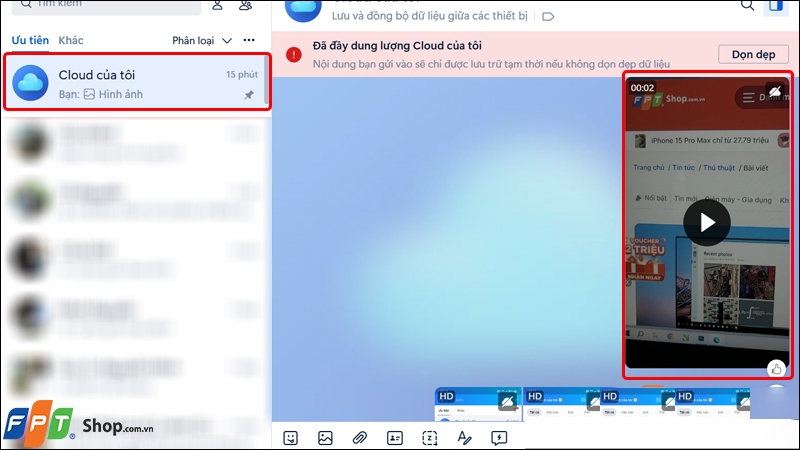
Bước 4: Nhấn Lưu về máy để hoàn tất quá trình.
2.4. Sử dụng ứng dụng Email
Bước 1: Đầu tiên, hãy đăng nhập vào tài khoản email của bạn trên điện thoại và chọn Soạn thư email mới.
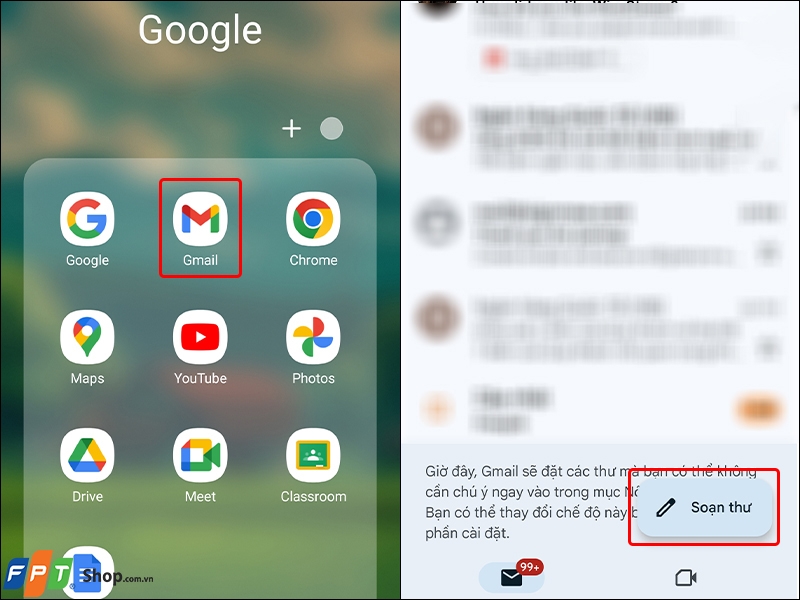
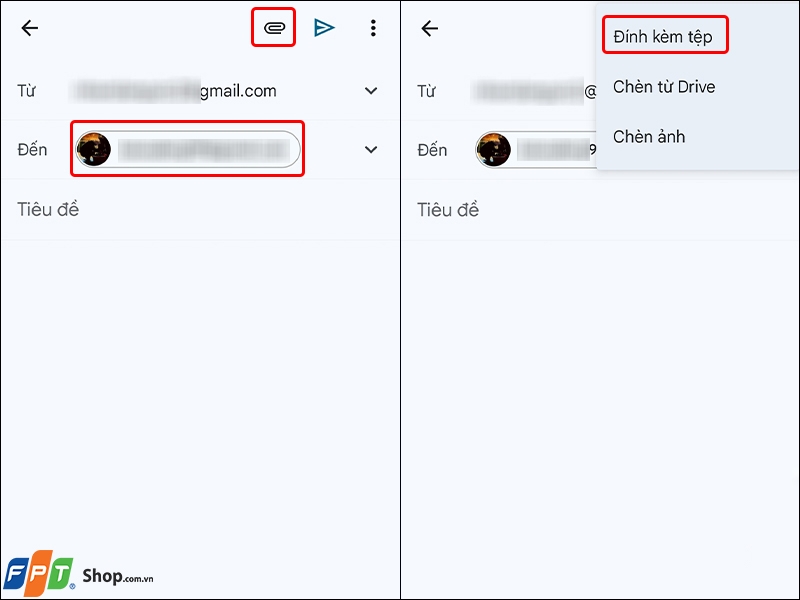
Bước 2: Nhập địa chỉ email của bạn hoặc một tài khoản email khác mà bạn sở hữu → Nhấn vào biểu tượng Đính kèm → Chọn vào Đính kèm tệp.
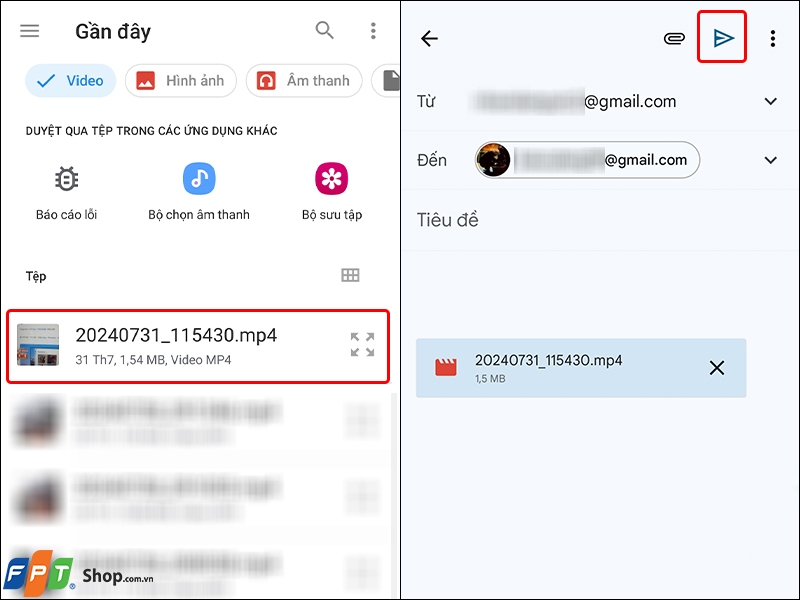
Bước 3: Chọn đến Video mà bạn muốn gửi → Nhấn vào nút Gửi là xong.
Bước 4: Trên laptop hoặc PC, đăng nhập vào tài khoản email đã nhận email đính kèm. Kiểm tra mục Hộp thư đến để tìm các video đã gửi và tải chúng xuống máy tính của bạn.
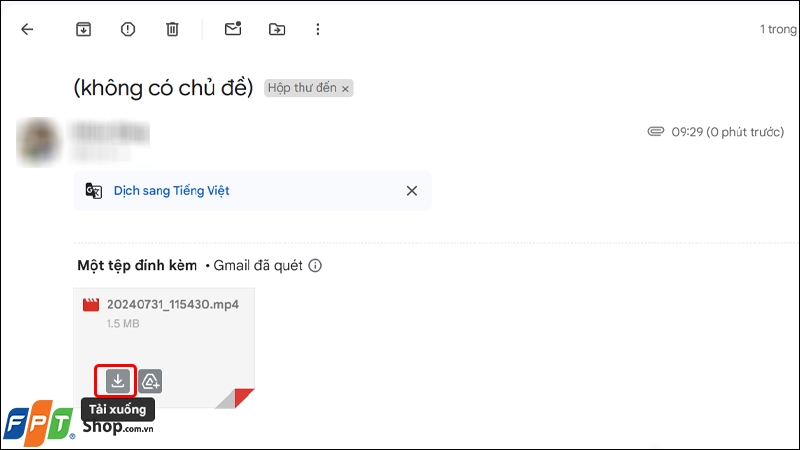
Lưu ý: Gmail chỉ có thể đính kèm video có dung lượng tối đa 25 MB.
2.5. Chuyển video từ điện thoại sang máy tính bằng USB
Cáp USB là một phương pháp nhanh chóng để chuyển video từ điện thoại sang máy tính. Dưới đây là hướng dẫn chi tiết để chuyển video từ điện thoại sang máy tính bằng cáp USB:
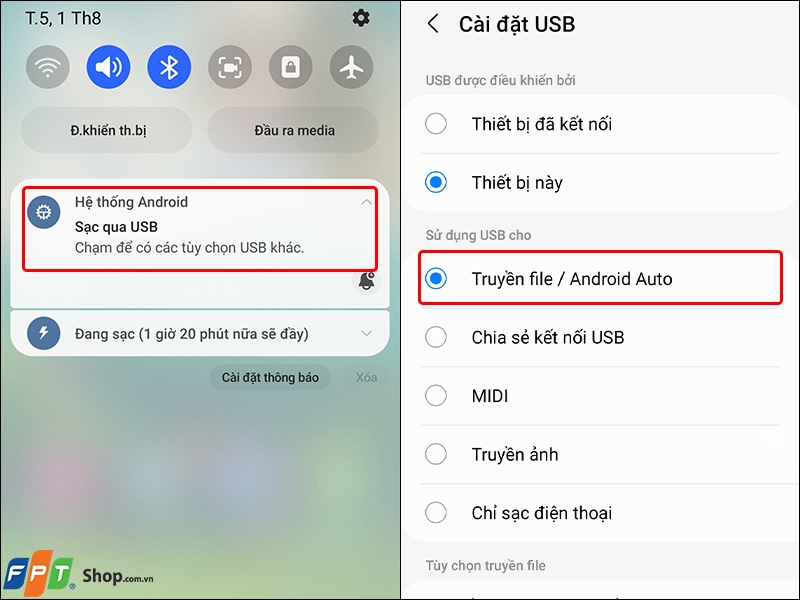
Bước 1: Kết nối điện thoại với máy tính: Sử dụng dây cáp USB để kết nối điện thoại của bạn với máy tính. Sau khi kết nối thành công, một cửa sổ bật lên sẽ xuất hiện trên máy tính, cho phép bạn chọn tùy chọn USB.
Bước 2: Chọn chế độ Truyền file / Android Auto để cho phép máy tính truy cập vào các file trên điện thoại của bạn.
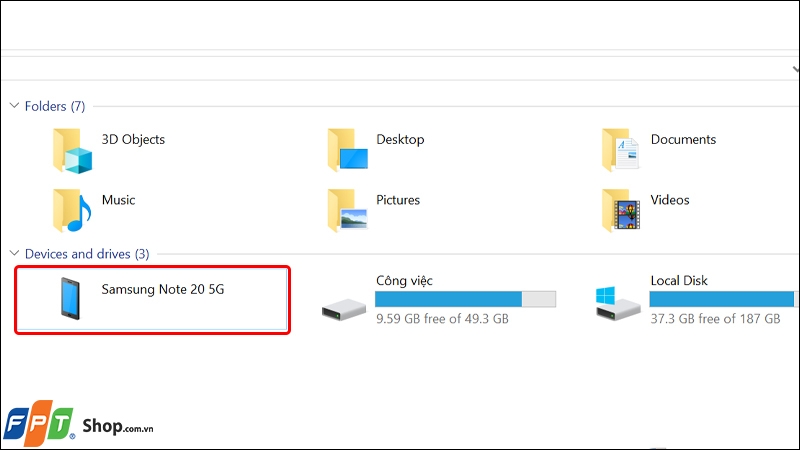
Bước 3: Truy cập vào This PC → Chọn Ổ đĩa có tên điện thoại của bạn.
Bước 4: Chọn đến các thư mục chứa Video mà bạn muốn lấy → Nhấn Copy sau đó Paste và vị trí mà bạn muốn ở trên máy tính là xong.
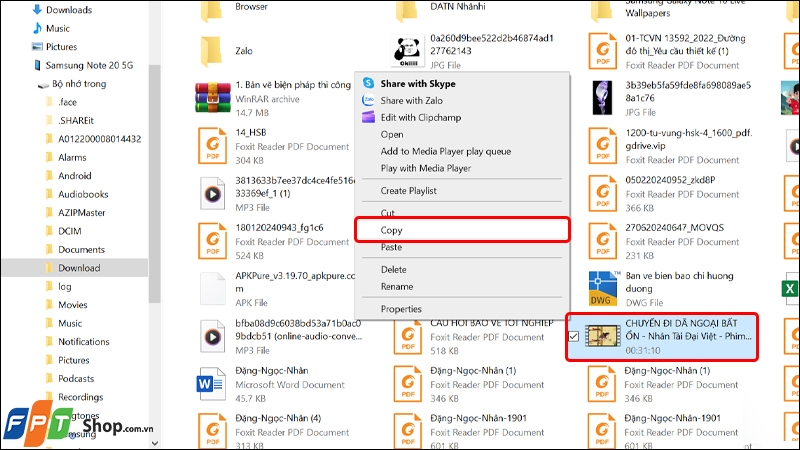
Hoàn thành các bước này sẽ giúp bạn dễ dàng chuyển video từ điện thoại sang máy tính bằng cáp USB.
3. Tạm kết
Tóm lại, cách chuyển video từ điện thoại sang máy tính là một kỹ năng cần thiết, giúp bạn dễ dàng lưu trữ, chỉnh sửa và chia sẻ nội dung giữa nhiều thiết bị. Bài viết đã giới thiệu nhiều phương pháp hiệu quả, từ sử dụng cáp USB, kết nối Bluetooth đến các dịch vụ đám mây như Google Drive và Gmail. Hy vọng rằng với những hướng dẫn chi tiết này, bạn có thể tìm được cách chuyển video phù hợp và thực hiện một cách dễ dàng, hiệu quả.
Bài viết vừa rồi đã hướng dẫn bạn cách chuyển video từ điện thoại sang máy tính một cách đơn giản và vô cùng nhanh chóng. Nếu thấy hữu ích, bạn có thể chia sẻ bài viết này đến người thân và bạn bè của mình cùng được biết nhé! Chúc các bạn thực hiện thành công!
Nâng cấp trải nghiệm di động của bạn với Samsung cùng FPT Shop! Với thiết kế thời thượng, cấu hình mạnh mẽ và camera siêu nét, điện thoại Samsung sẽ đáp ứng mọi nhu cầu của bạn. Đến FPT Shop để được tư vấn và lựa chọn sản phẩm phù hợp nhất.
Xem thêm:
:quality(75)/2022_11_7_638034535537120943_chuyen-anh-iphone-sang-pc-windows-00.jpg)
:quality(75)/2023_10_31_638343107564936163_chuyen-doi-tien-te-excel.jpg)
:quality(75)/2023_2_22_638127026012155512_chuyen-anh-bit-map-sang-vector-trong-corel-8-dai-dien.jpg)
:quality(75)/2021_1_8_637457016237435274_chuyen-anh-tu-pc-sang-iphone-qua-icloud.jpg)
:quality(75)/2024_5_9_638508699632029839_h1-lien-ket-momo-voi-tai-khoan-ngan-hang-vietcombank.jpg)
:quality(75)/2019_4_8_636903284413301448_ipad-fix-loi-fptshop.jpg)


