:quality(75)/estore-v2/img/fptshop-logo.png)
:quality(75)/2023_10_31_638343107564936163_chuyen-doi-tien-te-excel.jpg)
:quality(75)/xuan_hai_5022f16098.jpg)
2 cách chuyển đổi tiền tệ trong Excel mà nhiều người dùng vẫn không hề biết
Việc chuyển đổi tiền tệ có thể trở nên tốn công và phức tạp nếu bạn phải thực hiện thủ công. Nhưng đừng lo lắng, FPT Shop sẽ hướng dẫn bạn cách thực hiện thao tác này cực kỳ đơn giản và nhanh chóng với công cụ Excel. Làm theo những cách chuyển đổi tiền tệ trong Excel dưới đây, bạn không chỉ tiết kiệm thời gian cho mình mà còn đảm bảo độ chính xác của bảng số liệu tài chính.
Lợi ích của việc chuyển đổi tiền tệ trong Excel
Chuyển đổi tiền tệ là một phần quan trọng của công việc tài chính, đặc biệt đối với các doanh nghiệp hoạt động quốc tế hoặc cá nhân thường xuyên tham gia giao dịch hàng ngày với nhiều đơn vị tiền tệ khác nhau. Bên cạnh đó, việc theo dõi và quản lý các giao dịch và tài sản trong nhiều loại tiền tệ cũng luôn là một thách thức lớn đối với bất kỳ ai.
Tuy nhiên, Excel là công cụ mạnh mẽ mà bạn có thể tận dụng để thực hiện việc chuyển đổi tiền tệ một cách dễ dàng. Chỉ cần biết cách chuyển đổi tiền tệ trong Excel, bạn thậm chí sẽ không cần phải là một chuyên gia tài chính nhưng vẫn có thể quy đổi chính xác mọi loại tiền tệ trên thế giới.
Cách chuyển đổi tiền tệ trong Excel
Có nhiều cách chuyển đổi tiền tệ trong Excel. Tuy nhiên, công thức chung cho những phương pháp này đều là:
Bước 1: Trước tiên, bạn cần mở tệp Excel chứa dữ liệu tiền tệ bạn muốn chuyển đổi.
Bước 2: Chọn ô mà bạn muốn chuyển đổi tiền tệ. Đó có thể là một ô trong bảng tính hoặc một ô trong công thức.
Bước 3: Excel cung cấp nhiều hàm để bạn chuyển đổi tiền tệ. Một trong những hàm phổ biến nhất là VLOOKUP, nhưng bạn cũng có thể sử dụng hàm INDEX nếu cần. Chi tiết cách sử dụng những hàm này sẽ được FPT Shop chia sẻ trong các phần tiếp theo của bài viết.
Bước 4: Nhập thông tin cần thiết cho hàm. Thao tác này bao gồm số tiền bạn muốn chuyển đổi, đơn vị tiền tệ ban đầu và đơn vị tiền tệ bạn muốn chuyển đổi đến.
Bước 5: Sau đó, Excel sẽ thực hiện chuyển đổi và hiển thị kết quả trong ô bạn đã chọn.
Với các hàm tích hợp sẵn trong Excel, bạn có thể tự tin thực hiện chuyển đổi tiền tệ mà không cần phải đau đầu với công thức phức tạp. Bài viết này sẽ hướng dẫn chi tiết về cách sử dụng các hàm này và cung cấp ví dụ cụ thể để giúp bạn thực hiện chuyển đổi tiền tệ trong Excel một cách dễ dàng, hiệu quả.
Chuyển đổi tiền tệ trong Excel bằng hàm VLOOKUP
Chuyển đổi tiền tệ trong Excel có thể trở nên phức tạp, nhất là khi bạn phải làm điều này cho nhiều giao dịch hoặc loại tiền tệ khác nhau trong ngày. Tuy nhiên, với sự giúp đỡ của hàm VLOOKUP của Excel, thao tác này sẽ được thực hiện hết sức dễ dàng.
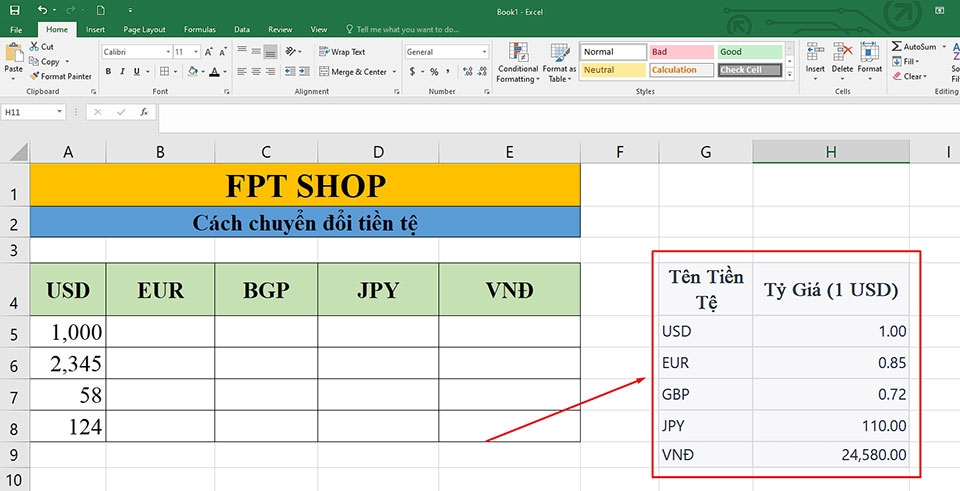
Bước 1: Trước tiên, bạn cần có dữ liệu đầu vào đầy đủ, bao gồm một bảng tham chiếu với tỷ giá hối đoái giữa các đơn vị tiền tệ bạn muốn chuyển đổi. Ví dụ, bạn có thể tạo một bảng tham chiếu như trên.
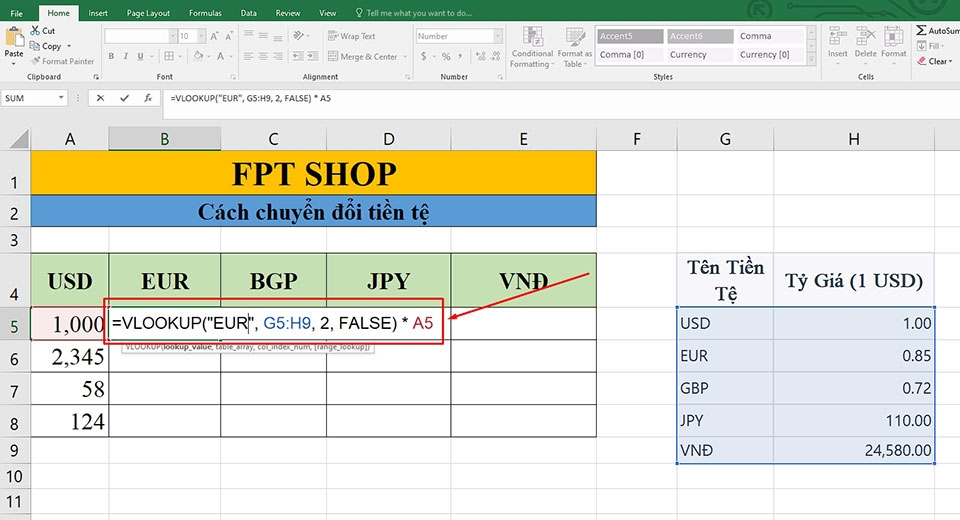
Bước 2: Sử dụng hàm VLOOKUP để thực hiện chuyển đổi tiền tệ. Cú pháp chung của hàm VLOOKUP như sau:
=VLOOKUP(lookup_value, table_array, col_index_num, [range_lookup])
Trong đó:
- lookup_value: Số tiền bạn muốn chuyển đổi.
- table_array: Phạm vi của bảng tham chiếu (trong trường hợp này, bảng bạn đã tạo từ G5:H9).
- col_index_num: Chỉ số cột chứa tỷ giá chuyển đổi (ví dụ, nếu tỷ giá nằm ở cột thứ 2, thì col_index_num là 2).
- [range_lookup]: Đặt giá trị này là FALSE để tìm kiếm giá trị chính xác.
Giả sử bạn muốn chuyển đổi 1.000 USD từ ô A5 sang EUR trong ô A6, bạn có thể sử dụng công thức sau trong ô A6:
=VLOOKUP("EUR", $G$5:$H$9, 2, FALSE) * A5
Lưu ý: Bạn cần nhấn cố định phạm vi tham chiếu (ở đây là G5:H9) bằng cách thêm ký hiệu $ (nhấn phím F4) vào trước ô tham chiếu.
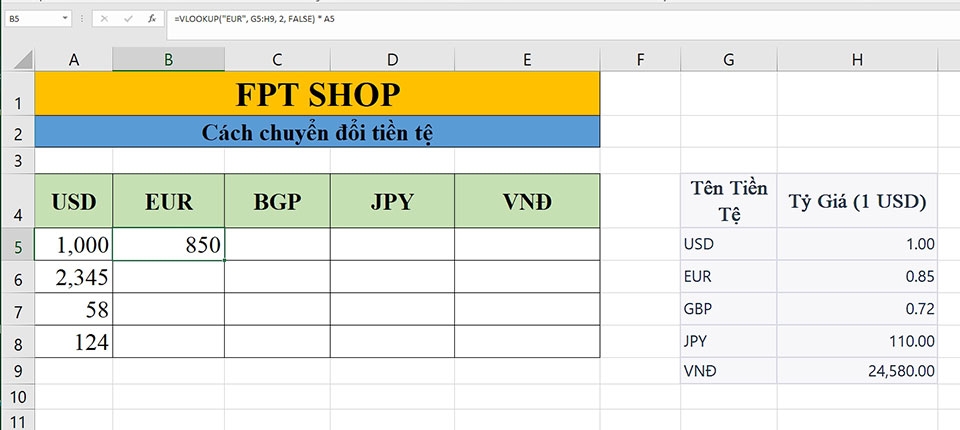
Bước 3: Khi bạn Enter trên bàn phím, công thức sẽ trả về kết quả là 850 EUR trong ô A6.
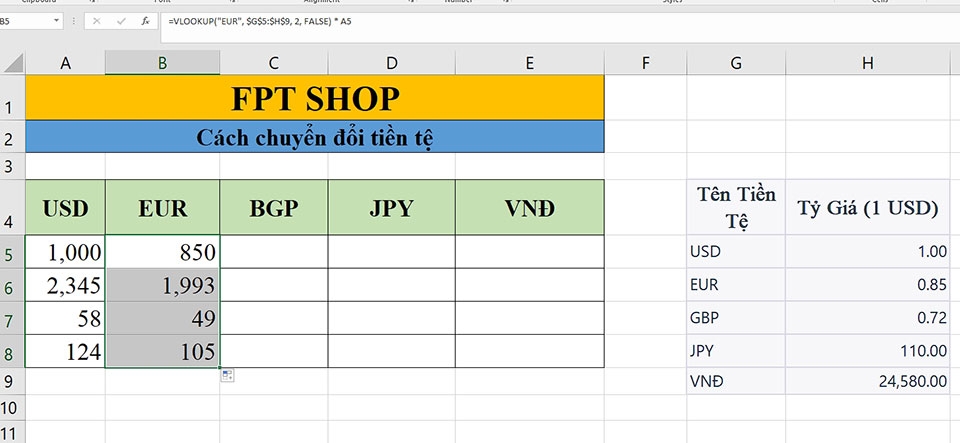
Bạn có thể sử dụng công cụ sao chép công thức của Excel để chuyển đổi tiền tệ từ USD sang EUR ở các ô bên dưới.
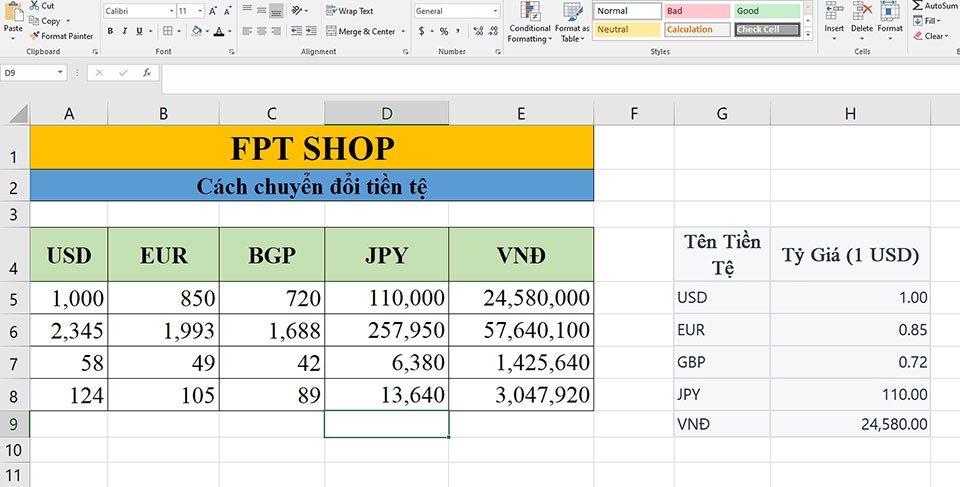
Bước 4: Với các loại tiền khác, bạn cũng sử dụng công thức tương tự, ví dụ:
- Cột GBP (Bảng Anh): =VLOOKUP("GBP", $G$5:$H$9, 2, FALSE) * A5
- Cột JPY (Yên Nhật): =VLOOKUP("JPY", $G$5:$H$9, 2, FALSE) * A5
- Cột VNĐ (tiền Việt): =VLOOKUP("VNĐ", $G$5:$H$9, 2, FALSE) * A5
Kết quả là chúng ta sẽ có một bảng chuyển đổi tiền tệ như trên hình.
Lưu ý: Khi bạn thay đổi số tiền trong cột USD hoặc trong bảng tham chiếu, các dữ liệu ở các cột khác cũng sẽ thay đổi tự động. Bạn nên cập nhật tỷ giá quy đổi mới nhất dựa trên diễn biến thị trường để đảm bảo sự chính xác tối đa trong quá trình chuyển đổi tiền tệ trong Excel.
Cách chuyển đổi tiền tệ trong Excel bằng hàm INDEX
Tương tự, bạn cũng có thể sử dụng hàm INDEX để chuyển đổi tiền tệ trong Excel.
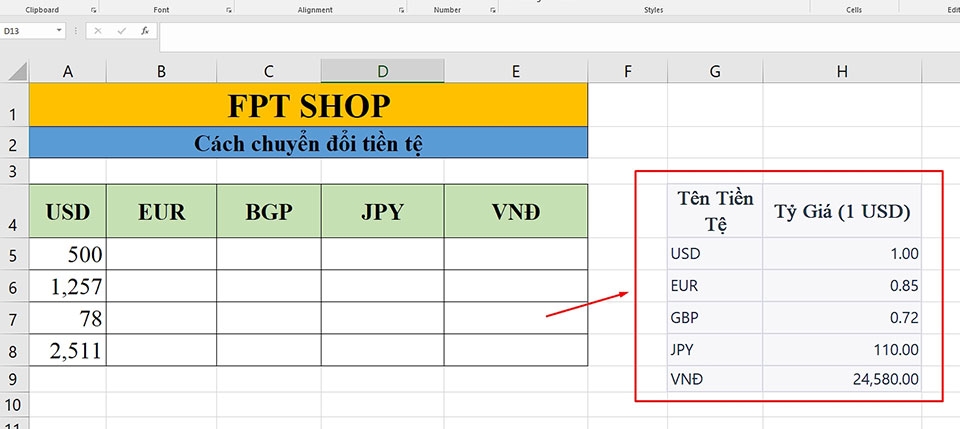
Bước 1: Đầu tiên, bạn hãy chuẩn bị dữ liệu cần thiết. Bạn cần một bảng tham chiếu chứa tỷ giá hối đoái giữa các đơn vị tiền tệ bạn muốn chuyển đổi như trên hình.
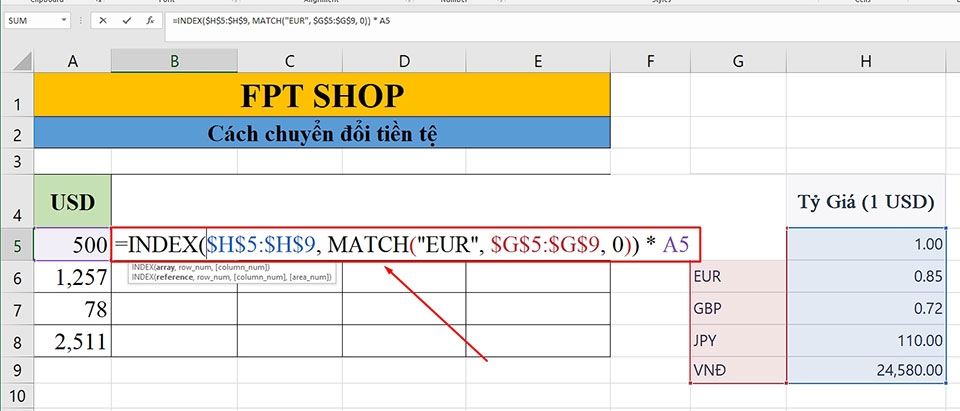
Bước 2: Sử dụng hàm INDEX và MATCH để thực hiện chuyển đổi tiền tệ. Cú pháp chung của hàm INDEX và MATCH như sau:
=INDEX(return_array, MATCH(lookup_value, lookup_array, [match_type]))
Trong đó:
- return_array: Phạm vi chứa các giá trị bạn muốn chuyển đổi (tỷ giá hối đoái trong trường hợp này).
- lookup_value: Số tiền bạn muốn chuyển đổi (ví dụ: 100 USD).
- lookup_array: Phạm vi chứa đơn vị tiền tệ bạn muốn chuyển đổi (cột "Đơn Vị Tiền Tệ" trong bảng tham chiếu).
- [match_type]: Sử dụng 0 để tìm kiếm giá trị chính xác.
Giả sử bạn muốn chuyển đổi 500 USD từ ô A5 sang EUR trong ô A6, bạn có thể sử dụng công thức sau trong ô A6:
=INDEX($H$5:$H$9, MATCH("EUR", $G$5:$G$9, 0)) * A5
Lưu ý: Bạn cần nhấn cố định phạm vi tham chiếu bằng cách thêm ký hiệu $ (nhấn phím F4) vào trước ô tham chiếu.
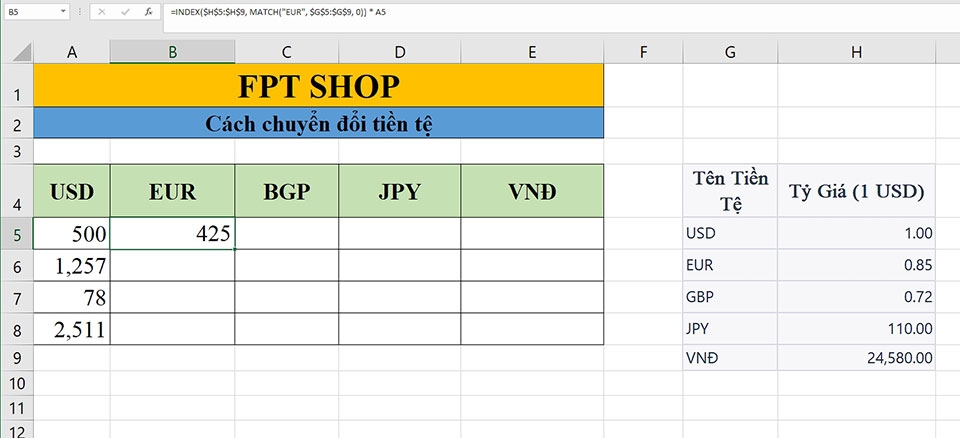
Bước 3: Khi bạn Enter trên bàn phím, công thức sẽ trả về kết quả là 425 EUR trong ô A6.
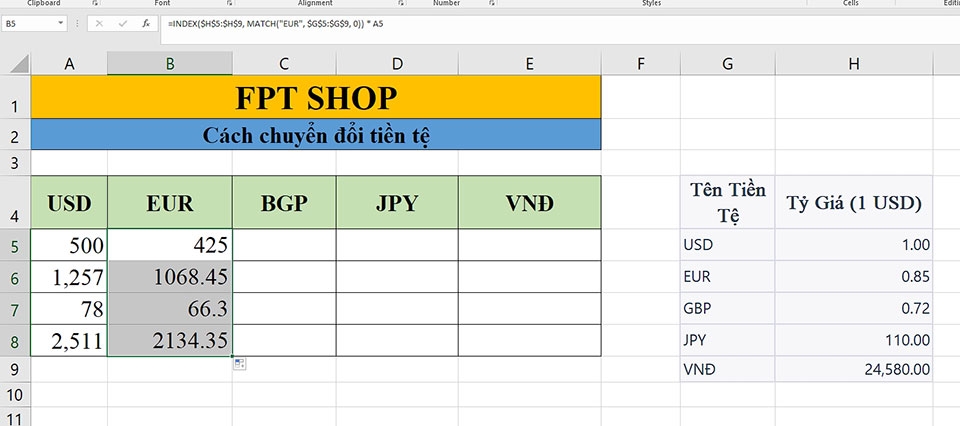
Bước 4: Bạn có thể sử dụng công cụ sao chép công thức của Excel để chuyển đổi tiền tệ từ USD sang EUR ở các ô bên dưới.
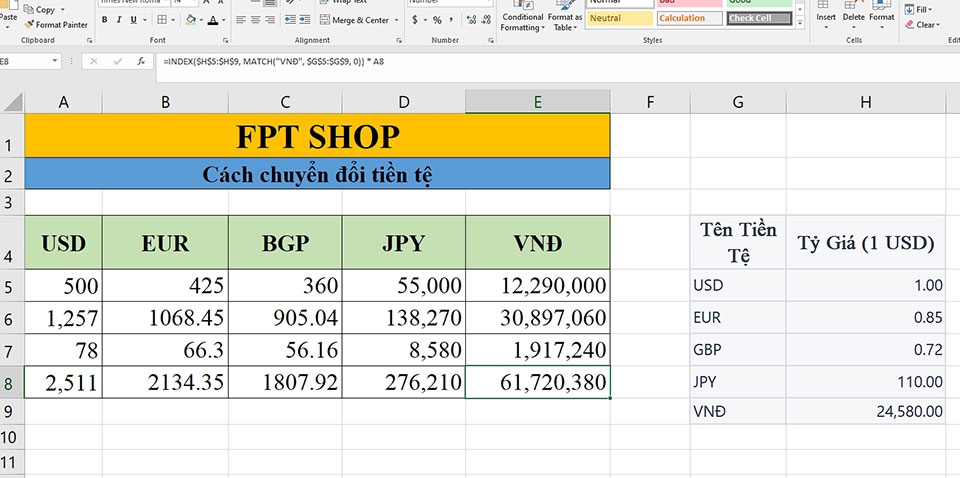
Bước 5: Với các loại tiền khác, bạn cũng sử dụng công thức tương tự. Ví dụ:
- Cột GBP (Bảng Anh): =INDEX($H$5:$H$9, MATCH("GBP", $G$5:$G$9, 0)) * A5
- Cột JPY (Yên Nhật): =INDEX($H$5:$H$9, MATCH("JPY", $G$5:$G$9, 0)) * A5
- Cột VNĐ (tiền Việt): =INDEX($H$5:$H$9, MATCH("VNĐ", $G$5:$G$9, 0)) * A5
Kết quả là chúng ta sẽ có một bảng chuyển đổi tiền tệ như trên hình.
Tạm kết
Nếu bạn thường xuyên phải chuyển đổi tiền tệ trong Excel, FPT Shop tin rằng bài viết này sẽ hữu ích dành cho bạn. Chúc bạn sẽ có thể xử lý các dữ liệu tài chính của mình một cách chuyên nghiệp và nhanh chóng, hỗ trợ thật hiệu quả cho công việc.
Trong trường hợp bạn đang cần một chiếc máy tính tốt để xử lý các tệp Excel của mình, bạn đừng quên ghé thăm trang web bên dưới của FPT Shop nhé. Tại đó, bạn sẽ tìm thấy rất nhiều sản phẩm chất lượng có giá bán vô cùng phải chăng.
Xem thêm:
:quality(75)/2023_10_31_638343083156611642_so-pi-trong-excel-00.jpg)
:quality(75)/2023_10_31_638343098665920627_viet-so-la-ma-trong-excel-00.jpg)
:quality(75)/2023_10_31_638343089824368779_chen-anh-vao-comment-trong-excel.jpg)
:quality(75)/2023_10_26_638339070207196375_macro-excel-00.jpg)
:quality(75)/2023_10_30_638342831850400265__cach-viet-ham-mu-trong-excel-nhanh-nhat.png)


