:quality(75)/estore-v2/img/fptshop-logo.png)
:quality(75)/2024_5_21_638519265279406200_copy-pdf-vao-iphone-h1.jpg)
:quality(75)/2023_11_20_638360725669775154_cha_u_4cfc8dc9a7.jpeg)
Cách copy PDF vào iPhone giúp bạn có thể đọc sách, báo ngay trên điện thoại
Trong công việc cũng như học tập, chúng ta thường xuyên có những tài liệu cần phải đọc, nhưng không phải lúc nào bạn cũng có thể mang bên mình những tập tài liệu hay những cuốn sách dày cộm. Vấn đề này được giải quyết rất đơn giản, nếu bạn có tài liệu bằng file PDF thì bạn có thể copy file đó vào iPhone bằng ứng dụng sách là có thể xem nó lúc nào bạn muốn. Hãy theo dõi bài viết dưới đây để biết cách copy PDF vào iPhone.
Hướng dẫn lưu file PDF vào iPhone, iPad bằng ứng dụng Sách
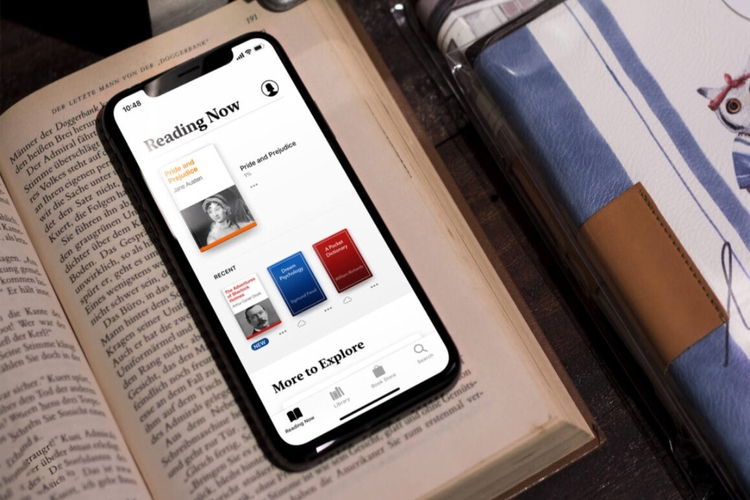
Để copy PDF vào iPhone bằng ứng dụng sách bạn có thể thực hiện các bước như sau:
- Bước 1: Mở file PDF, file này thường sẽ được gửi qua tin nhắn zalo, messenger hoặc email.
- Bước 2: Bạn nhấn vào nút chia sẻ ở góc phải phía trên màn hình
- Bước 3: Vuốt sang trái để chọn lưu file vào ứng dụng sách, nếu bạn không thấy ứng dụng Sách thì có thể chọn vào nút ba chấm là sẽ xuất hiện Sách cho bạn chọn.
Sau khi thực hiện xong, bạn có thể thoát ra màn hình chính sau đó vào lại ứng dụng sách để xem file đã được lưu thành công hay chưa. Bất kể tập tài liệu hay cuốn sách dày cộm mấy nghìn trang đều có thể copy PDF vào iPhone, bạn có thể đọc bất cứ lúc nào bạn có thời gian.
Hướng dẫn lưu file PDF vào máy Mac bằng ứng dụng Sách
Ngoài ra bạn cũng có thể tham khảo thêm cách lưu file vào máy mac bằng ứng dụng sách, cách làm như sau:
- Bước 1: Bạn mở ứng dụng Sách ở trên máy Mac
- Bước 2: Nhấn vào file PDF ở thư viện
- Bước 3: Tiến hành kéo và thả file từ hình nền hoặc từ cửa sổ finder vào ứng dụng sách. Sau đó tệp sẽ được tự động lưu trong ứng dụng Sách, khi nào cần bạn chỉ cần mở Sách ra là có thể xem được.
Hướng dẫn chuyển đổi trang web sang file PDF trên điện thoại iPhone hoặc iPad
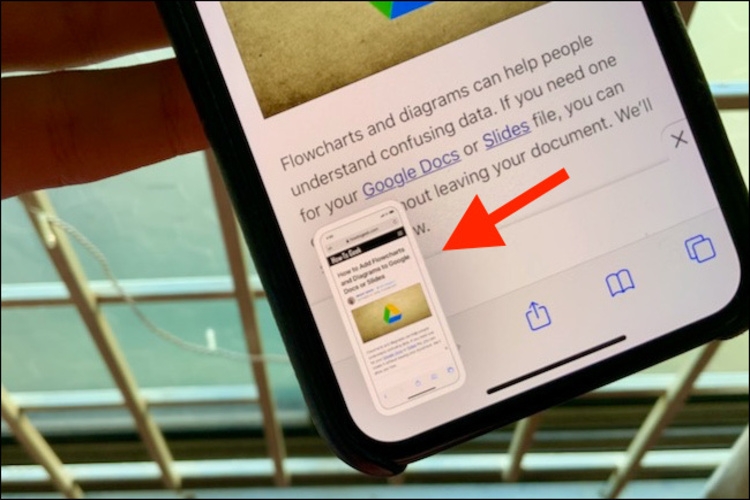
Nếu bạn đọc một bài báo ở trên trang web rất hay nhưng lại chưa có thời gian để đọc hết vì bài quá dài, và bạn cũng ngại việc tìm kiếm lại. Bạn có thể sử dụng cách copy PDF vào iPhone qua ứng dụng sách đối với trang web, cách làm như sau:
- Bước 1: Mở trang web mà bạn đang đọc
- Bước 2: Chọn nút chia sẻ ở phía dưới màn hình
- Bước 3: Vuốt màn hình sang trái và chọn vào biểu tượng Sách
Lúc này, trang web sẽ được tự động lưu vào ứng dụng sách dưới dạng file PDF, bạn có thể xem lúc nào bạn cần.
Hướng dẫn lưu email dưới dạng file PDF

Nếu công việc của bạn xử lý qua email nhiều, có những file tài liệu quan trọng mà bạn không thể bỏ lỡ nhưng lại sợ thư bị trôi, có một cách làm rất hay đó chính là copy PDF vào iPhone, thư sẽ được lưu trữ dưới dạng PDF trong ứng dụng Sách của iPhone.
- Bước 1: Nhấn vào email mà bạn muốn lưu trữ
- Bước 2: Bạn nhấn vào nút Tác vụ khác hình mũi tên ở thanh công cụ
- Bước 3: Cuộn xuống dưới sau đó nhấn In
- Bước 4: Chạm và giữ màn hình để hiển thị bản xem trước của email
- Bước 5: Nhấn vào nút chia sẻ sau đó chọn ứng dụng Sách là hoàn thành. Ngay lập tức email sẽ được tự động mở và lưu trong ứng dụng Sách. Khi nào có thời gian xem, bạn chỉ cần mở Sách ra, tìm tệp và đọc là được.
Hướng dẫn đổi tên file PDF tại ứng dụng Sách
Khi copy PDF vào iPhone, bạn muốn đổi tên tệp để cho dễ nhớ hoặc dễ tìm kiếm, bạn có thể thực hiện các thao tác như sau:
- Bước 1: Mở ứng dụng sách trên iPhone sau đó tìm tệp PDF mà bạn muốn đổi tên trong thư viện
- Bước 2: Nhấn chọn biểu tượng ba chấm ở phía dưới file PDF sau đó chọn Đổi tên mà bạn đang muốn đổi. Lúc cần bạn chỉ cần gõ vào ô tìm kiếm tên đó là file sẽ hiển thị ra cho bạn.
Kết luận
Lưu file PDF vào điện thoại iPhone thông qua ứng dụng sách là một cách làm rất hay và được nhiều người sử dụng nhằm tối ưu được thời gian cũng như công sức trong công việc và học tập. Hy vọng bài viết trên hữu ích cho bạn, chúc bạn copy PDF vào iPhone thành công!
Nếu bạn muốn mua một chiếc điện thoại iPhone mới, hãy ghé ngay FPT Shop để ring ngay một em xịn xò với giá ưu đãi cực sốc đang chờ bạn.
Xem thêm:
:quality(75)/2024_5_18_638516603777220889_bia.jpg)
:quality(75)/2024_5_2_638502823521429781_mathpix-thum.jpg)
:quality(75)/2024_3_25_638470049761665384_cach-mo-file-pdf.jpg)
:quality(75)/2024_2_19_638439664007939058_khong-mo-duoc-file-pdf-nguyen-nhan-va-giai-phap-khac-phuc.jpg)
:quality(75)/2024_4_29_638500282426256575_anh-dai-dien-3.jpg)
:quality(75)/2024_4_3_638477746446947551_copy-ba-ng-tu-pdf-sang-excel-0.jpg)


