:quality(75)/estore-v2/img/fptshop-logo.png)
:quality(75)/cai_icloud_pc_tren_he_dieu_hanh_windows_01_62b069f159.jpg)
:quality(75)/dinh_long_4627e1a3db.jpg)
Cách cài iCloud PC trên hệ điều hành Windows giúp đồng bộ dữ liệu iPhone hiệu quả
Bạn đang dùng iPhone nhưng lại làm việc chủ yếu trên máy tính Windows? Việc chuyển ảnh, danh bạ hay tài liệu giữa iPhone và PC có thể khiến bạn mất thời gian, thậm chí còn lo lắng về việc thất lạc dữ liệu. Tin vui là bạn hoàn toàn có thể đồng bộ mọi thứ một cách mượt mà chỉ với iCloud.
Trong bài viết này, chúng ta sẽ cùng nhau tìm hiểu cách cài iCloud PC trên hệ điều hành Windows giúp đồng bộ dữ liệu iPhone hiệu quả, dễ làm ngay cả khi bạn không rành công nghệ.
iCloud PC là gì?
iCloud PC là ứng dụng chính thức do Apple phát triển dành cho máy tính chạy hệ điều hành Windows, giúp người dùng iPhone, iPad có thể truy cập và đồng bộ dữ liệu iCloud ngay trên PC.
Thay vì chỉ sử dụng iCloud trên thiết bị Apple hoặc trình duyệt web, iCloud PC cho phép bạn quản lý dữ liệu trực tiếp trong môi trường Windows quen thuộc. Ứng dụng này đóng vai trò như một cầu nối, giúp hệ sinh thái Apple hoạt động mượt mà hơn ngay cả khi bạn không dùng máy Mac.
Khi cài đặt iCloud PC và đăng nhập bằng Apple ID, bạn có thể đồng bộ nhiều loại dữ liệu quan trọng như ảnh, video, tệp trong iCloud Drive, danh bạ, lịch và thậm chí cả mật khẩu. Ảnh từ iPhone sẽ tự động xuất hiện trong File Explorer, còn tài liệu iCloud Drive có thể được mở, chỉnh sửa và lưu lại như các file thông thường trên máy tính. Điều này giúp người dùng Windows làm việc với dữ liệu từ iPhone dễ dàng hơn, không cần cáp kết nối hay các phần mềm trung gian phức tạp.
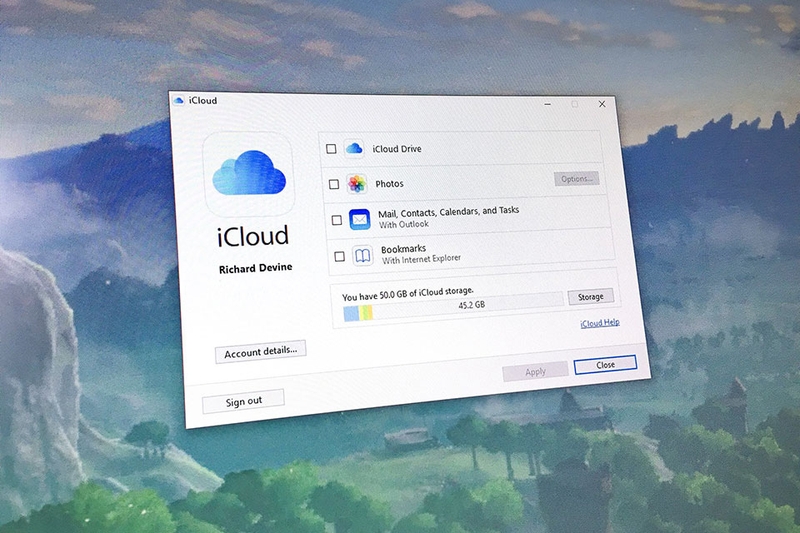
iCloud PC đặc biệt phù hợp với những ai sử dụng iPhone nhưng làm việc, học tập chủ yếu trên máy tính Windows. Ứng dụng này giúp tiết kiệm thời gian, giảm rủi ro thất lạc dữ liệu và mang lại trải nghiệm đồng bộ liền mạch hơn mỗi ngày. Chỉ với vài bước cài đặt đơn giản, bạn đã có thể quản lý dữ liệu iPhone ngay trên PC một cách an toàn, thuận tiện và đúng chuẩn hệ sinh thái Apple.
Vậy làm sao để bạn cài được phần mềm này lên máy tính Windows của mình? Trong phần tiếp theo, bạn sẽ tìm thấy cách cài iCloud PC trên hệ điều hành Windows đơn giản và hiệu quả nhất.
Cách cài iCloud PC trên hệ điều hành Windows
Khi bạn cài iCloud PC (iCloud for Windows), bạn có thể đồng bộ ảnh, file iCloud Drive, mật khẩu iCloud và một số dữ liệu khác từ iPhone/iPad sang máy tính Windows. Bạn sẽ không cần chép ảnh qua cáp liên tục hoặc gửi file vòng vèo qua ứng dụng khác, vì iCloud sẽ hỗ trợ đồng bộ trực tiếp trên PC của bạn. Dưới đây là cách cài iCloud PC trên hệ điều hành Windows mà bạn có thể tham khảo.
Bước 1: Kiểm tra nhanh điều kiện trước khi cài
Bạn cần có Apple ID và bạn đã thiết lập iCloud trên iPhone/iPad hoặc Mac trước đó. Bên cạnh đó, bạn cũng nên dùng Windows 10 trở lên để có trải nghiệm ổn định và đầy đủ tính năng hơn.
Bước 2: Tải iCloud PC từ Microsoft Store
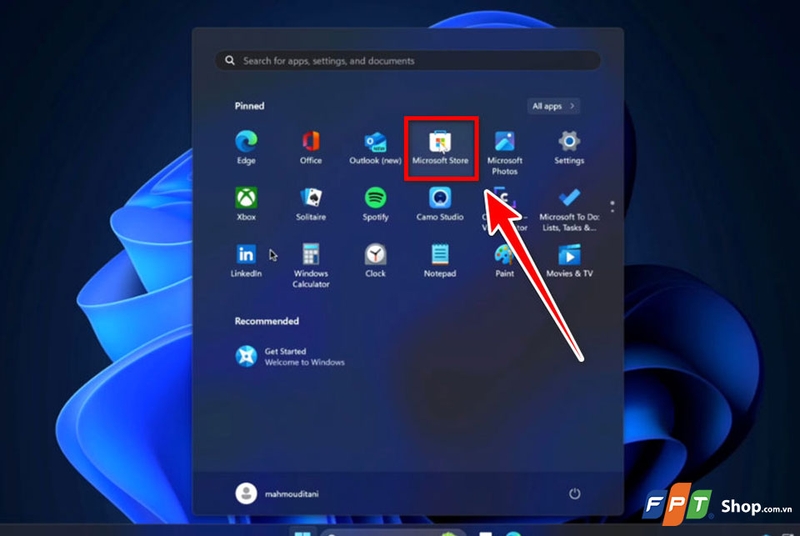
Tiếp theo, bạn hãy mở Microsoft Store trên Windows.
Sau đó, bạn hãy gõ tìm “iCloud”.
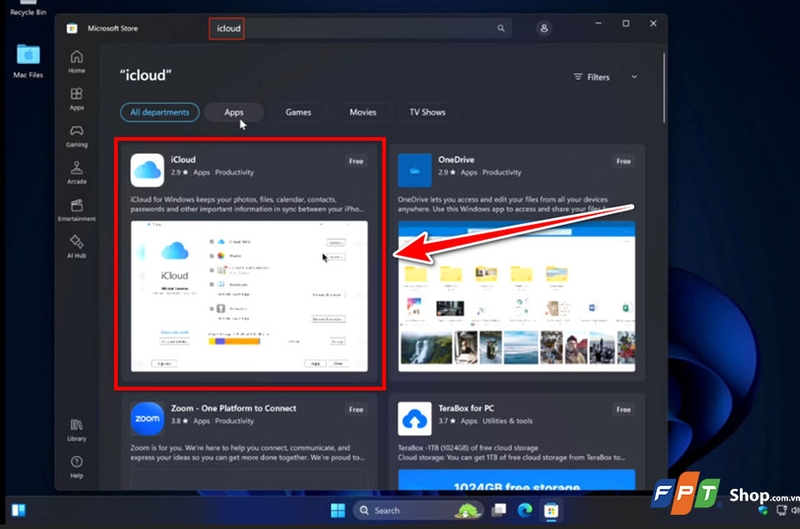
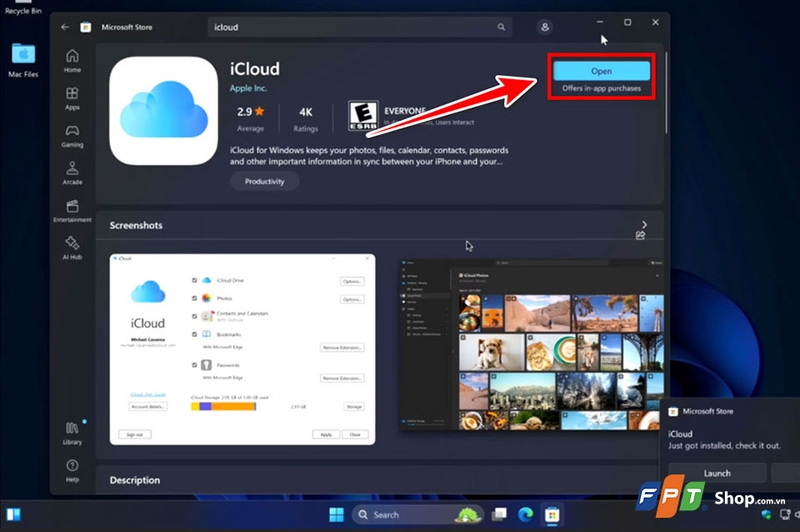
Bạn chọn ứng dụng iCloud do Apple phát hành và bạn bấm Get/Cài đặt (Install) để tải phần mềm này về máy tính của mình. Quá trình tải và cài đặt đều diễn ra hoàn toàn tự động. Bạn chỉ cần chờ đợi cho đến khi quá trình này kết thúc.
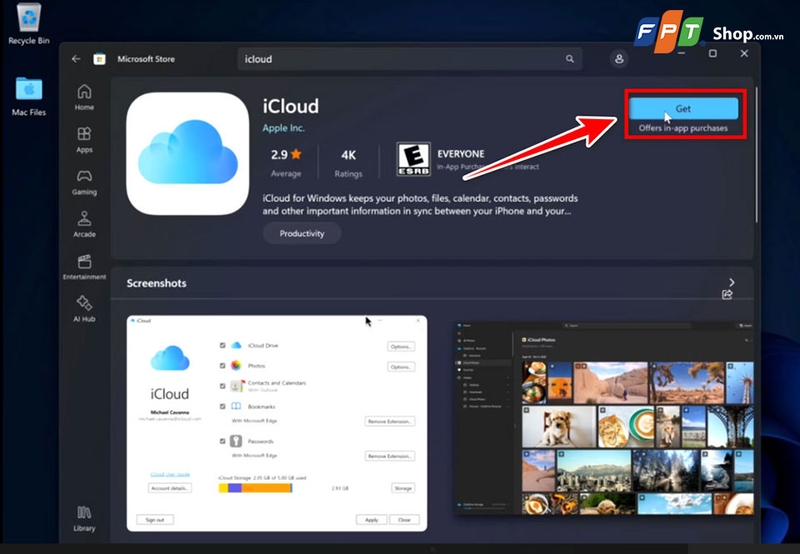
Mẹo nhỏ: Bạn nên ưu tiên tải từ Microsoft Store để hạn chế lỗi phiên bản và dễ cập nhật sau này.
Bước 3: Mở iCloud và đăng nhập Apple ID
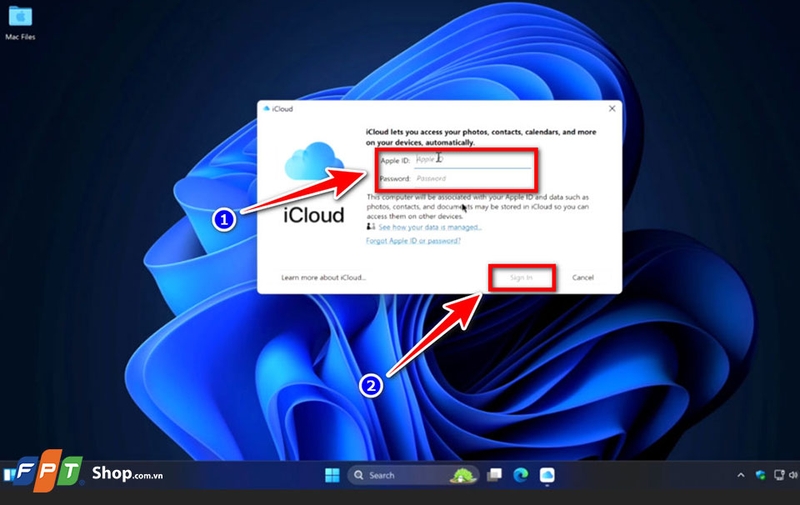
Bạn mở ứng dụng iCloud sau khi cài xong.
Sau đó, bạn hãy nhập Apple ID và mật khẩu của mình vào phần mềm. Bạn hãy làm theo hướng dẫn đăng nhập, bao gồm bước xác minh (nếu tài khoản của bạn bật xác thực).
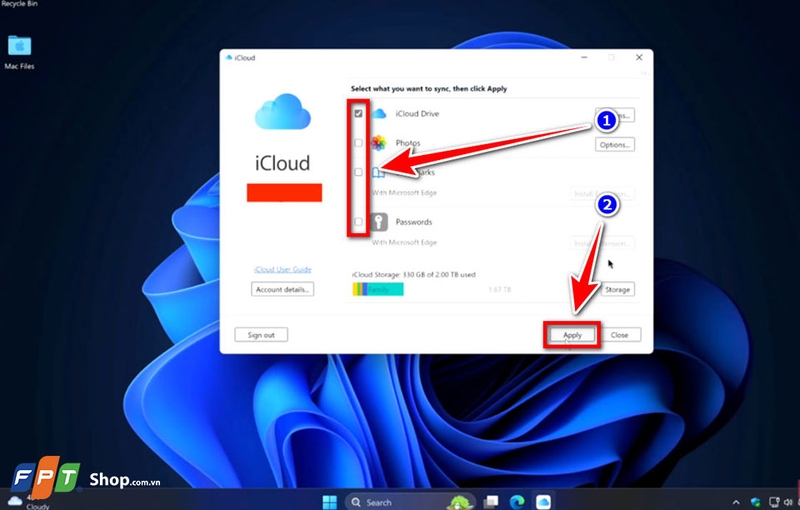
Bước 4: Chọn tính năng cần đồng bộ trên Windows
Khi bạn đăng nhập xong, ứng dụng iCloud sẽ cho phép bạn bật/tắt từng nhóm dữ liệu. Ở bước này, bạn hãy chọn đúng nhu cầu để tránh đồng bộ “dư thừa”. Cụ thể:
- iCloud Drive: Bạn bật để xem và quản lý file iCloud Drive ngay trong File Explorer của Windows.
- iCloud Photos (Ảnh iCloud): Bạn bật để xem và đồng bộ ảnh/video iPhone về PC theo cơ chế iCloud Photos.
- iCloud Passwords (Mật khẩu iCloud): Bạn bật nếu bạn muốn dùng và tự động điền mật khẩu đã lưu trong iCloud Keychain trên trình duyệt.
Sau khi bạn chọn xong, bạn bấm Apply/Áp dụng để iCloud bắt đầu đồng bộ dữ liệu trên máy tính của mình.
Mẹo sử dụng iCloud PC ổn định và an toàn hơn
Khi cài đặt xong iCloud PC trên hệ điều hành Windows, bạn hãy tham khảo các mẹo nhỏ sau để sử dụng tính năng này ổn định và an toàn hơn:
- Luôn cập nhật iCloud cho Windows lên phiên bản mới nhất: Để iCloud PC chạy ổn định và tương thích với các tính năng mới nhất của Apple, bạn nên kiểm tra và cập nhật ứng dụng iCloud thường xuyên. Việc cập nhật giúp bạn tránh các lỗi đồng bộ, bảo mật và kể cả những yêu cầu mới về tính năng như Bảo vệ dữ liệu nâng cao.
- Bật xác thực hai lớp và dùng mật khẩu mạnh cho Apple ID: Bạn cần đảm bảo Apple ID đang sử dụng cho iCloud PC có bảo mật cao. Việc bật xác thực hai lớp (two-factor authentication) và chọn mật khẩu mạnh giúp bảo vệ dữ liệu iCloud của bạn khỏi truy cập trái phép, ngay cả khi máy tính bị lộ hoặc bị người khác dùng tạm.
- Đảm bảo kết nối mạng ổn định trong lúc đồng bộ: iCloud đồng bộ dữ liệu dựa trên Internet. Vì vậy, kết nối mạng ổn định sẽ giúp hình ảnh, video và file được tải lên/xuống nhanh và không bị lỗi. Nếu đường truyền yếu, bạn có thể tạm dừng đồng bộ rồi tiếp tục khi mạng tốt hơn.
- Chọn đúng mục đồng bộ bạn cần để tránh lãng phí tài nguyên: Khi bạn bật iCloud trên PC, ứng dụng sẽ hỏi bạn muốn đồng bộ những gì (ảnh, file iCloud Drive, mật khẩu…). Bạn hãy cân nhắc chọn đúng những tính năng mình cần. Điều này giúp giảm tải dữ liệu không cần thiết, tiết kiệm dung lượng ổ cứng và khiến việc đồng bộ ổn định hơn.
- Theo dõi dung lượng iCloud và quản lý lưu trữ hiệu quả: iCloud miễn phí chỉ có 5GB dung lượng. Nếu bạn dùng ảnh, video hoặc file lớn, thì dung lượng miễn phí này sẽ rất nhanh đầy. Bạn nên kiểm tra và dọn dẹp dữ liệu thường xuyên hoặc nâng cấp gói iCloud+ để tránh tình trạng không thể đồng bộ mới do đầy bộ nhớ.
Tạm kết
Cách cài iCloud PC trên hệ điều hành Windows không hề phức tạp như nhiều người vẫn nghĩ. Chỉ cần làm đúng các bước, bạn đã có thể đồng bộ dữ liệu iPhone sang PC một cách nhanh chóng và an toàn, không cần cáp hay phần mềm trung gian. Chúc bạn đồng bộ dữ liệu iPhone hiệu quả trên máy tính của mình.
Nếu bạn đang có nhu cầu mua một chiếc MacBook để sử dụng chung hệ sinh thái của Apple, hãy ghé thăm các cửa hàng FPT Shop gần nhất nhé.
Xem thêm:
:quality(75)/time_machine_va_icloud_1_64ea35aa7c.png)
:quality(75)/co_nen_mua_i_Phone_tra_gop_qua_i_Cloud_khong_6fa6ccf4dc.jpg)
:quality(75)/icloud_private_relay_la_gi_2_a59de29511.jpg)
:quality(75)/icloud_vs_google_one_ad23ab4f73.jpg)
:quality(75)/dung_icloud_hay_bo_nho_trong_cua_iphone_1_702fb86fb1.png)
:quality(75)/cach_xoa_anh_tren_icloud_vinh_vien_thumb_8f288be9b6.jpg)


