:quality(75)/estore-v2/img/fptshop-logo.png)
:quality(75)/cach_xoa_anh_tren_icloud_vinh_vien_thumb_8f288be9b6.jpg)
:quality(75)/Phuong_Anh_5be0b8e823.jpg)
Hướng dẫn chi tiết cách xóa ảnh trên iCloud vĩnh viễn từ iPhone và trên trang web nhanh chóng
iCloud là giải pháp lưu trữ đám mây giúp người dùng iPhone bảo vệ và đồng bộ dữ liệu quan trọng một cách tự động và an toàn. Trong quá trình sử dụng, việc xóa vĩnh viễn một số hình ảnh khỏi iCloud đôi khi trở nên cần thiết nhằm tối ưu dung lượng hoặc đảm bảo quyền riêng tư. Để bạn thao tác thuận tiện hơn, FPT Shop sẽ hướng dẫn chi tiết cách xóa ảnh trên iCloud vĩnh viễn ngay trên iPhone và website với vài bước đơn giản.
Tại sao cần xóa ảnh trên iCloud vĩnh viễn?
Việc xóa ảnh trên iCloud trở nên cần thiết khi dung lượng lưu trữ nhanh chóng bị chiếm dụng bởi số lượng lớn hình ảnh và video. Đặc biệt, các video được quay bằng iPhone hiện nay có chất lượng cao nên tiêu tốn nhiều bộ nhớ hơn đáng kể.
Bên cạnh đó, người dùng thường xuyên lưu lại nhiều ảnh trùng lặp hoặc chụp liên tục mà không sắp xếp, dẫn đến tình trạng iCloud đầy chỉ sau một thời gian ngắn.
Cách xóa ảnh trên iCloud vĩnh viễn
Người dùng có thể xóa ảnh khỏi iCloud hoàn toàn bằng iPhone hoặc Macbook. Dưới đây là cách xóa ảnh trên iCloud vĩnh viễn trực tiếp trên iPhone một cách đơn giản và chính xác.
Cách xóa ảnh trên iCloud vĩnh viễn bằng iPhone
Để xóa ảnh vĩnh viễn khỏi iCloud, bạn hãy thao tác theo các bước sau:
Bước 1: Mở ứng dụng Cài đặt và truy cập vào mục tài khoản iCloud của bạn.
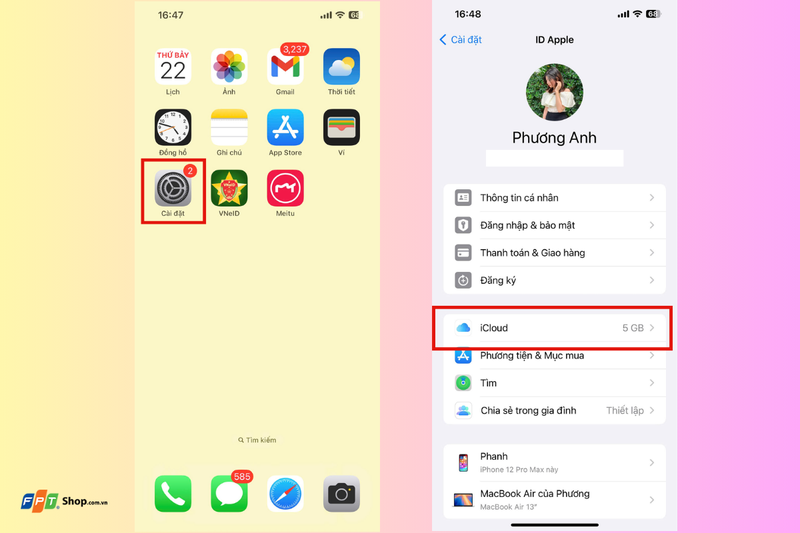
Bước 2: Chọn iCloud, sau đó vào mục Quản lý dung lượng tài khoản.
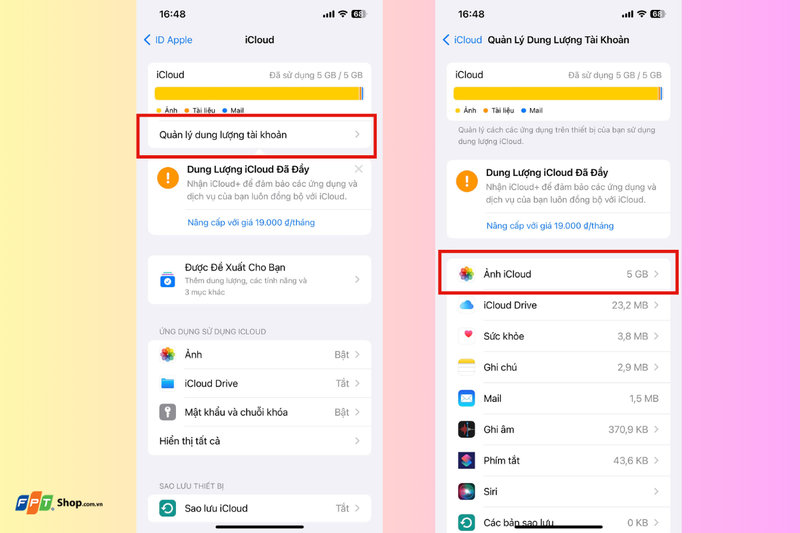
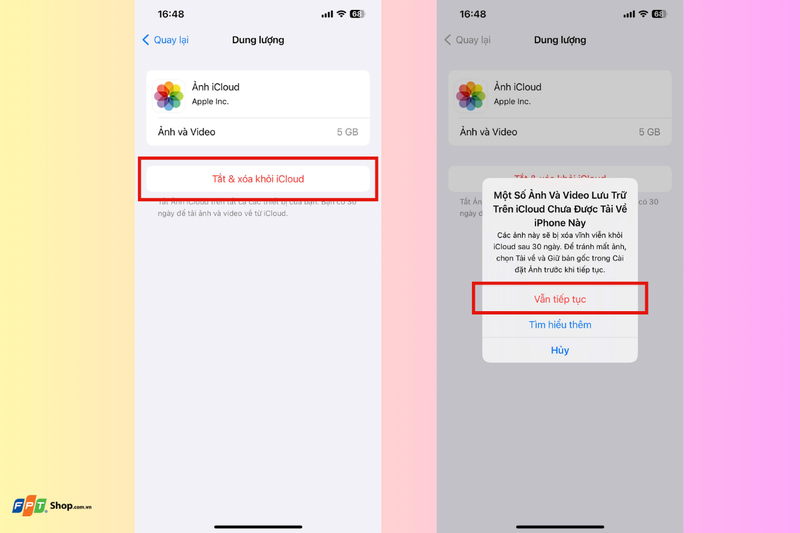
Bước 3: Nhấn Ảnh iCloud và chọn Tắt và xóa khỏi iCloud.
Bước 4: Màn hình sẽ hiển thị thông báo rằng toàn bộ ảnh và video sẽ bị xóa vĩnh viễn sau 30 ngày. Nhấn Vẫn tiếp tục để xác nhận hoặc chọn Hủy nếu bạn đổi ý.
Cách xóa ảnh trên iCloud vĩnh viễn bằng trang web iCloud
Bên cạnh việc thao tác trực tiếp trên iPhone, bạn hoàn toàn có thể xóa ảnh vĩnh viễn thông qua website iCloud.com. Đây là phương án thuận tiện khi bạn muốn quản lý dung lượng từ máy tính. Cách xóa ảnh trên iCloud vĩnh viễn bằng trang web iCloud như sau:
Bước 1: Mở trình duyệt trên máy tính và truy cập trang iCloud.com.
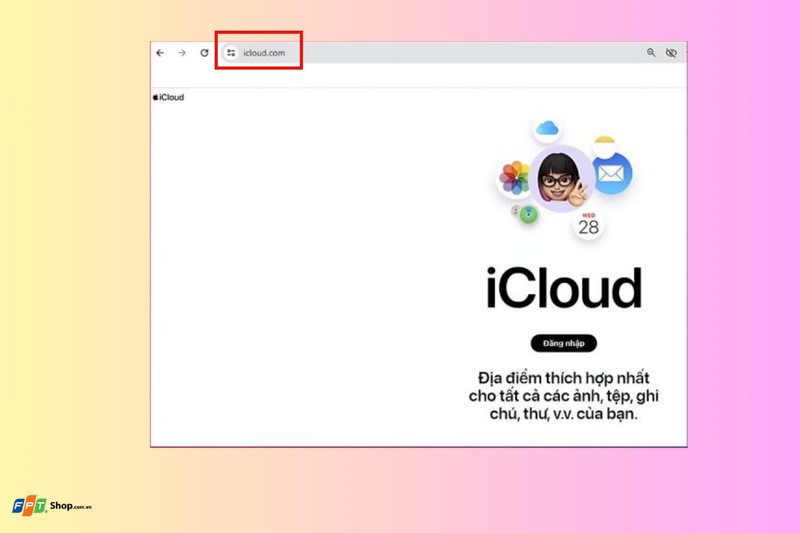
Bước 2: Đăng nhập bằng tài khoản iCloud của bạn.
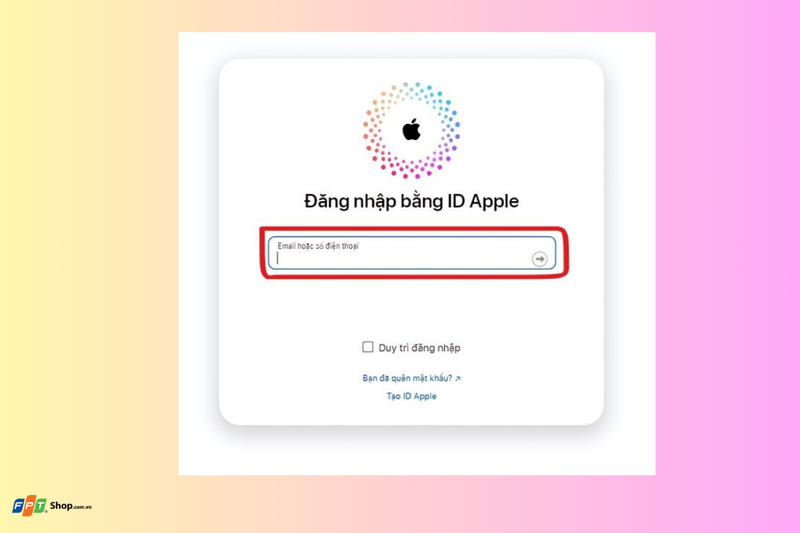
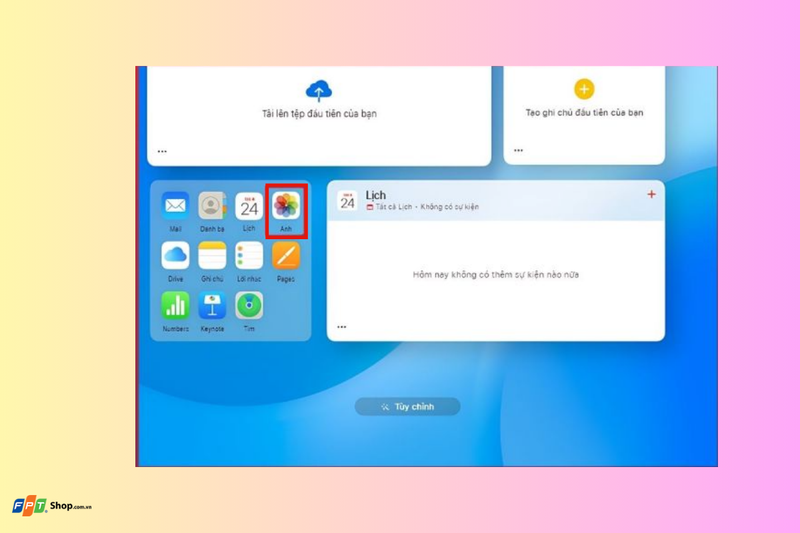
Bước 3: Trong giao diện iCloud, chọn mục Ảnh để xem toàn bộ thư viện ảnh trực tuyến.
Bước 4: Chọn những hình ảnh muốn xóa (có thể giữ phím Ctrl để chọn nhiều ảnh), sau đó nhấn biểu tượng thùng rác. Xác nhận thao tác bằng cách chọn Xóa trong thông báo hiện ra.
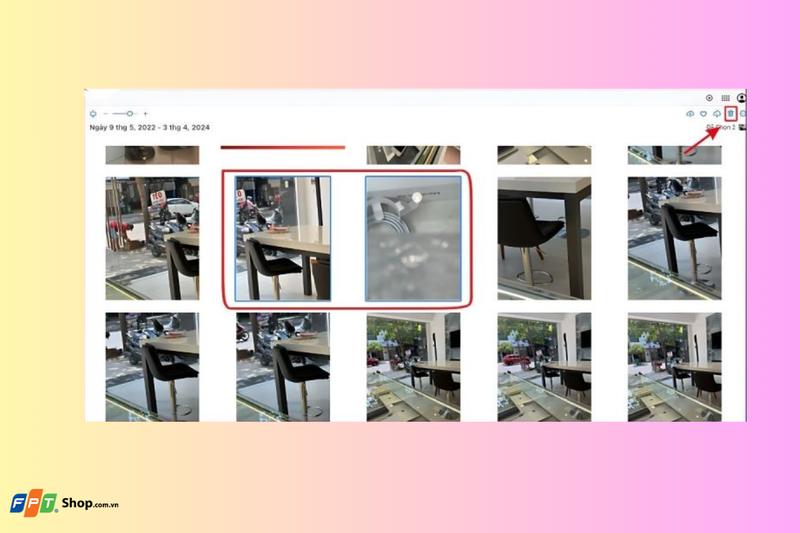
Lưu ý: Hãy kiểm tra kỹ trước khi xóa để tránh làm mất những hình ảnh quan trọng trong tài khoản của bạn.
Cách xóa nhiều ảnh cùng lúc trên iPhone
Việc xóa ảnh trên iPhone là thao tác quen thuộc đối với nhiều người dùng. Tuy nhiên, những ai mới tiếp cận hệ sinh thái iOS có thể sẽ gặp đôi chút bối rối. Để loại bỏ nhiều ảnh một cách nhanh chóng và tiết kiệm thời gian, bạn có thể thực hiện theo hướng dẫn sau:
Bước 1: Mở ứng dụng Ảnh trên iPhone để truy cập toàn bộ thư viện ảnh.
Bước 2: Nhấn Chọn ở góc trên bên phải để bật chế độ lựa chọn hàng loạt.
Bước 3: Tích vào những ảnh cần xóa, sau đó nhấn biểu tượng thùng rác để hoàn tất.
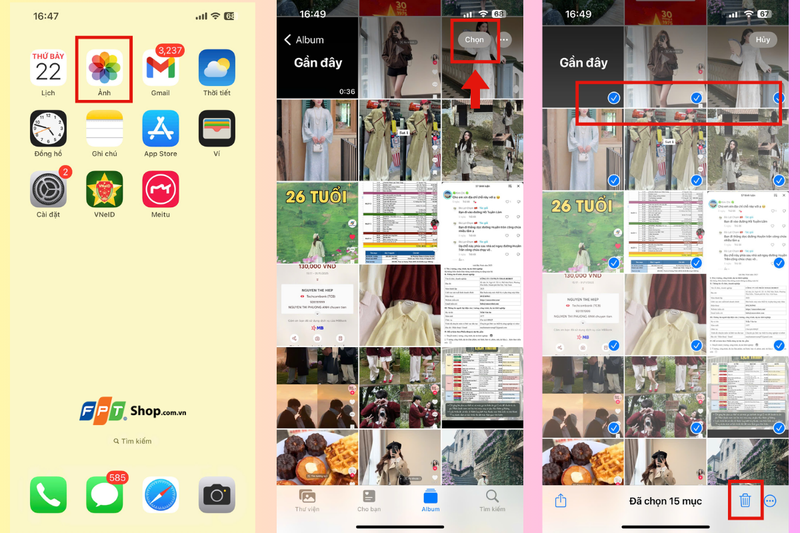
Chỉ với vài thao tác đơn giản, bạn có thể dọn dẹp số lượng lớn hình ảnh một cách hiệu quả, tránh việc phải xóa từng ảnh riêng lẻ khiến việc quản lý bộ nhớ trở nên mất thời gian và kém thuận tiện.
Cách xóa ảnh vĩnh viễn từ ứng dụng Photos trên iPhone
Để xóa ảnh vĩnh viễn từ ứng dụng Photos trên iPhone, bạn thực hiện như sau:
Bước 1: Mở ứng dụng Photos và tìm đến những hình ảnh bạn muốn loại bỏ.
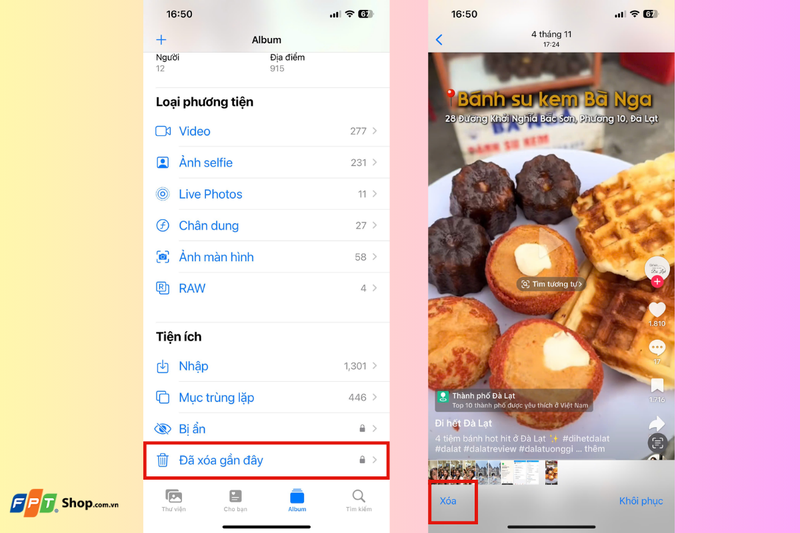
Bước 2: Nhấn vào ảnh cần xóa và chọn biểu tượng thùng rác để đưa ảnh vào mục Đã xóa gần đây. Lúc này, ảnh chưa bị xóa hoàn toàn mà chỉ được chuyển sang thư mục tạm.
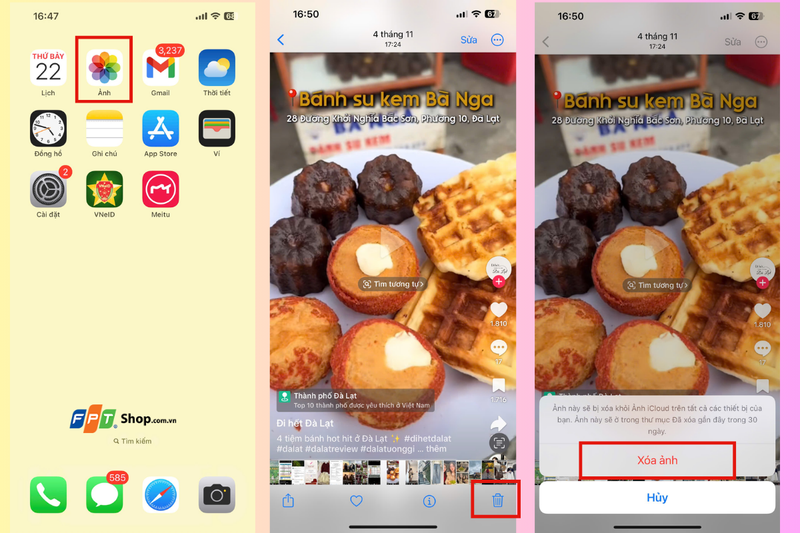
Bước 3: Truy cập thư mục Đã xóa gần đây, chọn các ảnh cần xóa dứt điểm, sau đó nhấn Xóa vĩnh viễn để hoàn tất.
Hướng dẫn tắt tính năng sao lưu ảnh trên iPhone
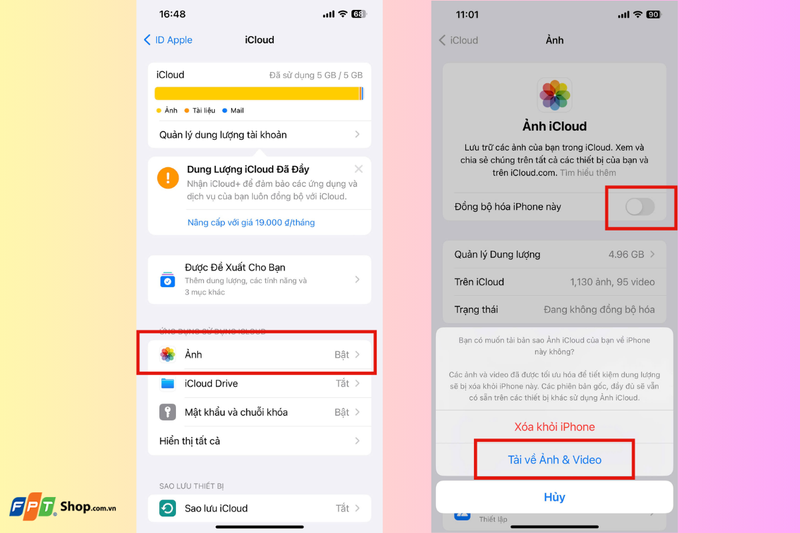
Nếu việc xóa ảnh trên iCloud diễn ra chậm hoặc bạn không muốn tiếp tục lưu trữ những hình ảnh không cần thiết, bạn có thể tắt tính năng sao lưu ảnh trên iPhone bằng các bước sau:
Bước 1: Mở ứng dụng Cài đặt và truy cập vào tài khoản iCloud của bạn.
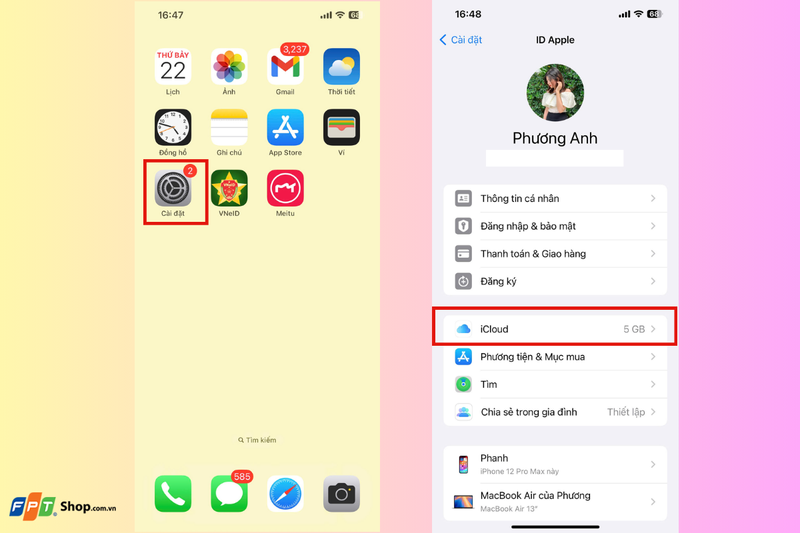
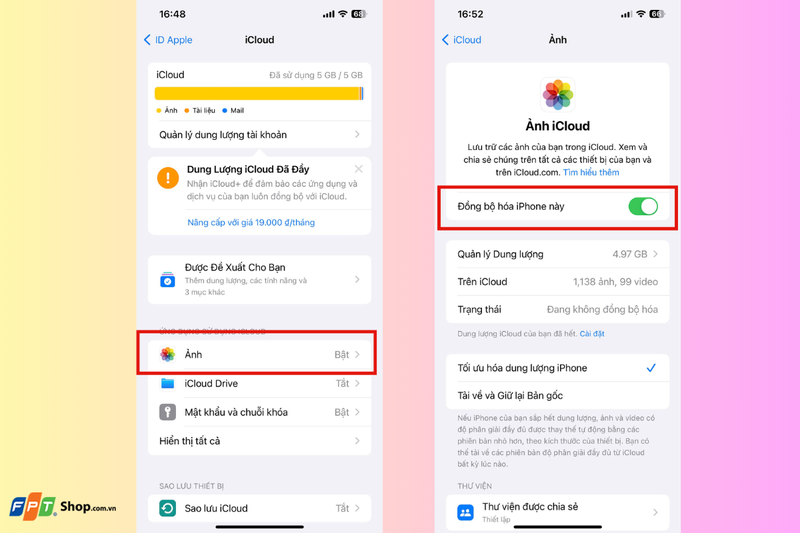
Bước 2: Trong phần thiết lập iCloud, chọn mục Ảnh.
Bước 3: Gạt tắt tùy chọn Đồng bộ hóa ảnh iPhone. Sau khi vô hiệu hóa, ảnh trên máy sẽ không còn được tự động sao lưu lên iCloud.
Những lưu ý quan trọng khi xóa ảnh vĩnh viễn trên iCloud
Trước khi tiến hành xóa ảnh khỏi iCloud, bạn cần nắm rõ một số điểm sau:
- Ảnh bị xóa trong ứng dụng Photos sẽ được đưa vào thư mục “Đã xóa gần đây” và lưu trong 30 ngày. Trong thời gian này, bạn vẫn có thể khôi phục nếu cần, sau đó ảnh sẽ bị xóa hoàn toàn.
- Các ảnh đã xóa trên iCloud vẫn có thể được phục hồi từ những thiết bị liên kết, tuy nhiên tốc độ đồng bộ khôi phục có thể khác nhau tùy thời điểm.
- Khi xóa ảnh, dữ liệu có thể mất khỏi thiết bị hoặc vẫn được giữ lại, tùy vào việc bạn bật hay tắt tính năng iCloud Photos. Nếu muốn giữ bản gốc trên máy, hãy tắt đồng bộ trước khi thực hiện.
- Một khi ảnh bị xóa vĩnh viễn khỏi iCloud, bạn không thể khôi phục lại. Vì vậy, hãy kiểm tra kỹ và chỉ nên xóa những nội dung thực sự không còn nhu cầu lưu trữ.
Cách khôi phục ảnh đã xóa trên iCloud
Khôi phục qua thư mục Ảnh đã xoá gần đây
Trong trường hợp bạn xóa ảnh để giải phóng dung lượng nhưng vô tình xóa nhầm những hình ảnh quan trọng, iCloud vẫn cung cấp tùy chọn khôi phục khá thuận tiện. Bạn có thể lấy lại các ảnh này bằng cách thực hiện theo quy trình sau:
Bước 1: Truy cập iCloud.com và đăng nhập bằng tài khoản Apple ID của bạn.
Bước 2: Chọn mục Ảnh trong giao diện quản lý.
Bước 3: Mở thư mục Ảnh đã xóa gần đây để xem toàn bộ các ảnh đang chờ xóa vĩnh viễn.
Bước 4: Chọn những ảnh bạn muốn phục hồi và nhấn Khôi phục để đưa chúng trở lại thư viện ảnh.
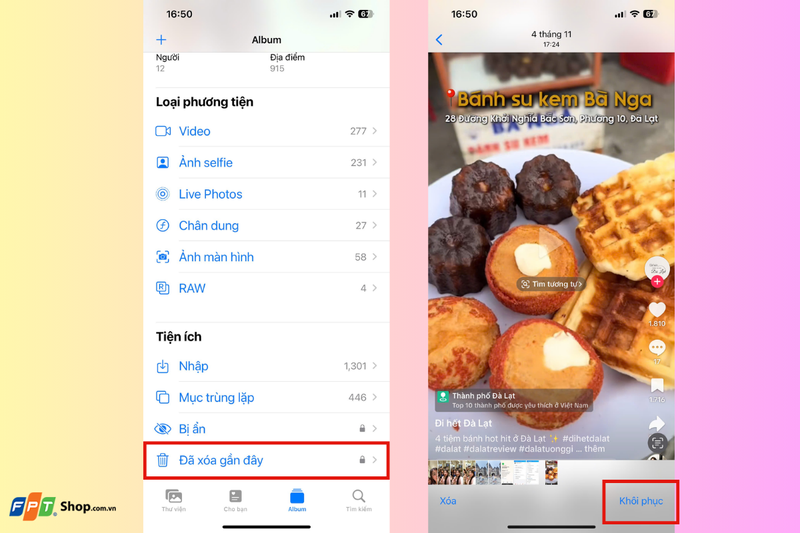
Cách tắt đồng bộ ứng dụng Photos iCloud trên iPhone
Nếu bạn muốn dừng việc đồng bộ ảnh từ iPhone lên iCloud nhưng vẫn giữ nguyên những nội dung đã lưu trên đám mây, bạn có thể thao tác theo hướng dẫn sau:
Bước 1: Mở ứng dụng Cài đặt và nhấn vào tên tài khoản iCloud của bạn ở đầu màn hình.
Bước 2: Trong danh sách tùy chọn, chọn mục Ảnh.
Bước 3: Tại đây, hãy tắt tính năng Thư viện ảnh iCloud. Sau khi tắt, iPhone sẽ không tiếp tục đồng bộ ảnh mới lên iCloud, trong khi các ảnh đã lưu trước đó vẫn được giữ nguyên trên hệ thống lưu trữ đám mây.
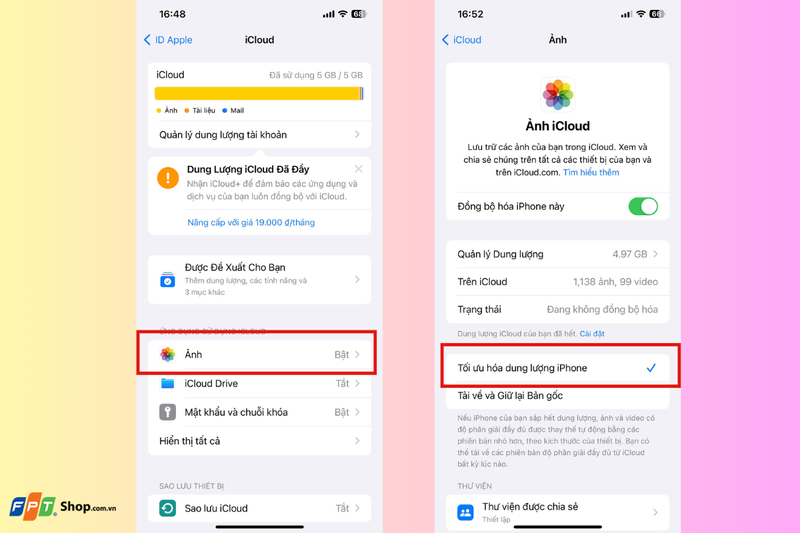
Hướng dẫn tối ưu hóa thư viện Photos trên iCloud
Thư viện ảnh iCloud là một tính năng quan trọng giúp tự động sao lưu và đồng bộ tất cả hình ảnh từ iPhone của bạn lên đám mây. Nhờ tùy chọn “Tối ưu hóa dung lượng iPhone”, bạn có thể giải phóng bộ nhớ trên thiết bị mà không làm mất các bức ảnh gốc đã lưu trên iCloud.
Để kích hoạt tính năng này, bạn thực hiện các bước sau:
Bước 1: Mở ứng dụng Cài đặt trên iPhone.
Bước 2: Chọn Ảnh, sau đó nhấn vào Tối ưu hóa dung lượng iPhone.
Khi bật tùy chọn này, iCloud sẽ giữ các phiên bản ảnh gốc trên đám mây, đồng thời lưu các bản ảnh thu nhỏ trên thiết bị. Điều này giúp bạn tiết kiệm bộ nhớ nhưng vẫn dễ dàng truy cập hình ảnh mọi lúc.
Tạm kết
Bài viết này đã hướng dẫn bạn cách xóa ảnh trên iCloud vĩnh viễn, hy vọng bạn sẽ thực hiện thành công. Hãy tiếp tục theo dõi trang web của FPT Shop để khám phá thêm nhiều hướng dẫn và thông tin công nghệ hữu ích khác nhé.
Khám phá trải nghiệm iPhone đỉnh cao cùng khả năng quản lý ảnh thông minh trên iCloud cùng nhiều tiện ích hiện đại khác. Mua ngay iPhone chính hãng tại FPT Shop để được đảm bảo chính hãng, giá tốt cùng chính sách bảo hành rõ ràng.
Xem thêm:
:quality(75)/time_machine_va_icloud_1_64ea35aa7c.png)
:quality(75)/Key_chain_la_gi_1_dfa6175980.jpg)
:quality(75)/iphone_bi_khoa_icloud_tu_xa_thumb_0059b8c059.jpg)
:quality(75)/loi_khong_the_tao_tai_khoan_icloud_vao_luc_nay_thumbnail_a6c12d5ef2.jpg)
:quality(75)/cach_huy_goi_icloud_94c3a22ae1.jpg)
:quality(75)/dung_icloud_hay_bo_nho_trong_cua_iphone_1_702fb86fb1.png)


