:quality(75)/estore-v2/img/fptshop-logo.png)
:quality(75)/tu_khoi_dong_samsung_01_214dfc5fd8.jpg)
:quality(75)/dinh_long_4627e1a3db.jpg)
Cách tự khởi động lại Samsung giúp điện thoại chạy mượt hơn mà không cần thao tác thủ công
Khi dùng lâu ngày, điện thoại Samsung rất dễ gặp tình trạng phản hồi chậm, mở ứng dụng lâu, máy nóng nhẹ hoặc thỉnh thoảng bị đứng hình. Lúc này, nhiều người dùng thường nghĩ rằng phải xóa dữ liệu, khôi phục cài đặt gốc hoặc cài thêm ứng dụng dọn rác mới cải thiện được tình trạng này. Thực tế, bạn có thể bắt đầu từ một mẹo đơn giản hơn rất nhiều là bật tính năng tự khởi động lại máy.
Vậy bạn cần làm gì để sử dụng tính năng này? Trong bài viết dưới đây, chúng ta hãy cùng khám phá cách tự khởi động lại Samsung để máy có thể tự làm mới hệ thống vào thời điểm phù hợp mà bạn không cần thao tác thủ công mỗi ngày.
Tính năng tự khởi động lại Samsung là gì?
Tính năng tự khởi động lại Samsung là tiện ích giúp điện thoại Galaxy tự restart vào thời điểm phù hợp, mà không phải nhớ tắt mở máy thủ công. Khi điện thoại khởi động lại, hệ thống sẽ được làm mới, bộ nhớ tạm được giải phóng và một số ứng dụng chạy nền không cần thiết cũng được đóng lại. Việc này có thể giúp thiết bị hoạt động tối ưu hơn.
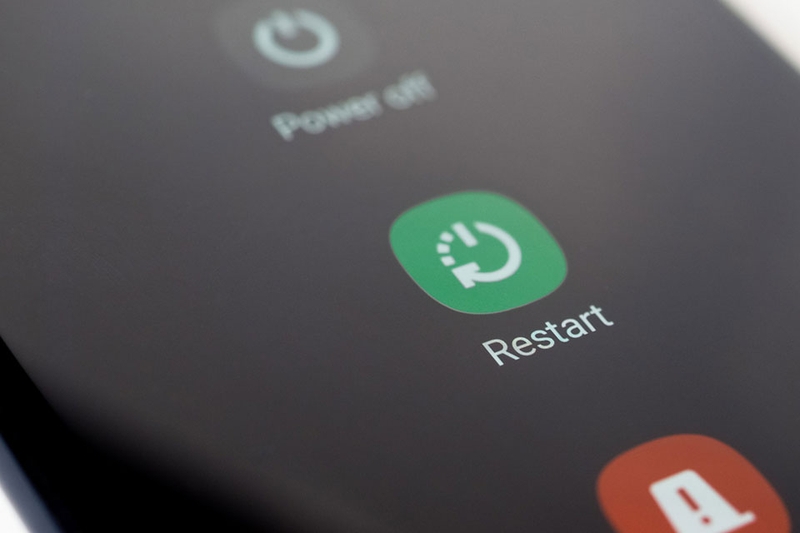
Về cơ bản, đây là một mẹo nhỏ nhưng rất hữu ích cho tình huống điện thoại Samsung của bạn dùng nhiều ngày liên tục, thỉnh thoảng bị chậm, đơ nhẹ hoặc phản hồi kém mượt. Tùy dòng máy và phiên bản One UI, tính năng này có thể hiển thị dưới tên Auto restart, Auto restart at set times, Restart on schedule hoặc nằm trong mục Auto optimization.
Nếu bạn muốn điện thoại tự làm mới vào ban đêm hoặc lúc ít sử dụng, phần dưới đây sẽ hướng dẫn chi tiết cách tự khởi động lại Samsung theo lịch trình cố định để bạn thiết lập nhanh và đúng cách.
Cách tự khởi động lại Samsung theo lịch trình cố định
Trong phần này, chúng ta hãy cùng khám phá cách tự khởi động lại Samsung theo lịch trình cố định để tối ưu hiệu năng cho máy mà không cần thao tác thủ công. Tuy nhiên, bạn cần lưu ý rằng một số máy One UI mới có tính năng này.
Bước 1: Mở phần cài đặt trên điện thoại Samsung
Bạn hãy mở ứng dụng Settings trên điện thoại Samsung của mình. Sau đó, bạn có thể kéo xuống để tìm mục Device care hoặc Battery and device care, tùy phiên bản One UI đang dùng.
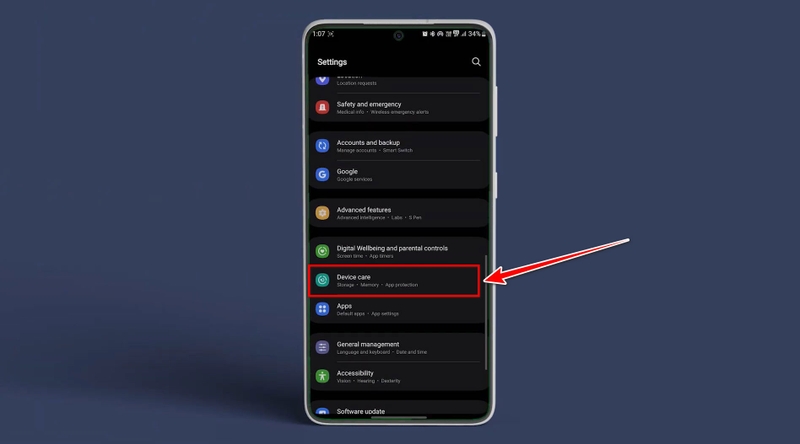
Đây là khu vực Samsung đặt các công cụ liên quan đến pin, bộ nhớ, lưu trữ, bảo vệ thiết bị và tối ưu hiệu năng.
Bước 2: Tìm tính năng tự khởi động lại
Bạn hãy tìm kiếm các cụm từ Auto optimisation. Bạn có thể sử dụng thanh tìm kiếm của Settings để tìm nhanh và chính xác hơn tùy chọn này so với việc tự dò từng menu.
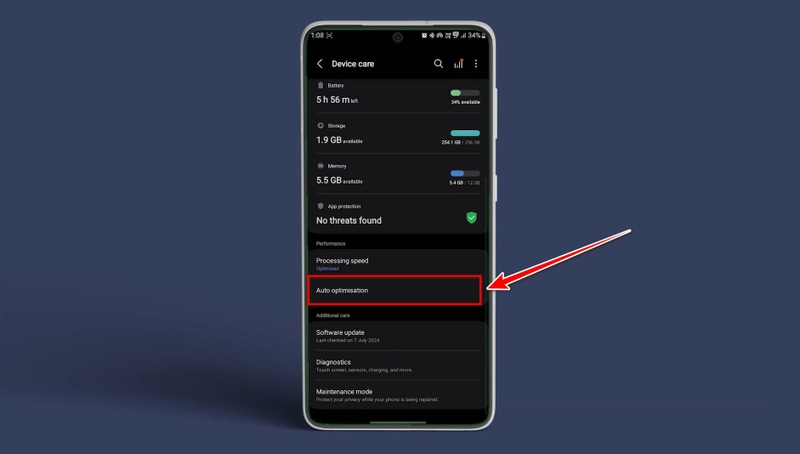
Bước 3: Vào tùy chọn tự khởi động lại máy
Sau khi vào mục tự động tối ưu, bạn hãy tiếp tục tìm kiếm tùy chọn Auto restart. Trên một số phiên bản One UI khác, bạn có thể thấy các tùy chọn khác như Auto restart, Auto restart at set times hoặc Restart on schedule.
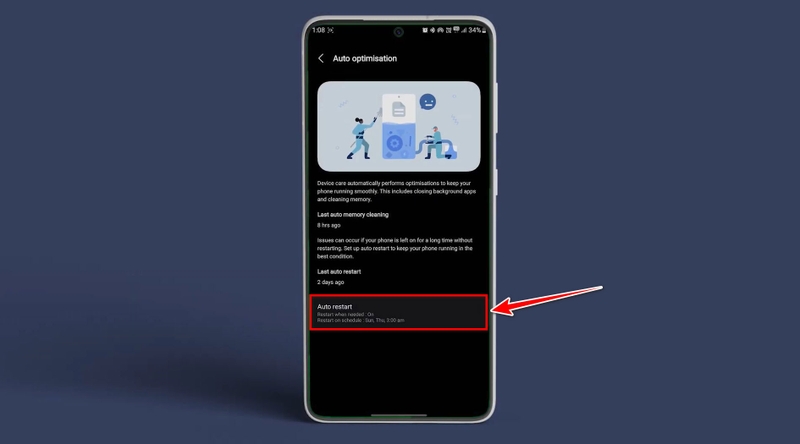
Samsung cũng cho biết menu có thể thay đổi tùy model và phiên bản phần mềm. Do đó, bạn không cần quá lo nếu tên mục trên máy hơi khác hướng dẫn trên.
Bước 4: Bật tùy chọn khởi động lại theo lịch trình
Bạn hãy bật công tắc ở mục Restart when needed và Restart on schedule. Sau khi bật, bạn hãy chọn ngày và khung giờ muốn máy tự khởi động lại.
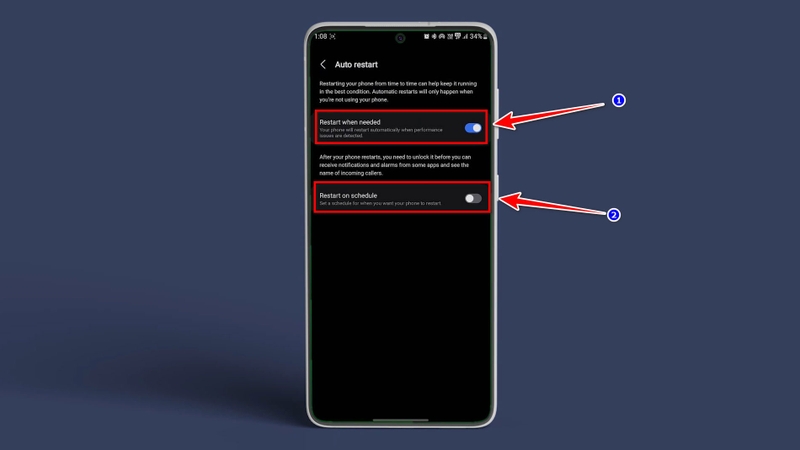
Bạn nên đặt lịch vào thời điểm ít dùng điện thoại (như nửa đêm hoặc sáng sớm) để quá trình khởi động máy không làm gián đoạn cuộc gọi, tin nhắn, báo thức, công việc hoặc phiên học online.
Bước 5: Chọn thời gian phù hợp để điện thoại tự restart
Nếu dùng điện thoại liên tục, bạn nên chọn lịch khởi động lại định kỳ khoảng 1 lần mỗi tuần hoặc vài ngày một lần.
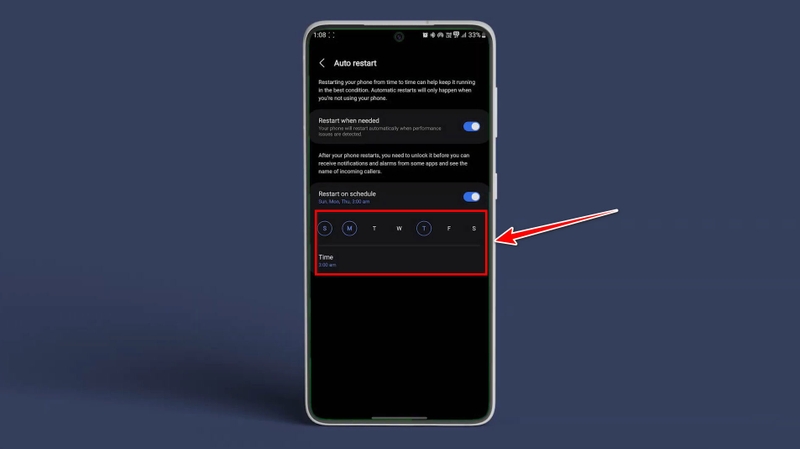
Khi bạn đặt lịch, điện thoại Samsung không nhất thiết restart đúng từng giây tại thời điểm đã chọn. Theo đó, thiết bị có thể tự khởi động lại trong vòng 1 giờ so với thời gian bạn đã đặt, miễn là đáp ứng đủ các điều kiện cần thiết.
Lưu ý: Bạn cần đảm bảo điện thoại đang tắt màn hình, không được sử dụng, pin còn trên 30% và khóa SIM đã tắt. Nếu điện thoại đang mở màn hình, đang phát nhạc, đang gọi điện hoặc đang được bạn sử dụng, quá trình tự khởi động lại có thể không diễn ra đúng lịch. Đây là cơ chế giúp máy tránh restart vào lúc bạn đang thao tác, từ đó hạn chế rủi ro mất dữ liệu chưa lưu.
Tạm kết
Tính năng tự khởi động lại là một mẹo nhỏ nhưng rất hữu ích nếu bạn muốn điện thoại Galaxy hoạt động ổn định hơn sau thời gian dài sử dụng. Chỉ cần thiết lập lịch theo cách tự khởi động lại Samsung mà FPT Shop chia sẻ, thiết bị của bạn có thể tự làm mới hệ thống, giảm bớt tình trạng chậm lag và hạn chế các lỗi vặt mà không cần bạn phải thao tác thủ công mỗi ngày. Tuy nhiên, bạn nên chọn thời điểm ít sử dụng điện thoại, đảm bảo pin còn đủ và lưu lại các công việc quan trọng trước khi máy tự khởi động lại.
Ngoài điện thoại, bạn cũng có thể tham khảo thêm các mẫu tủ lạnh Samsung tại FPT Shop nếu đang tìm thiết bị gia dụng hiện đại, tiện ích và phù hợp cho gia đình.
Xem thêm:
:quality(75)/samsung_thao_sim_co_dinh_vi_duoc_khong_1_f8b1f7d247.png)
:quality(75)/danh_sach_dien_thoai_samsung_cap_nhat_one_ui_85_206024_1_b8c3a12719.jpg)
:quality(75)/cach_ket_noi_camera_voi_dien_thoai_Samsung_e33f476ab3.jpg)
:quality(75)/loi_khong_tat_duoc_che_do_may_bay_dien_thoai_samsung_0_1_57581fc9cd.jpg)
:quality(75)/cach_chup_anh_360_do_dien_thoai_samsung_thumb_2be6a1b563.jpg)
:quality(75)/cach_mo_khoa_dien_thoai_Samsung_khong_mat_du_lieu_707b9c12a4.jpg)


