:quality(75)/estore-v2/img/fptshop-logo.png)
:quality(75)/cach_do_khoang_cach_tren_google_maps_dien_thoai_3_42367f365c.jpg)
:quality(75)/9598034f_7208_43be_a82b_60ac17013b8f_c646b51a25.jpg)
Cách đo khoảng cách trên Google Maps điện thoại Android và iPhone nhanh, đơn giản
Google Maps không chỉ là công cụ dẫn đường tiện lợi mà còn mang đến nhiều tính năng hữu ích khác, trong đó có khả năng đo khoảng cách. Cách đo khoảng cách trên Google Maps điện thoại có thể giúp dễ dàng lên kế hoạch cho các chuyến đi, ước lượng quãng đường di chuyển và thậm chí hỗ trợ bạn trong các hoạt động thể thao ngoài trời.
Google Maps là gì?
Google Maps là một dịch vụ trực tuyến do Google cung cấp, cho phép người dùng truy cập và sử dụng bản đồ số toàn cầu. Bạn có thể tìm kiếm và xem thông tin về các địa điểm, bao gồm địa chỉ, số điện thoại, đánh giá và nhận xét từ người dùng khác.
Ngoài ra, Google Maps còn cung cấp các tính năng như hướng dẫn đường đi, theo dõi giao thông trực tuyến và đo khoảng cách giữa các điểm. Người dùng có thể tùy chỉnh và sử dụng các tính năng này để dễ dàng lập kế hoạch di chuyển và khám phá các địa điểm mới.
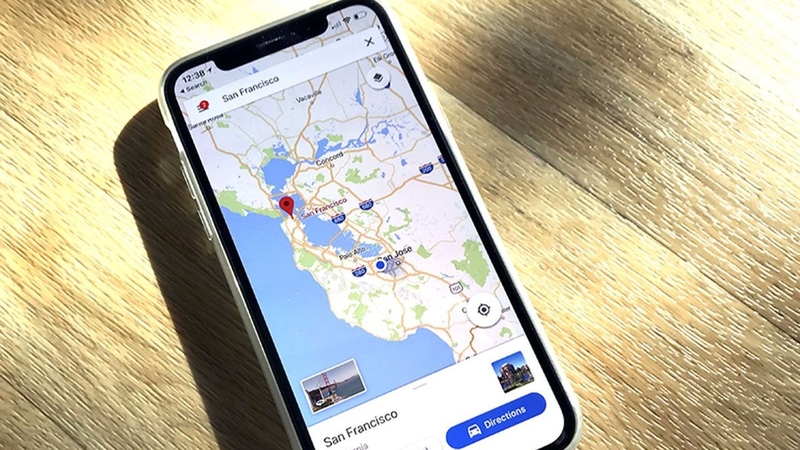
Cách đo khoảng cách trên Google Maps điện thoại
Đối với điện thoại Android
Bước 1: Mở ứng dụng Google Maps trên thiết bị Android của bạn.
Bước 2: Trên giao diện chính, nhấn và giữ khoảng 2 - 3 giây tại điểm bắt đầu mà bạn muốn đo khoảng cách cho đến khi một vị trí đánh dấu màu đỏ hiển thị.
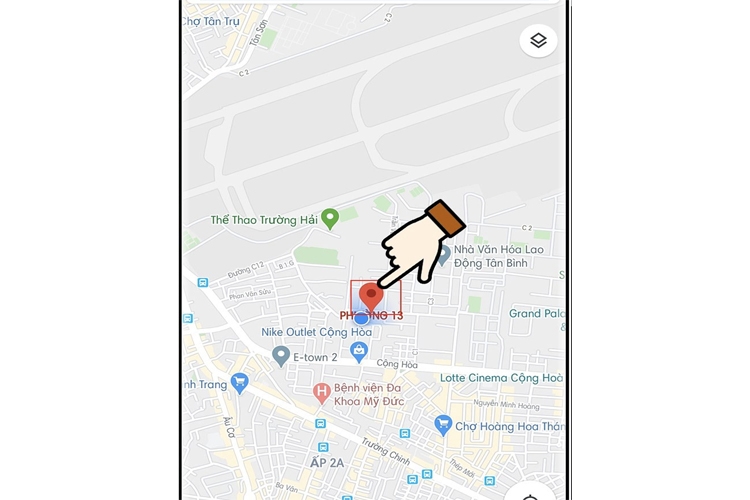
Bước 3: Tên của địa điểm đó sẽ xuất hiện ở phía dưới màn hình, hãy nhấn vào tên này.
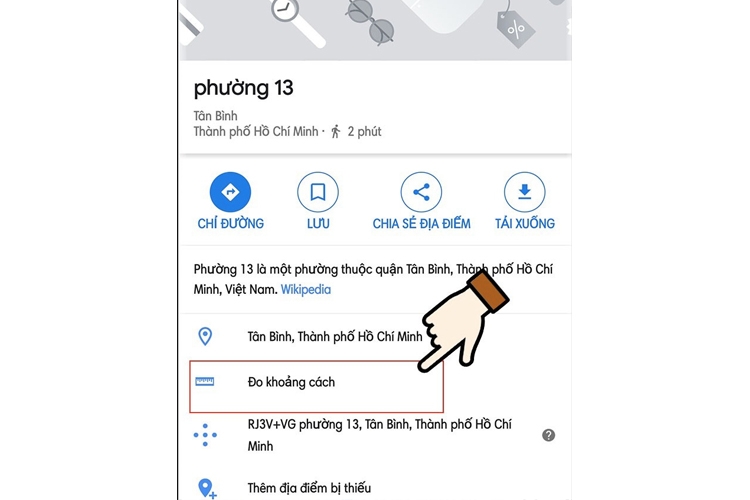
Bước 4: Từ các tùy chọn hiển thị, chọn mục Đo khoảng cách.
Bước 5: Tiếp theo, bạn di chuyển điểm đánh dấu màu đen trên màn hình đến địa điểm mà bạn muốn đo khoảng cách.
Bước 6: Khoảng cách điểm vừa chọn sẽ được hiển thị trên màn hình. Bạn có thể tiếp tục đo khoảng cách cho nhiều điểm bằng cách nhấn vào Thêm điểm ở bên phải màn hình.
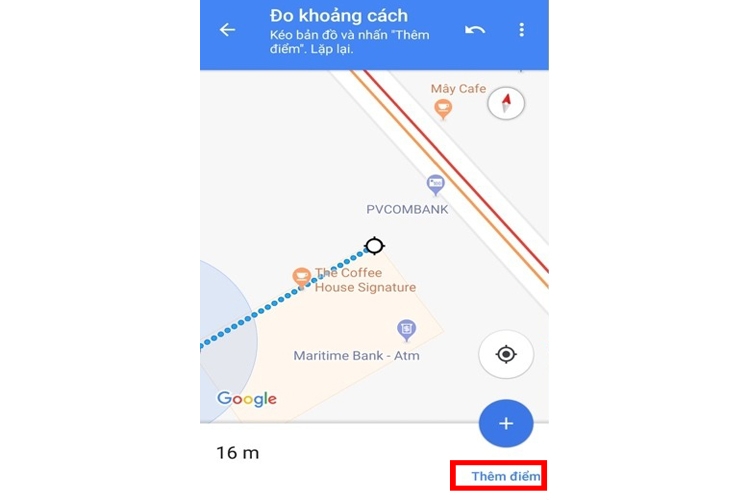
Bước 7: Khi hoàn tất việc đo khoảng cách, nhấn vào biểu tượng 3 dấu chấm ở góc trên bên phải và chọn Xóa để xóa các điểm đánh dấu.
Đối với điện thoại iPhone
Cách đo khoảng cách trên Google Maps điện thoại iPhone cũng rất đơn giản, bạn tiến hành thực hiện các bước như trên điện thoại Android:
Bước 1: Mở Google Maps trên iPhone.
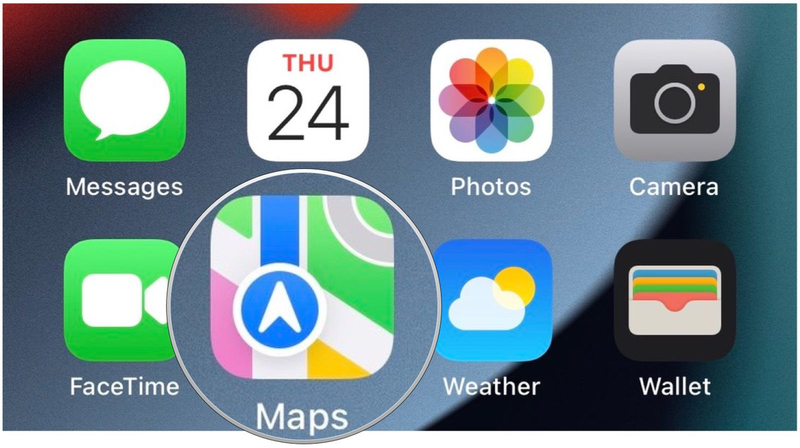
Bước 2: Trên giao diện chính, nhấn và giữ tại vị trí mà bạn muốn bắt đầu đo khoảng cách, cho đến khi một đánh dấu màu đỏ hiển thị.
Bước 3: Nhấn vào mục Đo khoảng cách, sau đó di chuyển điện thoại và bản đồ sao cho điểm đen di chuyển đến vị trí tiếp theo mà bạn muốn đo khoảng cách.
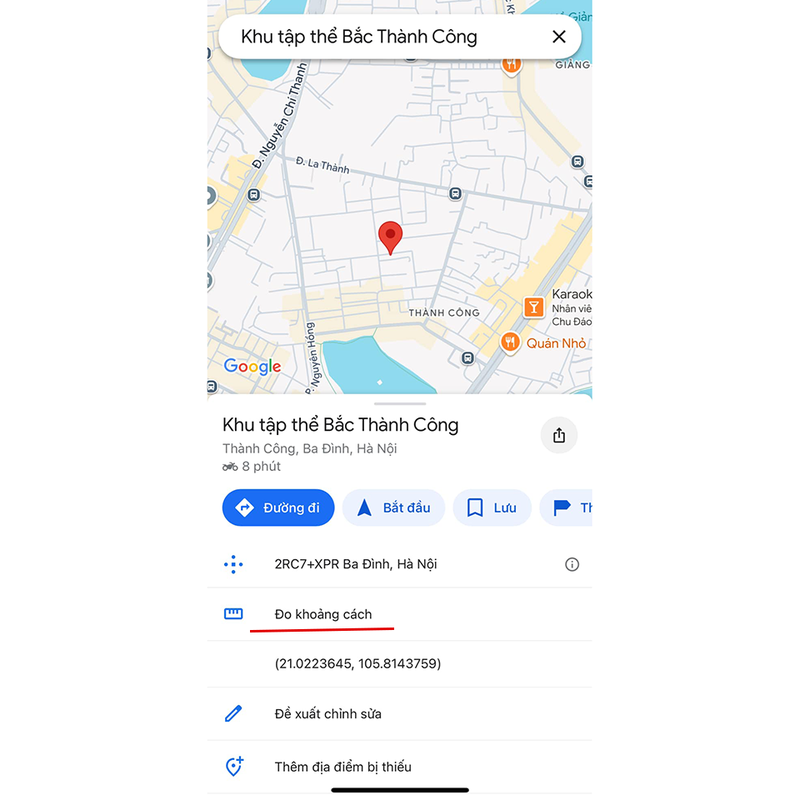
Bước 4: Khoảng cách giữa 2 điểm sẽ được hiển thị trên màn hình. Bạn có thể tiếp tục đo khoảng cách cho nhiều điểm bằng cách nhấn vào Thêm điểm ở phía bên phải.
Giới thiệu một số app giúp đo khoảng cách
Ngoài các cách đo khoảng cách trên Google Maps điện thoại, bạn vẫn có thể đo khoảng cách bằng cách sử dụng các app sau:
Map My Run
Map My Run là ứng dụng di động sở hữu bởi công ty Under Armour, được thiết kế để theo dõi và ghi lại các hoạt động tập luyện của người dùng. Ngoài việc đo khoảng cách khi chạy, ứng dụng này cũng hỗ trợ các hoạt động khác như đi bộ, đạp xe và nhiều loại hình tập luyện khác.
Ứng dụng Map My Run sử dụng công nghệ định vị toàn cầu GPS để theo dõi di chuyển của người dùng và tính toán các thông số như khoảng cách, tốc độ, thời gian và các thông tin chi tiết khác liên quan đến hoạt động tập luyện. Bạn có thể xem và theo dõi toàn bộ các thông số này thông qua ứng dụng.
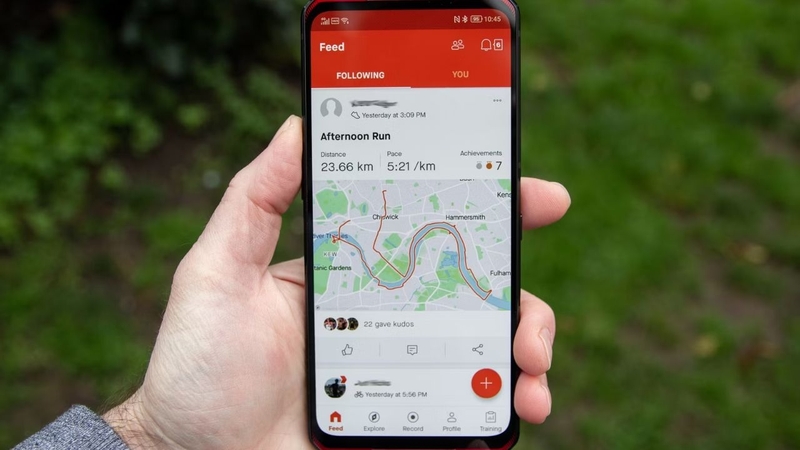
Strava
Ứng dụng Strava cũng là một công cụ phổ biến để đo và theo dõi các hoạt động tập luyện. Khi người dùng bắt đầu một hoạt động, Strava sử dụng tính năng định vị GPS để theo dõi đường di chuyển. Dựa trên dữ liệu GPS thu thập được, Strava tính toán và hiển thị các thông tin chi tiết về hoạt động như khoảng cách, tốc độ trung bình, thời gian và các thông số khác.
MapQuest
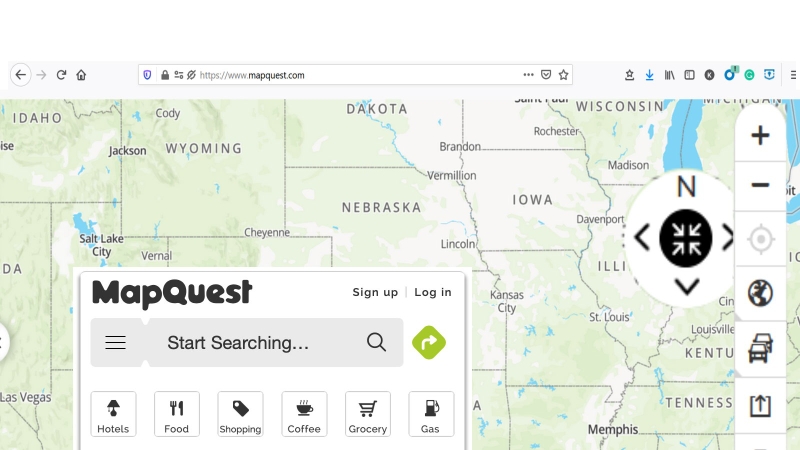
MapQuest là một dịch vụ cung cấp bản đồ trực tuyến và định tuyến rất hữu ích. Nó cho phép người dùng tìm kiếm các địa điểm cụ thể, lập kế hoạch tuyến đường và đo khoảng cách giữa các điểm trên bản đồ. Điều đặc biệt là MapQuest có cả trang web và ứng dụng di động cho cả hệ điều hành iOS và Android. Điều này giúp người dùng dễ dàng truy cập và sử dụng các dịch vụ của MapQuest bất cứ khi nào cần thiết, dù đang dùng máy tính hay di động.
Tính chính xác khi đo khoảng cách trên Google Maps
Đo khoảng cách trên Google Maps thường khá chính xác, đặc biệt khi sử dụng dữ liệu GPS để tính toán khoảng cách giữa hai điểm. Tuy nhiên, phụ thuộc vào từng tuyến đường cụ thể mà độ chính xác có sự khác nhau.
Tín hiệu GPS thông thường rất mạnh và chuẩn, tuy nhiên trong những khu vực có nhiều tòa nhà cao hoặc địa hình phức tạp, độ chính xác của đo đạc GPS có thể bị giảm đi. Do đó, thông tin về khoảng cách trên Google Maps thường chỉ nên xem tham khảo.
Tạm kết
Như vậy, việc biết cách đo khoảng cách trên Google Maps điện thoại không chỉ giúp bạn dễ dàng lên kế hoạch di chuyển mà còn hỗ trợ việc tính toán quãng đường một cách chính xác, tiện lợi. Hãy thử ngay và trải nghiệm sự tiện ích mà Google Maps mang lại nhé.
Mua ngay điện thoại chính hãng tại FPT Shop để tận hưởng những ưu đãi cực sốc và dịch vụ chăm sóc khách hàng tận tâm. Khám phá các dòng điện thoại mới nhất với giá cả phải chăng tại website chính thức của chúng tôi!
Xem nhanh một số điện thoại Xiaomi giá tốt tại đây: Điện thoại Xiaomi
Xem thêm:
:quality(75)/2024_5_27_638524198342647082_do-kh-oang-cach-bang-iphone-h1.jpg)
:quality(75)/2024_3_22_638467027234722486_co-nen-mua-may-do-khoang-cach-laser-cu-hay-khong-nhung-thong-tin-can-biet-truoc-khi-quyet-dinh-5.jpg)
:quality(75)/2018_9_18_636728846498458592_do-luong-bang-iphone-fptshop.jpg)
:quality(75)/2018_7_9_636667298078581435_cach-do-khoang-cach-chinh-xac-giua-2-dia-diem-bat-ky-bang-ung-dung-google-maps.jpg)
:quality(75)/2023_2_14_638119714668925234_do-khoang-cach-google-maps.jpg)
:quality(75)/2023_3_6_638137032554179630_phan-mem-do-khoang-cach.jpg)


