:quality(75)/estore-v2/img/fptshop-logo.png)
:quality(75)/cach_dong_bo_danh_ba_tu_gmail_sang_iphone_thumb_6d1c760004.jpg)
:quality(75)/483978926_1077326827487881_7587164377164465634_n_43929e9d67.jpg)
Cách đồng bộ danh bạ từ Gmail sang iPhone để thuận tiện cho việc liên lạc
Việc lưu trữ và quản lý danh bạ trở nên vô cùng quan trọng, đặc biệt là khi bạn sử dụng nhiều thiết bị khác nhau. Đối với những người dùng iPhone, đồng bộ danh bạ từ Gmail không chỉ giúp bạn dễ dàng truy cập thông tin liên lạc mà còn đảm bảo an toàn dữ liệu trong trường hợp đổi mới hoặc mất thiết bị. Vậy cách đồng bộ danh bạ từ Gmail sang iPhone thực hiện như thế nào để quá trình đồng bộ này một cách nhanh chóng và hiệu quả? Hãy cùng tìm hiểu các bước chi tiết trong bài viết dưới đây.
Đồng bộ danh bạ từ Gmail sang iPhone nhằm mục đích gì?
Đồng bộ danh bạ từ Gmail sang iPhone nhằm các mục đích sau:
Lưu trữ và truy cập dễ dàng
Đồng bộ hóa cho phép bạn lưu trữ danh bạ trên Gmail (trên đám mây) và truy cập chúng dễ dàng trên iPhone, ngay cả khi bạn đổi điện thoại hoặc mất thiết bị.
Đảm bảo an toàn dữ liệu
Danh bạ được lưu trữ trên Gmail sẽ an toàn hơn so với việc lưu trữ cục bộ trên điện thoại, giảm nguy cơ mất dữ liệu khi gặp sự cố như hỏng máy hoặc reset iPhone.
Đồng bộ nhiều thiết bị
Nếu bạn sử dụng nhiều thiết bị (ví dụ: iPhone, iPad, máy tính), việc đồng bộ qua Gmail giúp tất cả các thiết bị luôn có danh bạ cập nhật mới nhất.
Tiết kiệm thời gian khi chuyển đổi thiết bị
Khi bạn chuyển từ điện thoại Android sang iPhone, đồng bộ danh bạ qua Gmail giúp quá trình di chuyển danh bạ diễn ra nhanh chóng, không cần nhập lại thủ công.
Quản lý danh bạ hiệu quả hơn
Gmail cung cấp các tính năng như gộp danh bạ trùng lặp, sắp xếp theo nhóm, chỉnh sửa thông tin, giúp bạn quản lý danh bạ dễ dàng và hiệu quả hơn trên iPhone.
Với những lợi ích này, việc đồng bộ danh bạ từ Gmail sang iPhone là một cách tiện lợi và hữu ích để đảm bảo bạn không bao giờ mất thông tin liên lạc quan trọng.
Cách đồng bộ danh bạ từ Gmail sang iPhone
Tiếp theo, FPT Shop sẽ hướng dẫn bạn cách đồng bộ danh bạ từ Gmail sang iPhone cực đơn giản chỉ với vài thao tác ngay trên điện thoại:
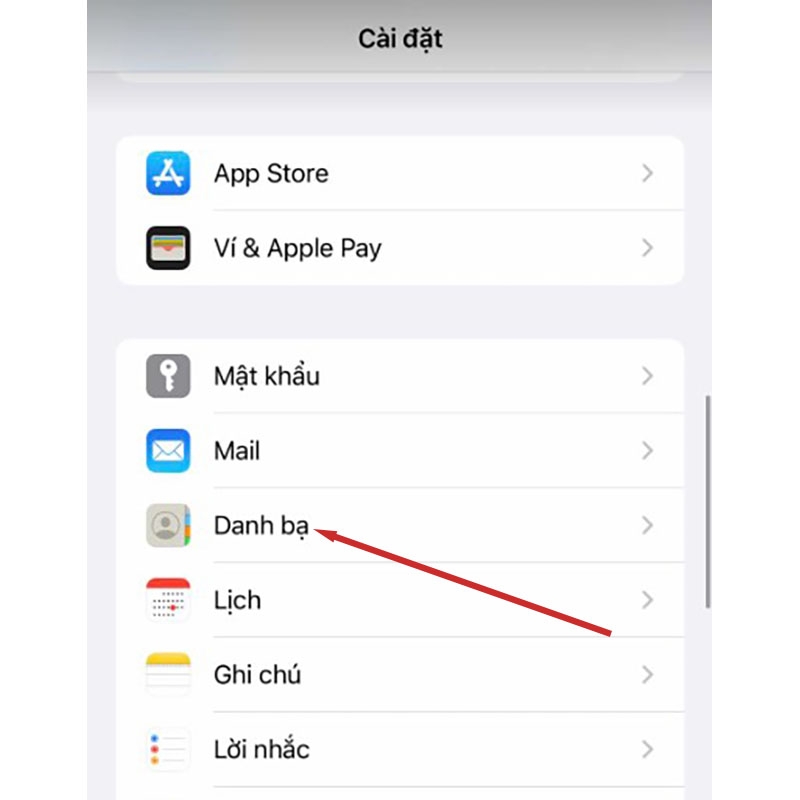
Bước 1: Truy cập Cài đặt trên iPhone > Kéo xuống phía dưới và chọn Danh bạ.
Bước 2: Chọn Tài khoản > Chọn Thêm tài khoản.
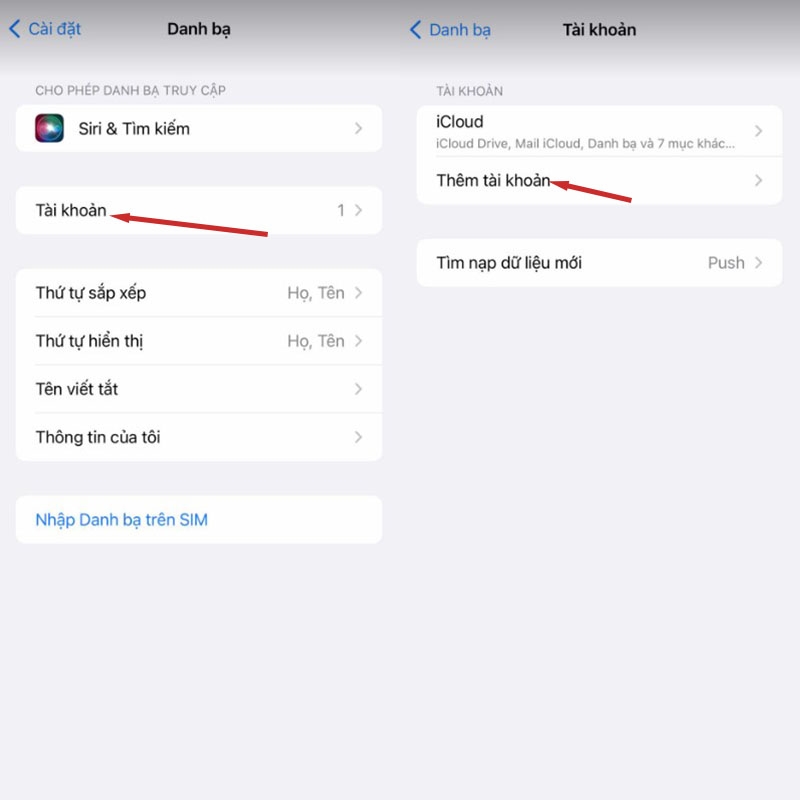
Bước 3: Chọn Google. Tại đây, bạn có thể chọn một tài khoản Google đã lưu trên máy hoặc đăng nhập một tài khoản khác.
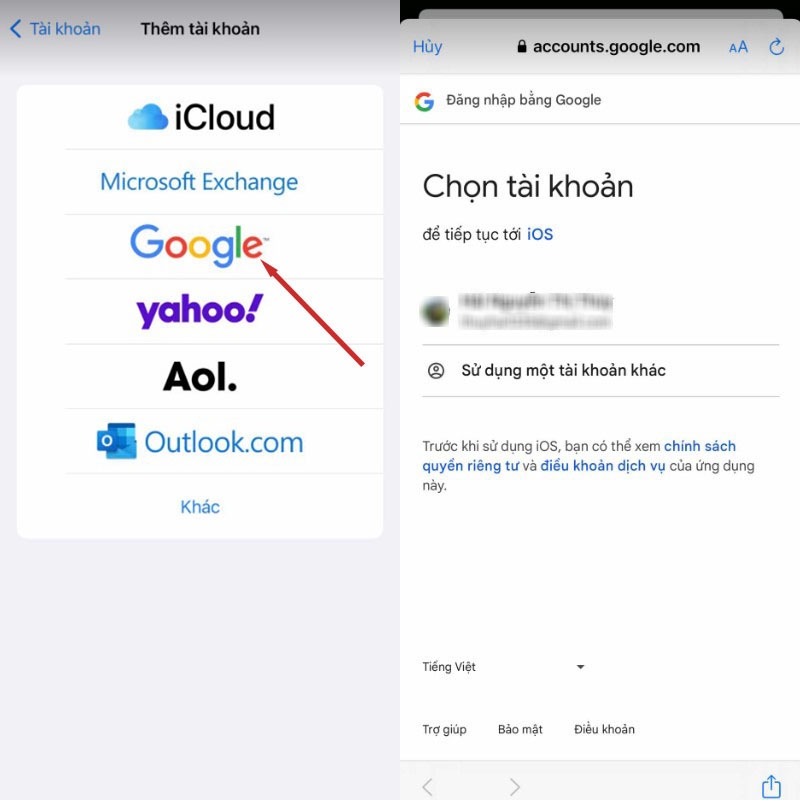
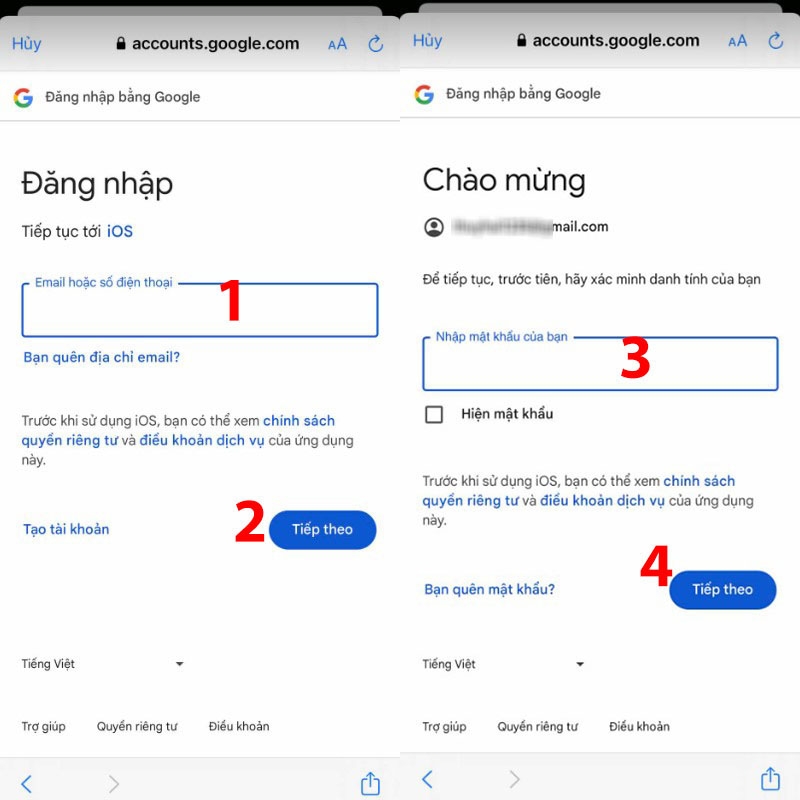
- Nếu chọn Sử dụng một tài khoản khác, tiếp theo bạn cần nhập Email hoặc số điện thoại > Nhấn Tiếp theo > Nhập Mật khẩu > Nhấn Tiếp theo.
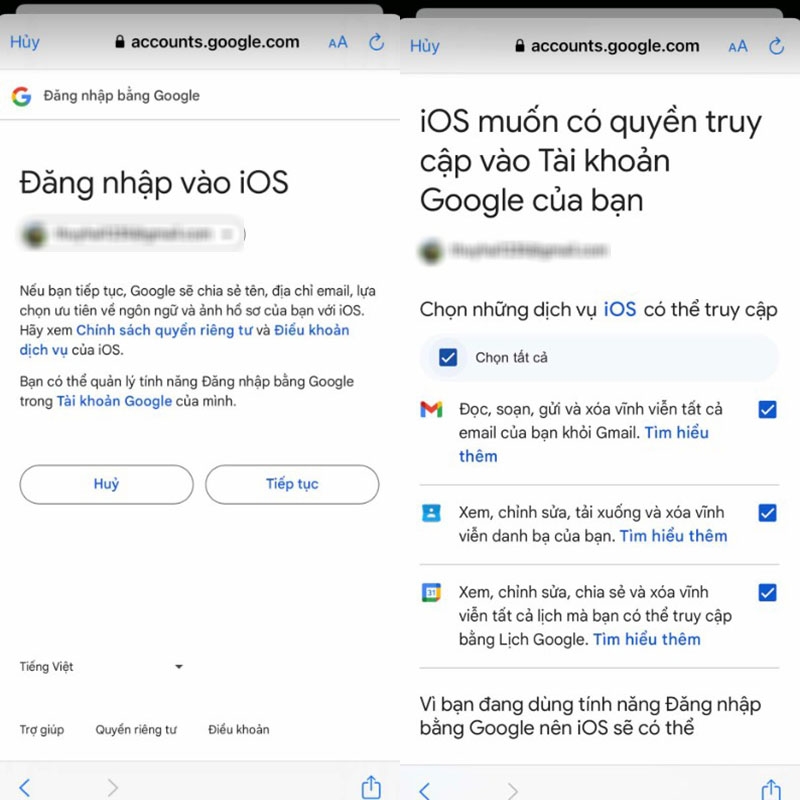
- Nếu nhấn chọn tài khoản có sẵn trên điện thoại, bạn nhấn Tiếp tục để cho phép Google sử dụng thông tin. Sau đó, bạn chọn Những dịch vụ iOS có thể truy cập bằng cách tick vào các tùy chọn > Kéo xuống dưới nhấn Tiếp tục.
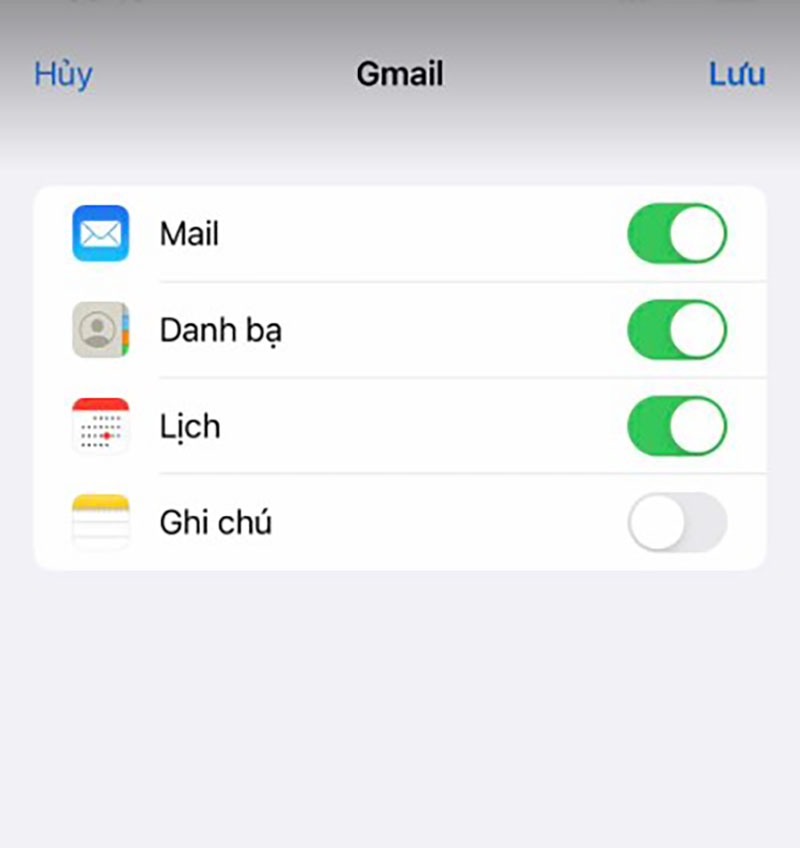
Bước 4: Bật trạng thái ở mục Danh bạ sang màu xanh và nhấn Lưu. Vậy là hoàn tất.
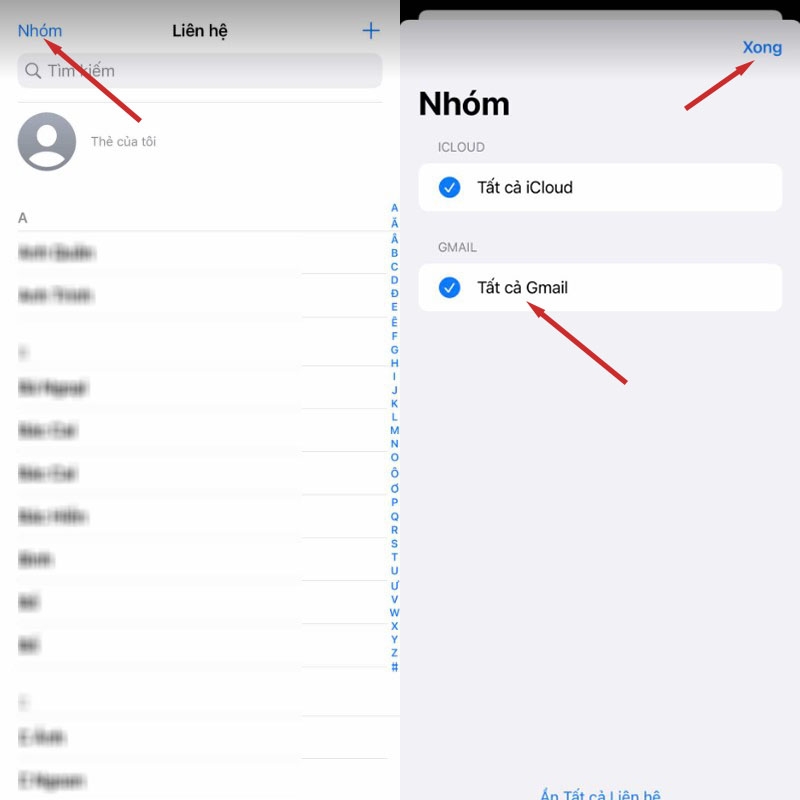
Nếu danh bạ của bạn vẫn chưa được sao lưu, bạn trở về màn hình chính > Chọn Danh bạ > Chọn Nhóm ở góc trên bên trái giao diện > Tick chọn Tất cả Gmail > Nhấn Xong.
Một số vấn đề khi đồng bộ danh bạ từ Gmail sang iPhone
Khi thực hiện cách đồng bộ danh bạ từ Gmail sang iPhone, bạn có thể gặp một số vấn đề. Dưới đây là thông tin chi tiết kèm theo nguyên nhân và cách khắc phục.
Thiết lập sai tài khoản Gmail
Nguyên nhân: Không nhập đúng thông tin tài khoản Gmail hoặc không bật tùy chọn đồng bộ danh bạ trong phần cài đặt.
Giải pháp: Kiểm tra kỹ thông tin đăng nhập và đảm bảo đã bật đồng bộ danh bạ trong phần "Mail, Danh bạ, Lịch" trên iPhone.
Danh bạ không đồng bộ đầy đủ
Nguyên nhân: Một số danh bạ có thể không được đồng bộ nếu chúng được lưu trên thiết bị cũ hoặc tài khoản khác thay vì Gmail.
Giải pháp: Xác minh rằng tất cả danh bạ đã được lưu trên Gmail trước khi đồng bộ. Có thể cần xuất danh bạ từ thiết bị cũ sang Gmail.
Danh bạ trùng lặp
Nguyên nhân: Nếu danh bạ đã tồn tại trên iPhone, quá trình đồng bộ có thể tạo ra các bản sao.
Giải pháp: Sử dụng công cụ "Gộp danh bạ" trên Gmail hoặc iPhone để xóa các mục trùng lặp.
Không có kết nối Internet ổn định
Nguyên nhân: Đồng bộ hóa yêu cầu kết nối Internet để truy cập và tải danh bạ từ Gmail, nếu mạng yếu hoặc không ổn định, quá trình có thể bị gián đoạn.
Giải pháp: Đảm bảo iPhone được kết nối mạng Wifi hoặc 4G ổn định trong suốt quá trình đồng bộ.
Cấu hình không đúng định dạng danh bạ
Nguyên nhân: Một số định dạng danh bạ (như vCard hoặc CSV) có thể không tương thích giữa Gmail và iPhone.
Giải pháp: Sử dụng định dạng vCard (VCF) khi xuất hoặc nhập danh bạ từ Gmail. Đây là định dạng được iPhone hỗ trợ tốt nhất.
Quyền truy cập tài khoản Gmail bị chặn
Nguyên nhân: Nếu tài khoản Gmail được bảo vệ bằng tính năng bảo mật cao (như xác thực hai yếu tố), iPhone có thể không truy cập được để đồng bộ danh bạ.
Giải pháp: Đảm bảo bạn đã cấp quyền truy cập cho iPhone qua Gmail và sử dụng mật khẩu ứng dụng (App Password) nếu cần.
Không nhận thấy thay đổi trong thời gian thực
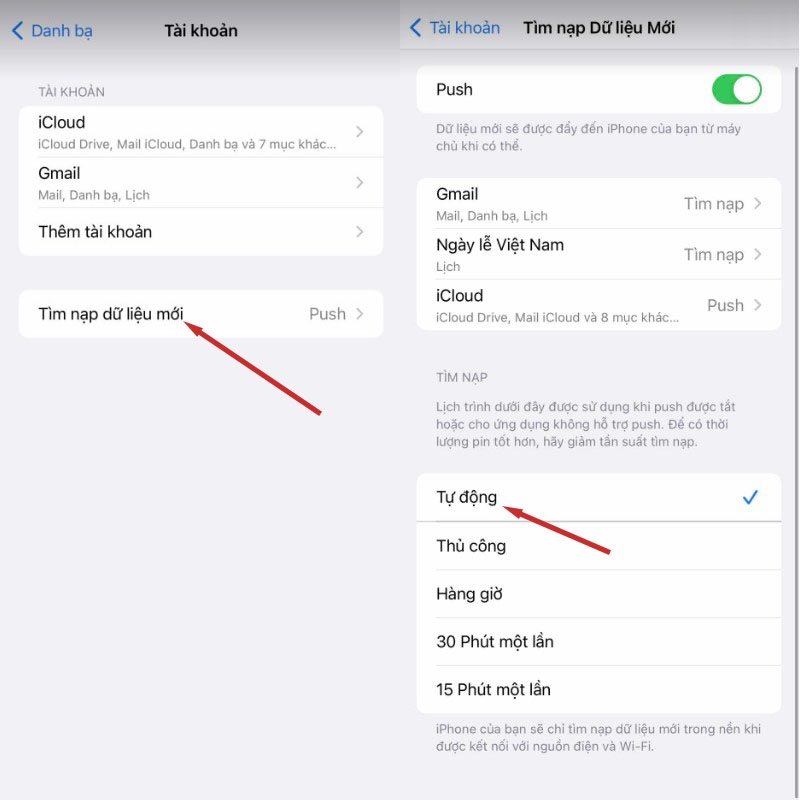
Nguyên nhân: Một số thay đổi trên danh bạ Gmail có thể không được cập nhật ngay lập tức trên iPhone do cài đặt đồng bộ không tự động.
Giải pháp: Điều chỉnh tần suất đồng bộ trong phần cài đặt iPhone để cập nhật danh bạ liên tục.
Xóa nhầm danh bạ
Nguyên nhân: Khi xóa danh bạ trên Gmail hoặc iPhone, đồng bộ hóa có thể làm mất danh bạ ở cả hai nơi nếu không cẩn thận.
Giải pháp: Sao lưu danh bạ trước khi thực hiện bất kỳ thay đổi nào để đảm bảo dữ liệu an toàn.
Một số thắc mắc về cách đồng bộ danh bạ từ Gmail sang iPhone
Trong quá trình tìm hiểu về cách đồng bộ danh bạ từ Gmail sang iPhone, có rất nhiều thắc mắc liên quan được đặt ra. Dưới đây, FPT Shop đã giúp bạn tổng hợp và giải đáp chi tiết.
Đồng bộ danh bạ từ Gmail sang iPhone có tự động không?
Nếu bạn đã thiết lập tài khoản Gmail và bật đồng bộ danh bạ, quá trình sẽ diễn ra tự động. Tuy nhiên, tốc độ đồng bộ phụ thuộc vào kết nối Internet và tần suất cập nhật của iPhone.
Có cách nào chỉ đồng bộ một phần danh bạ từ Gmail sang iPhone không?
Câu trả lời là KHÔNG. Gmail không cung cấp tùy chọn đồng bộ một phần danh bạ trực tiếp. Tuy nhiên, bạn có thể tạo một nhóm danh bạ trên Gmail, sau đó xuất nhóm này dưới dạng tệp vCard (VCF) và nhập vào iPhone.
Có cần cài đặt thêm ứng dụng của Google để đồng bộ không?
Điều này là không cần thiết. iPhone hỗ trợ đồng bộ danh bạ Gmail trực tiếp qua phần cài đặt. Tuy nhiên, bạn có thể tải ứng dụng Google Contacts từ App Store để quản lý danh bạ một cách dễ dàng hơn.
Kết luận
Trên đây là hướng dẫn cách đồng bộ danh bạ từ Gmail sang iPhone nhanh chóng chỉ với vài thao tác đơn giản. Việc này không chỉ giúp bạn tiết kiệm thời gian mà còn đảm bảo mọi thông tin liên lạc luôn được cập nhật và an toàn, bạn có thể dễ dàng quản lý danh bạ trên nhiều thiết bị mà không lo bị gián đoạn.
FPT Shop là đối tác lớn của Apple tại thị trường Việt Nam. Nếu bạn muốn sở hữu iPhone và các thiết bị trong hệ sinh thái Apple với mức giá tốt và đảm bảo chính hãng, hãy đến ngay cửa hàng FPT Shop.
Xem thêm:
:quality(75)/cai_dat_chat_luong_anh_chup_tren_iphone_0e865d69a1.jpg)
:quality(75)/loi_ban_phim_bi_lag_tren_ios_18_bb627b0815.jpg)
:quality(75)/khac_phuc_loi_thong_bao_khong_hoat_dong_tren_ios_18_da3aac0014.jpg)
:quality(75)/hieu_ung_tin_nhan_tren_imessage_1f5b4dac16.jpg)
:quality(75)/ban_nen_tat_tinh_nang_nay_tren_iphone_neu_nhu_khong_muon_chia_se_du_lieu_ca_nhan_voi_apple_2_c91580cf2a.jpg)
:quality(75)/yeu_cau_mat_khau_khi_tai_ung_dung_tren_iphone_7b8290c193.jpg)


