:quality(75)/estore-v2/img/fptshop-logo.png)
:quality(75)/dong_dau_ngoac_so_am_trong_excel_f52af42c5f.png)
:quality(75)/att_z_Dmq_NZ_8_4tyb_Mrl_bynx0s_J2xd_T30d_X5p_WXQV_3c04e_A_9e5bc519b9.jpg)
Cách đóng dấu ngoặc số âm trong Excel đơn giản và nhanh chóng giúp bảng tính của bạn dễ nhìn hơn
Đóng dấu ngoặc số âm trong Excel sẽ là giải pháp giúp phân biệt dữ liệu nhanh chóng, làm bảng tính trông gọn gàng, dễ đọc và chuyên nghiệp hơn. Trong bài viết này, FPT Shop sẽ cùng bạn khám phá những cách thực hiện đơn giản, tiết kiệm thời gian nhưng vẫn đảm bảo tính thẩm mỹ cho bảng số liệu.
Đóng dấu ngoặc số âm trong Excel là gì?
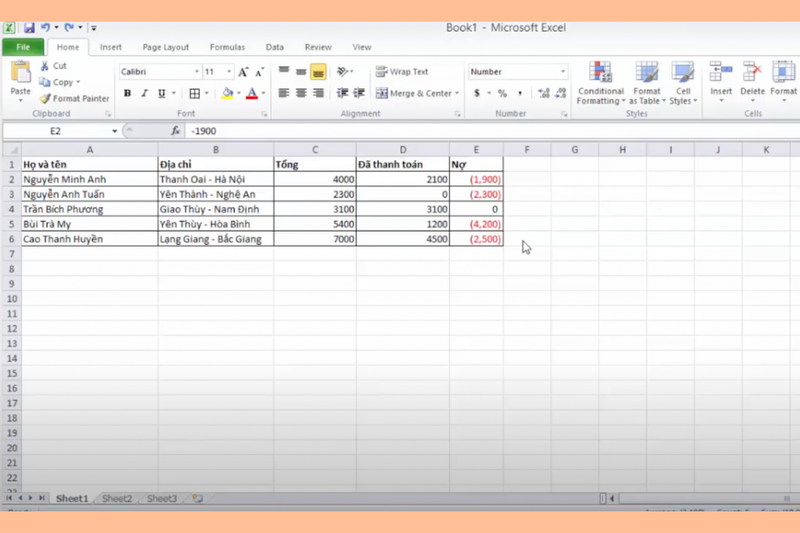
Đóng dấu ngoặc số âm trong Excel là việc thay đổi cách hiển thị giá trị âm để chúng nằm trong dấu ngoặc tròn, ví dụ (2,500) thay vì -2,500. Cách trình bày này thường được áp dụng trong báo cáo tài chính, bảng cân đối kế toán hoặc các bảng dữ liệu yêu cầu tính chính xác và dễ đọc.
Ưu điểm lớn của cách hiển thị này là tăng khả năng nhận diện giá trị âm ngay lập tức, giúp người xem không mất thời gian phân tích dấu trừ và giảm nguy cơ nhầm lẫn trong tính toán.
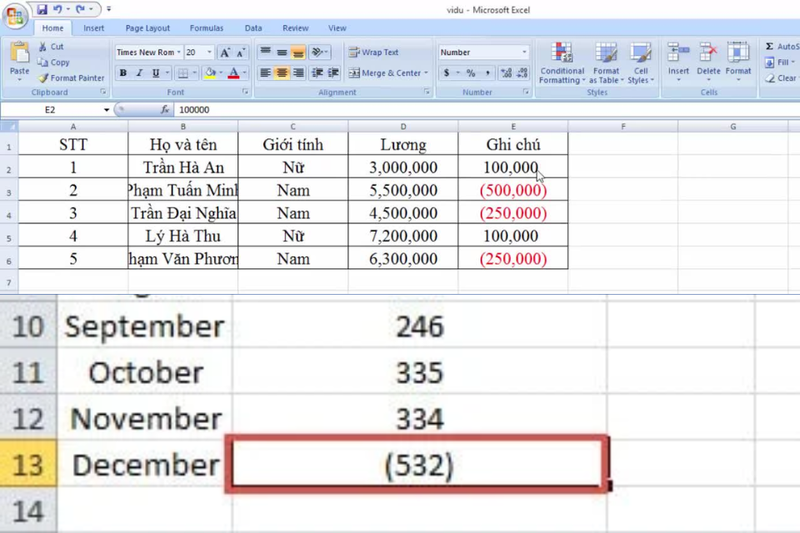
Lợi ích khi đóng dấu ngoặc số âm trong Excel
Dễ nhận biết dữ liệu âm
Việc đóng dấu ngoặc số âm trong Excel giúp người xem ngay lập tức nhận ra đâu là giá trị âm chỉ trong nháy mắt, thay vì phải chú ý đến dấu trừ nhỏ phía trước. Điều này đặc biệt hữu ích khi bạn làm việc với những bảng tính chứa lượng dữ liệu lớn hoặc các báo cáo tài chính có nhiều con số sát nhau. Sự rõ ràng này không chỉ tiết kiệm thời gian mà còn giúp việc đọc số liệu trở nên trực quan hơn.
Nâng cao tính chuyên nghiệp
Một bảng tính hay báo cáo được định dạng đẹp mắt sẽ tạo ấn tượng tốt ngay từ cái nhìn đầu tiên. Khi áp dụng định dạng đóng ngoặc cho số âm, toàn bộ bảng số liệu trông gọn gàng, chuẩn mực và đồng nhất hơn. Đây là yếu tố quan trọng trong môi trường doanh nghiệp, khi bạn cần gửi báo cáo cho cấp trên, đối tác hoặc khách hàng, vì nó thể hiện sự tỉ mỉ và chuyên nghiệp trong cách trình bày.
Giảm rủi ro sai sót
Hiển thị dữ liệu rõ ràng không chỉ giúp người xem dễ hiểu hơn, mà còn giảm đáng kể nguy cơ đọc nhầm hoặc tính toán sai. Điều này đặc biệt quan trọng khi bảng tính chứa hàng nghìn giá trị, bởi chỉ một lỗi nhỏ trong nhận diện số âm có thể dẫn đến sai lệch lớn trong kết quả tính toán, ảnh hưởng tới quyết định kinh doanh hoặc phân tích tài chính.
Cách đóng dấu ngoặc số âm trong Excel nhanh chóng
Sử dụng Format Cells với Custom Number Format
Đây là phương pháp phổ biến và dễ thực hiện. Các bước như sau:
Bước 1: Mở file Excel, chọn vùng dữ liệu cần đóng ngoặc số âm. Sau đó, nhấn chuột phải, chọn Format Cells.
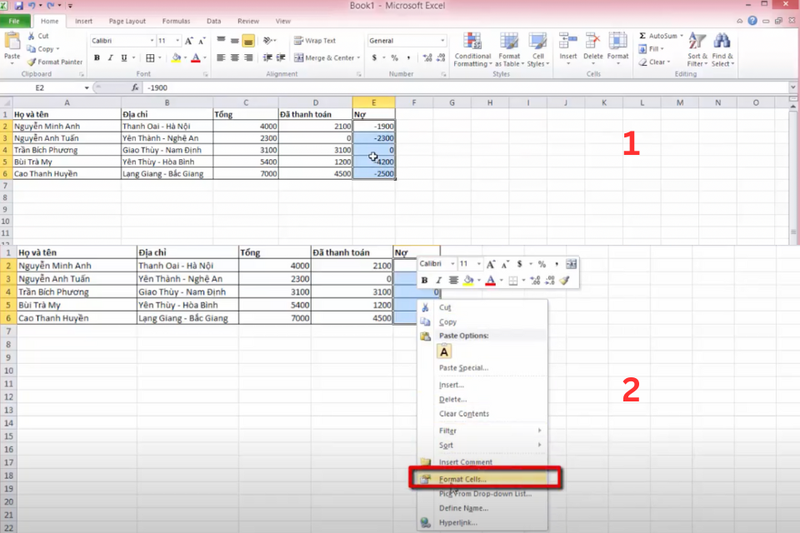
Bước 2: Chuyển sang tab Number, chọn Custom. Tại ô Type, nhập mã định dạng:
#,##0_);(#,##0)
Nếu cần hiển thị thêm phần thập phân, dùng:
#,##0.00_);(#,##0.00)
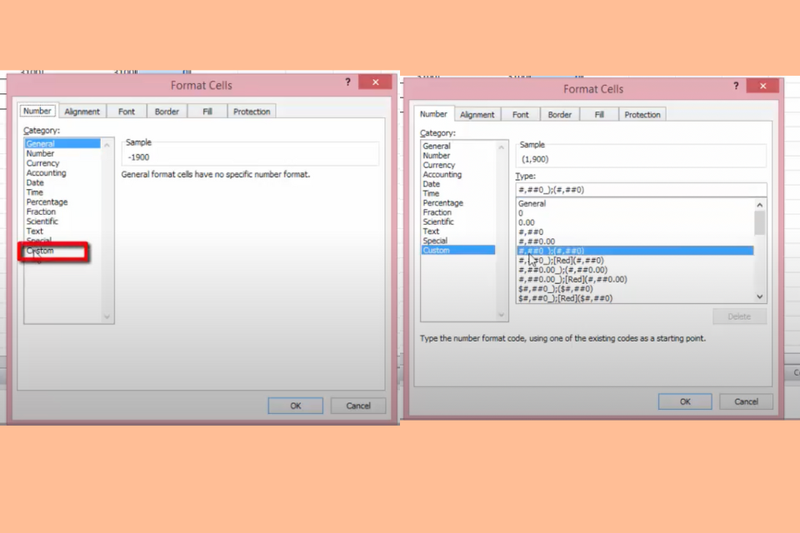
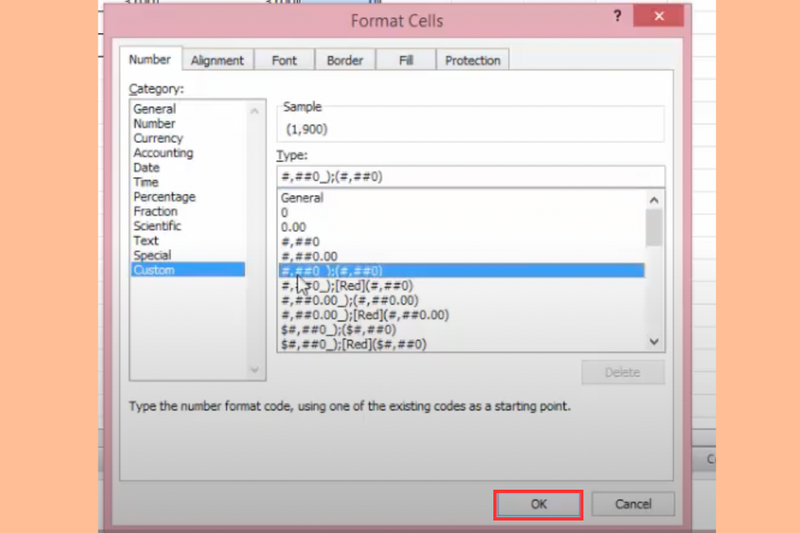
Bước 3: Nhấn OK để áp dụng.
Sau khi hoàn tất, các số âm sẽ hiển thị trong dấu ngoặc tròn, loại bỏ dấu trừ mặc định.
Định dạng trực tiếp trong Number Format
Excel có sẵn tùy chọn định dạng số âm với dấu ngoặc mà không cần nhập mã thủ công:
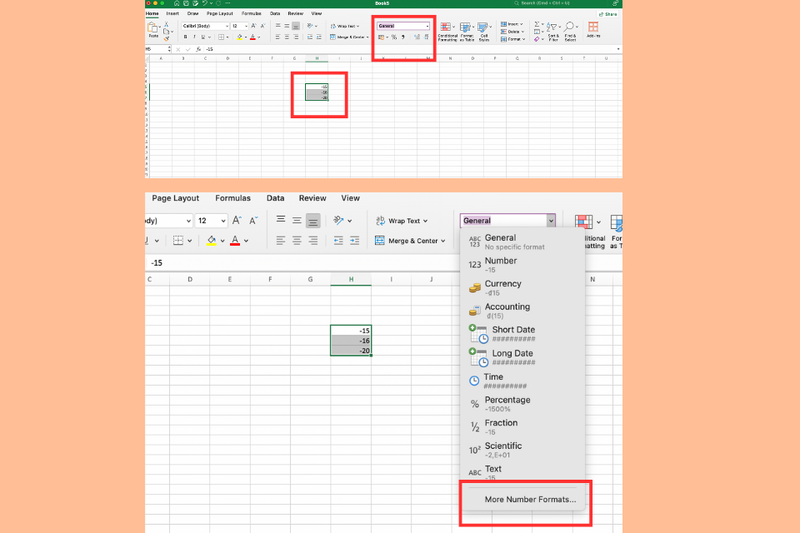
Bước 1: Chọn dữ liệu muốn chỉnh. Sau đó, vào tab Home, nhóm Number, nhấn biểu tượng mở rộng (Hoặc chọn phần More Number Formats đối với Macbook).
Bước 2: Trong tab Number, chọn mục Number. Tiếp theo, chọn kiểu hiển thị số âm có dấu ngoặc, có thể thêm màu đỏ để nổi bật hơn.
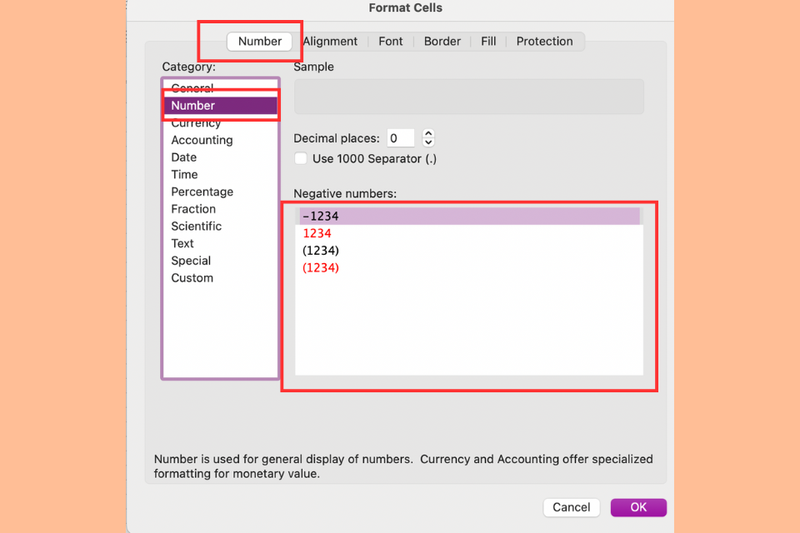
Cách này phù hợp cho người mới, không cần ghi nhớ mã định dạng.
Mẹo giúp đóng dấu ngoặc số âm trong Excel đẹp mắt
- Chọn font chữ rõ ràng: Các font như Calibri, Arial hay Tahoma giúp bảng tính trông gọn và dễ đọc.
- Canh chỉnh dữ liệu hợp lý: Canh phải hoặc căn giữa giúp các con số thẳng hàng, dễ so sánh.
- Kết hợp màu sắc hợp lý: Màu đỏ thường dùng cho số âm, nhưng bạn có thể chọn màu khác miễn là tạo độ tương phản rõ ràng.
- Giữ nguyên định dạng khi sao chép: Khi copy dữ liệu sang file khác, hãy sử dụng Paste Special → Formats để giữ lại dấu ngoặc.
Lỗi thường gặp khi đóng dấu ngoặc số âm trong Excel
Không hiển thị dấu ngoặc
Trường hợp này thường xảy ra khi ô dữ liệu đang ở định dạng Text. Khi định dạng là văn bản, Excel sẽ không áp dụng bất kỳ kiểu hiển thị số nào, kể cả dấu ngoặc cho số âm. Để khắc phục, bạn cần đổi định dạng ô sang Number hoặc General, sau đó áp dụng lại quy tắc đóng dấu ngoặc số âm trong Excel.
Mất dấu ngoặc khi xuất file
Nếu bạn xuất dữ liệu Excel sang các định dạng khác như CSV, PDF hoặc nhập vào phần mềm kế toán, đôi khi dấu ngoặc sẽ biến mất. Nguyên nhân là do một số phần mềm không hỗ trợ định dạng số tùy chỉnh (Custom Format) của Excel. Để tránh tình trạng này, bạn nên kiểm tra lại file sau khi xuất và, nếu cần, chỉnh sửa trực tiếp trong phần mềm đích hoặc xuất sang định dạng được hỗ trợ tốt hơn.
Số dương bị đóng ngoặc nhầm
Đây là lỗi thường gặp khi bạn nhập sai cú pháp mã định dạng. Nếu phần định dạng cho số dương vô tình chứa dấu ngoặc, Excel sẽ áp dụng cho cả giá trị dương và âm. Để xử lý, hãy kiểm tra lại mã định dạng trong mục Format Cells → Custom và đảm bảo chỉ phần định dạng cho số âm mới có dấu ngoặc.
Tạm kết
Với những cách đóng dấu ngoặc số âm trong Excel mà bạn vừa tìm hiểu, việc trình bày bảng tính sẽ trở nên rõ ràng, chuyên nghiệp và dễ theo dõi hơn bao giờ hết. Chỉ một thao tác nhỏ nhưng có thể giúp bạn tránh nhầm lẫn, tiết kiệm thời gian và gây ấn tượng mạnh với người xem.
Và để mọi công việc trên Excel diễn ra mượt mà, nhanh chóng, đừng quên trang bị cho mình một chiếc laptop hiệu năng ổn định. FPT Shop hiện có nhiều mẫu laptop sinh viên văn phòng, thiết kế gọn nhẹ, xử lý dữ liệu nhanh, giúp bạn làm việc hiệu quả ở bất kỳ đâu.
Xem thêm:
:quality(75)/tai_mau_thoi_khoa_bieu_dep_5c66d712dd.png)
:quality(75)/mau_lap_ke_hoach_kinh_doanh_4beb6782c8.png)
:quality(75)/ham_filterxml_bia_4b5e14ac68.png)
:quality(75)/gop_nhieu_sheet_thanh_1_sheet_77fb747a14.png)
:quality(75)/ham_xlookup_12_9c6502554a.jpg)
:quality(75)/4_d9597a4259.jpg)


