:quality(75)/estore-v2/img/fptshop-logo.png)
:quality(75)/gop_nhieu_sheet_thanh_1_sheet_77fb747a14.png)
:quality(75)/att_z_Dmq_NZ_8_4tyb_Mrl_bynx0s_J2xd_T30d_X5p_WXQV_3c04e_A_9e5bc519b9.jpg)
Cách gộp nhiều sheet thành 1 sheet cực dễ: Mẹo đơn giản giúp tiết kiệm thời gian với Excel
Trong quá trình làm việc với Excel, việc phải làm việc với nhiều sheet khác nhau là điều rất phổ biến, đặc biệt khi bạn có một bảng tính lớn với nhiều dữ liệu được phân chia ra nhiều sheet khác nhau. Tuy nhiên, đôi khi bạn cần phải gộp nhiều sheet thành 1 sheet để dễ dàng quản lý và xử lý dữ liệu hơn.
Cách làm này không chỉ giúp tiết kiệm thời gian mà còn nâng cao hiệu quả công việc. Vậy làm thế nào để gộp nhiều sheet thành 1 sheet trong Excel? FPT Shop sẽ hướng dẫn bạn cách thực hiện đơn giản và nhanh chóng.
Tại sao cần gộp nhiều sheet thành 1 sheet?
Trước khi đi vào chi tiết cách gộp nhiều sheet thành 1 sheet, bạn cần hiểu lý do vì sao việc này lại cần thiết. Khi làm việc với một file Excel có chứa nhiều sheet, việc theo dõi và phân tích dữ liệu có thể trở nên phức tạp nếu các sheet không được hợp nhất vào một nơi. Việc gộp nhiều sheet thành 1 sheet sẽ giúp bạn dễ dàng tổng hợp, so sánh và phân tích dữ liệu từ các sheet khác nhau mà không phải lướt qua từng sheet riêng biệt.

Hướng dẫn gộp nhiều sheet thành 1 sheet bằng VBA
Nếu bạn làm việc với một file Excel lớn và cần gộp nhiều sheet thành 1 sheet, một trong những cách hiệu quả và nhanh chóng nhất là sử dụng VBA (Visual Basic for Applications) – một ngôn ngữ lập trình tích hợp sẵn trong Excel. VBA cho phép bạn tự động hóa các tác vụ lặp đi lặp lại và giúp bạn gộp tất cả dữ liệu từ nhiều sheet vào một sheet duy nhất chỉ với một vài thao tác.
Dưới đây là các bước chi tiết để gộp nhiều sheet thành 1 sheet bằng mã VBA:
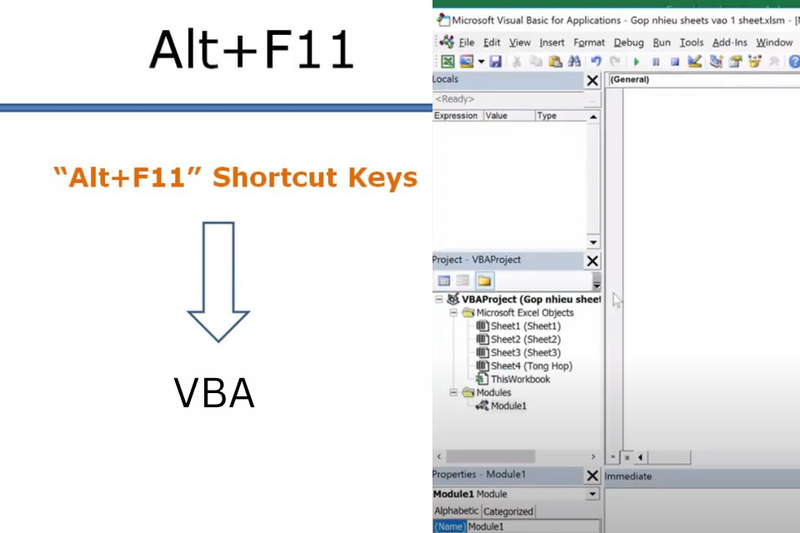
Bước 1: Mở VBA Editor
Đầu tiên, nhấn Alt + F11 để mở cửa sổ Microsoft Visual Basic for Applications.
Bước 2: Tạo Module mới
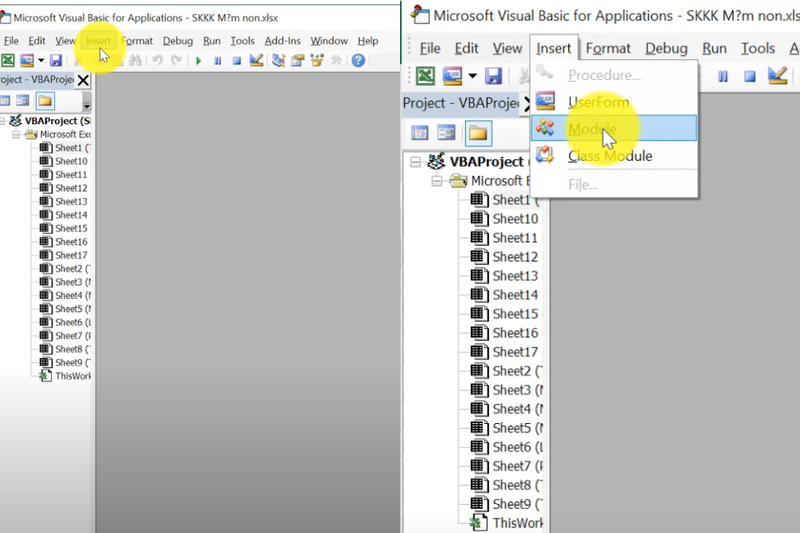
Nhấp vào Insert trên thanh công cụ và chọn Module. Sau đó, một cửa sổ module mới sẽ xuất hiện.
Bước 3: Viết mã VBA
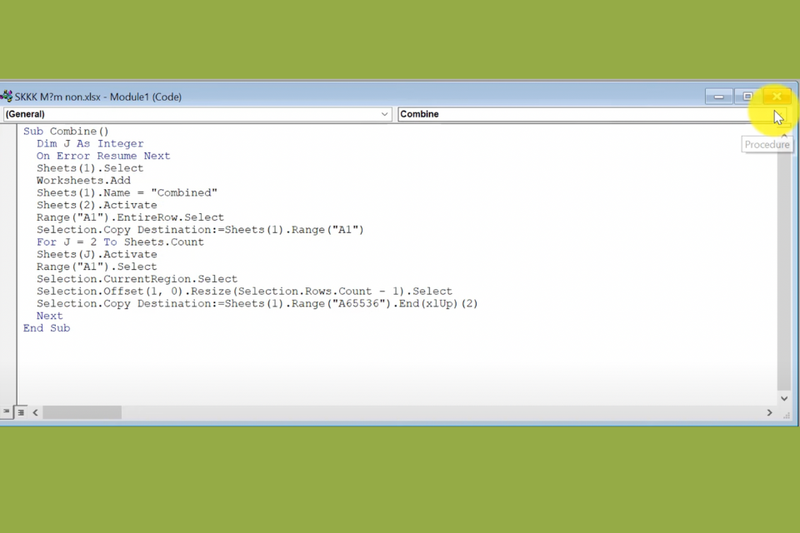
Viết đoạn code như hình sau vào trong cửa sổ trống.
Bước 4: Chạy mã
Sau khi dán đoạn mã vào cửa sổ Module, bạn chỉ cần nhấn phím F5 để thực thi lệnh. Toàn bộ dữ liệu từ các sheet trong file Excel sẽ được hợp nhất và xuất hiện trên sheet mới có tên là "Combined."
Một số điều cần chú ý khi gộp nhiều sheet thành 1 sheet
Khi sử dụng VBA để gộp nhiều sheet thành 1 sheet, có một số lưu ý quan trọng mà bạn cần nhớ:
- Cấu trúc dữ liệu cần đồng nhất: Các sheet mà bạn muốn gộp cần phải có cùng cấu trúc dữ liệu, tức là tiêu đề cột và thứ tự cột phải giống nhau. Nếu cấu trúc dữ liệu không đồng nhất, việc gộp sẽ gặp vấn đề.
- Dữ liệu bắt đầu từ ô A1: Mã VBA này yêu cầu dữ liệu bắt đầu từ ô A1. Nếu dữ liệu của bạn bắt đầu ở một ô khác, mã sẽ không hoạt động đúng cách.
- Chỉ gộp các sheet cùng một file: Mã VBA này chỉ có thể gộp nhiều sheet thành 1 sheet trong cùng một file Excel. Nếu bạn muốn gộp sheet từ nhiều file Excel khác nhau, bạn sẽ cần sử dụng một mã VBA khác hoặc thực hiện thủ công.
Lợi ích khi sử dụng VBA để gộp nhiều sheet thành 1 sheet
Sử dụng VBA để gộp nhiều sheet thành 1 sheet mang lại nhiều lợi ích đáng kể:
- Tiết kiệm thời gian: Việc gộp nhiều sheet thủ công có thể mất rất nhiều thời gian, đặc biệt khi bạn phải làm việc với một lượng dữ liệu lớn. VBA giúp tự động hóa quá trình này, giúp bạn hoàn thành công việc nhanh chóng hơn.
- Giảm thiểu sai sót: Khi làm việc thủ công, việc nhập sai dữ liệu hoặc bỏ sót thông tin là điều không thể tránh khỏi. Sử dụng VBA giúp đảm bảo dữ liệu từ các sheet được hợp nhất chính xác.
- Dễ dàng quản lý dữ liệu: Sau khi đã gộp nhiều sheet thành 1 sheet, việc quản lý và phân tích dữ liệu trở nên dễ dàng hơn rất nhiều. Bạn có thể lọc, phân loại và xử lý dữ liệu trong một sheet duy nhất mà không cần phải chuyển qua lại giữa các sheet.
Các phương pháp khác để gộp nhiều sheet thành 1 sheet
Ngoài việc sử dụng VBA, còn một số phương pháp khác để gộp nhiều sheet thành 1 sheet mà bạn có thể áp dụng, bao gồm:
Sử dụng Power Query
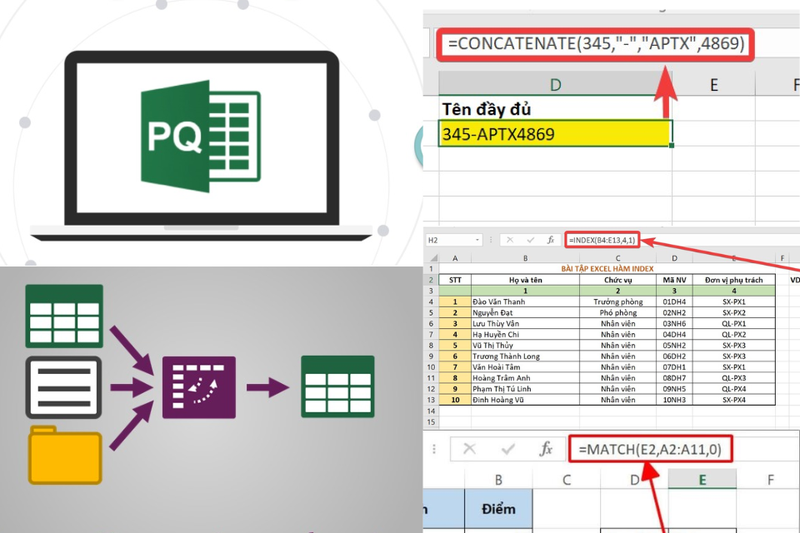
Power Query là một công cụ mạnh mẽ có sẵn trong Excel giúp bạn kết nối và hợp nhất dữ liệu từ nhiều nguồn khác nhau, bao gồm các sheet trong cùng một file Excel. Với Power Query, bạn có thể dễ dàng gộp nhiều sheet thành một mà không cần phải viết mã VBA.
Sử dụng các hàm Excel
Nếu bạn không muốn sử dụng VBA, bạn có thể sử dụng các hàm Excel như CONCATENATE, INDEX, và MATCH để kết hợp dữ liệu từ nhiều sheet vào một sheet. Tuy nhiên, phương pháp này có thể phức tạp và đòi hỏi nhiều công sức khi làm việc với một lượng dữ liệu lớn.
Tạm kết
Khi bạn đã biết cách gộp nhiều sheet thành 1 sheet trong Excel, mọi công việc quản lý dữ liệu sẽ trở nên dễ dàng hơn bao giờ hết. Không chỉ tiết kiệm thời gian, bạn còn có thể tối ưu hóa hiệu suất làm việc với những bảng tính phức tạp.
Nếu bạn muốn trải nghiệm mượt mà các công cụ văn phòng và các tác vụ Excel hiệu quả hơn, đừng quên trang bị cho mình một chiếc laptop chất lượng. Hãy đến FPT Shop ngay hôm nay để sở hữu chiếc laptop ưng ý với giá ưu đãi, hỗ trợ bạn hoàn thành mọi công việc một cách nhanh chóng và tiện lợi!
Xem thêm:
:quality(75)/acer_swift_go_ai_sfg14_73_53x7_tro_thu_dac_luc_cho_nhan_vien_van_phong_hien_dai_1_d65de3505e.jpg)
:quality(75)/cach_luu_file_word_tren_macbook_30ebb81f42.jpg)
:quality(75)/cach_ve_bieu_do_cot_trong_excel_0_bdff80e56e.jpg)
:quality(75)/phim_tat_pivottable_5_4f74f7429a.jpg)
:quality(75)/tao_qr_code_hang_loat_trong_excel_7_31d3e37e23.jpg)
:quality(75)/200_phim_tat_trong_excel_01_551180b018.jpg)


