:quality(75)/estore-v2/img/fptshop-logo.png)
:quality(75)/cach_dua_nut_chup_man_hinh_ra_ngoai_samsung_13_e1175e0a9a.png)
:quality(75)/Huyen_Dang_Ngoc_6818881a4d.jpg)
Cách đưa nút chụp màn hình ra ngoài Samsung nhanh chóng chỉ với vài bước dễ thực hiện
Chụp màn hình là thao tác được sử dụng rất thường xuyên bởi rất nhiều người. Thế nhưng, nếu chụp màn hình bằng phím cứng nhiều theo thời gian có thể làm nút vật lý bị hao mòn, hư hỏng. Nhiều người chọn giải pháp là đưa nút chụp ra ngoài màn hình. Cách này vừa tiết kiệm thời gian, vừa kéo dài tuổi thọ thiết bị. Trong bài viết này, FPT Shop sẽ hướng dẫn bạn cách đưa nút chụp màn hình ra ngoài Samsung đơn giản, dễ thực hiện nhé.
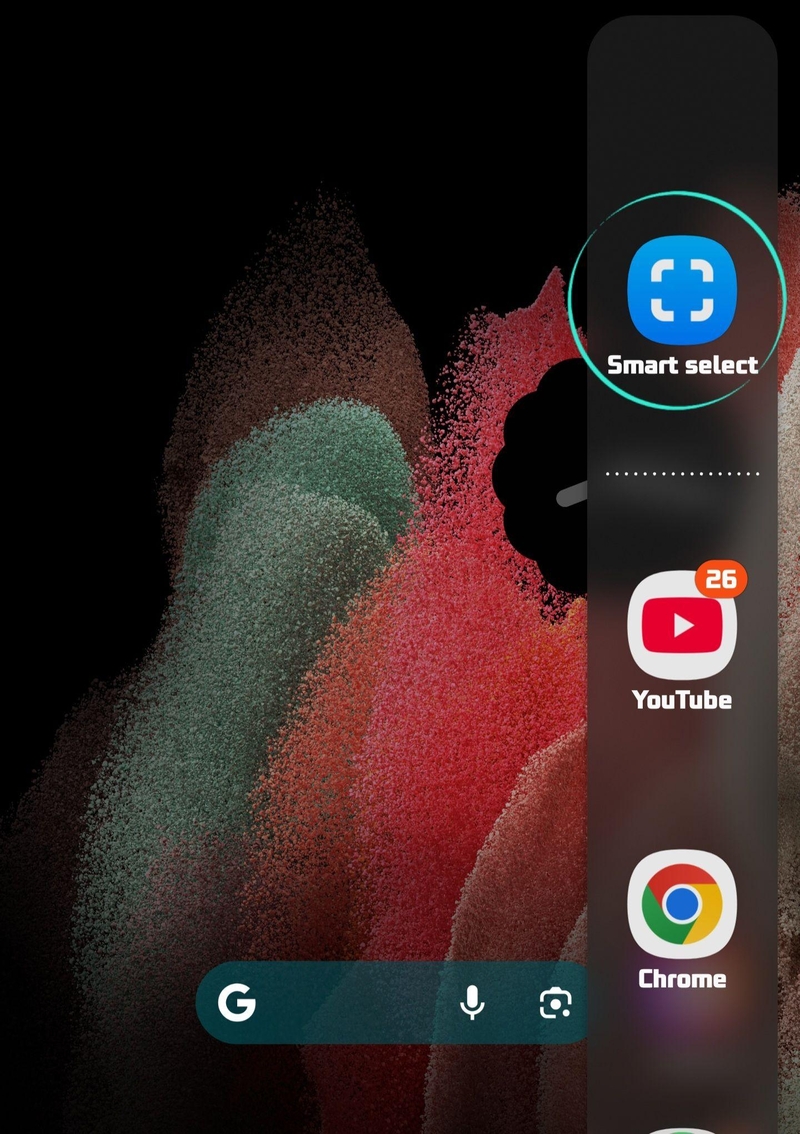
Vì sao nên đưa nút chụp màn hình ra ngoài trên Samsung?
Khi sử dụng điện thoại, người dùng thường xuyên sử dụng thao tác chụp màn hình khi cần lưu lại thông tin nhanh hoặc chia sẻ nội dung ngay lập tức. Tuy nhiên, sử dụng tổ hợp phím cứng đôi khi gây bất tiện, nhất là khi thao tác bằng một tay hoặc khi phím đã bị hao mòn.
Chính vì vậy, nhiều người dùng bắt đầu tìm đến cách đưa nút chụp màn hình ra ngoài Samsung để tối ưu trải nghiệm sử dụng. Khi nút chụp được hiển thị trực tiếp trên màn hình, bạn chỉ cần một lần chạm là có thể thực hiện thao tác nhanh chóng. Bạn sẽ không cần phải nhớ tổ hợp phím phức tạp như trước, rất hữu ích với người mới sử dụng hoặc những ai không quen thao tác nhanh bằng phím cứng. Ngoài ra, bạn còn có thể kéo dài tuổi thọ của thiết bị nhờ việc hạn chế sử dụng phím vật lý.
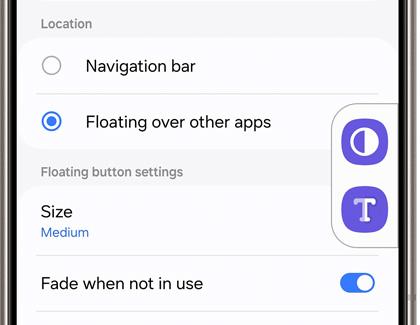
Cách đưa nút chụp màn hình ra ngoài Samsung
Cách đưa nút chụp màn hình ra ngoài Samsung bằng Menu hỗ trợ
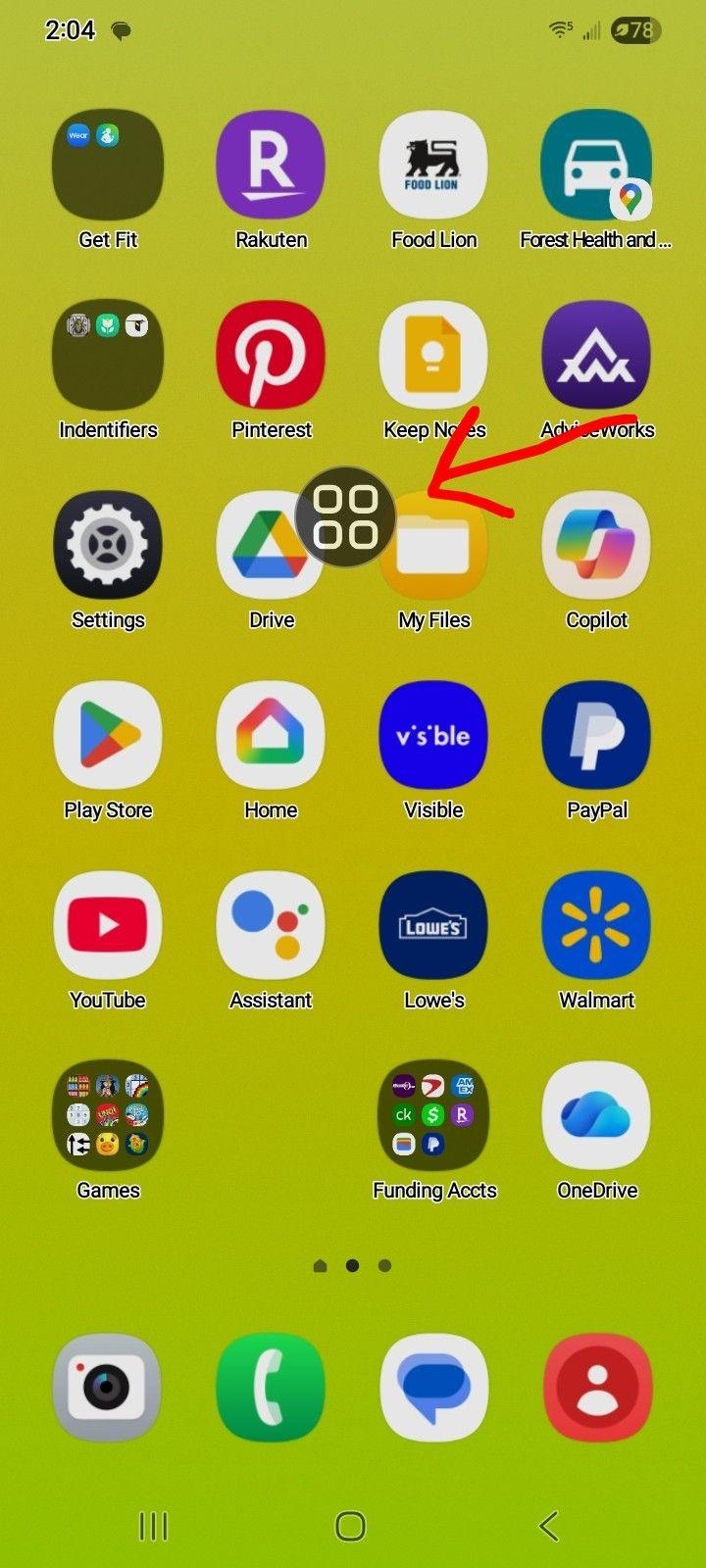
Đây là phương pháp phổ biến nhất khi thực hiện cách đưa nút chụp màn hình ra ngoài Samsung, phù hợp với hầu hết các dòng máy hiện nay. Các bước thực hiện:
- Bước 1: Mở Cài đặt trên điện thoại Samsung.
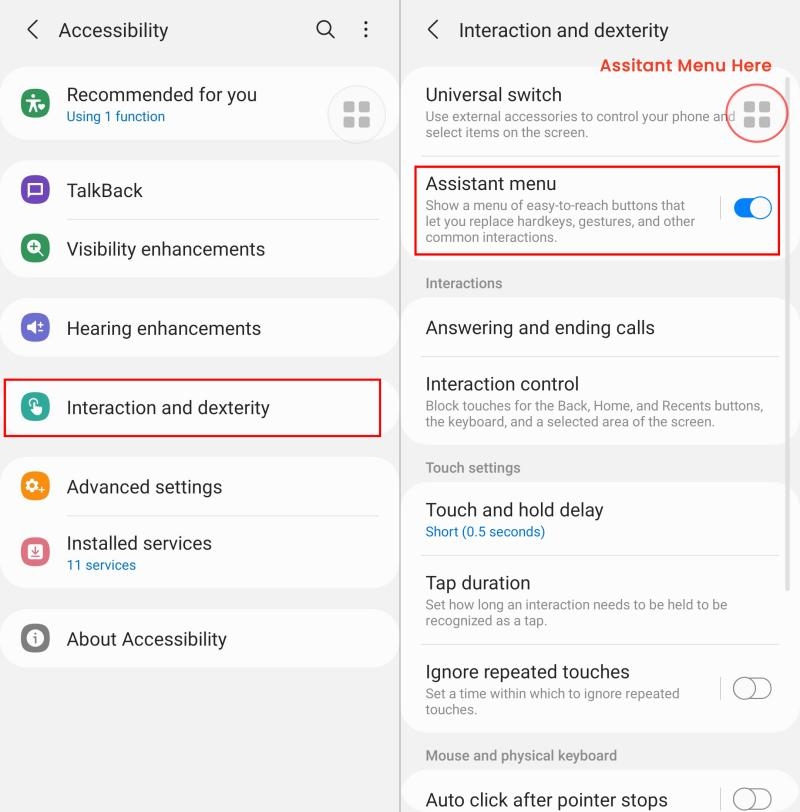
- Bước 2: Chọn mục Hỗ trợ (Accessibility).
- Bước 3: Nhấn vào Tương tác và thao tác.
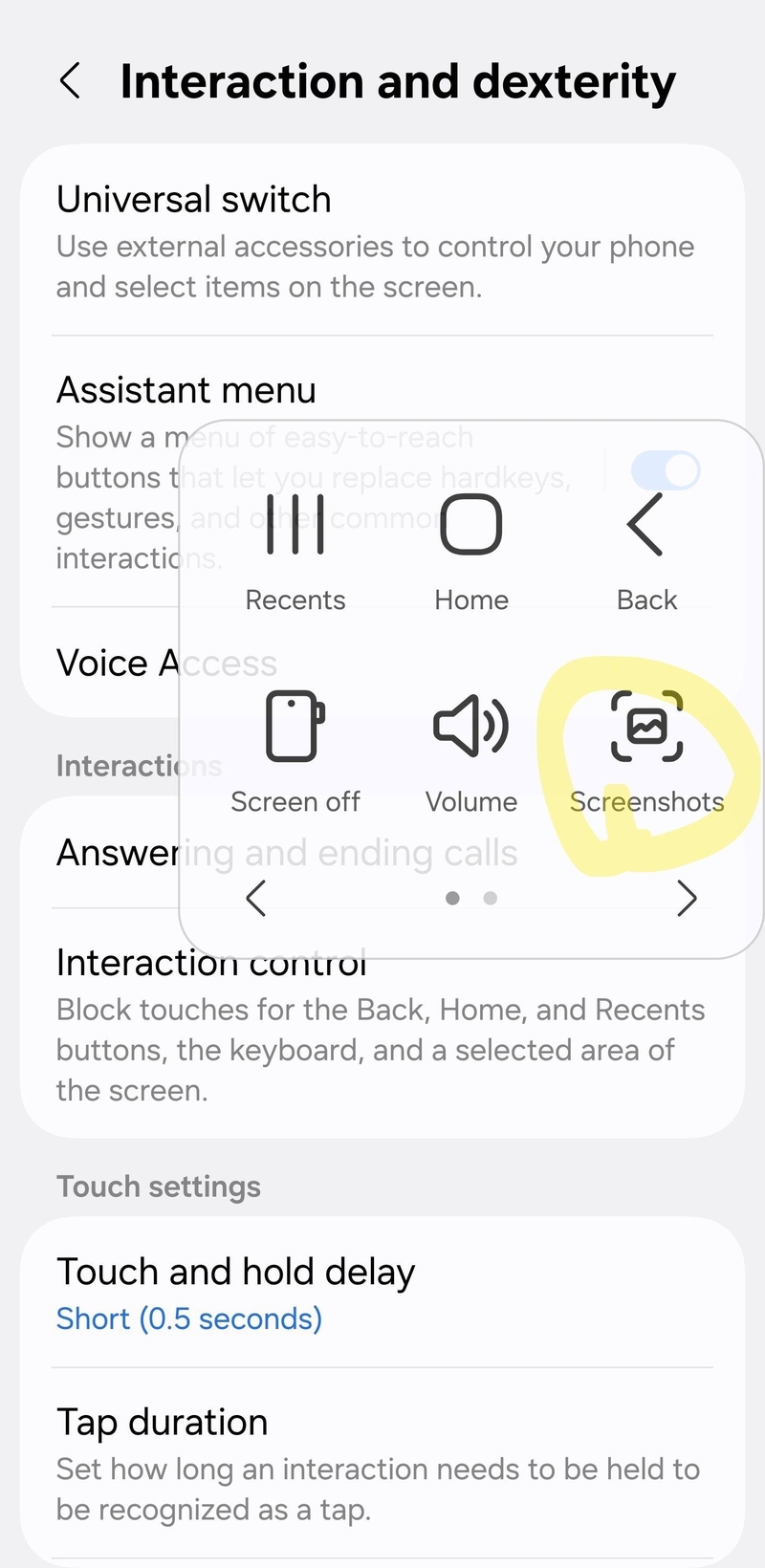
- Bước 4: Bật Menu hỗ trợ để hiển thị nút nổi trên màn hình.
- Bước 5: Nhấn vào nút nổi và chọn Ảnh chụp màn hình.
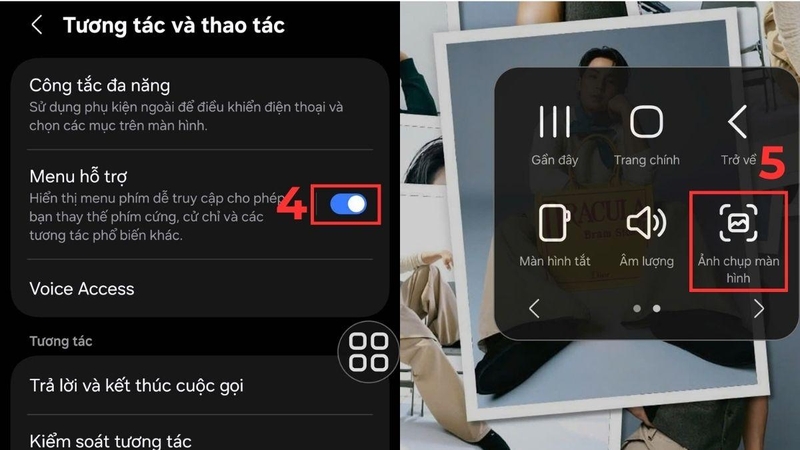
Sau khi hoàn tất, bạn sẽ thấy một nút ảo xuất hiện trên màn hình. Chỉ cần nhấn vào là có thể chụp màn hình ngay lập tức mà không cần dùng phím cứng. Đây là cách đơn giản và hiệu quả nhất trong cách đưa nút chụp màn hình ra ngoài Samsung mà bạn nên thử đầu tiên.
Cách đưa nút chụp màn hình vào Edge Panel
Nếu điện thoại của bạn hỗ trợ Edge Panel, đây sẽ là lựa chọn rất tiện lợi. Phương pháp này giúp giữ giao diện gọn gàng nhưng vẫn đảm bảo thao tác nhanh. Các bước thực hiện:
- Bước 1: Vào Cài đặt ⇒ chọn Màn hình.
- Bước 2: Bật Bảng ở cạnh (Edge Panel).
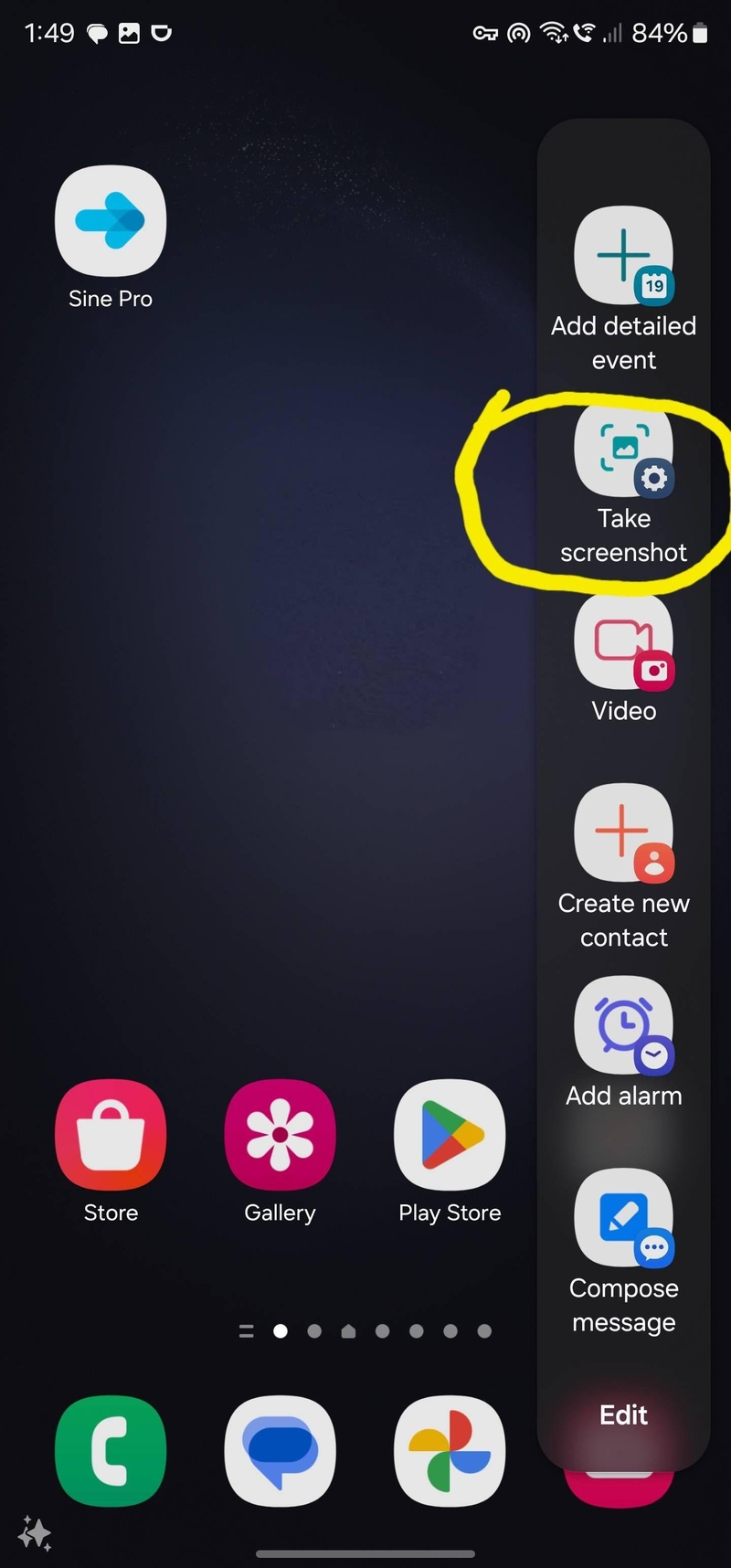
- Bước 3: Chọn phần Bảng và thêm Smart Select hoặc công cụ chụp màn hình.
Sau khi kích hoạt, bạn chỉ cần vuốt cạnh màn hình để mở Edge Panel và chọn chụp màn hình. Đây là cách nâng cao để đưa nút chụp màn hình ra ngoài Samsung dành cho người thích giao diện gọn gàng.
Cách đưa nút chụp màn hình lên thanh Cài đặt nhanh
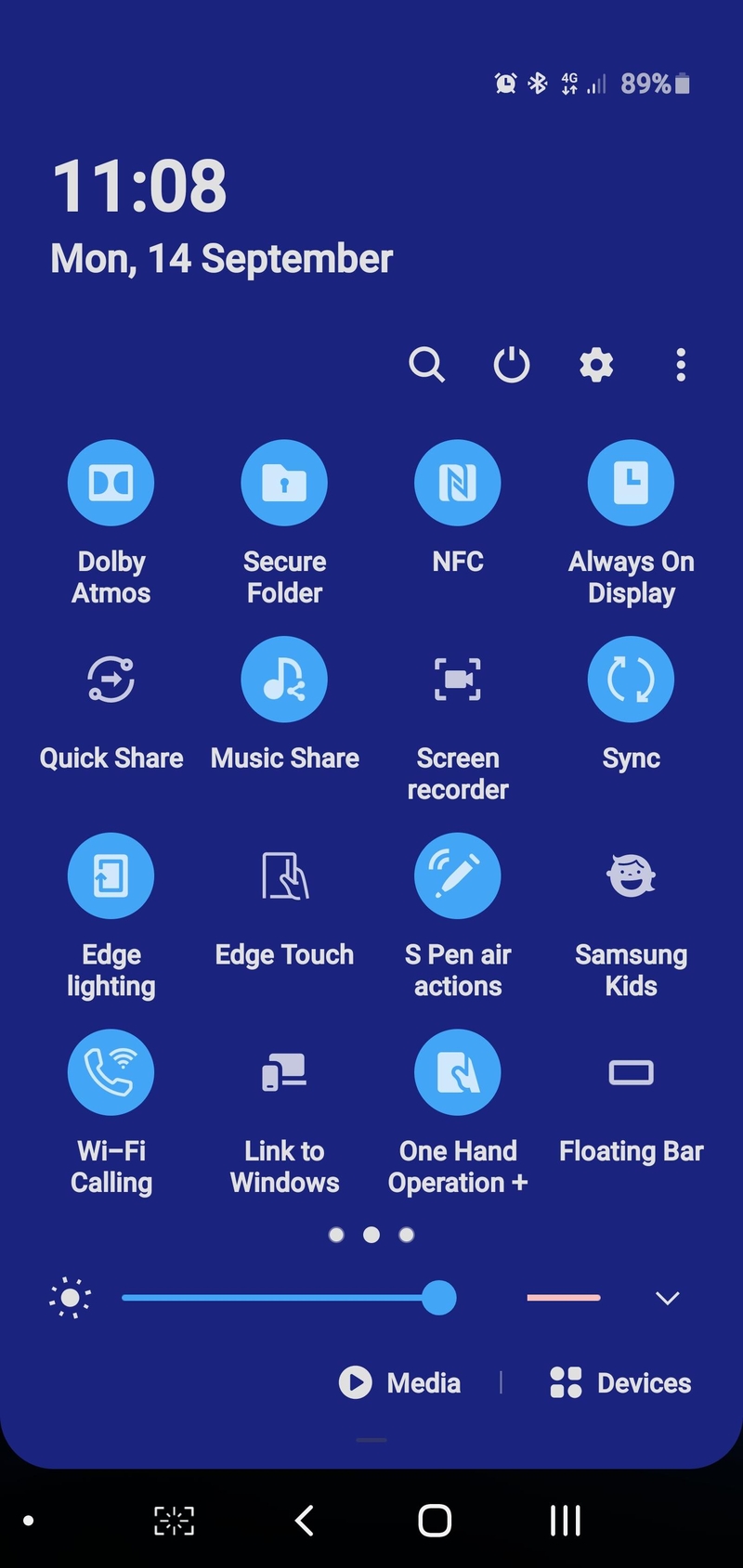
Một cách khác để thực hiện cách đưa nút chụp màn hình ra ngoài Samsung là thêm nút vào thanh Quick Settings. Đây là khu vực bạn có thể truy cập nhanh từ màn hình chính. Các bước thực hiện:
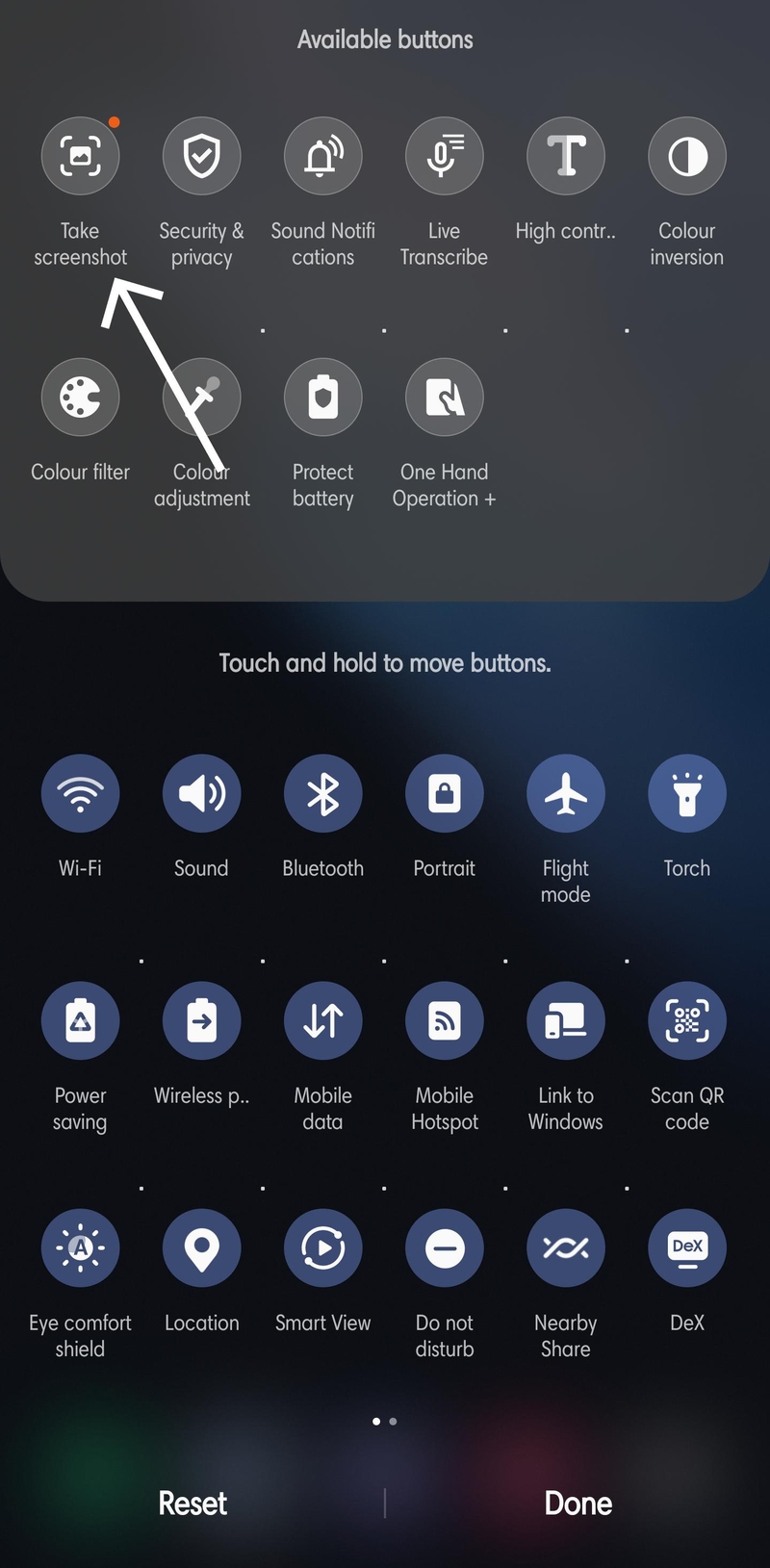
- Bước 1: Vuốt thanh thông báo xuống.
- Bước 2: Nhấn vào biểu tượng chỉnh sửa.
- Bước 3: Tìm Chụp ảnh màn hình trong danh sách.
- Bước 4: Kéo vào thanh hiển thị và lưu lại.
Sau đó, bạn chỉ cần kéo thanh thông báo và nhấn vào nút chụp để sử dụng. Phương pháp này giúp bạn thao tác nhanh nhưng vẫn giữ được giao diện gọn gàng.
Các cách chụp màn hình Samsung nhanh khác
Ngoài cách đưa nút chụp màn hình ra ngoài Samsung, bạn vẫn có thể sử dụng các phương pháp khác tùy theo thói quen sử dụng. Một trong những cách phổ biến là sử dụng phím vật lý. Bạn chỉ cần nhấn đồng thời nút nguồn và giảm âm lượng là có thể chụp màn hình nhanh chóng.
Ngoài ra, Samsung còn hỗ trợ chụp bằng thao tác vuốt lòng bàn tay. Cách này rất tiện lợi khi bạn muốn thao tác nhanh mà không cần chạm vào phím cứng. Với các dòng máy cao cấp, bạn còn có thể sử dụng trợ lý ảo Bixby hoặc bút S Pen để chụp màn hình. Những phương pháp này mang lại sự linh hoạt cao trong quá trình sử dụng.
So sánh các cách đưa nút chụp màn hình ra ngoài Samsung
Mỗi cách đưa nút chụp màn hình ra ngoài Samsung lại phù hợp với một nhu cầu sử dụng riêng. Menu hỗ trợ là cách phổ biến nhất vì luôn hiển thị trên màn hình, người dùng có thể thao tác nhanh chỉ với một lần chạm. Trong khi đó, Edge Panel lại phù hợp với người dùng thích giao diện gọn gàng, vì nút chụp chỉ xuất hiện khi vuốt cạnh màn hình.
Còn với thanh Cài đặt nhanh, đây là lựa chọn tối giản và ít ảnh hưởng đến giao diện nhất, nhưng cần thêm một bước vuốt màn hình. Nhìn chung, nếu bạn ưu tiên tốc độ thì nên chọn Menu hỗ trợ, còn nếu muốn gọn gàng thì Edge Panel sẽ là lựa chọn hợp lý hơn.
Cách sử dụng nút chụp màn hình khi chơi game hoặc xem video
Khi chơi game hoặc xem video toàn màn hình, nhiều khi bạn có thể gặp trường hợp nút nổi bị ẩn. Đây là cơ chế nhằm tránh che nội dung hiển thị. Tuy nhiên, bạn vẫn có thể kéo nút ra mép màn hình hoặc sử dụng phím cứng để chụp nhanh trong những trường hợp này. Một số game còn hỗ trợ công cụ chụp màn hình riêng tích hợp trong Game Booster.
Cách chụp màn hình Samsung mà không cần chạm vào màn hình
Ngoài các phương pháp phổ biến trong cách đưa nút chụp màn hình ra ngoài Samsung, bạn còn có thể chụp màn hình mà không cần chạm trực tiếp vào thiết bị. Đây là giải pháp hữu ích khi tay bạn đang bận hoặc không tiện thao tác.
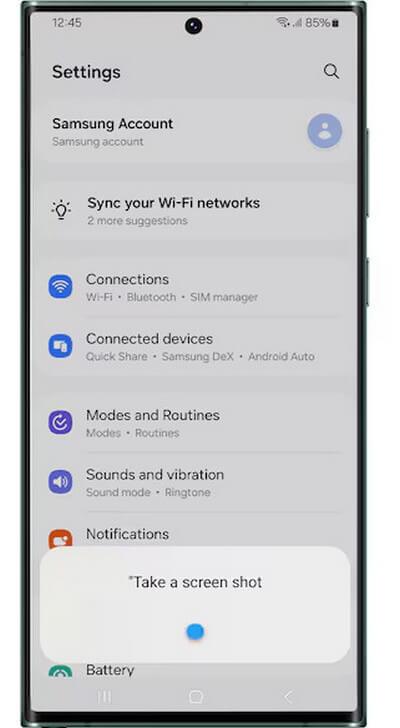
Một trong những cách hiệu quả là sử dụng trợ lý ảo Bixby. Bạn chỉ cần ra lệnh bằng giọng nói, hệ thống sẽ tự động chụp màn hình ngay lập tức. Tính năng này rất hữu ích khi bạn đang bận rộn, không tiện cầm điện thoại như đang nấu ăn hoặc lái xe.
Cách chụp màn hình dài (cuộn trang) trên Samsung
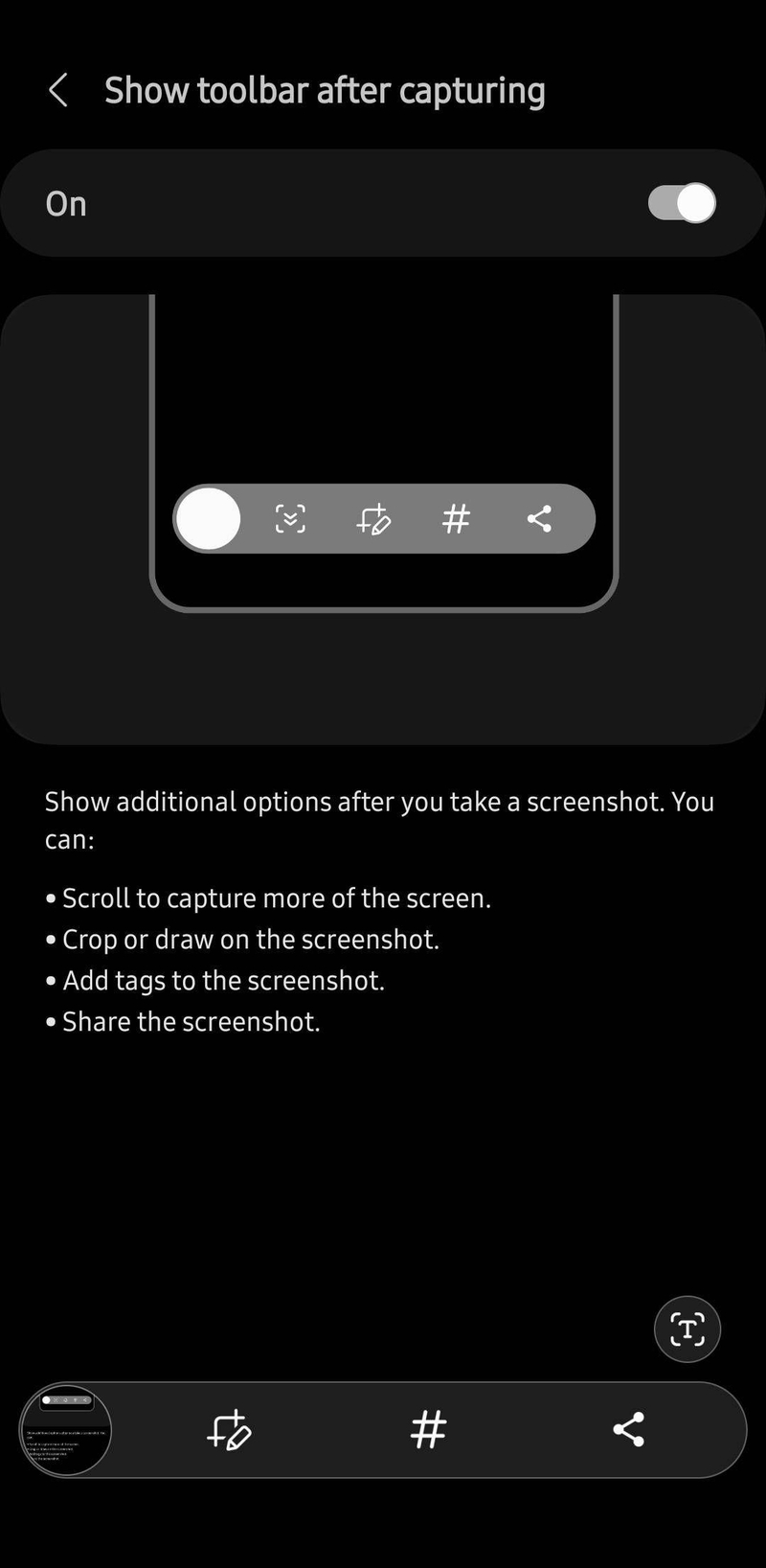
Tính năng chụp màn hình dài cho phép bạn ghi lại toàn bộ nội dung của một trang web hoặc đoạn chat dài chỉ trong một lần chụp. Sau khi chụp màn hình thông thường, thanh công cụ sẽ xuất hiện ở phía dưới. Bạn chỉ cần chọn biểu tượng cuộn để tiếp tục chụp phần nội dung bên dưới. Tính năng này giúp bạn tiết kiệm được khá nhiều thời gian khi muốn lưu lại thông tin dài mà không muốn chụp nhiều ảnh riêng lẻ.
Cách chỉnh sửa nhanh ảnh sau khi chụp màn hình
Samsung tích hợp sẵn công cụ chỉnh sửa như cắt ảnh, vẽ, ghi chú hoặc làm mờ thông tin. Bạn có thể xử lý nhanh nội dung trước khi chia sẻ mà không cần dùng ứng dụng bên ngoài. Tính năng này tuy nhỏ nhưng rất tiện lợi, giúp người dùng tiết kiệm thời gian và công sức.
Cách chia sẻ nhanh ảnh chụp màn hình chỉ trong 1 chạm
Sau khi chụp ảnh, Samsung cho phép bạn chia sẻ ngay lập tức thông qua thanh công cụ hiển thị. Bạn có thể gửi ảnh trực tiếp qua Messenger, Zalo hoặc email mà không cần mở thư viện, giúp rút ngắn thao tác và tăng hiệu suất làm việc.
Những câu hỏi thường gặp
Ảnh chụp màn hình được lưu ở đâu trên Samsung?
Nhiều người biết chụp màn hình nhưng lại không biết ảnh được lưu ở đâu. Thông thường, ảnh chụp màn hình sẽ được lưu trong thư mục “Screenshots” trong ứng dụng Thư viện. Bạn cũng có thể truy cập nhanh thông qua thông báo sau khi chụp. Bạn cũng có có thể đồng bộ ảnh lên Google Photos hoặc Samsung Cloud để tránh mất dữ liệu. Bạn có thể bật đồng bộ tự động hoặc trước khi đổi máy hay reset thiết bị.
Nút chụp màn hình ảo có ảnh hưởng đến hiệu năng không?
Một câu hỏi mà nhiều người quan tâm khi thực hiện cách đưa nút chụp màn hình ra ngoài Samsung là liệu tính năng này có làm chậm máy hay không. Thực tế, các công cụ như Menu hỗ trợ đều chạy nền nhưng mức tiêu tốn tài nguyên rất nhỏ.
Trên các thiết bị Samsung hiện đại, bạn gần như không cảm nhận được sự khác biệt về hiệu năng. Tuy nhiên, nếu máy đã sử dụng lâu hoặc cấu hình thấp, việc bật quá nhiều tính năng nổi có thể khiến máy hơi chậm. Để tối ưu, bạn chỉ nên bật những công cụ thực sự cần thiết để đảm bảo trải nghiệm mượt mà.
Có thể tùy chỉnh nút chụp màn hình theo ý muốn không?
Một điều thú vị khi sử dụng nút chụp là bạn hoàn toàn có thể tùy chỉnh nút này theo nhu cầu cá nhân. Bạn có thể thay đổi vị trí nút nổi sao cho thuận tiện với thao tác một tay. Ngoài ra, trong Menu hỗ trợ, bạn còn có thể thêm hoặc bớt các chức năng khác như khóa màn hình, tăng giảm âm lượng hay quay màn hình. Nhờ đó, bạn có thể biến nút chụp màn hình thành một “trung tâm điều khiển mini”, hỗ trợ nhiều thao tác nhanh trong quá trình sử dụng.
Có nên thay thế hoàn toàn phím chụp màn hình bằng nút ảo?
Khi đã quen với cách đưa nút chụp màn hình ra ngoài Samsung, nhiều người có xu hướng bỏ hẳn việc dùng phím cứng. Tuy nhiên, điều này không phải lúc nào cũng là lựa chọn tốt nhất.
Nút ảo giúp thao tác dễ dàng và hạn chế hỏng phím vật lý, nhưng đôi khi sẽ chậm hơn một nhịp so với tổ hợp phím. Trong những tình huống cần chụp nhanh, phím cứng vẫn là lựa chọn hiệu quả hơn. Vì thế, cách tốt nhất là kết hợp cả hai phương pháp để sử dụng linh hoạt hơn.
Tại sao một số máy Samsung không có nút này?
Không phải thiết bị nào cũng hiển thị sẵn nút chụp màn hình. Nguyên nhân thường đến từ việc tính năng chưa được kích hoạt. Ngoài ra, sự khác biệt giữa các phiên bản One UI cũng có thể khiến vị trí cài đặt thay đổi. Điều này khiến người dùng khó tìm thấy nếu không quen giao diện. Trong trường hợp này, bạn chỉ cần kiểm tra lại mục Trợ năng hoặc cập nhật phần mềm để đảm bảo thiết bị hỗ trợ đầy đủ tính năng.
Kết luận
Dù chỉ là một thay đổi nhỏ, nhưng biết cách đưa nút chụp màn hình ra ngoài Samsung sẽ giúp bạn thao tác chụp dễ dàng, tiện lợi và nhanh chóng hơn. Chụp màn hình không sử dụng nút cứng còn giúp bạn kéo dài tuổi thọ thiết bị, bảo vệ các nút vật lý khỏi hao mòn, hư hỏng. Bạn hãy thực hiện theo các bước đã hướng dẫn để có thể đưa nút chụp màn hình ra ngoài Samsung nhanh chóng nhé!
Nếu thiết bị của bạn đã sử dụng lâu, bị hao mòn và cần nâng cấp lên thiết bị mới thì bạn có thể tham khảo điện thoại Samsung tại FPT Shop. Các dòng Samsung hiện nay không chỉ có hiệu năng mạnh mẽ mà còn được tối ưu giao diện One UI thông minh, hỗ trợ thao tác nhanh và mượt mà hơn. Tại hệ thống FPT Shop, bạn có thể dễ dàng lựa chọn nhiều mẫu điện thoại Samsung chính hãng với mức giá hợp lý, ưu đãi hấp dẫn và chính sách bảo hành của nhà sản xuất. Đây là lựa chọn phù hợp nếu bạn muốn nâng cấp thiết bị để tận dụng tối đa các tính năng tiện ích hiện đại.
Xem thêm:
:quality(75)/cach_chup_man_hinh_nokia_079d74ab0c.jpg)
:quality(75)/small/zalo_chan_chup_man_hinh_anh_dai_dien_206047_1_fec2bcc675.jpg)
:quality(75)/chup_man_hinh_galaxy_s26_01_398f7fd3a0.jpg)
:quality(75)/cach_chup_man_hinh_Samsung_A56_bcecfe9e96.jpg)
:quality(75)/cach_chup_man_hinh_may_tinh_bang_lenovo_01_ee4404a54c.jpg)
:quality(75)/chup_man_hinh_may_tinh_ban_f3996d0a6b.jpg)


