:quality(75)/estore-v2/img/fptshop-logo.png)
:quality(75)/small/cach_dung_i_Love_PDF_thumb_f38730b2f7.jpg)
:quality(75)/Phuong_Anh_5be0b8e823.jpg)
Hướng dẫn cách dùng iLovePDF chi tiết trên web và điện thoại, giúp chỉnh sửa nhanh chóng
iLovePDF là công cụ trực tuyến quen thuộc với nhiều người khi cần xử lý file PDF nhanh chóng và tiện lợi. Nền tảng này cung cấp nhiều tính năng như nén file, gộp PDF, chuyển đổi định dạng hay chỉnh sửa tài liệu chỉ trong vài bước đơn giản. Nếu bạn chưa biết cách dùng iLovePDF hoặc muốn tận dụng tối đa các công cụ của nền tảng này, bài viết dưới đây của FPT Shop sẽ hướng dẫn chi tiết để bạn thao tác dễ dàng và hiệu quả.
iLovePDF là gì?
iLovePDF là một công cụ trực tuyến hỗ trợ người dùng xử lý và chỉnh sửa tệp PDF một cách nhanh chóng và tiện lợi. Nền tảng này cung cấp nhiều tính năng như gộp file PDF, tách PDF, nén dung lượng, chuyển đổi PDF sang các định dạng khác (Word, PowerPoint, JPG…) và chỉnh sửa nội dung tài liệu chỉ trong vài bước đơn giản.
Một điểm nổi bật của iLovePDF là người dùng có thể sử dụng trực tiếp trên trình duyệt mà không cần cài đặt phần mềm. Ngoài phiên bản web, công cụ này cũng có ứng dụng dành cho điện thoại và máy tính, giúp bạn thao tác với tài liệu PDF mọi lúc mọi nơi.
Nhờ giao diện thân thiện và dễ sử dụng, iLovePDF hiện được nhiều học sinh, sinh viên và nhân viên văn phòng lựa chọn khi cần chỉnh sửa hoặc quản lý file PDF nhanh chóng.
Các tính năng nổi bật của iLovePDF
iLovePDF được nhiều người sử dụng nhờ cung cấp đa dạng công cụ xử lý file PDF ngay trên trình duyệt hoặc ứng dụng di động. Nhờ đó, người dùng có thể chỉnh sửa và quản lý tài liệu nhanh chóng mà không cần cài đặt phần mềm phức tạp. Dưới đây là một số tính năng nổi bật của iLovePDF:
- Gộp file PDF: Cho phép kết hợp nhiều tệp PDF riêng lẻ thành một tài liệu duy nhất, giúp người dùng quản lý nội dung dễ dàng hơn.
- Tách PDF: Công cụ này giúp chia một file PDF lớn thành nhiều tệp nhỏ theo từng trang hoặc nhóm trang.
- Nén dung lượng PDF: iLovePDF hỗ trợ giảm kích thước file PDF mà vẫn giữ được chất lượng nội dung, rất hữu ích khi cần gửi tài liệu qua email hoặc tải lên hệ thống trực tuyến.
- Chuyển đổi định dạng file: Người dùng có thể chuyển đổi PDF sang các định dạng khác như Word, PowerPoint hoặc JPG, đồng thời cũng có thể chuyển các tệp Word, Excel, JPG sang PDF.
- Chỉnh sửa PDF: Công cụ cho phép thêm văn bản, chèn hình ảnh hoặc vẽ các hình dạng trực tiếp vào tài liệu PDF.
- Ký tài liệu điện tử: iLovePDF hỗ trợ tạo và thêm chữ ký vào tài liệu PDF, giúp việc ký kết và xử lý giấy tờ trở nên nhanh chóng hơn.

Cách dùng iLovePDF
Cách dùng iLovePDF trên web
Bạn có thể sử dụng phiên bản trực tuyến của iLovePDF bằng cách truy cập vào trang web chính thức tại https://www.ilovepdf.com/. Nền tảng này cho phép người dùng chỉnh sửa và xử lý file PDF trực tiếp trên trình duyệt mà không cần cài đặt phần mềm.
Cách dùng iLovePDF trên web như sau:
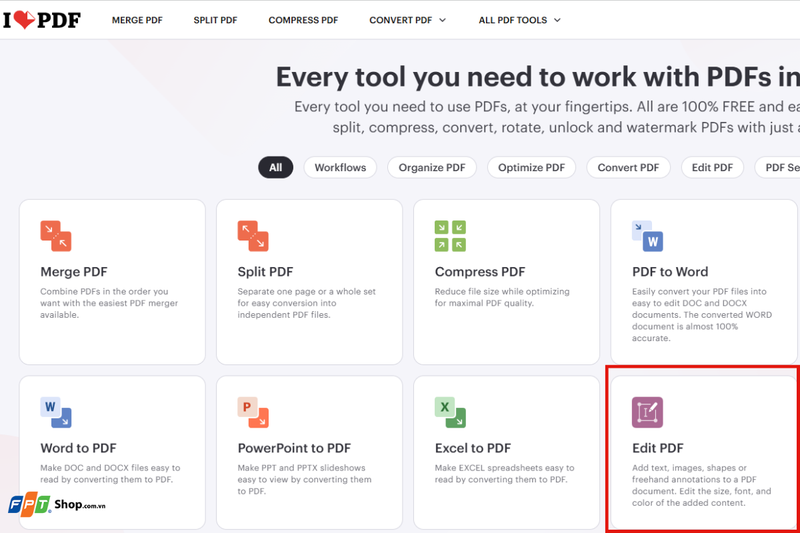
Bước 1: Truy cập vào website https://www.ilovepdf.com/. Tại giao diện chính, bạn chọn công cụ Edit PDF để bắt đầu chỉnh sửa tệp PDF.
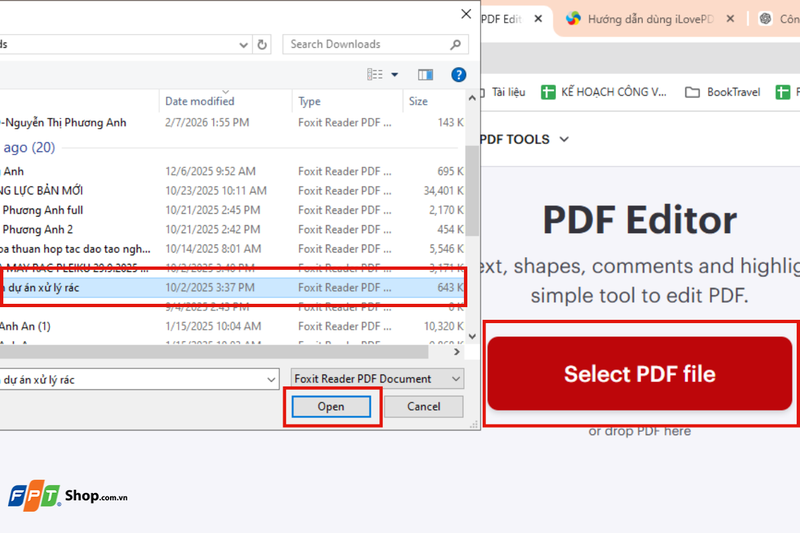
Bước 2: Sau khi chọn công cụ, hệ thống sẽ chuyển sang trang tải tệp. Lúc này, bạn cần Select file PDF muốn chỉnh sửa. Người dùng có thể tải tệp từ máy tính cá nhân hoặc từ các dịch vụ lưu trữ đám mây.
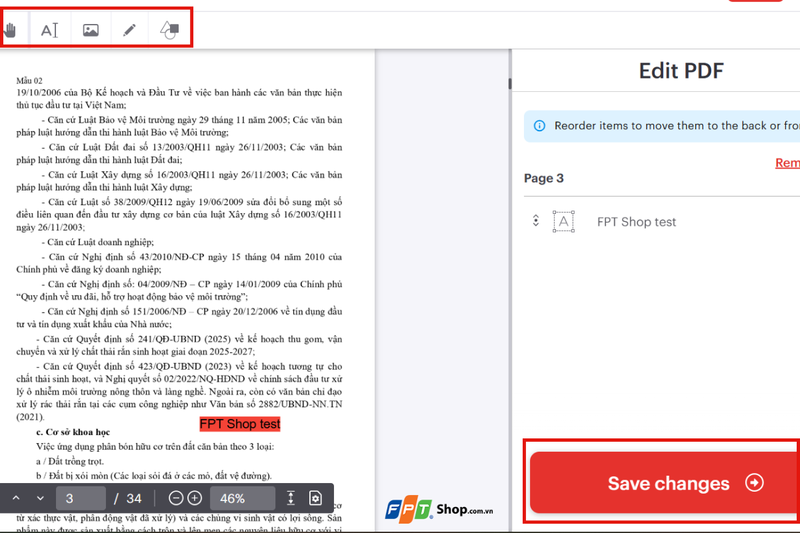
Bước 3: Khi tệp đã được tải lên, tài liệu sẽ hiển thị ngay trên trình duyệt. Bạn có thể sử dụng các công cụ chỉnh sửa của iLovePDF để thêm văn bản, chèn hình ảnh hoặc các hình dạng theo nhu cầu. Sau khi hoàn tất chỉnh sửa, hãy nhấn Save changes ở góc dưới bên phải để xử lý và chuẩn bị xuất file.
Bước 4: Cuối cùng, bạn nhấn Download để tải file PDF đã chỉnh sửa về máy tính. Ngoài ra, hệ thống cũng cho phép bạn chia sẻ tài liệu trực tuyến hoặc lưu trực tiếp vào bộ nhớ đám mây nếu cần.
Cách dùng iLovePDF trên điện thoại
Người dùng có thể sử dụng iLovePDF trên điện thoại thông qua trình duyệt web hoặc cài đặt ứng dụng chính thức. Nếu không muốn tải ứng dụng, bạn chỉ cần tìm kiếm iLovePDF trên trình duyệt và truy cập trang web để xử lý file PDF trực tuyến. Ngoài ra, bạn cũng có thể vào liên kết https://www.ilovepdf.com/mobile để truy cập nhanh đến phiên bản dành cho thiết bị di động.
Bên cạnh đó, iLovePDF còn có ứng dụng riêng trên điện thoại, thao tác tải và dùng như sau:
Bước 1: Người dùng có thể vào Google Play hoặc App Store để tải ứng dụng về thiết bị.
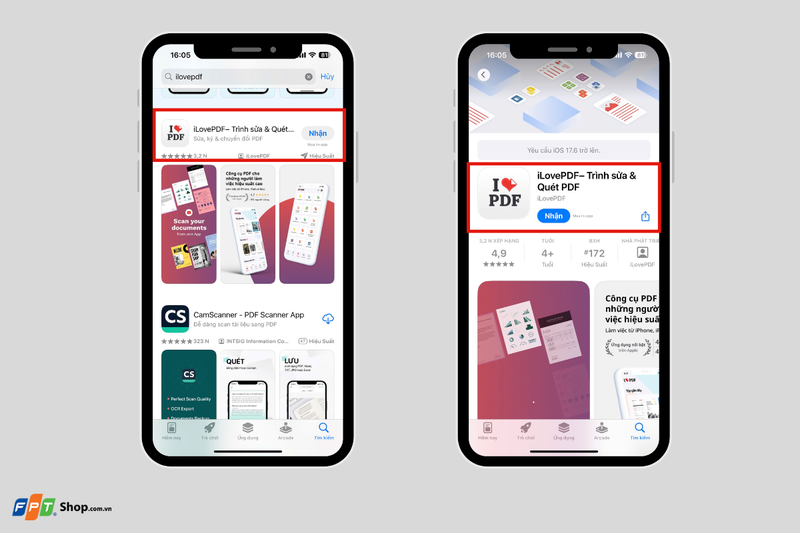
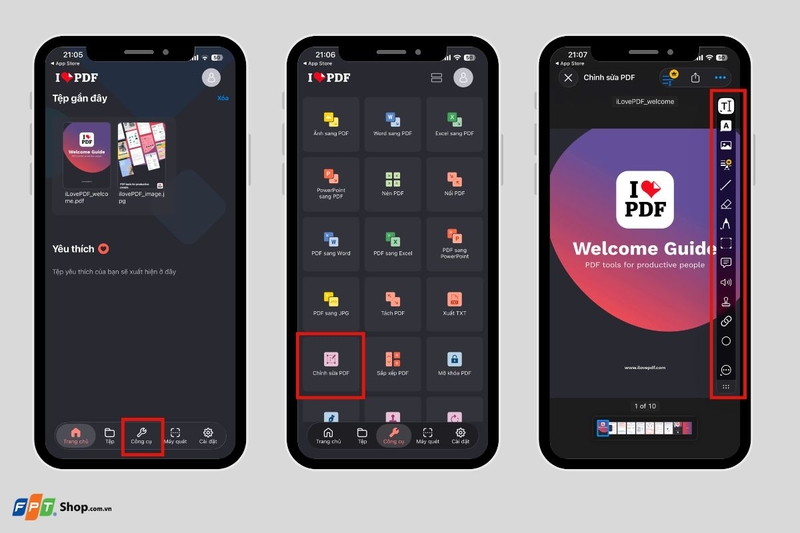
Bước 2: Sau khi cài đặt, hãy mở ứng dụng iLovePDF trên điện thoại và chọn biểu tượng Công cụ ở thanh công cụ phía dưới màn hình.
Bước 3: Trong mục công cụ, ứng dụng sẽ hiển thị nhiều tính năng như gộp PDF, tách PDF hoặc chỉnh sửa PDF. Lúc này, bạn chọn Chỉnh sửa PDF để bắt đầu chỉnh sửa tài liệu.
Bước 4: Tiếp theo, hãy chọn tệp PDF từ bộ nhớ điện thoại và nhấn Tiếp để chuyển sang giao diện chỉnh sửa.
Bước 5: Tại màn hình chỉnh sửa, người dùng có thể sử dụng nhiều tính năng như thêm nội dung, chỉnh sửa hoặc ký vào tài liệu PDF. Sau khi hoàn tất, bạn chỉ cần thoát ứng dụng và tệp đã chỉnh sửa sẽ được tự động lưu vào thiết bị.
Lưu ý khi sử dụng iLovePDF
Khi sử dụng iLovePDF để chỉnh sửa hoặc chuyển đổi tệp PDF, người dùng nên chú ý một số điểm quan trọng để đảm bảo quá trình xử lý tài liệu diễn ra nhanh chóng và an toàn:
- Kiểm tra dung lượng tệp trước khi tải lên: Một số tính năng của iLovePDF có giới hạn dung lượng tệp, đặc biệt khi sử dụng phiên bản miễn phí. Vì vậy, bạn nên kiểm tra kích thước file trước khi upload.
- Sử dụng kết nối internet ổn định: Vì đây là công cụ trực tuyến, quá trình tải tệp và xử lý tài liệu sẽ phụ thuộc vào tốc độ mạng. Kết nối ổn định sẽ giúp thao tác nhanh và tránh lỗi khi tải file.
- Kiểm tra lại nội dung sau khi chỉnh sửa: Sau khi hoàn tất chỉnh sửa hoặc chuyển đổi file, bạn nên mở lại tài liệu để đảm bảo bố cục, hình ảnh và nội dung không bị thay đổi ngoài ý muốn.
- Tránh tải lên tài liệu quá nhạy cảm: Mặc dù iLovePDF có chính sách bảo mật, người dùng vẫn nên hạn chế tải lên các tài liệu chứa thông tin cá nhân hoặc dữ liệu quan trọng.
- Chọn đúng công cụ phù hợp: iLovePDF cung cấp nhiều tính năng khác nhau như gộp PDF, tách PDF, nén file hoặc chuyển đổi định dạng. Việc chọn đúng công cụ ngay từ đầu sẽ giúp tiết kiệm thời gian thao tác.
iLovePDF có miễn phí không?
iLovePDF cung cấp cả phiên bản miễn phí và phiên bản trả phí để đáp ứng nhu cầu khác nhau của người dùng:
- Phiên bản miễn phí: Người dùng vẫn có thể sử dụng hầu hết các công cụ cơ bản như gộp PDF, tách PDF, nén file hoặc chuyển đổi định dạng. Tuy nhiên, phiên bản này có thể bị giới hạn về dung lượng tệp, số lần sử dụng trong ngày hoặc một số tính năng nâng cao.
- Gói Premium: Dành cho người dùng cần xử lý tài liệu thường xuyên. Phiên bản này thường cho phép tải lên file dung lượng lớn hơn, sử dụng đầy đủ các tính năng nâng cao và thao tác nhanh hơn.
Nhìn chung, nếu chỉ cần chỉnh sửa file PDF đơn giản trong học tập hoặc công việc hằng ngày, phiên bản miễn phí của iLovePDF vẫn đủ để đáp ứng nhu cầu của phần lớn người dùng.
Tạm kết
Cách dùng iLovePDF không quá phức tạp và bất kỳ ai cũng có thể thực hiện chỉ sau vài thao tác đơn giản. Nhờ nhiều công cụ hỗ trợ như chỉnh sửa, gộp, tách hay chuyển đổi file PDF, iLovePDF giúp người dùng xử lý tài liệu nhanh chóng mà không cần cài đặt phần mềm phức tạp. Hy vọng những hướng dẫn trong bài viết sẽ giúp bạn dễ dàng áp dụng và tận dụng hiệu quả iLovePDF trong học tập cũng như công việc.
Nếu bạn thường xuyên chỉnh sửa tài liệu, học tập online hoặc làm việc với file PDF, một chiếc laptop ổn định sẽ giúp thao tác nhanh và hiệu quả hơn. Bạn có thể tham khảo các dòng laptop sinh viên văn phòng tại FPT Shop với nhiều mẫu mã đa dạng, giá tốt cùng chương trình trả góp linh hoạt. Đây là lựa chọn phù hợp để sở hữu laptop chính hãng và phục vụ công việc lâu dài.
Xem thêm:
:quality(75)/chuyen_pdf_sang_word_mien_phi_online_0_b458e3d6e4.png)
:quality(75)/cach_luu_file_pdf_trong_photoshop_602e53c595.jpg)
:quality(75)/small/genius_scan_2_5a716fe434.jpg)
:quality(75)/clear_scan_3_70b9241202.jpg)
:quality(75)/cach_dich_file_pdf_bang_ai_thumb_6cc5ae353b.jpg)
:quality(75)/google_drive_them_ai_doc_tom_tat_pdf_192860_1_37fc37e28c.jpg)


