:quality(75)/estore-v2/img/fptshop-logo.png)
:quality(75)/cach_luu_file_pdf_trong_photoshop_602e53c595.jpg)
:quality(75)/451658943_1617135435795914_6174881384314150341_n_f1bb8387de.jpg)
Hướng dẫn cách lưu file PDF trong Photoshop đúng chuẩn cho thiết kế và in ấn chuyên nghiệp
Trong quá trình làm việc với Adobe Photoshop, người dùng thường xuyên phải xuất file để gửi khách hàng, bàn giao cho bộ phận in ấn hoặc lưu trữ dự án lâu dài. Trong số các định dạng phổ biến, PDF được đánh giá cao nhờ tính linh hoạt và độ ổn định. Tuy nhiên, nếu không nắm rõ cách lưu file PDF trong Photoshop, file xuất ra có thể gặp lỗi về màu sắc, dung lượng hoặc chất lượng hiển thị. Chính vì vậy, việc hiểu đúng và áp dụng đúng quy trình lưu file PDF là điều cần thiết để nâng cao hiệu quả công việc.
File PDF là gì?
PDF (Portable Document Format) là định dạng tài liệu do Adobe phát triển, cho phép hiển thị nội dung thống nhất trên nhiều thiết bị và hệ điều hành khác nhau. Điểm mạnh của PDF nằm ở khả năng giữ nguyên bố cục, hình ảnh, font chữ và màu sắc, bất kể người mở file sử dụng phần mềm hay thiết bị nào.
Trong lĩnh vực thiết kế, PDF thường được sử dụng để bàn giao sản phẩm cuối cùng hoặc làm file trung gian cho in ấn. Do đó, cách lưu file PDF trong Photoshop cần được thực hiện cẩn thận để đảm bảo đúng tiêu chuẩn kỹ thuật.
Lý do nên lưu file PDF khi làm việc với Photoshop
Không phải ngẫu nhiên mà trong các yêu cầu tuyển dụng hay quy chuẩn in ấn, kỹ năng xử lý file PDF luôn được đề cao. Bởi lẽ, việc nắm vững cách lưu file PDF trong Photoshop mang lại những lợi ích vượt trội sau:
Tối ưu hóa khả năng chia sẻ và tương thích
Khách hàng hoặc đối tác của bạn sẽ không cần cài đặt phần mềm chuyên dụng như Photoshop hay Illustrator để xem file. Thay vào đó, họ có thể mở file trên trình duyệt web, điện thoại hoặc bất kỳ trình đọc PDF miễn phí nào mà không bị lỗi phông chữ hay sai bố cục. Điều này tạo nên sự chuyên nghiệp và thuận tiện trong quá trình duyệt market.
Bảo toàn tuyệt đối chất lượng hình ảnh và văn bản
Khác với JPEG sử dụng thuật toán nén làm mất dữ liệu, PDF hỗ trợ các thuật toán nén không mất dữ liệu. Đặc biệt, các thành phần văn bản và vector trong Photoshop khi xuất sang PDF sẽ giữ nguyên độ sắc nét, không bị vỡ hạt khi phóng to, đảm bảo ấn phẩm luôn sắc sảo nhất.
Khả năng lưu trữ dự án đa lớp (Layers)
Một tính năng đặc biệt của Photoshop PDF là tùy chọn Preserve Photoshop Editing Capabilities. Khi kích hoạt tính năng này, file PDF của bạn sẽ hoạt động gần giống như một file nguồn PSD. Bạn có thể mở lại nó bằng Photoshop và tiếp tục chỉnh sửa các layer. Đây là giải pháp tuyệt vời khi bạn muốn gửi file đi in nhưng vẫn muốn giữ lại khả năng chỉnh sửa sau này mà không cần lưu trữ hai file riêng biệt.
Tiêu chuẩn vàng trong in ấn chuyên nghiệp
Các nhà in offset hay in kỹ thuật số đều ưu tiên nhận file PDF. Định dạng này hỗ trợ hệ màu CMYK, các dấu biên cắt (crop marks) và độ phân giải cao (High Quality Print). Việc xuất file PDF đúng chuẩn giúp giảm thiểu rủi ro sai màu và lỗi thành phẩm sau in.
Hướng dẫn cách lưu file PDF trong Photoshop
Tùy thuộc vào nhu cầu thực tế là gửi file demo cho khách hàng hay gửi file đi in, người dùng sẽ có những cách lưu file PDF trong Photoshop khác nhau, cụ thể:
Kỹ thuật xuất file PDF đơn trang (Single Page)
Đây là trường hợp phổ biến nhất khi bạn thiết kế poster, tờ rơi hoặc banner đơn lẻ. Với cách này, bạn hãy thực hiện như sau:
Bước 1: Sau khi hoàn thiện thiết kế trên máy tính, bạn chọn File > Save As.
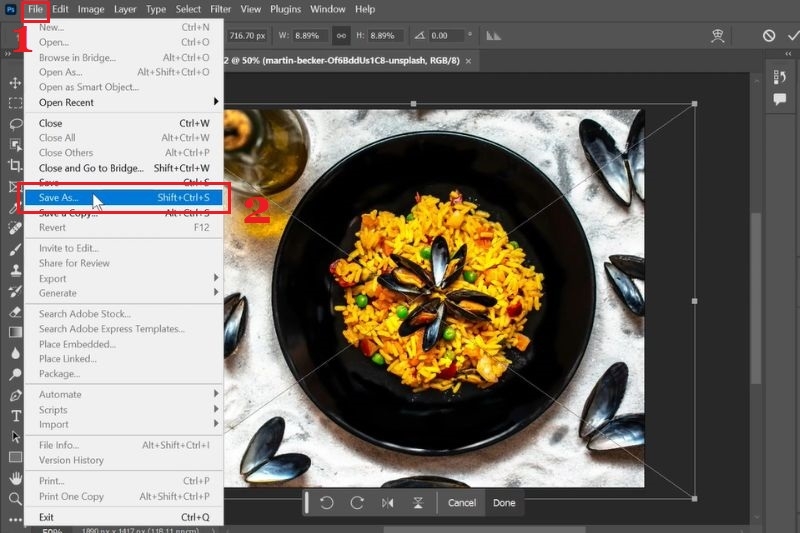
Bước 2: Trong hộp thoại hiện ra, tại phần Save as type, bạn đặt tên file > chọn định dạng Photoshop PDF > nhấn Save.
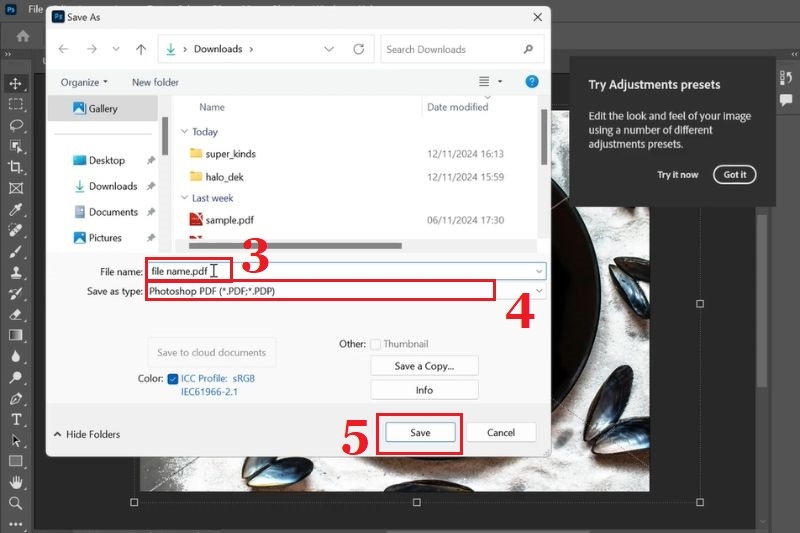
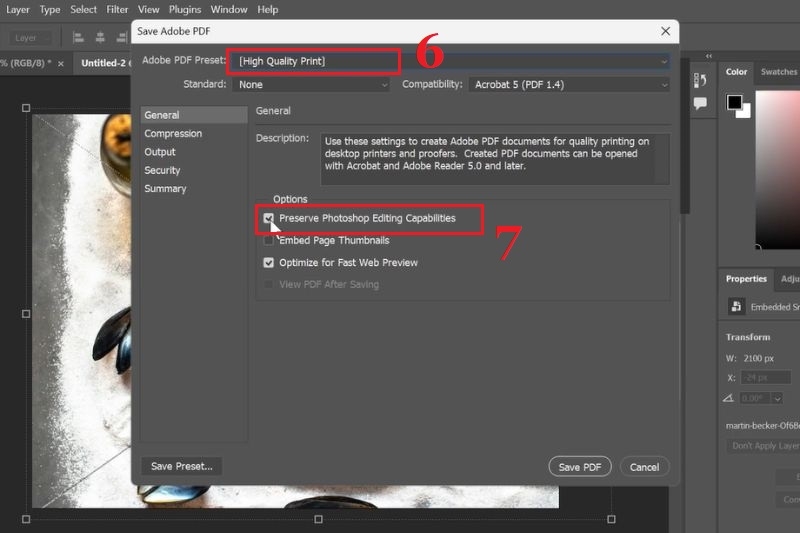
Bước 3: Hộp thoại Save Adobe PDF sẽ xuất hiện, bạn hãy lựa chọn một trong hai:
- Adobe PDF Preset: Chọn [High Quality Print] nếu bạn muốn in ấn chất lượng cao, hoặc chọn [Smallest File Size] nếu chỉ muốn gửi qua email/Zalo để duyệt mẫu.
- Preserve Photoshop Editing Capabilities: Tích vào ô này nếu bạn muốn giữ lại các layer để chỉnh sửa sau này (lưu ý dung lượng file sẽ tăng lên đáng kể).
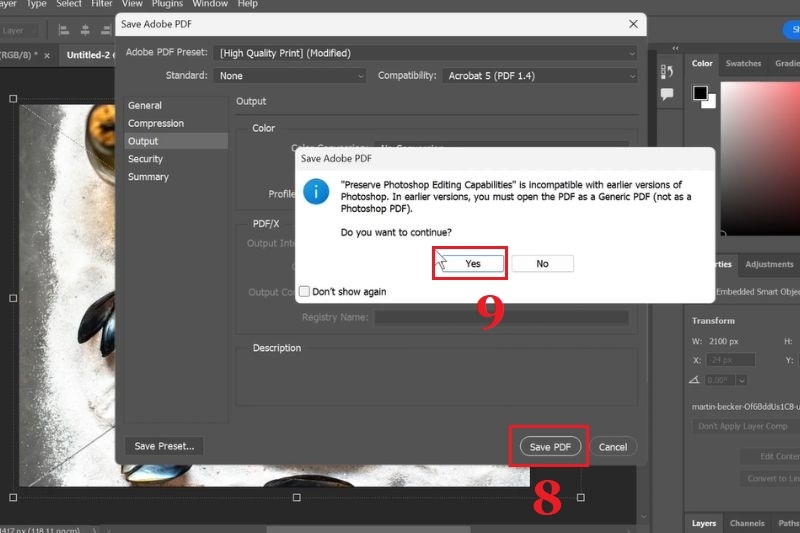
Bước 4: Nhấn Save PDF > Click vào Yes để hoàn tất quá trình.
Cách lưu file PDF trong Photoshop đa trang
Rất nhiều Designer không biết rằng Photoshop có khả năng tạo ra một file PDF nhiều trang (tương tự như cuốn sách) từ nhiều file ảnh hoặc file thiết kế khác nhau. Đây là một cách lưu file PDF trong Photoshop cực kỳ hữu ích khi làm Portfolio hoặc Presentation.
Bước 1: Chuẩn bị các file thiết kế cần ghép trong Photoshop.
Bước 2: Trong Photoshop, vào menu File > Export > Artboards to PDF...
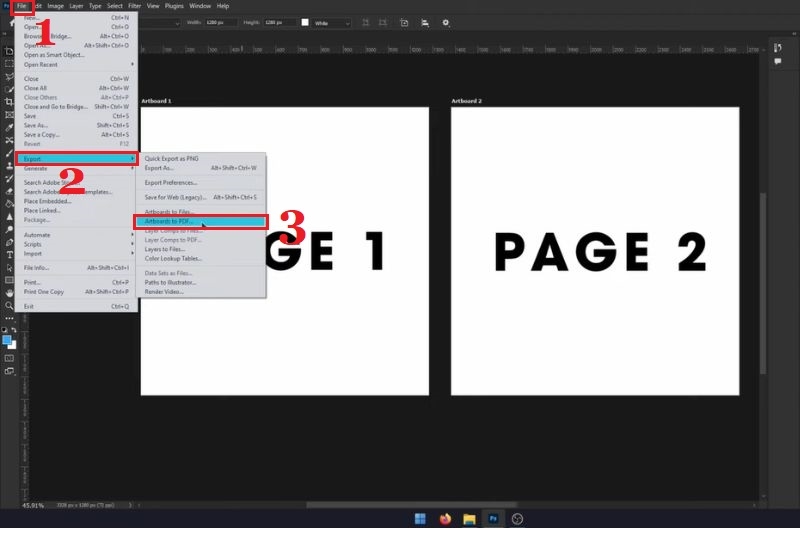
Bước 3: Tại hộp thoại xuất hiện, nhấn nút Browse để chọn thư mục muốn lưu.
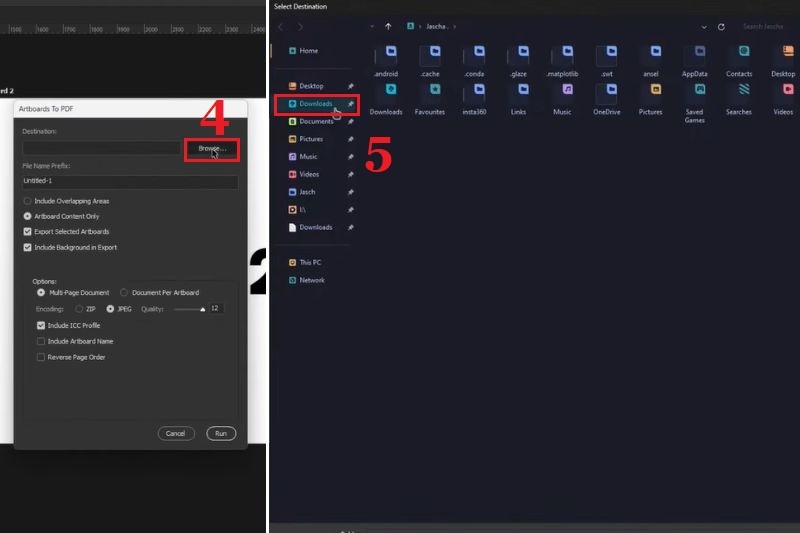
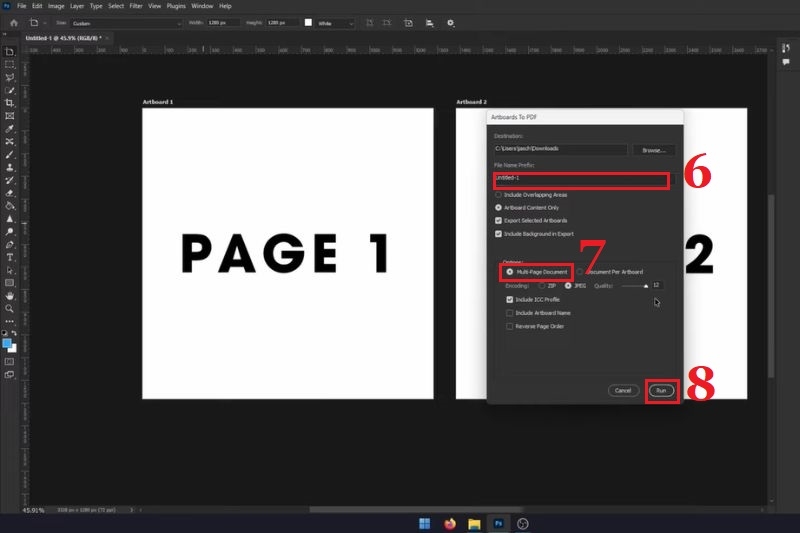
Bước 4: Đặt tên file > chọn Multi-Page Document tại mục Options > Thiết lập các thông số chất lượng cho hình ảnh, sau đó nhấn Run để khởi chạy.
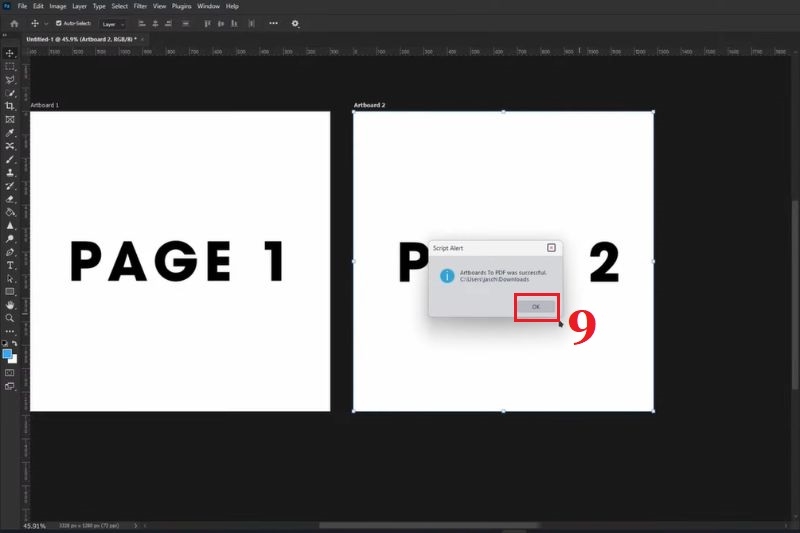
Bước 5: Nhấn OK để xác nhận lưu file PDF trong Photoshop đa trang.
Các sự cố thường gặp khi xuất file PDF trong Photoshop
Dù nắm rõ lý thuyết, nhưng trong quá trình thực hành cách lưu file PDF trong Photoshop, bạn vẫn có thể gặp phải một số lỗi kỹ thuật, cụ thể:
- File PDF có dung lượng quá lớn: Nguyên nhân phổ biến là do hình ảnh có độ phân giải quá cao hoặc không sử dụng nén phù hợp. Khi áp dụng cách lưu file PDF trong Photoshop, người dùng nên cân nhắc mục đích sử dụng để điều chỉnh dung lượng cho hợp lý.
- Hình ảnh bị mờ hoặc vỡ nét: Lỗi này thường xuất phát từ việc chọn sai thông số nén hoặc giảm độ phân giải quá mức. Để tránh tình trạng này, cần kiểm tra kỹ các thiết lập trước khi lưu file.
- Không mở được file PDF sau khi xuất: Một số trường hợp file PDF không tương thích với phần mềm đọc PDF do lỗi trong quá trình xuất. Việc cập nhật Photoshop và sử dụng preset chuẩn sẽ giúp hạn chế rủi ro này.
- Màu sắc bị sai lệch khi in: Đây là lỗi thường gặp nếu người dùng không thiết lập đúng hệ màu. Trong cách lưu file PDF trong Photoshop, việc lựa chọn CMYK và profile màu phù hợp là yếu tố then chốt để đảm bảo màu sắc chính xác khi in ấn.
Tạm kết
Hy vọng với những hướng dẫn chi tiết về cách lưu file PDF trong Photoshop ở trên, bạn sẽ hoàn toàn tự tin kiểm soát chất lượng ấn phẩm do mình tạo ra. Từ đó tăng năng suất công việc và thể hiện hình ảnh chuyên nghiệp trong mắt đối tác và khách hàng.
Để quá trình thiết kế và xuất file diễn ra mượt mà, không gặp tình trạng giật lag hay treo máy khi xử lý các file đồ họa nặng, việc trang bị một cỗ máy mạnh mẽ là điều vô cùng cần thiết. Bạn hãy ghé ngay FPT Shop để tham khảo những mẫu laptop đồ họa cấu hình khủng, màn hình chuẩn màu với mức giá cực kỳ ưu đãi nhé!
Xem thêm:
:quality(75)/small/pdfelement_1_36aa2080ed.jpg)
:quality(75)/sua_chu_tren_file_pdf_anh_dai_dien_d8144b880a.jpg)
:quality(75)/small/tao_file_pdf_tu_nhieu_anh_82d6106b08.jpg)
:quality(75)/cach_sua_file_pdf_truc_tiep_tren_macbook_1_dc5206c7f1.jpg)
:quality(75)/cach_dich_file_pdf_bang_ai_thumb_6cc5ae353b.jpg)
:quality(75)/2024_4_30_638500989936052923_cach-chuyen-file-pdf-sang-excel-giu-nguyen-dinh-dang-0.jpg)


