:quality(75)/estore-v2/img/fptshop-logo.png)
:quality(75)/cach_dung_mission_control_tren_macbook_1_78cb28eca3.png)
:quality(75)/482849525_638704888864590_7961940642512230526_n_be708d2e9d.jpg)
Cách dùng Mission Control trên MacBook để quản lý cửa sổ và tối ưu không gian làm việc hiệu quả
Với MacBook, việc mở cùng lúc nhiều ứng dụng, cửa sổ có thể khiến màn hình trở nên rối mắt, làm giảm sự tập trung và ảnh hưởng đến hiệu suất. Đây là lúc Mission Control phát huy vai trò như một “trợ lý” đắc lực giúp bạn quản lý mọi thứ gọn gàng hơn. Vậy Mission Control là gì và cách sử dụng tính năng này trên MacBook để quản lý cửa sổ, tối ưu không gian làm việc hiệu quả ra sao? Hãy cùng FPT Shop khám phá cách dùng Mission Control trên MacBook để tận dụng tối đa sức mạnh đa nhiệm mà macOS mang lại qua bài viết dưới đây.
Mission Control là gì?
Mission Control là một trong những tính năng quản lý đa nhiệm nổi bật trên macOS, cho phép người dùng kiểm soát toàn bộ cửa sổ và không gian làm việc chỉ trong một giao diện duy nhất. Tính năng này xuất hiện từ macOS X 10.7 Lion, kế thừa và nâng cấp từ hai công cụ quen thuộc trước đó là Exposé với Spaces, tạo nên trải nghiệm sử dụng liền mạch hơn.
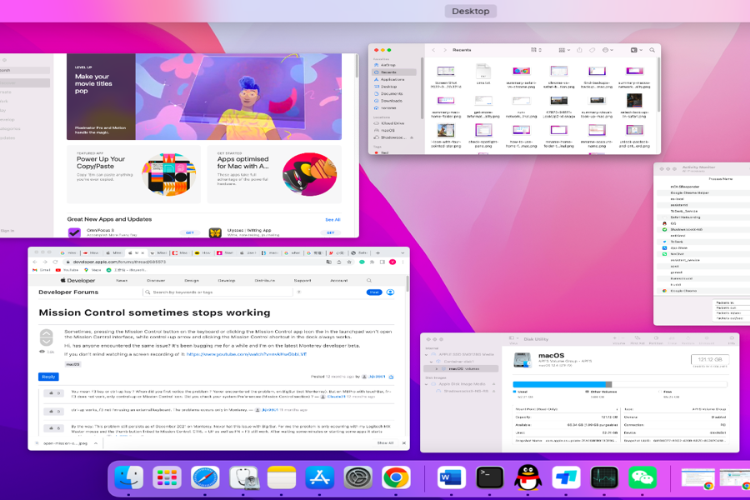
Khi kích hoạt Mission Control, bạn sẽ thấy tất cả cửa sổ đang mở được thu nhỏ và sắp xếp gọn gàng, kèm theo các Desktop ảo ở phía trên màn hình. Nhờ vậy, việc chuyển đổi giữa ứng dụng, theo dõi nhiều tác vụ cùng lúc trở nên nhanh chóng và rõ ràng hơn.
Bỏ túi cách dùng Mission Control trên MacBook hiệu quả
Cách dùng Mission Control trên MacBook khá đơn giản. Dưới đây là các bước thực hiện.
Kích hoạt Mission Control
Để sử dụng Mission Control trên MacBook, bạn có thể kích hoạt tính năng này bằng nhiều cách khác nhau, tùy theo thói quen sử dụng:
- Nhấn phím F3 (phím có biểu tượng ba ô vuông) trên bàn phím.
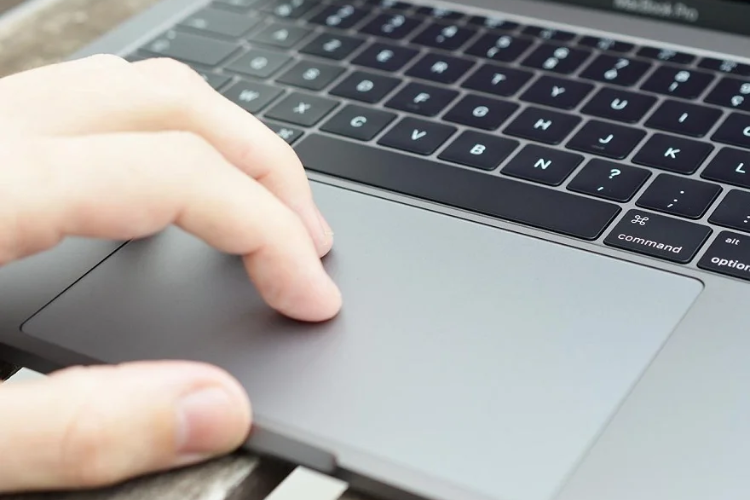
- Vuốt lên bằng ba hoặc bốn ngón tay trên Trackpad.
- Sử dụng tổ hợp phím Control + mũi tên lên.
- Nếu dùng Magic Mouse, bạn hãy nhấn đúp bằng hai ngón tay trên bề mặt chuột.
- Thiết lập Hot Corners, sau đó, bạn chỉ cần di chuyển con trỏ đến góc màn hình đã cài đặt để mở Mission Control.
Thiết lập Hot Corners
Hot Corners là tính năng cho phép bạn gán một hành động cụ thể cho từng góc màn hình. Khi đưa con trỏ chuột vào góc đã thiết lập, hệ thống sẽ tự động kích hoạt chức năng tương ứng như mở Mission Control, đưa máy về màn hình chính hoặc bật trình bảo vệ màn hình. Để cài đặt Hot Corners trên MacBook, bạn thực hiện theo các bước sau:
- Bước 1: Mở Cài đặt.
- Bước 2: Chọn Desktop & Dock.
- Bước 3: Cuộn xuống và tìm phần Mission Control.
- Bước 4: Tiếp theo, bạn nhấn vào Hot Corners ở phía dưới.
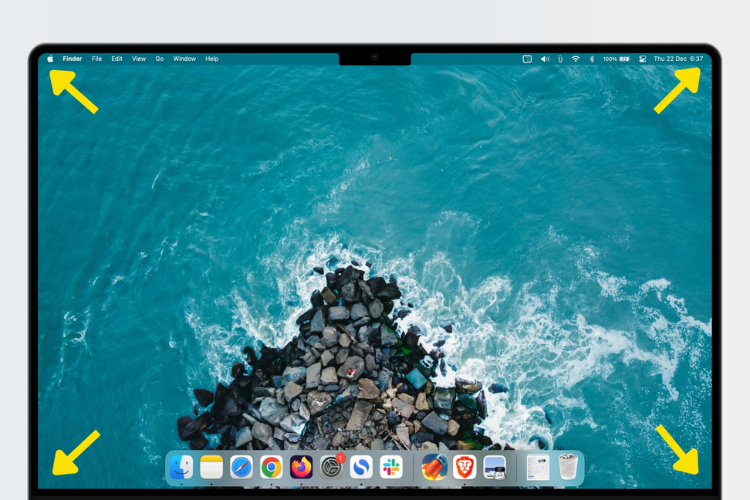
Sau khi hoàn tất thiết lập, bạn chỉ cần di chuyển con trỏ đến góc màn hình đã gán để kích hoạt Mission Control. Khi được mở, toàn bộ cửa sổ đang hoạt động, ứng dụng toàn màn hình và các Spaces sẽ hiển thị dưới dạng thumbnail để bạn dễ dàng quản lý.
Quản lý Spaces
Spaces là tính năng cho bạn tạo nhiều không gian làm việc riêng biệt trên cùng một MacBook. Nhờ đó, bạn sẽ dễ phân chia ứng dụng theo từng mục đích như làm việc, học tập hay giải trí mà không làm màn hình bị rối. Để tạo và quản lý Spaces, bạn thực hiện như sau:
- Bước 1: Mở Mission Control, sau đó nhấn vào dấu cộng (+) ở góc trên bên phải màn hình để tạo thêm một Desktop mới.
- Bước 2: Kéo và thả cửa sổ ứng dụng vào từng Space để sắp xếp theo nhu cầu sử dụng.
- Bước 3: Chuyển đổi giữa các Space bằng cách vuốt sang trái hoặc phải trên Trackpad hoặc dùng tổ hợp phím Control + Mũi tên trái/phải.
Sử dụng Split View
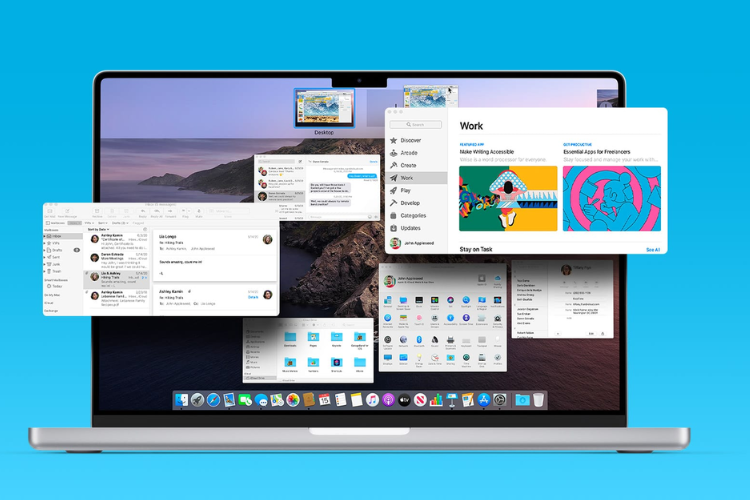
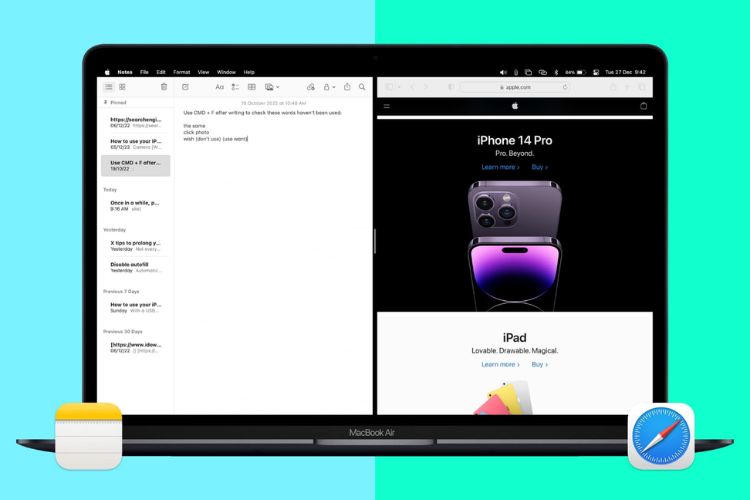
Nếu bạn muốn mở song song hai ứng dụng trên cùng một màn hình hãy sử dụng Split View. Khi kết hợp với Mission Control, việc thiết lập chế độ chia đôi màn hình trở nên nhanh chóng và trực quan hơn.
- Bước 1: Đưa một ứng dụng vào chế độ toàn màn hình bằng cách nhấn và giữ nút màu xanh lá trên thanh tiêu đề, sau đó chọn Tile Window to Left/Right of Screen.
- Bước 2: Mở Mission Control để xem các cửa sổ đang hoạt động, rồi kéo ứng dụng thứ hai vào phần còn lại của màn hình để tạo Split View.
- Bước 3: Sau khi hoàn tất, bạn có thể kéo thanh phân cách ở giữa để điều chỉnh kích thước hai cửa sổ sao cho phù hợp với nhu cầu sử dụng.
Tạm kết
Biết cách dùng Mission Control trên MacBook sẽ mang đến sự thay đổi rõ rệt trong cách bạn quản lý công việc hàng ngày. Từ việc kích hoạt nhanh tính năng, thiết lập Hot Corners, sắp xếp Spaces cho đến sử dụng Split View, tất cả đều góp phần xây dựng một không gian làm việc trên máy tính gọn gàng và khoa học hơn.
Nếu bạn đang tìm kiếm một mẫu MacBook mới để tham khảo thêm, đừng bỏ qua MacBook Neo 2026 – phiên bản vừa ra mắt, gây ấn tượng với thiết kế hiện đại cùng nhiều nâng cấp đáng chú ý.
Xem thêm:
:quality(75)/cach_chinh_camera_bi_nguoc_tren_macbook_1_fbb50df3bf.jpg)
:quality(75)/hinh_nen_Mac_Book_M3_25_2c68d4bd15.jpg)
:quality(75)/final_cut_pro_8_3d7c896b7e.png)
:quality(75)/small/macbook_pro_m5_prom5_max_khi_nao_ra_mat_200688_3_86520ce0f1.jpg)
:quality(75)/Bang_gia_thay_man_hinh_Mac_Book_cover_50f4c2c1db.png)
:quality(75)/refresh_macbook_547808d5f9.jpeg)


