:quality(75)/estore-v2/img/fptshop-logo.png)
:quality(75)/cach_dung_Office_clipboard_b4bca4663c.png)
:quality(75)/f32103d8_20db_45e7_834d_5268cf18d45e_9b2a705f13.jpg)
Hướng dẫn chi tiết cách dùng Office Clipboard với Microsoft Office và Microsoft Excel
Nhiều người đã quá quen thuộc với tổ hợp phím Ctrl + C và Ctrl + V để sao chép và dán thông tin – không chỉ trong Microsoft Office mà còn trên hầu hết các phần mềm và hệ điều hành hiện nay. Tuy nhiên, nếu bạn đang sử dụng Microsoft Office, sẽ rất hữu ích nếu biết cách sao chép và dán nhiều nội dung cùng lúc, thay vì chỉ một nội dung như thông thường. Hãy cùng FPT Shop tìm hiểu trong bài viết dưới đây!
Office Clipboard là gì? Vì sao nên dùng tính năng này?
Nếu bạn đang sử dụng Windows 10 hoặc Windows 11, bạn có thể nhấn tổ hợp phím Windows + V bất kỳ lúc nào để xem và dán lại tất cả những mục đã sao chép gần đây. Tuy nhiên, cửa sổ Windows Clipboard (Bảng tạm của Windows) sẽ tự động biến mất ngay khi bạn nhấp chuột ra ngoài, vì vậy bạn phải nhấn lại Windows + V mỗi lần muốn sử dụng lại bảng tạm này.
Chính vì lý do đó, nếu bạn đang làm việc trong một ứng dụng Microsoft Office, bạn nên sử dụng Office Clipboard thay vì Windows Clipboard.
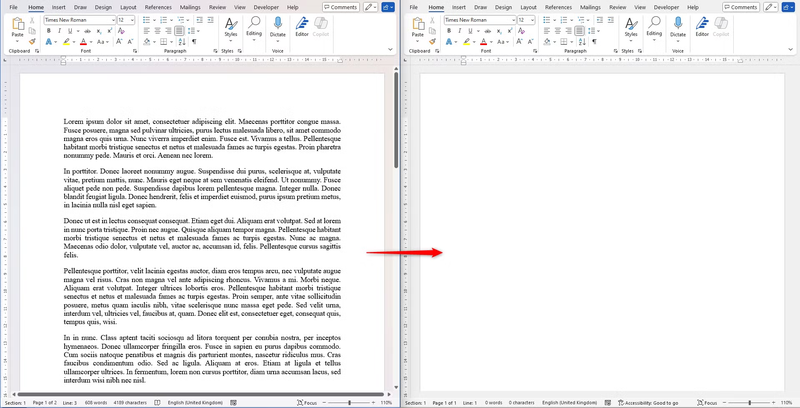
Office Clipboard (Bảng tạm Office) là một tính năng đặc biệt trong bộ Microsoft Office, cho phép bạn sao chép và lưu trữ tối đa 24 mục từ bất kỳ ứng dụng nào của Office như Word, Excel, PowerPoint,... Không giống như clipboard mặc định chỉ lưu một mục, Office Clipboard mang đến trải nghiệm lưu trữ nội dung cực kỳ tiện lợi.
Bạn có thể nhanh chóng dán lại các đoạn văn bản, hình ảnh hoặc dữ liệu đã sao chép mà không cần quay lại vị trí gốc để sao chép lần nữa. Đó là lý do tại sao việc biết cách dùng Office Clipboard đúng cách sẽ giúp bạn tiết kiệm thời gian đáng kể.
Cách dùng Office Clipboard với Microsoft Office và Microsoft Excel
Cách dùng Office Clipboard với Microsoft Office
Bước 1: Mở bảng Office Clipboard
Mở ứng dụng Microsoft Office (Word, Excel, PowerPoint,...).
Chuyển đến tab Home trên thanh Ribbon.
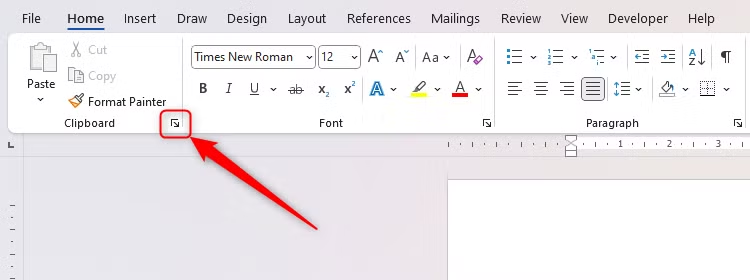
Trong nhóm Clipboard, nhấp vào biểu tượng mũi tên nhỏ ở góc dưới bên phải để mở bảng Office Clipboard.
Bước 2: Sao chép nhiều mục cùng lúc
Chọn đoạn văn bản, hình ảnh hoặc dữ liệu bạn muốn sao chép.
Nhấn Ctrl + C hoặc chuột phải → chọn Copy.
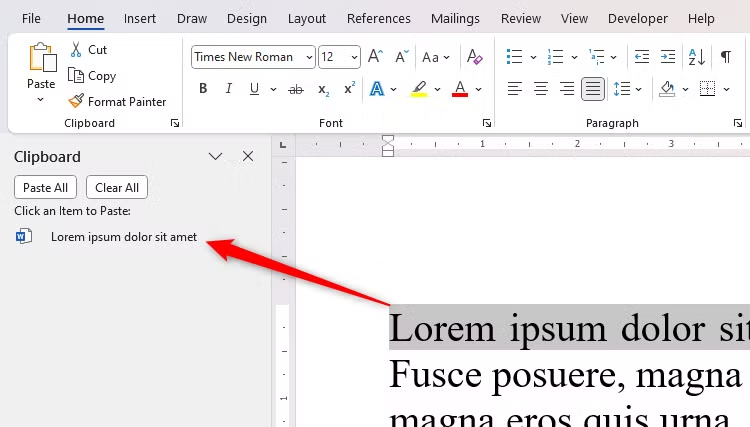
Lặp lại thao tác này cho đến khi bạn đã sao chép tất cả các mục cần thiết (tối đa 24 mục).
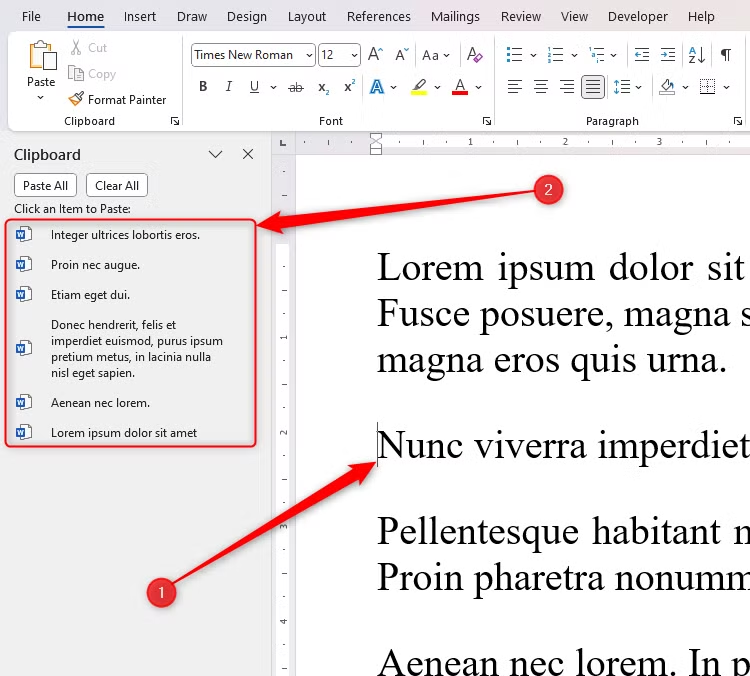
Mỗi lần sao chép, mục đó sẽ tự động xuất hiện trong bảng Clipboard.
Bước 3: Dán nội dung từ Clipboard vào tài liệu khác
Chuyển đến tài liệu đích (Word, Excel,...).
Đặt con trỏ chuột tại vị trí cần dán nội dung.
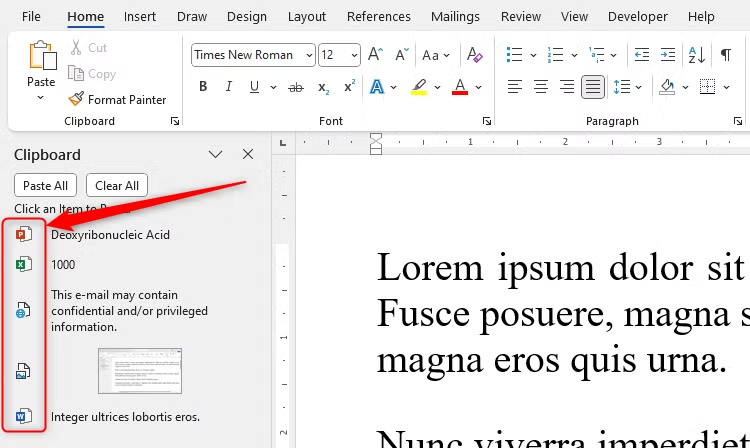
Mở lại bảng Clipboard (nếu đã đóng) bằng cách lặp lại Bước 1.
Nhấn vào từng mục trong bảng Clipboard để dán vào tài liệu.
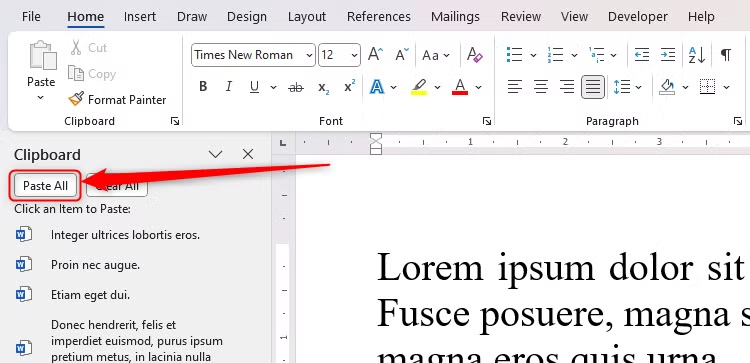
Hoặc chọn Paste All để dán tất cả nội dung đã sao chép cùng lúc.
Bước 4: Quản lý nội dung trong Office Clipboard
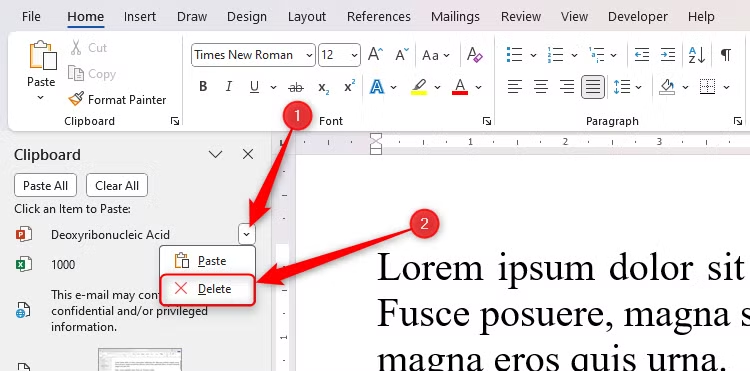
- Xóa từng mục: Nhấn vào biểu tượng mũi tên bên phải mỗi mục → chọn Delete.
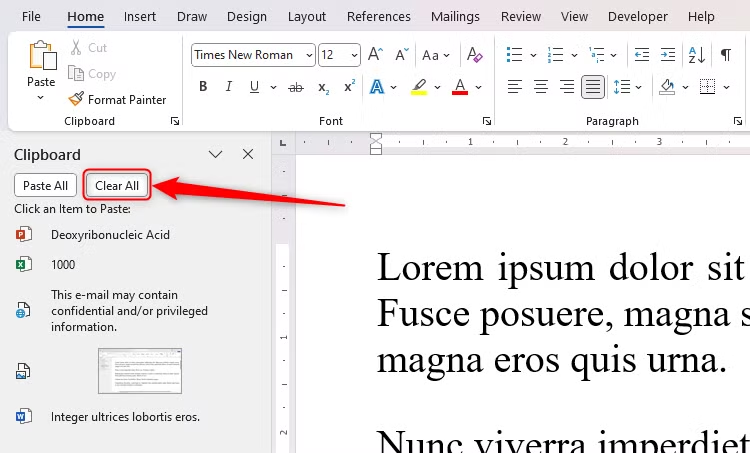
- Xóa toàn bộ: Nhấn Clear All ở đầu bảng Clipboard.
Khi bạn sao chép mục thứ 25, mục cũ nhất sẽ tự động bị loại bỏ.
Bước 5: Sử dụng clipboard với nội dung từ nhiều nguồn
Bạn có thể sao chép nội dung từ trình duyệt, email, phần mềm khác,... và nó vẫn được lưu trong Clipboard của Office.
Mỗi mục đều có biểu tượng đại diện cho ứng dụng gốc, giúp bạn dễ nhận biết.
Bước 6: Tùy biến bảng Clipboard
Di chuyển bảng Clipboard: Nhấn giữ tiêu đề “Clipboard” → kéo đến vị trí mong muốn.
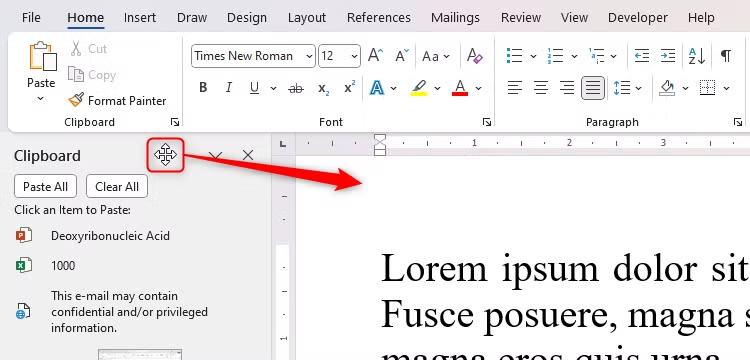
Để đưa bảng trở lại bên trái màn hình: kéo lại vị trí cũ đến khi nó "gắn chặt" vào khung.
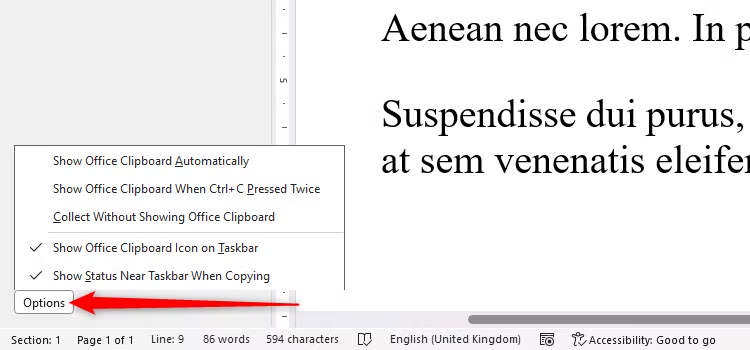
Nhấn Options ở cuối bảng để:
- Tự động mở Clipboard khi sao chép.
- Bật/tắt âm thanh thông báo.
- Kích hoạt phím tắt nhanh,...
Cách dùng Office Clipboard với Microsoft Excel
Bước 1: Sao chép dữ liệu vào Office Clipboard
Mở bảng tính Excel có chứa danh sách hoặc dữ liệu bạn muốn sao chép lặp lại.
Tô sáng toàn bộ danh sách (ví dụ: danh sách tên).
Nhấn Ctrl + C để sao chép.
Dữ liệu sẽ được lưu dưới dạng một mục duy nhất trong Office Clipboard.
Bước 2: Mở bảng tác vụ Clipboard
Trên thanh công cụ Excel, chuyển đến tab Home.
Trong nhóm Clipboard, nhấp vào biểu tượng mũi tên nhỏ ở góc dưới bên phải để mở bảng tác vụ Clipboard.
Bước 3: Dán dữ liệu từ Office Clipboard
Dán từng mục:
- Chọn ô trong bảng tính nơi bạn muốn dán dữ liệu.
- Trong bảng Clipboard, nhấp đúp vào từng mục để dán vào từng ô.
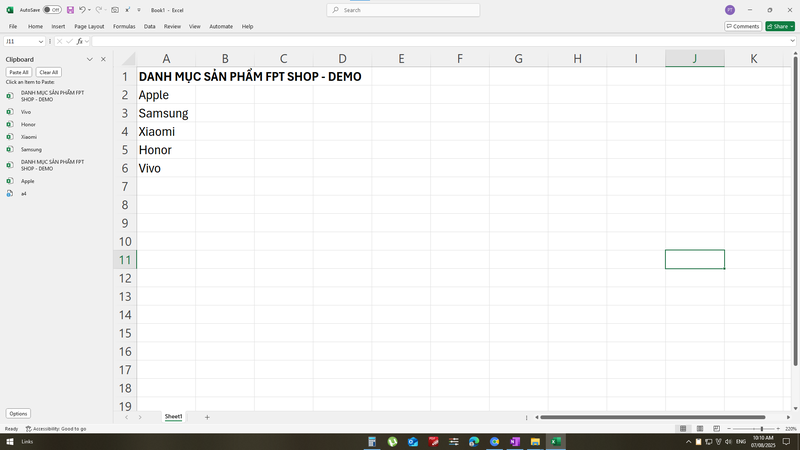
Dán tất cả mục cùng lúc:
- Chọn ô bắt đầu trong bảng tính.
- Nhấn vào nút Paste All trong bảng Clipboard.
Excel sẽ dán từng mục vào mỗi ô riêng biệt trong một cột, bắt đầu từ ô đang chọn, và giữ nguyên thứ tự và khoảng cách gốc của dữ liệu.
Bước 4: Xóa dữ liệu trong Clipboard
Xóa từng mục:
- Trong bảng Clipboard, nhấn vào mũi tên nhỏ bên phải mục muốn xóa.
- Chọn Delete.
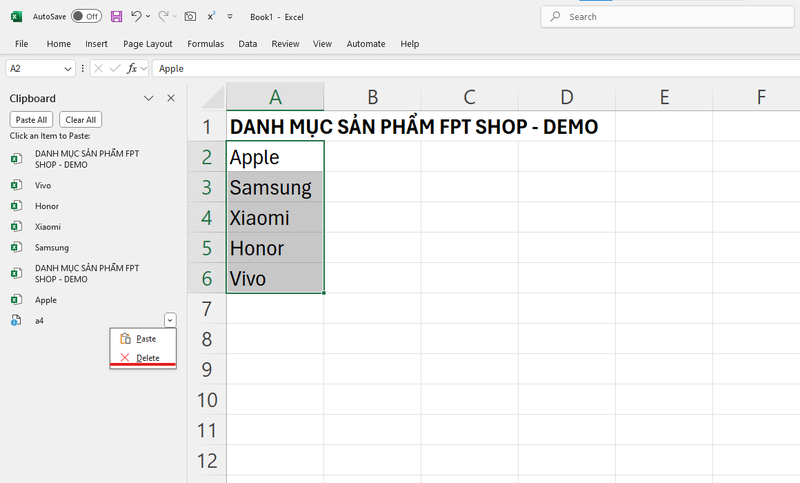
Xóa toàn bộ Clipboard:
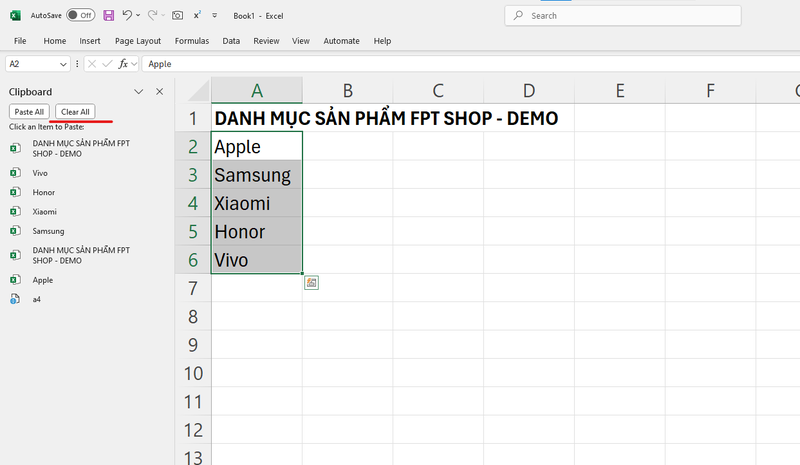
- Trong bảng Clipboard, nhấn Clear All ở đầu bảng.
Lời kết
Dù là người mới hay đã quen thuộc với Microsoft Office, việc thành thạo cách dùng Office Clipboard sẽ giúp bạn làm việc nhanh, chính xác và chuyên nghiệp hơn. Thay vì chỉ sao chép và dán một lần, giờ đây bạn có thể lưu giữ nhiều thông tin cùng lúc, tiết kiệm công sức và tăng hiệu quả làm việc rõ rệt.
Trong cuộc sống hiện đại, chiếc laptop đã trở thành người bạn đồng hành quen thuộc – từ công việc, học hành cho đến giải trí. Đặc biệt với dân văn phòng hay các bạn học sinh, sinh viên, một chiếc máy tính xách tay nhỏ gọn, tiện lợi luôn là lựa chọn lý tưởng. Nếu bạn đang cân nhắc mua một chiếc laptop phù hợp với nhu cầu sử dụng hàng ngày, FPT Shop có một vài gợi ý laptop mỏng nhẹ đáng để bạn tham khảo.
:quality(75)/mailing_trong_word_09_3018a2192c.png)
:quality(75)/khong_vao_duoc_userpassword_19216811_2_9c207759c2.jpg)
:quality(75)/dau_gach_ngang_trong_word_1_f020f3a78b.jpg)
:quality(75)/dropbox_se_ngung_dich_vu_quan_ly_mat_khau_passwords_vao_thang_10_85e0aa4b76.jpg)
:quality(75)/set_password_for_your_browser_anh_dai_dien_745b49ab50.png)
:quality(75)/cach_danh_trang_tu_trang_2_01_e13b39cf0c.jpg)


