:quality(75)/estore-v2/img/fptshop-logo.png)
:quality(75)/cach_dung_quick_analysis_trong_excel_0_b8d09bc56b.png)
:quality(75)/Thu_Ha_213f6ebf3e.jpg)
Hướng dẫn cách dùng Quick Analysis trong Excel, công cụ phân tích dữ liệu bảng tính nhanh chóng
Khi làm việc với một bảng dữ liệu mà chưa biết nên bắt đầu xử lý thế nào, Excel mang đến cho bạn một giải pháp hỗ trợ bán tự động mang tên Quick Analysis. Công cụ này tập hợp nhiều tùy chọn phân tích cơ bản như định dạng, tạo biểu đồ,… giúp bạn thao tác nhanh chóng. Trong hướng dẫn này, chúng ta sẽ khám phá chi tiết cách sử dụng Quick Analysis, kèm theo những ví dụ minh họa để thấy rõ hiệu quả của tính năng này trong thực tế.
1. Giới thiệu công cụ Quick Analysis trong Excel
Trước khi đi vào chi tiết cách dùng Quick Analysis trong Excel, hãy tìm hiểu một chút về công cụ này. Quick Analysis trong Excel là một tính năng linh hoạt, cho phép người dùng nhanh chóng truy cập vào nhiều công cụ phân tích khác nhau như định dạng, biểu đồ hay bảng, dựa trên vùng dữ liệu đã chọn. Nhờ đó, việc xử lý và phân tích những tập dữ liệu phức tạp trở nên đơn giản hơn, đồng thời giúp bạn dễ dàng nhận diện xu hướng và mẫu dữ liệu.
Để mở Quick Analysis, bạn chỉ cần bôi đen vùng dữ liệu cần phân tích, sau đó nhấn vào biểu tượng xuất hiện ở góc dưới bên phải hoặc nhấp chuột phải và chọn Quick Analysis trong menu hiện ra.
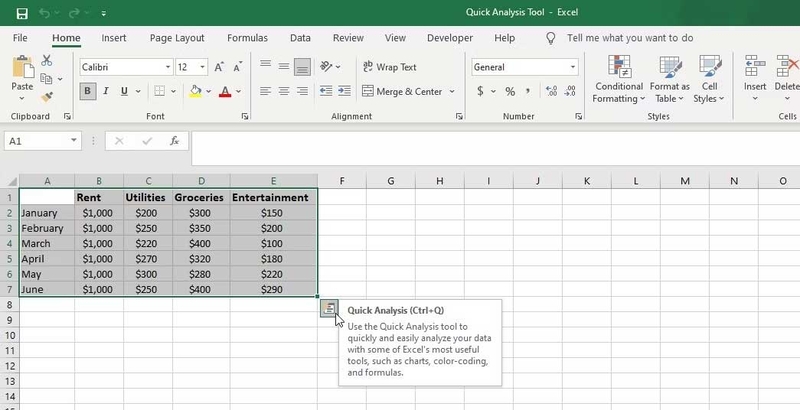
Tính năng này trong Excel được chia thành 5 nhóm tùy chọn chính:
- Formatting: Cung cấp thanh dữ liệu, thang màu và bộ biểu tượng. Người dùng có thể áp dụng quy tắc định dạng có điều kiện để làm nổi bật các ô đáp ứng tiêu chí nhất định.
- Charts: Cho phép tạo nhiều loại biểu đồ khác nhau, từ biểu đồ đường, biểu đồ tròn cho đến biểu đồ nhóm.
- Totals: Hỗ trợ tính toán nhanh các giá trị thống kê như tổng, trung bình, đếm, giá trị nhỏ nhất, lớn nhất, phần trăm,…
- Tables: Cung cấp các công cụ thao tác và xử lý bảng trong Excel.
- Sparklines: Tạo các biểu đồ mini hiển thị xu hướng hoặc mô hình dữ liệu trực tiếp trong ô tính.
2. Cách dùng Quick Analysis trong Excel
Tính tổng nhiều cột hoặc hàng
Ví dụ, bạn có một bảng ngân sách gồm các nhóm chi phí như tiền thuê nhà, điện nước, thực phẩm và giải trí, với mỗi nhóm có số tiền chi ra hàng tháng khác nhau. Nếu muốn tính tổng chi tiêu cho từng nhóm, bạn thực hiện như sau:
- Bước 1: Chọn toàn bộ vùng dữ liệu cần tính.
- Bước 2: Nhấn vào biểu tượng Quick Analysis nằm ở góc dưới bên phải vùng được chọn.
- Bước 3: Trong cửa sổ Quick Analysis, chuyển sang tab Totals.
- Bước 4: Chọn tùy chọn Sum đầu tiên (màu xanh dương). Lúc này, Excel sẽ thêm một hàng mới hiển thị tổng chi phí của từng danh mục.
- Bước 5: Để tính tổng chi tiêu theo từng tháng, hãy chọn tùy chọn Sum thứ hai (màu vàng).
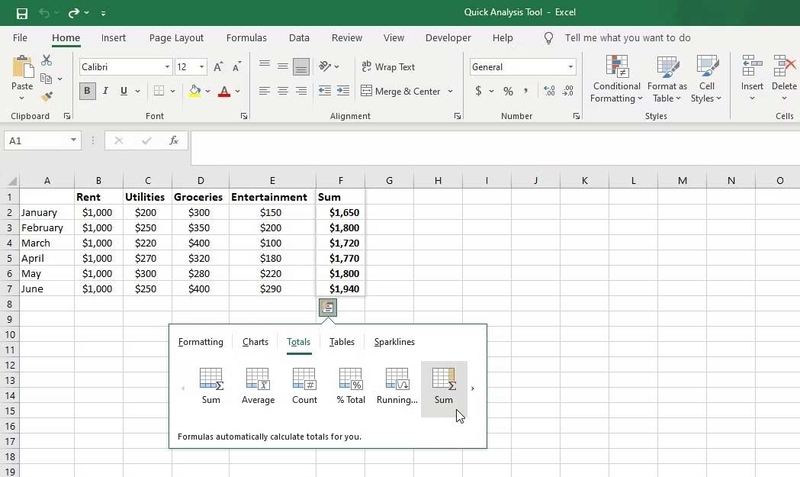
Cách dùng Quick Analysis trong Excel trên đây giúp bạn tính tổng cột và hàng nhanh chóng và rất đơn giản. Ngay sau đó, một cột mới sẽ xuất hiện, hiển thị tổng số tiền đã chi theo tháng.
Tính phần trăm tổng cho hàng hoặc cột
Tiếp tục với ví dụ bảng ngân sách ở trên, giả sử bạn muốn biết tỷ lệ phần trăm mà mỗi mục chiếm trong tổng chi tiêu. Hãy làm theo các bước sau:
- Bước 1: Chọn toàn bộ dữ liệu cần phân tích.
- Bước 2: Nhấn vào biểu tượng Quick Analysis.
- Bước 3: Trong tab Totals, chọn tùy chọn % Total đầu tiên.
- Bước 4: Nếu muốn tính tỷ lệ phần trăm theo từng tháng, hãy chọn tùy chọn % Total màu vàng.
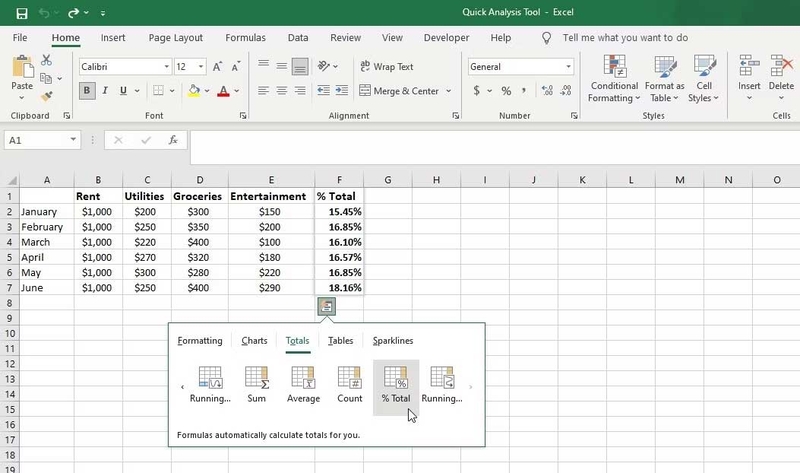
Định dạng ô chứa văn bản cụ thể
Chẳng hạn bạn có một bảng dữ liệu liệt kê tên nhân viên và phòng ban tương ứng, và bạn muốn làm nổi bật những người thuộc bộ phận Engineering bằng Quick Analysis. Thực hiện như sau:
- Bước 1: Chọn phạm vi dữ liệu cần kiểm tra.
- Bước 2: Nhấp vào biểu tượng Quick Analysis hoặc dùng phím tắt Ctrl + Q.
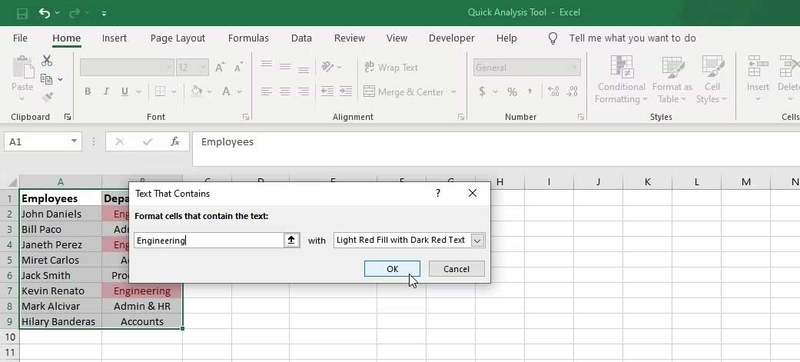
- Bước 3: Trong nhóm Formatting, chọn tùy chọn Text Contains.
- Bước 4: Trong hộp thoại hiện ra, nhập Engineering và nhấn OK.
Ngay lập tức, các ô có chứa từ “Engineering” sẽ được tô sáng theo kiểu định dạng mặc định của Excel. Đây là một trong những cách dùng Quick Analysis trong Excel hữu ích và thường được áp dụng nhất để định dạng cho ô.
Xác định các ô chứa giá trị lớn hơn một giá trị cụ thể
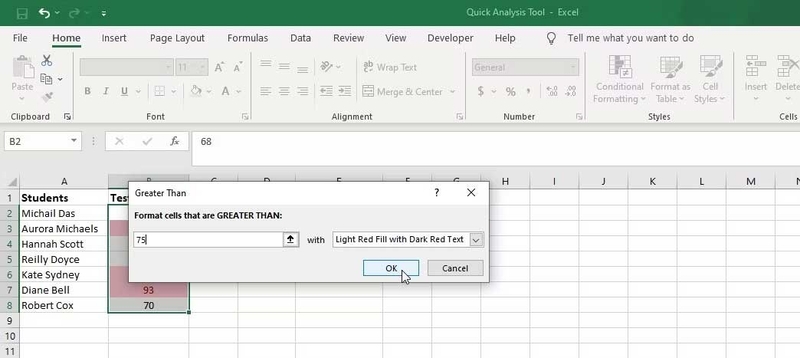
Giả sử bạn có bảng danh sách học sinh cùng điểm số bài kiểm tra và muốn làm nổi bật những em đạt trên 75 điểm. Thực hiện theo các bước sau:
- Bước 1: Chọn vùng dữ liệu chứa điểm kiểm tra.
- Bước 2: Nhấp vào biểu tượng Quick Analysis hoặc sử dụng phím tắt Ctrl + Q để mở công cụ.
- Bước 3: Chuyển sang tab Formatting, chọn tùy chọn Greater Than.
- Bước 4: Trong hộp thoại hiện lên, nhập giá trị ngưỡng (ví dụ: 75) và chọn kiểu định dạng mong muốn.
- Bước 5: Nhấn OK để áp dụng. Ngay lập tức, các ô có điểm lớn hơn 75 sẽ được tô sáng theo định dạng bạn chọn.
Tạo biểu đồ trực quan
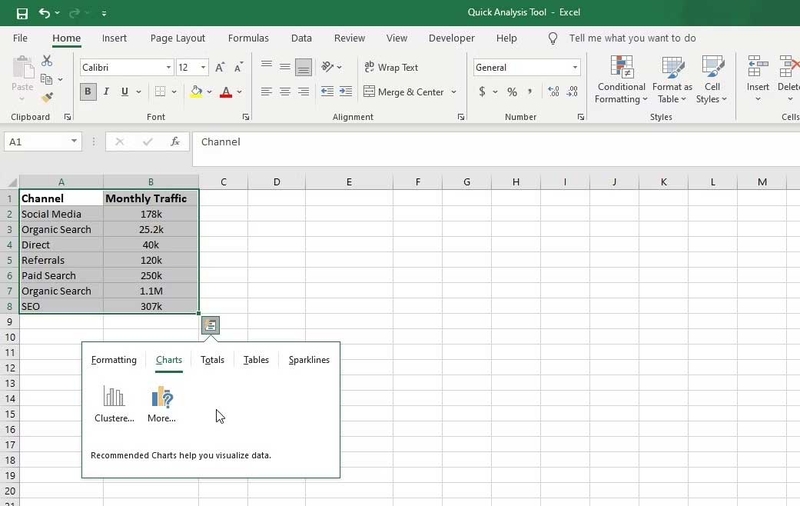
Ví dụ, bạn có bảng dữ liệu ghi lại số lượt truy cập website hàng tháng từ các kênh tiếp thị khác nhau. Bạn có thể sử dụng Quick Analysis để nhanh chóng tạo biểu đồ thể hiện xu hướng này. Cách làm như sau:
- Bước 1: Chọn vùng dữ liệu cần minh họa.
- Bước 2: Nhấn vào biểu tượng Quick Analysis.
- Bước 3: Chọn tab Charts để xem các đề xuất biểu đồ phù hợp.
- Bước 4: Nhấp More Charts để xem toàn bộ các loại biểu đồ có sẵn.
- Bước 5: Xem trước và khi đã ưng ý, nhấn OK để chèn biểu đồ vào bảng tính.
Tạm kết
Vừa rồi là hướng dẫn chi tiết cách dùng Quick Analysis trong Excel để hỗ trợ phân tích dữ liệu bảng tính. Đây là một công cụ mạnh mẽ giúp biến các tác vụ phân tích phức tạp thành những bước thực hiện đơn giản và trực quan. Khi nắm vững cách khai thác hiệu quả Quick Analysis, bạn sẽ dễ dàng rút ra những thông tin giá trị từ dữ liệu của mình mà không cần đầu tư quá nhiều thời gian hay công sức.
Hiểu biết về phần mềm văn phòng như Word, Excel sẽ giúp các bạn xử lý các công việc nhanh hơn. Nhưng trước hết, bạn cần có một chiếc laptop văn phòng bền và tốt, chẳng hạn như laptop HP hiện đang được phân phối tại nhiều cửa hàng điện máy, trong đó có FPT Shop. Quý khách hàng mua sản phẩm tại FPT Shop sẽ được hưởng mức giá cạnh tranh và nhiều ưu đãi khác.
Xem thêm:
Add-ins Excel là gì? Cách cài đặt ra sao? Ưu nhược điểm cần biết khi sử dụng Add-ins Excel
Hướng dẫn tạo lựa chọn trong Excel đơn giản và chi tiết nhất
:quality(75)/cach_chinh_kich_thuoc_dong_cot_o_bang_nhau_tren_excel_8_2_a2528a7a6a.jpg)
:quality(75)/mau_lap_ke_hoach_kinh_doanh_4beb6782c8.png)
:quality(75)/huong_dan_su_dung_ai_trong_microsoft_excel_de_tiet_kiem_thoi_gian_lam_viec_bec792708b.jpg)
:quality(75)/ham_xlookup_12_9c6502554a.jpg)
:quality(75)/cac_loai_bieu_do_excel_0_7d99c924d9.jpg)
:quality(75)/bat_the_developer_tren_excel_0b1b359a75.jpg)


