:quality(75)/estore-v2/img/fptshop-logo.png)
:quality(75)/bat_the_developer_tren_excel_0b1b359a75.jpg)
:quality(75)/137278716_737940067157913_478558_24cfe7bd15.jpg)
Hướng dẫn bạn cách kích hoạt thẻ Developer trong Excel để mở khóa các công cụ nâng cao
Trong Excel, thẻ Developer (Nhà phát triển) là nơi tập hợp các công cụ hỗ trợ người dùng thực hiện những tác vụ nâng cao như tạo macro, viết mã VBA, chèn nút lệnh hay thiết kế biểu mẫu tùy chỉnh. Tuy nhiên, vì là nhóm chức năng dành cho người dùng chuyên sâu nên thẻ này không được hiển thị sẵn trong giao diện Excel. Nếu bạn muốn truy cập vào các tính năng này, hãy làm theo các bước dưới đây để hiển thị thẻ Developer trong Excel nhé.
Cách bật thẻ Developer trong Excel
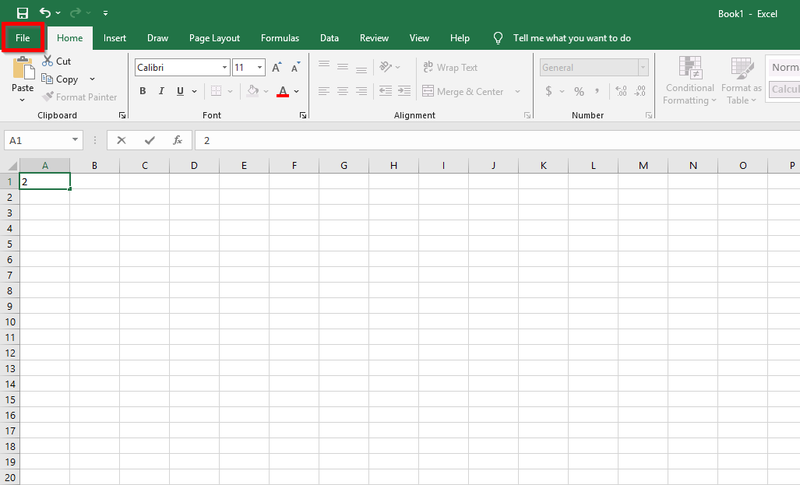
Bước 1: Khởi động Excel trên máy tính, sau đó nhấn vào tab File ở góc trên bên trái màn hình.
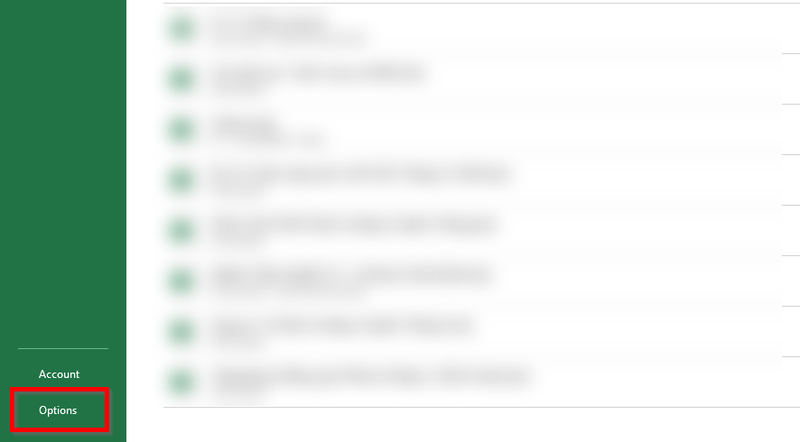
Bước 2: Trong danh sách hiện ra, chọn Options, đây là nơi bạn có thể tùy chỉnh các thiết lập của Excel.
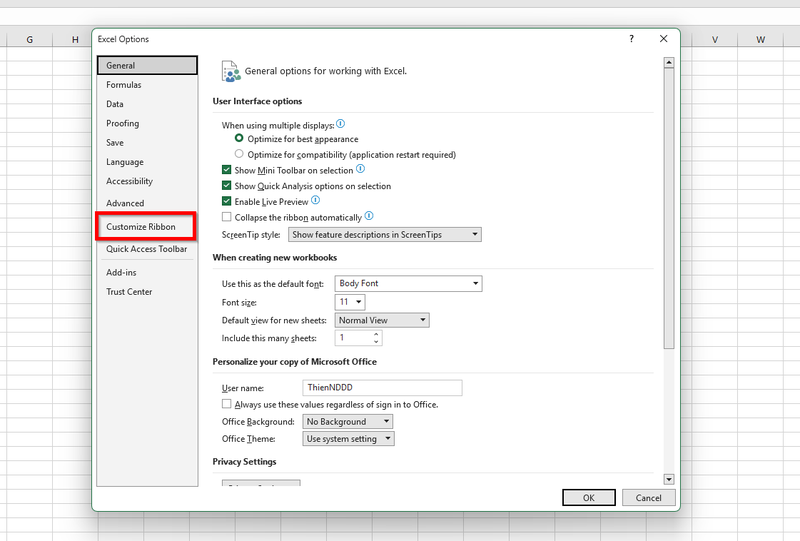
Bước 3: Trong cửa sổ Excel Options vừa mở, bạn chọn mục Customize Ribbon (Tùy chỉnh thanh Ribbon) ở cột bên trái.
Bước 4: Ở khu vực bên phải, bạn sẽ thấy danh sách các thẻ đang hiển thị trong giao diện chính. Tìm đến mục Developer, đánh dấu tick vào ô này để kích hoạt > Nhấn OK để hoàn tất.
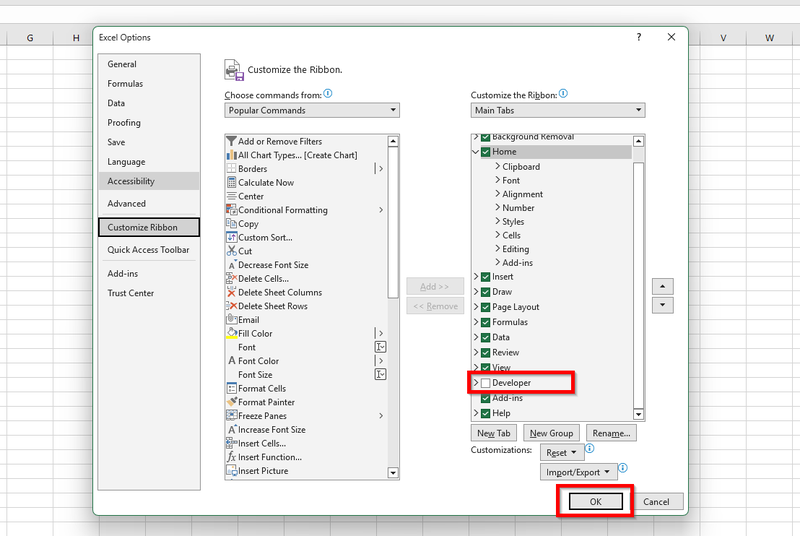
Ngay sau khi bạn nhấn OK, thẻ Developer sẽ lập tức xuất hiện ở thanh công cụ phía trên của Excel. Từ đây, bạn có thể dễ dàng tạo macro, mở trình soạn thảo VBA, hay thêm các nút điều khiển vào bảng tính tùy theo nhu cầu sử dụng.
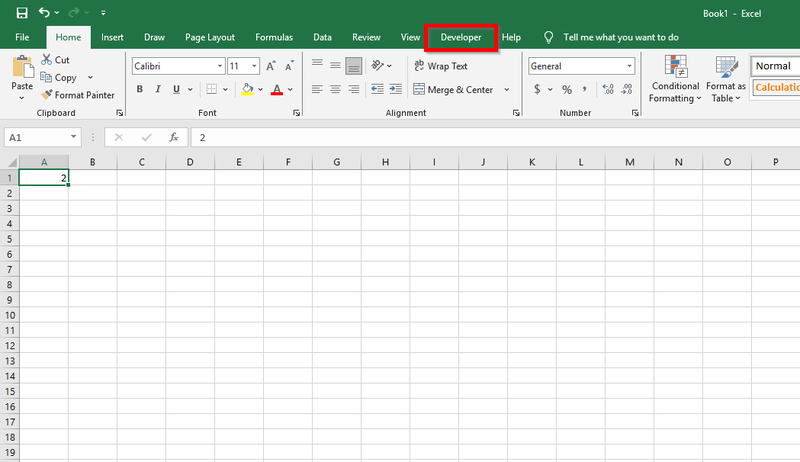
Lưu ý nhỏ:
- Bạn có thể tắt thẻ này bất cứ lúc nào bằng cách quay lại phần Customize Ribbon và bỏ chọn Developer.
- Việc sử dụng các tính năng trong thẻ Developer nên được thực hiện cẩn thận, đặc biệt là với các mã VBA, vì chúng có thể ảnh hưởng đến dữ liệu trong file.
Việc bật thẻ Developer trong Excel không chỉ giúp bạn tiếp cận với nhiều công cụ chuyên sâu hơn, mà còn mở ra khả năng tùy biến bảng tính theo ý muốn, đặc biệt hữu ích cho dân văn phòng, kế toán, lập trình viên hoặc những ai thường làm báo cáo chuyên nghiệp. Một thao tác nhỏ nhưng có thể giúp bạn nâng tầm kỹ năng Excel đáng kể. Đừng ngần ngại thử ngay để làm việc hiệu quả hơn mỗi ngày nhé!
Để làm việc với Excel trơn tru, đặc biệt khi sử dụng các tính năng nâng cao như macro hay lập trình VBA, bạn nên đầu tư một chiếc laptop văn phòng có hiệu năng ổn định và màn hình sắc nét. Tại FPT Shop, bạn có thể dễ dàng tìm thấy nhiều dòng laptop mỏng nhẹ, pin lâu, cấu hình tốt từ các thương hiệu như Dell, HP, Lenovo, ASUS,… Mua ngay tại đây: Laptop
Xem thêm:
:quality(75)/ham_xlookup_12_9c6502554a.jpg)
:quality(75)/cach_bo_page_break_preview_trong_excel_4cfccb7f2f.jpg)
:quality(75)/tach_cot_excel_01_74a6e4da3f.jpg)
:quality(75)/4_d9597a4259.jpg)


