:quality(75)/estore-v2/img/fptshop-logo.png)
:quality(75)/cach_footnote_trong_docs_163501d001.jpg)
:quality(75)/451658943_1617135435795914_6174881384314150341_n_f1bb8387de.jpg)
Hướng dẫn cách footnote trong Docs đúng chuẩn cho bài luận và tài liệu học thuật
Trong quá trình soạn thảo văn bản, việc bổ sung chú thích sẽ giúp nội dung trở nên rõ ràng và dễ theo dõi hơn. Đặc biệt với các tài liệu mang tính học thuật hoặc chuyên môn, chèn ghi chú còn thể hiện sự chỉn chu trong cách trình bày. Để tạo chú thích khoa học cho tài liệu, hãy cùng FPT Shop tìm hiểu cách footnote trong Docs với các bước thao tác đơn giản và dễ áp dụng sau đây.
Tại sao nên tạo footnote cho tài liệu trong Docs?
Áp dụng đúng cách footnote trong Docs sẽ giúp tài liệu được hoàn thiện hơn về mặt hình thức lẫn nội dung. Cụ thể, thủ thuật này mang lại những lợi ích thiết thực sau:
- Tăng độ tin cậy và xác thực: Việc trích dẫn nguồn rõ ràng giúp nội dung có cơ sở kiểm chứng, nhờ đó tạo sự tin tưởng cho người đọc.
- Giải thích thuật ngữ chuyên môn: Giúp làm rõ các khái niệm phức tạp hoặc cung cấp thông tin bổ trợ mà không làm loãng mạch văn hay gián đoạn trải nghiệm đọc.
- Sắp xếp thông tin khoa học: Các dẫn chứng, giải thích được phân tách hợp lý, giúp văn bản dễ theo dõi.
- Tối ưu hóa bố cục tài liệu: Việc đưa các thông tin phụ xuống cuối trang giúp tiết kiệm không gian, giữ cho văn bản chính được trình bày gọn gàng và mạch lạc.
- Thể hiện sự chuyên nghiệp: Footnote giúp tài liệu được trình bày bài bản, đúng chuẩn học thuật và chuyên môn.
Hướng dẫn cách footnote trong Docs chi tiết
Việc tạo chú thích cuối trang trong Google Docs được thực hiện khá đơn giản và không mất nhiều thời gian. Để chèn footnote cho văn bản, bạn chỉ cần thực hiện theo các bước sau:
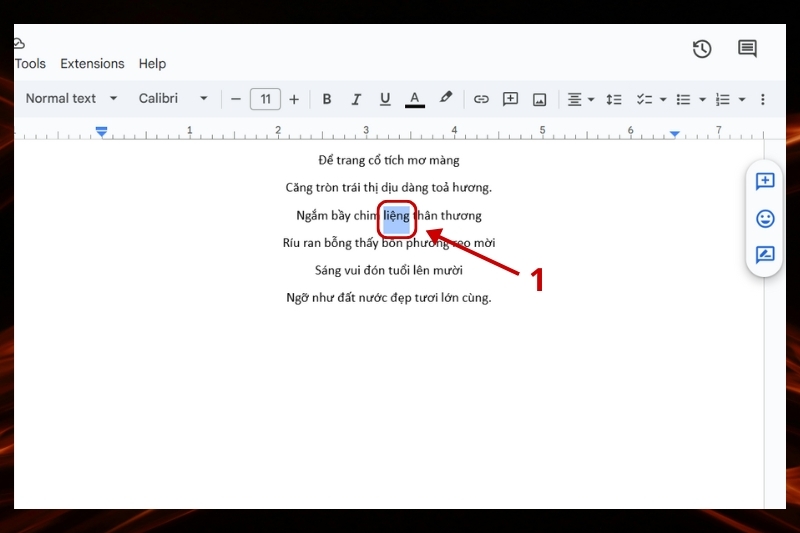
Bước 1: Mở tài liệu Google Docs → Đặt con trỏ chuột tại vị trí cuối từ (cụm từ) cần giải thích hoặc bôi đen đoạn văn bản đó.
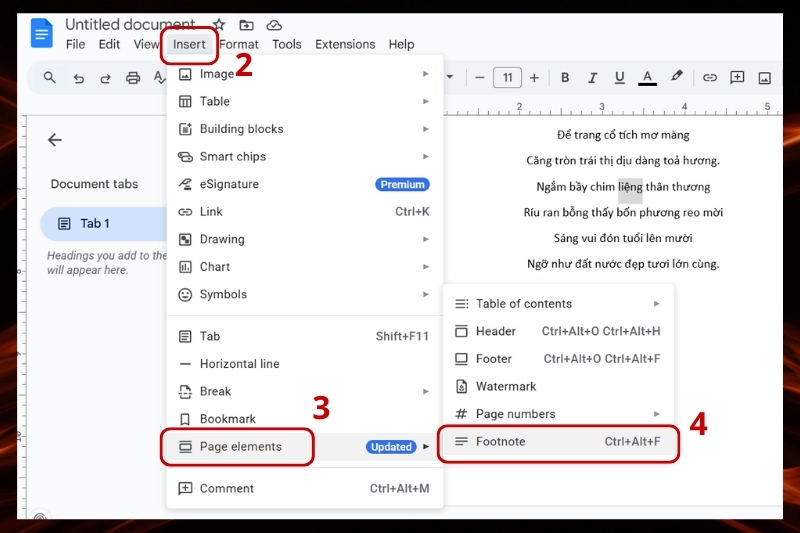
Bước 2: Trên thanh công cụ, chọn thẻ Chèn (Insert) → Các thành phần trang (Page elements) → Sau đó chọn Chú thích cuối trang (Footnote). Ngoài ra, bạn cũng có thể sử dụng phím tắt Ctrl + Alt + F (trên Windows) hoặc Command + Option + F (trên macOS) để mở nhanh công cụ.
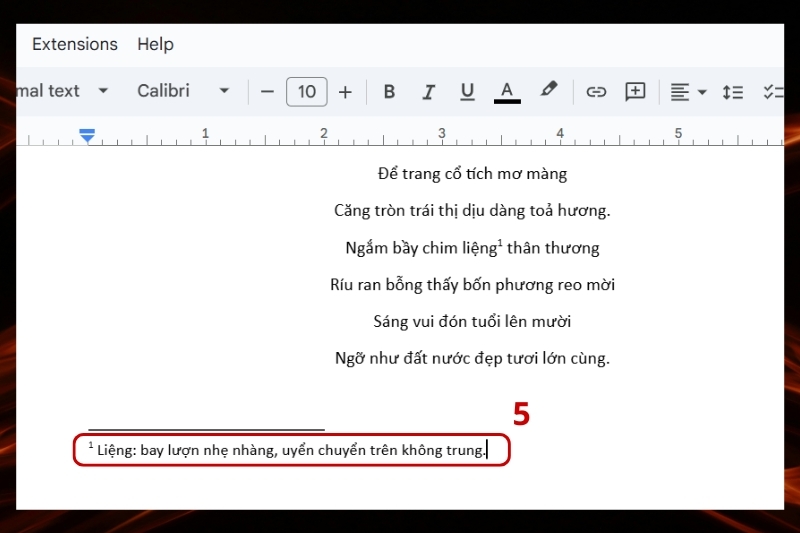
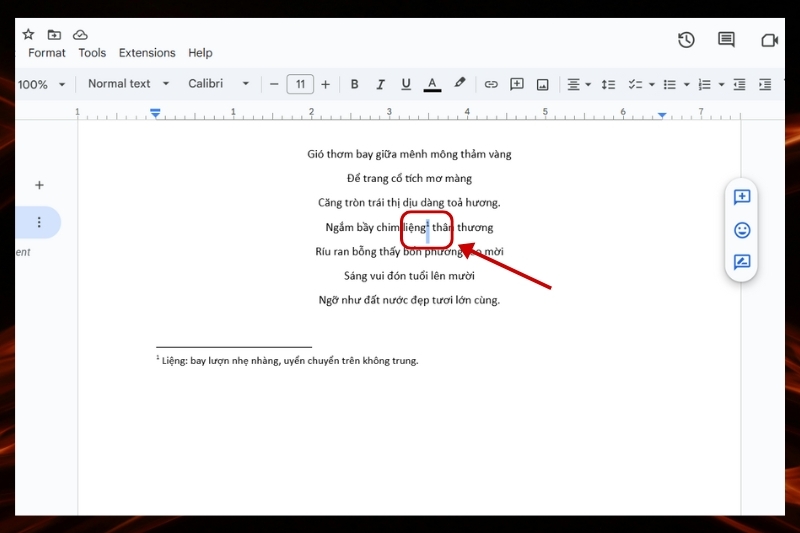
Bước 3: Ngay sau thao tác trên, một số nhỏ (số mũ) sẽ xuất hiện cạnh văn bản bạn chọn, đồng thời con trỏ chuột sẽ tự động di chuyển xuống khu vực cuối trang. Tại đây, bạn hãy nhập thông tin chi tiết cho chú thích, ví dụ như tên tác giả, nguồn gốc tài liệu hoặc lời giải thích bổ sung.
Bước 4: Lặp lại các bước trên để tiếp tục thêm chú thích khác.
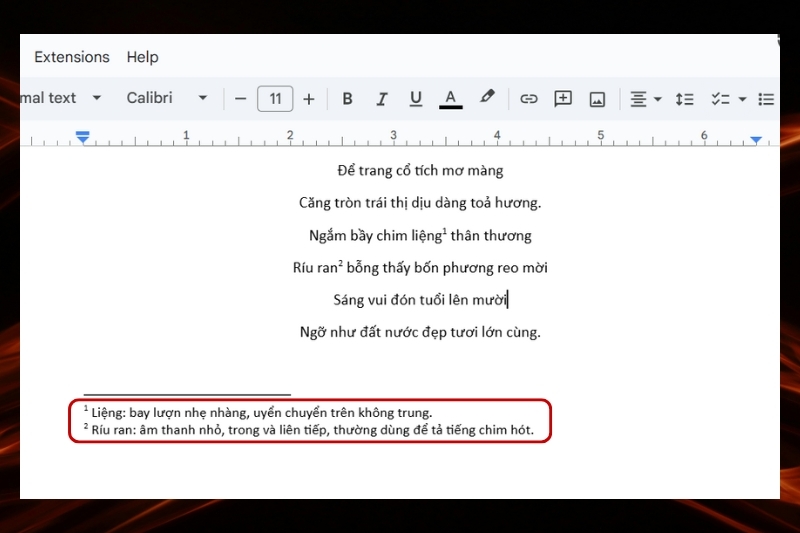
Cách định dạng và chỉnh sửa footnote chuyên nghiệp trong Docs
Sau khi đã áp dụng thành công cách footnote trong Docs, bạn có thể chỉnh sửa định dạng lại phần chú thích này cho đồng bộ với văn bản chính.
Thay đổi kiểu chữ và kích thước ghi chú
Thông thường, cỡ chữ của footnote sẽ nhỏ hơn cỡ chữ của văn bản chính để người đọc dễ dàng phân biệt. Tuy nhiên, bạn hoàn toàn có thể định dạng lại phần chú thích này bằng cách sau:
Bước 1: Bôi đen nội dung chú thích ở cuối trang.
Bước 2: Trên thanh công cụ, chọn font chữ và kích cỡ chữ để điều chỉnh cho phù hợp.
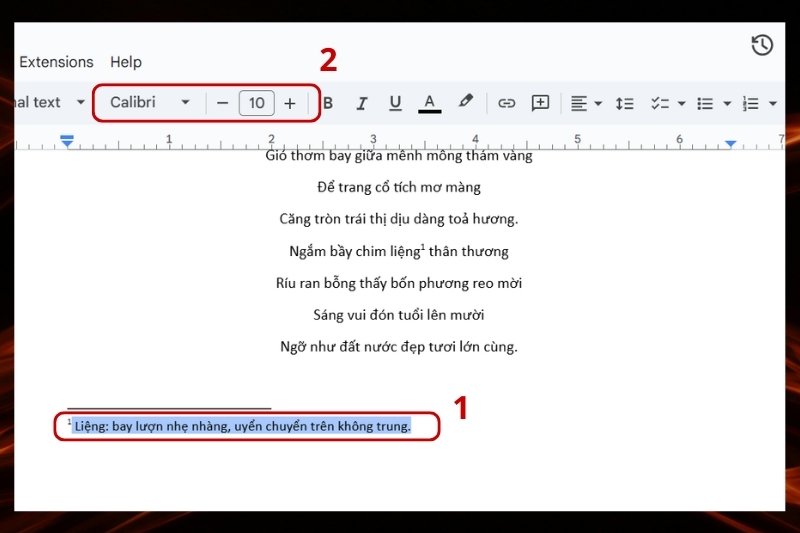
Căn chỉnh vị trí và canh lề của footnote
Nếu nhận thấy phần chú thích chưa thẳng hàng, bạn có thể sử dụng thanh thước kẻ (Ruler) để điều chỉnh.
Bước 1: Đặt con trỏ vào dòng footnote cần chỉnh.
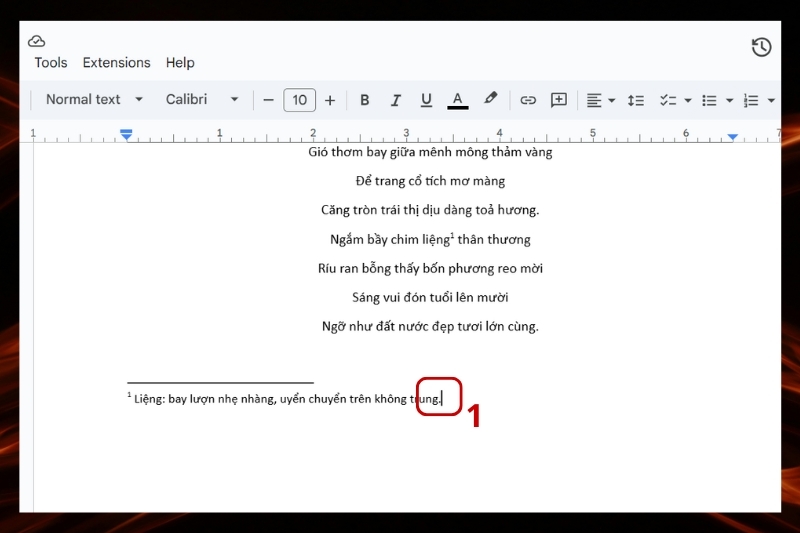
Bước 2: Kéo mũi tên trên thanh thước sang trái hoặc phải để canh lề chuẩn với văn bản chính.
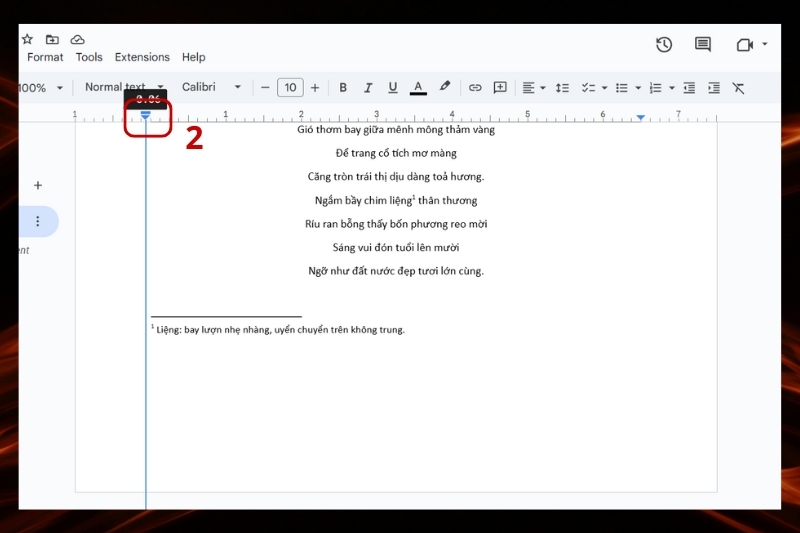
Cách xóa footnote trong Google Docs
Trong quá trình chỉnh sửa, nếu cần loại bỏ một chú thích, bạn không cần xóa nội dung ở cuối trang. Thay vào đó, hãy xóa ký tự số mũ nhỏ ngay tại vị trí văn bản chính. Google Docs sẽ tự động xóa nội dung tương ứng ở chân trang và cập nhật lại toàn bộ số thứ tự của các footnote còn lại. Tính năng tự động này không chỉ giúp người dùng không phải mất thời gian chỉnh sửa thủ công mà còn đảm bảo cấu trúc văn bản luôn chính xác.
Lưu ý quan trọng khi sử dụng footnote cho tài liệu
Để áp dụng cách footnote trong Docs hiệu quả và giúp văn bản trình bày đúng chuẩn, bạn cần lưu ý một số nguyên tắc sau đây:
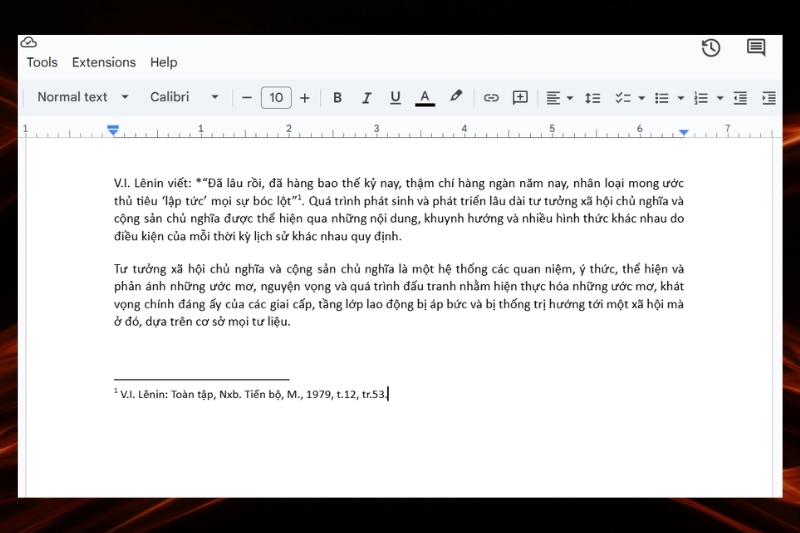
- Vị trí đặt số chú thích: Theo quy tắc, ký hiệu số thứ tự của footnote thường được đặt ngay sau dấu câu (dấu chấm, dấu phẩy) hoặc ngay sau từ khóa cần giải thích. Điều này giúp bố cục văn bản trở nên gọn gàng và không làm ngắt quãng mạch đọc.
- Tính nhất quán về định dạng: Bạn cần đảm bảo tất cả các ghi chú chân trang đều sử dụng chung một font chữ và kích thước. Sự nhất quán này tạo nên vẻ ngoài chuyên nghiệp cho một công trình nghiên cứu hay báo cáo.
- Cung cấp thông tin đầy đủ: Khi trích dẫn nguồn, hãy đảm bảo footnote có đủ các thông tin như tên tác giả, tên tác phẩm, năm xuất bản và số trang. Việc chèn thêm ghi chú chi tiết sẽ giúp tăng tối đa độ tin cậy cho tài liệu.
- Hạn chế lạm dụng: Chỉ nên sử dụng chú thích cho những thông tin thực sự cần thiết hoặc trích dẫn nguồn bắt buộc. Việc lạm dụng quá nhiều footnote có thể khiến tài liệu trở nên nặng nề và làm người đọc mất tập trung vào nội dung chính.
- Kiểm tra tính liên kết: Trước khi xuất bản tài liệu, hãy kiểm tra lại xem số thứ tự tại nội dung chính và phần giải thích dưới chân trang có khớp nhau hay không.
Tạm kết
Việc sử dụng footnote hợp lý không chỉ giúp bổ sung thông tin mà còn thể hiện sự chỉn chu trong quá trình soạn thảo. Hy vọng với những hướng dẫn chi tiết trên, bạn đã biết cách footnote trong Docs để tài liệu trở nên rõ ràng, minh bạch và chuyên nghiệp hơn.
Để quá trình soạn thảo văn bản và xử lý dữ liệu luôn mượt mà, việc trang bị một chiếc máy tính có cấu hình ổn định và bàn phím chất lượng là vô cùng cần thiết. Hãy ghé thăm FPT Shop ngay hôm nay để lựa chọn những mẫu máy tính chính hãng với ưu đãi hấp dẫn và dịch vụ bảo hành tốt nhất. Các dòng laptop tại FPT Shop luôn sẵn sàng đáp ứng mọi nhu cầu học tập và làm việc văn phòng năng suất của bạn.
Xem thêm:
:quality(75)/cach_chuyen_Google_Forms_sang_PDF_Google_Docs_va_word_09_e7b6540444.jpg)
:quality(75)/google_docs_bi_nhay_chu_741515b1e6.jpg)
:quality(75)/cach_su_dung_tu_dien_trong_google_docs_f2e998939f.jpg)
:quality(75)/google_docs_voice_typing_0f331f142d.jpg)
:quality(75)/tao_dau_cham_nhanh_chong_bang_phim_tat_30f867edae.jpg)
:quality(75)/2024_5_31_638527654483972484_200.jpg)


