:quality(75)/estore-v2/img/fptshop-logo.png)
:quality(75)/2020_11_5_637401853326887457_pny-256gb-flash-drive-sale-01.jpg)
:quality(75)/2023_10_9_638324694904769751_ava_ae16eac439.jpg)
Cách format USB trên Macbook đúng cách và an toàn
Sở hữu sức mạnh chip A18 Pro, màn hình sắc nét, thiết kế nhỏ gọn thời trang và thời lượng pin lên đến 16h, MacBook NEO là lựa chọn tối ưu dành cho bạn - Đặt mua ngay hôm nay để tận hưởng các ưu đãi hấp dẫn từ FPT Shop!
Cách format USB trên máy tính Macbook
Để format USB trên Macbook, bạn hãy làm theo các bước hướng dẫn dưới đây.
Bước 1: Cắm USB vào máy.
Bước 2: Mở thư mục Applications rồi click chọn Utilities.
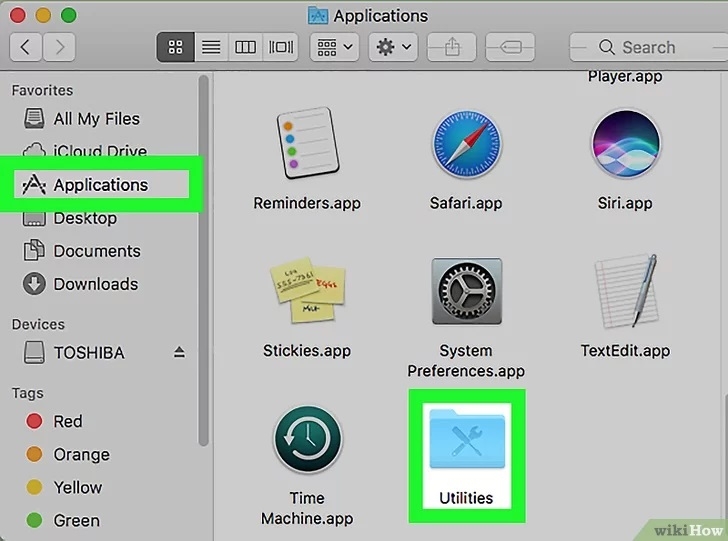
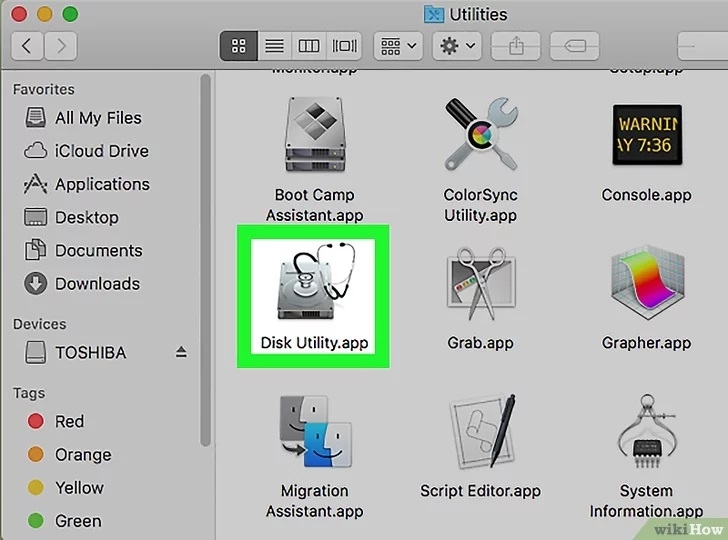
Bước 3: Click tiếp vào mục Disk Utility.
Xem thêm: Cách mở USB trên máy tính an toàn, không sợ dính virus
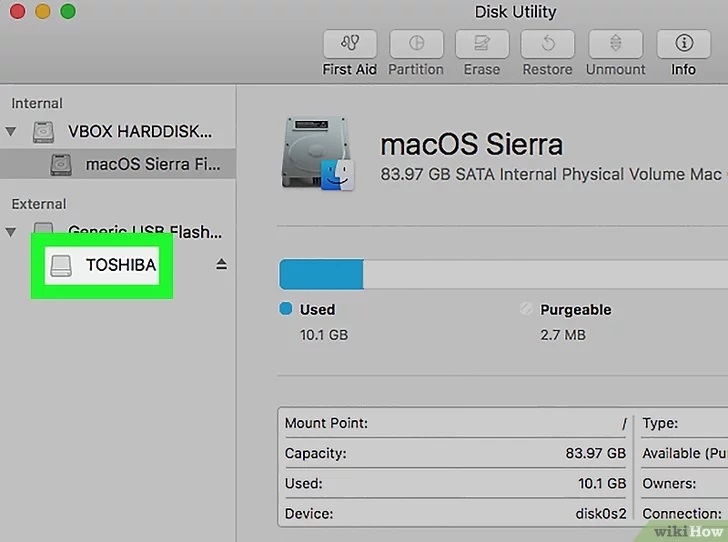
Bước 4: Cửa sổ Disk Utility sẽ hiện lên. Trong danh sách bên trái, tìm và click chọn vào tên ổ USB mà bạn muốn format, như ở đây là ổ TOSHIBA.
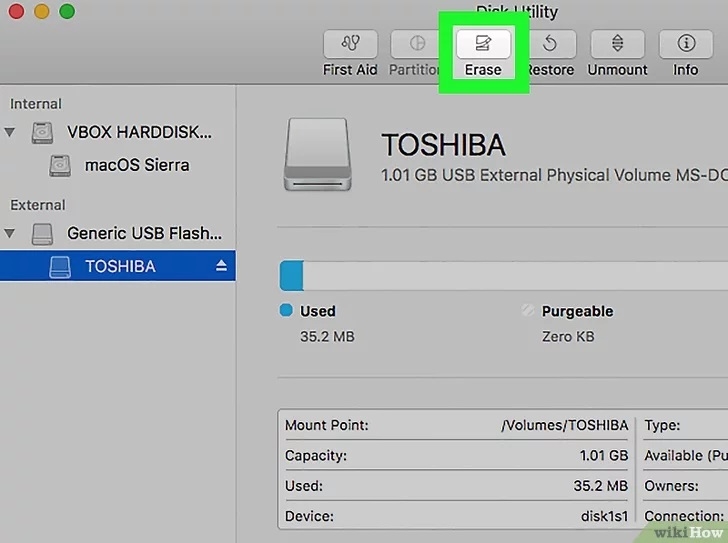
Bước 5: Click vào nút Erase ở thanh công cụ phía trên cửa sổ.
Xem thêm: Khắc phục lỗi Unknown USB Device với 4 cách đơn giản
Bước 6: Hộp thoại Format sẽ hiện lên.
Tại mục Name, bạn có thể đặt tên khác cho ổ đĩa hoặc giữ nguyên.
Tại mục Format, bạn có thể chọn định dạng exFAT, FAT32, hoặc Mac OS Extended (Journaled).
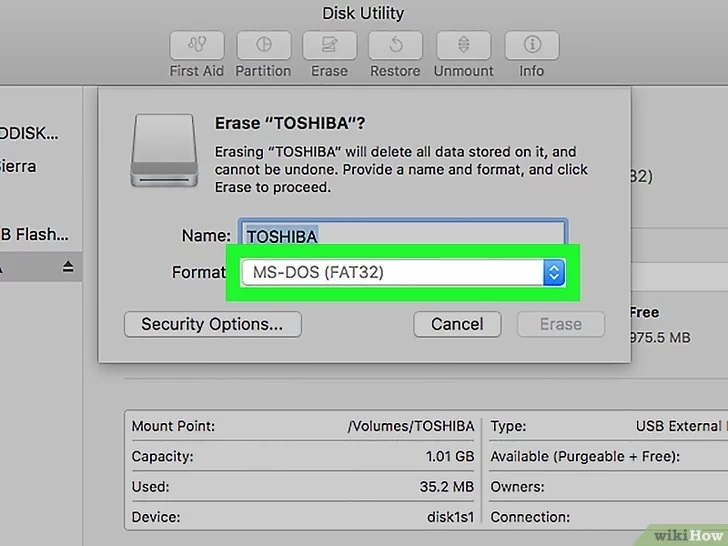
Tuy nhiên vì hầu hết các USB đều được định dạng dành cho hệ điều hành Windows, nên nếu bạn thường xuyên sử dụng chiếc USB này trên máy tính này thì hãy chọn định dạng Mac OS Extended. Đây là loại định dạng được thiết kế để tương thích hoàn toàn với với máy Macbook.
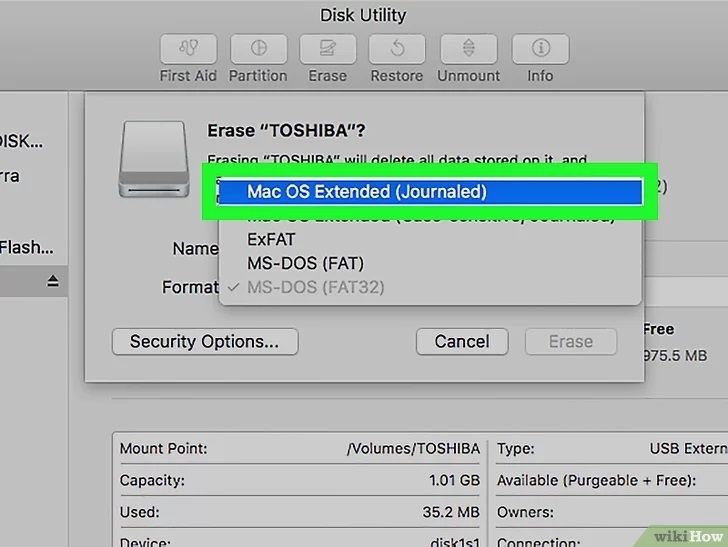
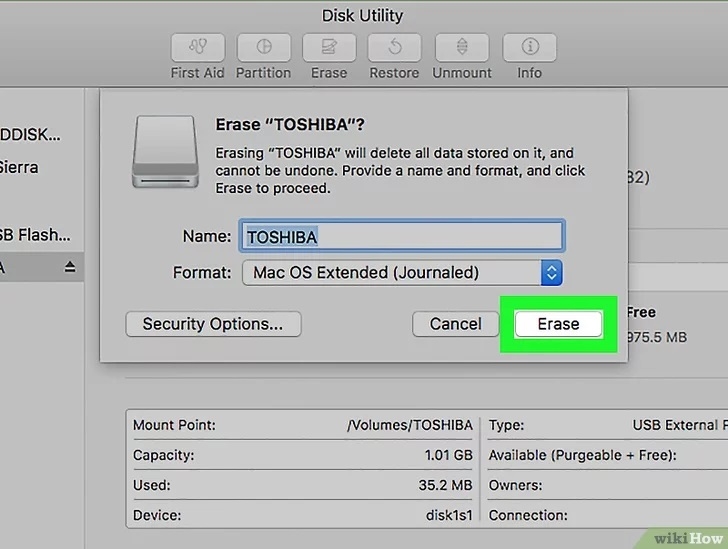
Bước 7: Click vào nút Erase dưới góc phải của hộp thoại.
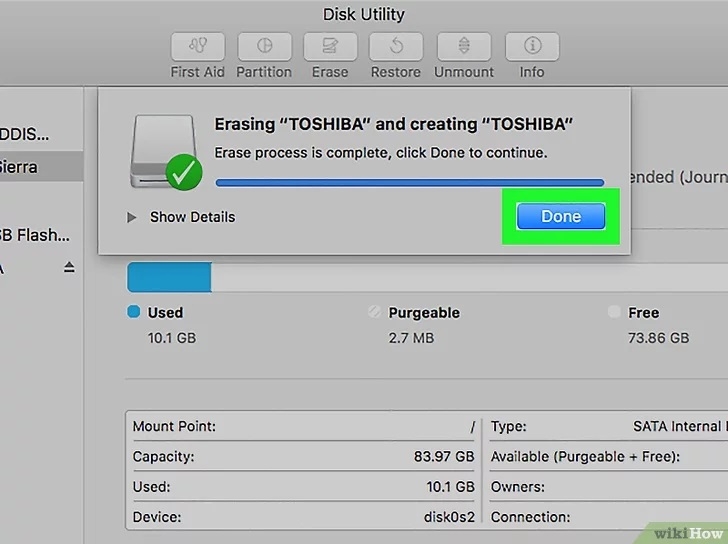
Bước 8: Chờ đến khi quá trình format hoàn thành thì click vào Done là xong.
Xem thêm: Hướng dẫn cách format USB trên máy tính
:quality(75)/2021_6_9_637588305948630700_phone-to-pc.jpg)
:quality(75)/2020_9_17_637359765426260940_loi-usb-device-not-recognized-win-10.jpg)
:quality(75)/2017_8_3_636373732583161374_cach-format-usb-tren-may-tinh.jpg)
:quality(75)/2022_12_27_638077536634385348_hien-file-an-windows-10.jpg)
:quality(75)/tao_usb_boot_01_b9bf62e989.jpg)


