:quality(75)/estore-v2/img/fptshop-logo.png)
:quality(75)/tao_usb_boot_01_b9bf62e989.jpg)
:quality(75)/xuan_hai_5022f16098.jpg)
Cách tạo USB Boot bằng Rufus chuẩn UEFI, Legacy để cài Windows không lỗi vặt
Cài lại Windows là một việc không quá phức tạp. Nhưng chỉ cần chọn sai chuẩn UEFI, Legacy, GPT hoặc MBR, USB Boot có thể không nhận, không vào được màn hình cài đặt hoặc phát sinh hàng loạt lỗi khó chịu. Đây cũng là lý do nhiều người tạo USB bằng Rufus nhưng vẫn loay hoay mãi không cài được Windows. Trong bài viết này, bạn sẽ được hướng dẫn cách tạo USB Boot bằng Rufus chuẩn UEFI, Legacy để cài Windows không lỗi vặt. Chỉ cần chuẩn bị đúng file ISO, chọn đúng định dạng và thiết lập Rufus chính xác, bạn có thể tự tạo USB cài Windows tại nhà mà không cần mang máy ra tiệm.
USB Boot là gì?
USB Boot là một chiếc USB được thiết lập đặc biệt để máy tính có thể khởi động từ USB thay vì khởi động từ ổ cứng như bình thường. Vì vậy, bạn có thể hiểu USB Boot giống như một “bộ đồ nghề di động”, cho phép bạn cài Windows, cài lại Windows, sửa lỗi khởi động, cứu dữ liệu hoặc kiểm tra máy tính khi hệ điều hành gặp sự cố.
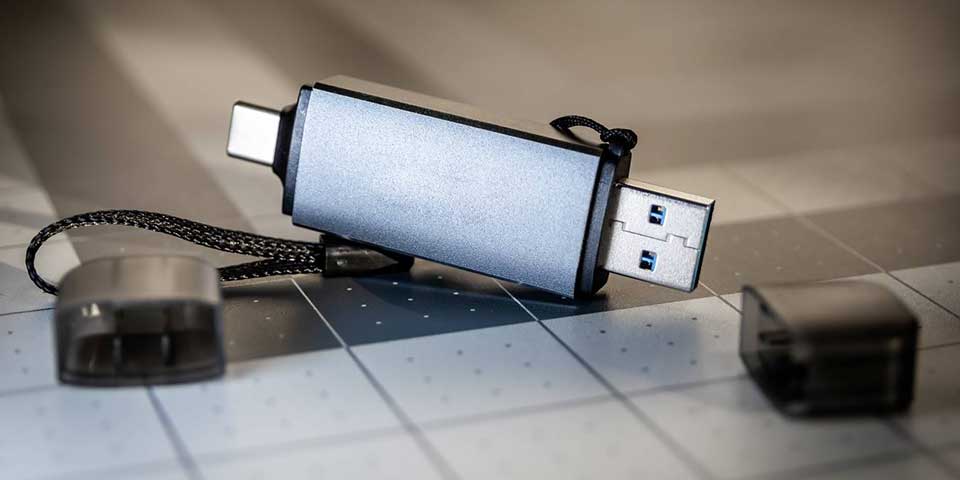
Khi máy tính bị lỗi Windows, treo logo, không vào được màn hình chính hoặc cần cài mới hệ điều hành, bạn chỉ cần cắm USB Boot vào máy, chọn khởi động từ USB trong Boot Menu, sau đó tiến hành cài đặt hoặc sửa lỗi. Điểm quan trọng nằm ở chỗ USB Boot không phải là USB lưu file thông thường. USB này cần được tạo đúng chuẩn để máy tính nhận diện khi khởi động. Vậy tại sao bạn nên tạo USB Boot bằng Rufus?
Vì sao nên tạo USB Boot bằng Rufus?
Rufus là một trong những công cụ tạo USB Boot được nhiều người dùng lựa chọn. Phần mềm này nhỏ gọn, miễn phí và tập trung đúng vào việc tạo USB khởi động. Dưới đây là một vài lý do mà bạn nên sử dụng công cụ này để tạo USB Boot:
- Cách sử dụng rất trực quan: Bạn chỉ cần chọn USB, chọn file ISO Windows, chọn chuẩn phân vùng phù hợp rồi bấm Start. Rufus sẽ tự xử lý phần còn lại. Với những người không rành kỹ thuật, điều này giúp quá trình tạo USB Boot trở nên nhẹ nhàng hơn rất nhiều.
- Chủ động chọn đúng chuẩn boot: Bạn có thể tạo USB Boot chuẩn UEFI/GPT cho máy đời mới hoặc chuẩn Legacy/MBR cho máy cũ. Đây là điểm rất quan trọng. Nếu máy khởi động sai chế độ, quá trình cài Windows có thể thất bại hoặc xuất hiện lỗi phân vùng.
- Phù hợp với nhiều tình huống thực tế: Bạn có thể dùng Rufus khi muốn cài Windows cho máy chưa có hệ điều hành, tạo USB cài Windows từ file ISO, chạy công cụ cấp thấp hoặc xử lý các máy tính không thể vào Windows. Do đó, công cụ này giúp bạn tạo ra những USB đa năng mà không tốn nhiều công sức.
USB Boot là công cụ cần có nếu bạn muốn chủ động cài Windows, sửa lỗi hệ thống hoặc cứu máy tính khi hệ điều hành gặp sự cố. Trong số các phần mềm tạo USB Boot, Rufus nổi bật nhờ sự gọn nhẹ, dễ dùng, hỗ trợ tốt cả UEFI/GPT lẫn Legacy/MBR và cho phép người dùng kiểm soát chính xác cách USB khởi động. Trong phần sau, chúng ta hãy cùng khám phá cách tạo USB Boot bằng Rufus nhé.
Cách tạo USB Boot bằng Rufus
Tạo USB Boot bằng Rufus là cách nhanh và chủ động để bạn cài Windows, cài lại Windows hoặc xử lý máy tính khi hệ điều hành bị lỗi. Dưới đây là cách tạo USB Boot bằng Rufus mà bạn có thể tham khảo. Trước khi bắt đầu, bạn cần chuẩn bị một USB trống có dung lượng tối thiểu 8GB, file ISO Windows chính thức và phần mềm Rufus.
Bước 1: Cắm USB vào máy tính và kiểm tra lại dữ liệu bên trong
Bạn hãy cắm USB vào cổng USB của máy tính đang hoạt động bình thường. Sau đó, bạn hãy mở This PC hoặc File Explorer để kiểm tra xem máy tính đã nhận USB hay chưa.
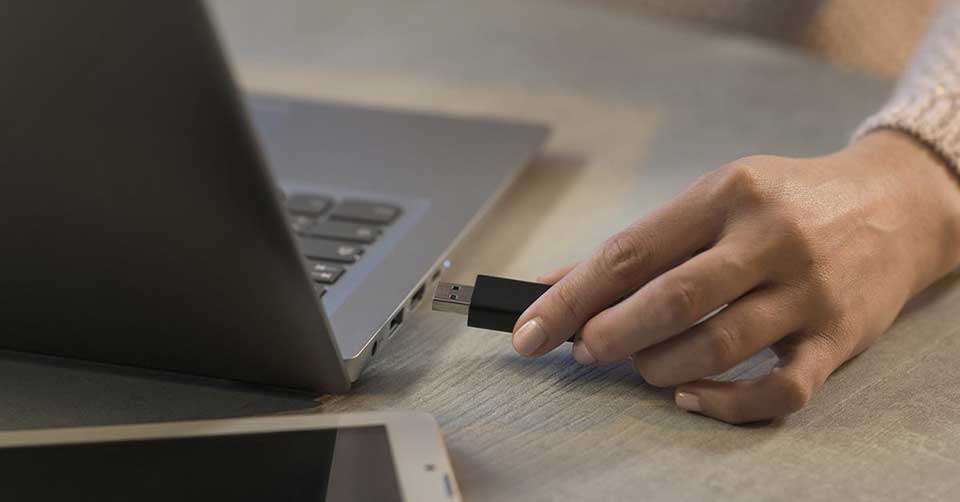
Bạn cần nhớ rằng quá trình tạo USB Boot bằng Rufus sẽ xóa dữ liệu đang có trong USB. Vì vậy, bạn nên copy ảnh, tài liệu, file cá nhân hoặc dữ liệu quan trọng sang ổ cứng khác trước khi tiếp tục.
Bước 2: Tải file ISO Windows phù hợp với máy cần cài
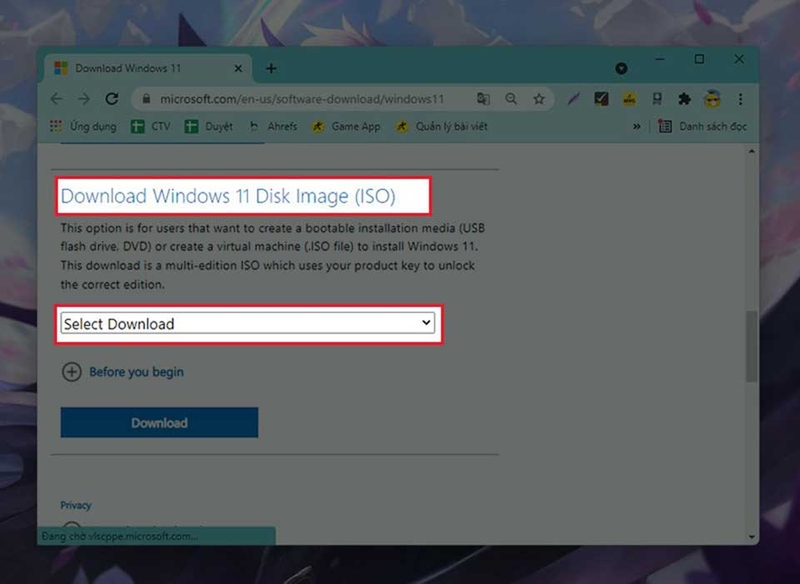
Bạn hãy truy cập trang tải Windows chính thức của Microsoft và chọn đúng phiên bản Windows mà bạn muốn cài. Nếu bạn muốn cài Windows 11, bạn có thể tải file ISO Windows 11 dành cho thiết bị x64. Ngoài ra, bạn nên chọn đúng ngôn ngữ, đúng phiên bản và đúng kiến trúc hệ thống để đảm bảo quá trình cài đặt diễn ra suôn sẻ.
Bước 3: Tải Rufus từ nguồn chính thức
Bạn hãy tải Rufus từ trang chính thức của phần mềm. Rufus là tiện ích giúp định dạng và tạo USB có khả năng khởi động. Do đó, công cụ này rất hữu ích cho những ai có nhu cầu tạo USB cài đặt từ file ISO như Windows, Linux hoặc UEFI.
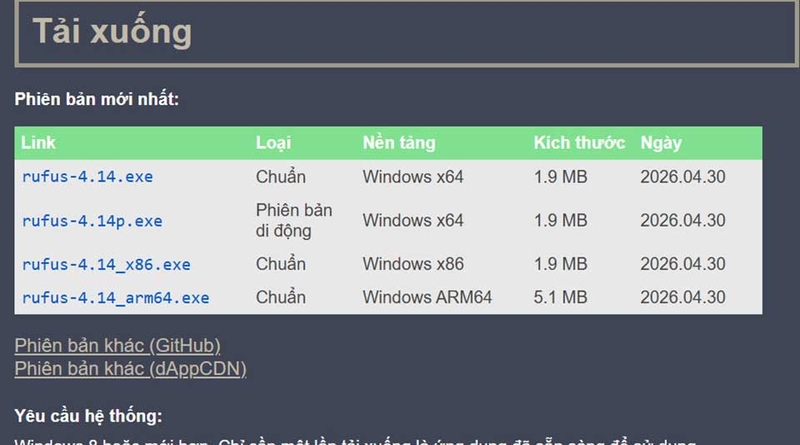
Nếu bạn không muốn cài phần mềm vào máy, hãy chọn bản Rufus Portable. Sau khi tải xong, bạn chỉ cần nhấp đúp vào file Rufus để mở chương trình. Nếu Windows hiển thị hộp thoại hỏi quyền chạy phần mềm, bạn hãy chọn Yes để cho phép Rufus hoạt động với quyền quản trị.
Bước 4: Mở Rufus và chọn đúng USB cần tạo Boot
Bạn hãy nhìn vào mục Device trong giao diện Rufus. Tại đây, bạn cần chọn đúng tên USB mà bạn muốn tạo Boot. Nếu máy tính đang cắm nhiều USB hoặc ổ cứng di động, bạn phải kiểm tra thật kỹ dung lượng và tên thiết bị để tránh chọn nhầm.
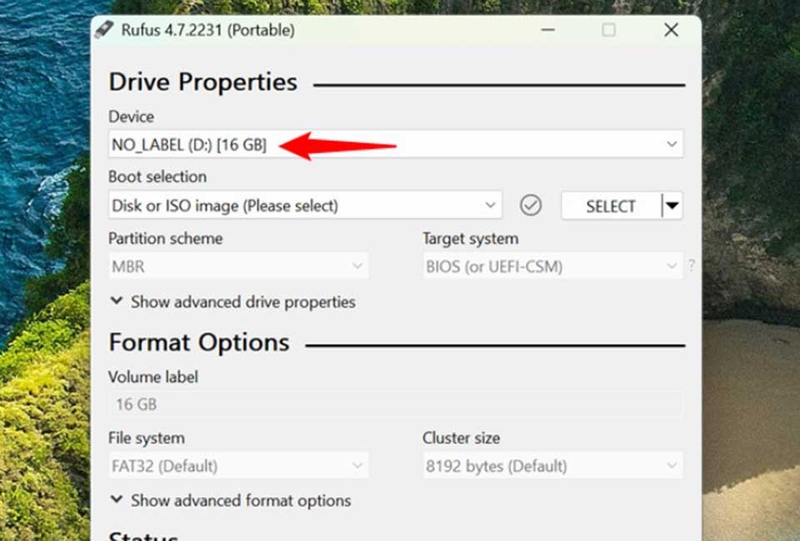
Bạn không nên vội bấm Start ở bước này. Nếu bạn chọn nhầm ổ lưu trữ, Rufus có thể định dạng nhầm thiết bị và làm mất dữ liệu quan trọng. Cách an toàn nhất là bạn chỉ nên cắm một USB cần tạo Boot vào máy trong suốt quá trình thực hiện.
Bước 5: Chọn file ISO Windows trong Rufus
Bạn hãy tìm đến mục Boot selection, sau đó bạn chọn Disk or ISO image. Tiếp theo, bạn hãy bấm nút SELECT và trỏ đến file ISO Windows mà bạn đã tải về trước đó.
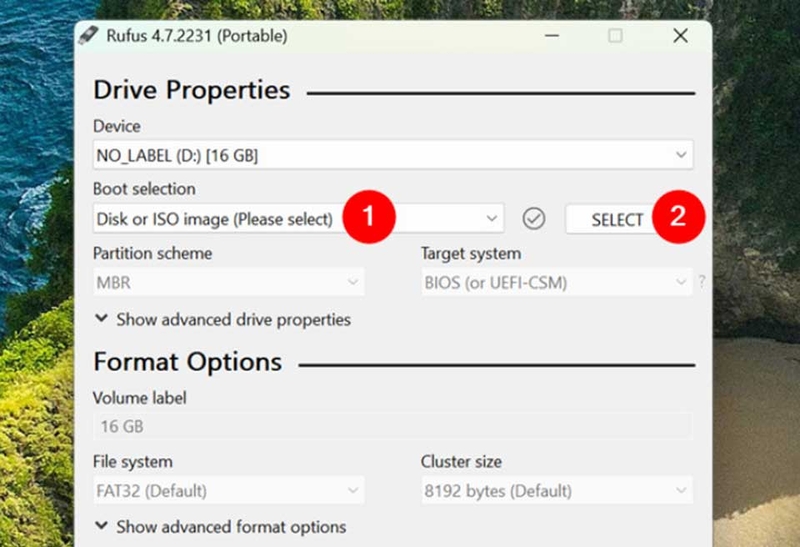
Bạn nên đặt file ISO ở thư mục dễ tìm. Sau khi bạn chọn file ISO, Rufus sẽ tự nhận diện thông tin cơ bản của bộ cài và hiển thị thêm các tùy chọn liên quan đến Partition scheme, Target system, File system và Volume label.
Bước 6: Chọn chuẩn phân vùng GPT hoặc MBR
Bạn cần chọn đúng mục Partition scheme. Đây là phần quyết định USB Boot phù hợp với chuẩn khởi động nào. Nếu máy tính của bạn dùng chuẩn UEFI, bạn nên chọn GPT. Nếu máy tính quá cũ và chỉ hỗ trợ Legacy BIOS, bạn nên chọn MBR.
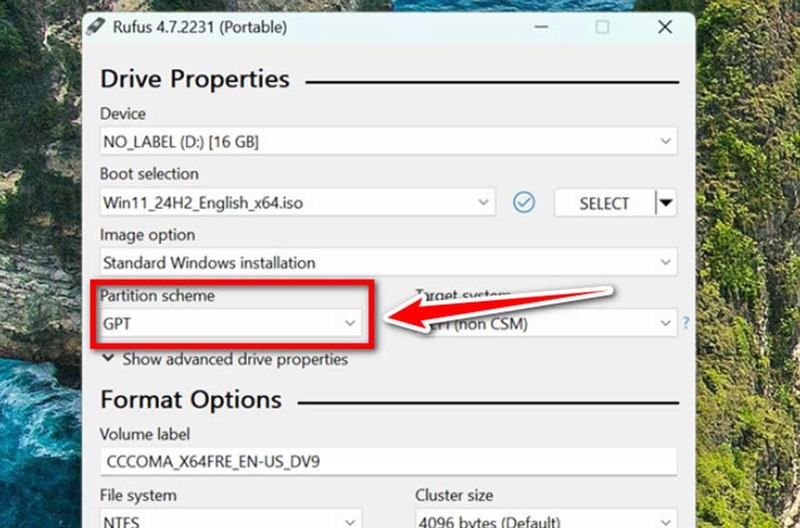
Khi cài Windows trên máy dùng UEFI, ổ cứng cần dùng kiểu phân vùng GPT để hỗ trợ đúng chế độ UEFI. Ngược lại, nhiều máy dùng chế độ Legacy BIOS thường đi với kiểu phân vùng MBR. Ngoài ra, GPT hỗ trợ ổ đĩa lớn hơn 4TB và linh hoạt hơn về số lượng phân vùng, trong khi MBR có nhiều giới hạn hơn.
Bước 7: Đặt tên USB Boot và giữ tùy chọn định dạng phù hợp
Bạn có thể đặt tên cho USB tại mục Volume label như USB_BOOT_WIN11 hoặc USB_CAI_WIN10. Tên này không ảnh hưởng lớn đến quá trình boot, nhưng nó sẽ giúp bạn dễ nhận biết USB khi mở Boot Menu hoặc khi cắm vào nhiều máy khác nhau.
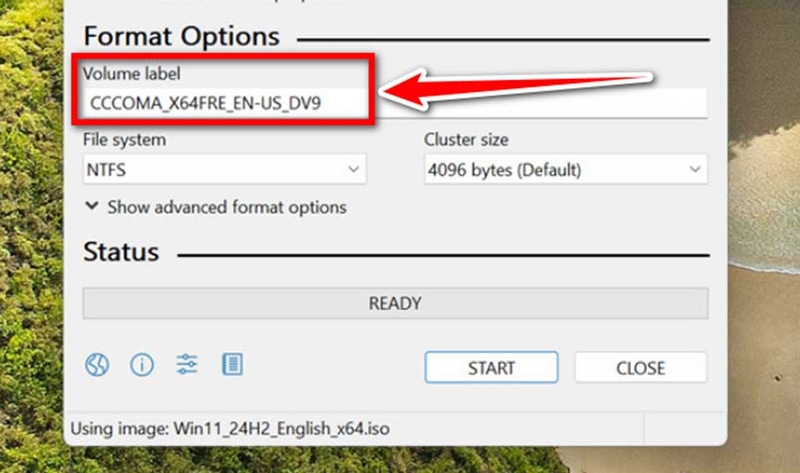
Bạn nên giữ nguyên các tùy chọn mặc định mà Rufus tự đề xuất ở phần File system và Cluster size. Với hầu hết người dùng phổ thông, Rufus đã tự chọn cấu hình phù hợp sau khi bạn chọn file ISO và chuẩn phân vùng.
Bước 8: Bắt đầu tạo USB Boot bằng Rufus
Bạn hãy bấm START khi mọi thông tin đã đúng. Rufus có thể hiển thị cảnh báo rằng toàn bộ dữ liệu trên USB sẽ bị xóa. Bạn hãy đọc kỹ cảnh báo và chỉ bấm OK trong trường hợp USB không còn dữ liệu quan trọng.
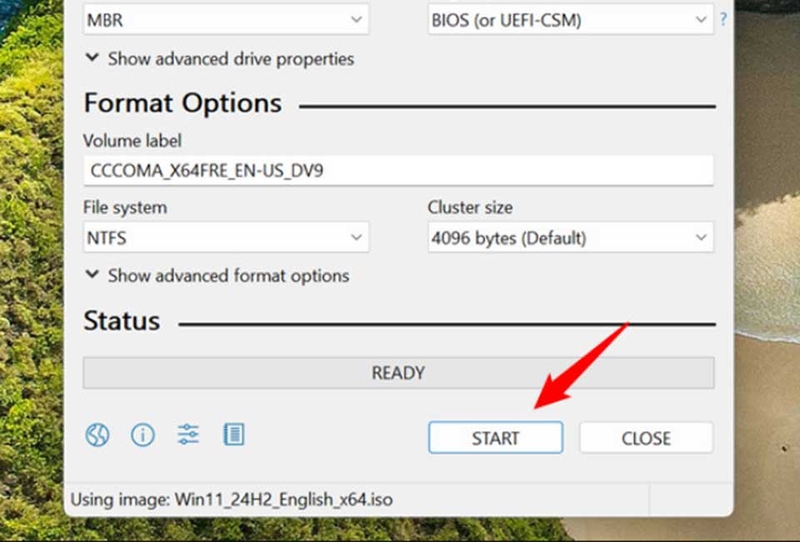
Nếu Rufus hiển thị thêm hộp thoại tùy chỉnh cài đặt Windows, bạn nên đọc từng lựa chọn trước khi tích chọn. Một số phiên bản Rufus có thể hỗ trợ tạo USB cài Windows 11 cho máy không có TPM hoặc Secure Boot.
Tạm kết
Tạo USB Boot bằng Rufus là một thủ thuật rất hữu ích dành cho những ai muốn chủ động cài Windows, sửa lỗi khởi động hoặc chuẩn bị sẵn công cụ cứu hộ khi máy tính gặp sự cố. Chỉ cần bạn chọn đúng file ISO, xác định đúng chuẩn UEFI hoặc Legacy, thiết lập chính xác GPT hoặc MBR và làm theo từng bước cẩn thận, quá trình tạo USB Boot sẽ trở nên đơn giản hơn rất nhiều.
Qua hướng dẫn cách tạo USB Boot trong bài, FPT Shop hy vọng bạn có thể tự cài Windows mà không còn lo gặp các lỗi vặt nữa. Nếu bạn đang cần một thiết bị ổn định để học tập, làm việc và sử dụng lâu dài, bạn có thể tham khảo thêm các mẫu laptop văn phòng tại FPT Shop để chọn được sản phẩm phù hợp với nhu cầu của mình.
Xem thêm:
:quality(75)/loi_diagnosing_your_pc_la_gi_thumb_c0376e60f0.png)
:quality(75)/anh_bia_windows_path_la_gi_8b0ae61475.png)
:quality(75)/hp_15_fd1289tu_laptop_ai_gon_nhe_nang_cap_len_windows_11_207419_4_8d643a1674.jpg)
:quality(75)/qualcomm_ra_mat_snapdragon_c_platform_207587_1_3baed4910b.jpg)
:quality(75)/itunes_download_64_bit_windows_10_001_00adfccf66.png)
:quality(75)/3_fea432a7a4.jpg)


