:quality(75)/estore-v2/img/fptshop-logo.png)
:quality(75)/cach_giam_dung_luong_file_word_thumb_fc70ed497e.png)
:quality(75)/Gemini_Generated_Image_d209idd209idd209_dced0b6e4c.png)
Hướng dẫn cách giảm dung lượng file Word nhanh chóng, chi tiết, dễ thực hiện
Việc gửi tài liệu qua email hoặc tải lên các nền tảng trực tuyến đôi khi gặp khó khăn vì kích thước file quá lớn. Điều này thường xảy ra với các văn bản chứa nhiều hình ảnh, biểu đồ hoặc nội dung được định dạng phức tạp. Trong trường hợp đó, cách giảm dung lượng file Word là giải pháp hữu ích để tối ưu tài liệu mà không ảnh hưởng nhiều đến nội dung.
Vì sao dung lượng file Word lớn?
Trước khi tìm hiểu cách giảm dung lượng file Word, bạn cần biết những nguyên nhân khiến tài liệu trở nên nặng hơn bình thường. Việc xác định đúng nguyên nhân sẽ giúp quá trình tối ưu diễn ra hiệu quả hơn.
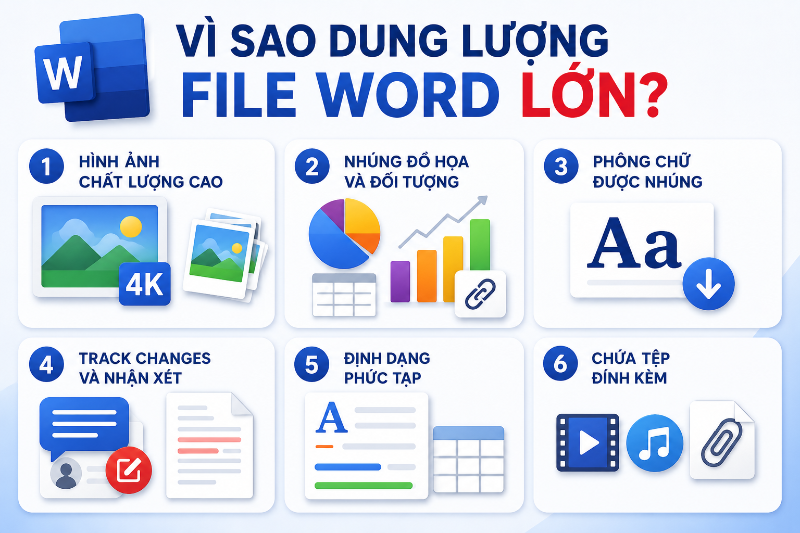
- Chèn hình ảnh chất lượng cao: Hình ảnh có độ phân giải lớn hoặc kích thước quá cao là một trong những nguyên nhân phổ biến khiến file Word tăng dung lượng đáng kể. Đặc biệt với các tài liệu chứa nhiều ảnh minh họa, kích thước tệp có thể tăng lên rất nhanh.
- Nhúng đồ họa và các đối tượng khác: Những đối tượng như biểu đồ, bảng biểu phức tạp hoặc các đối tượng nhúng (OLE) đều làm dung lượng file Word lớn hơn so với tài liệu văn bản thông thường.
- Phông chữ được nhúng trong tài liệu: Nếu tài liệu chứa các font chữ đặc biệt và được nhúng trực tiếp vào file, kích thước tệp sẽ tăng lên đáng kể để đảm bảo khả năng hiển thị trên các thiết bị khác.
- Track Changes và nhận xét: Khi bật tính năng theo dõi thay đổi hoặc nhận xét trong Word, các dữ liệu chỉnh sửa vẫn được lưu lại trong tài liệu. Điều này khiến dung lượng file tăng lên dù người dùng không dễ nhận thấy.
- Định dạng quá phức tạp: Tài liệu có nhiều lớp định dạng, nhiều kiểu chữ, nhiều bảng hoặc các hiệu ứng đặc biệt cũng góp phần làm file Word trở nên nặng hơn.
- Chứa tệp đính kèm: Việc nhúng video, âm thanh hoặc các loại tệp khác trực tiếp vào Word cũng làm kích thước tài liệu tăng đáng kể.
Tại sao cần giảm dung lượng file Word?
Việc giảm dung lượng file Word không chỉ giúp tiết kiệm không gian lưu trữ mà còn mang lại nhiều lợi ích trong quá trình làm việc.
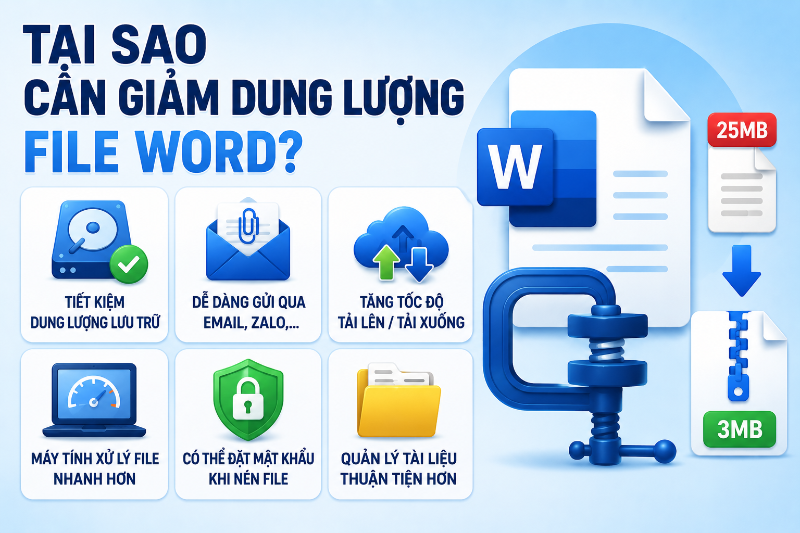
- Tiết kiệm dung lượng lưu trữ trên máy tính hoặc dịch vụ lưu trữ trực tuyến.
- Dễ dàng gửi tài liệu qua email, Zalo hoặc các nền tảng chia sẻ dữ liệu khác.
- Tăng tốc độ tải lên và tải xuống tài liệu.
- Giúp máy tính xử lý file nhanh hơn khi mở hoặc chỉnh sửa.
- Có thể kết hợp đặt mật khẩu khi nén file để tăng tính bảo mật.
- Quản lý tài liệu thuận tiện hơn khi làm việc với nhiều tập tin cùng lúc.
Hướng dẫn cách giảm dung lượng file Word
Có nhiều phương pháp khác nhau để giảm kích thước file Word. Tùy vào nguyên nhân khiến tài liệu nặng, bạn có thể lựa chọn cách phù hợp.
Nén file Word bằng WinRAR
Đây là một trong những phương pháp đơn giản và phổ biến nhất để giảm dung lượng tài liệu trước khi chia sẻ.
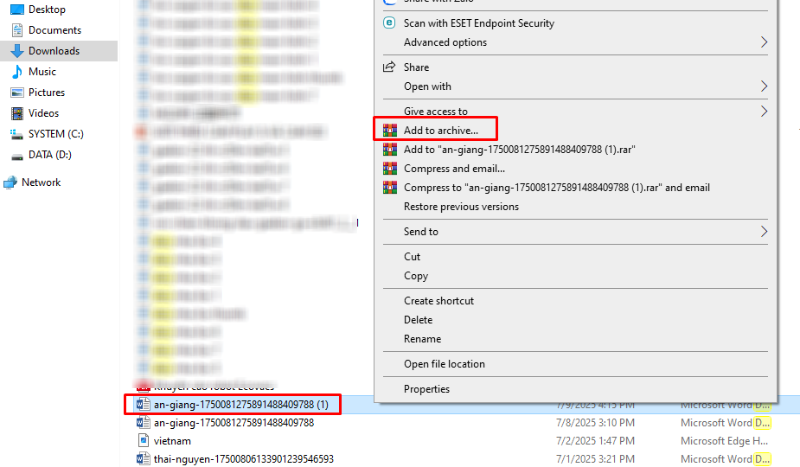
Bước 1: Tìm file Word cần nén trên máy tính > Nhấp chuột phải vào file và chọn Add to archive....
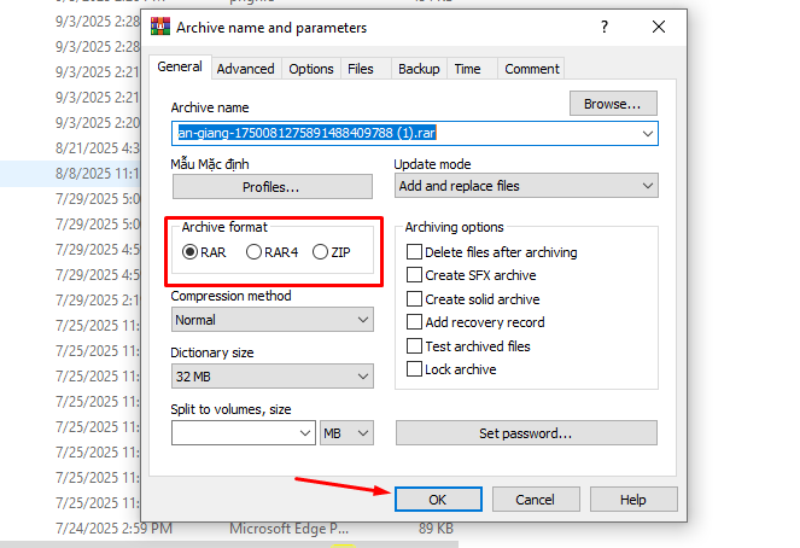
Bước 2: Trong cửa sổ thiết lập, đặt tên cho file nén > Chọn định dạng RAR, RAR4 hoặc ZIP tùy nhu cầu > Nhấn OK để bắt đầu quá trình nén.
Sau khi hoàn tất, dung lượng file có thể được giảm thêm tùy thuộc vào nội dung tài liệu.
Giảm dung lượng file Word bằng SmallPDF
SmallPDF là công cụ trực tuyến cho phép giảm dung lượng tài liệu nhanh chóng mà không cần cài đặt phần mềm.
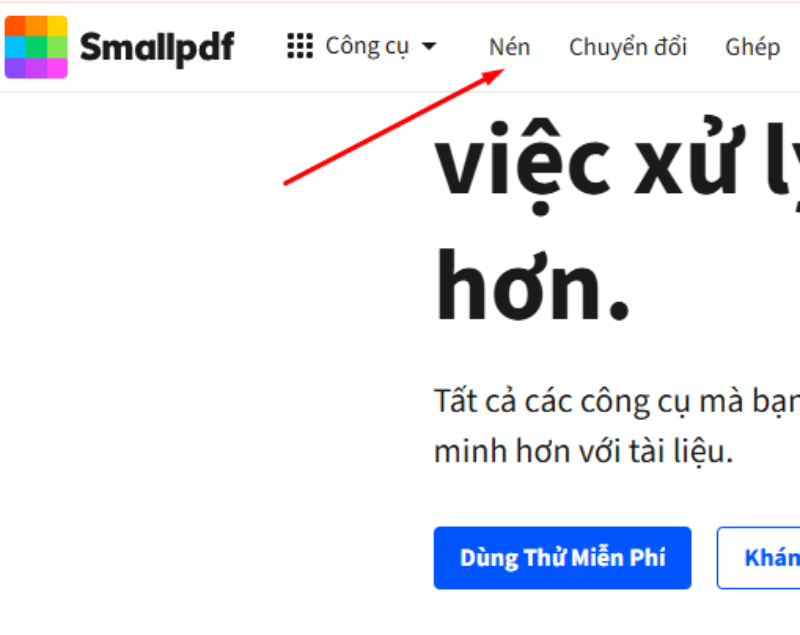
Bước 1: Truy cập trang SmallPDF và chọn tính năng Nén.
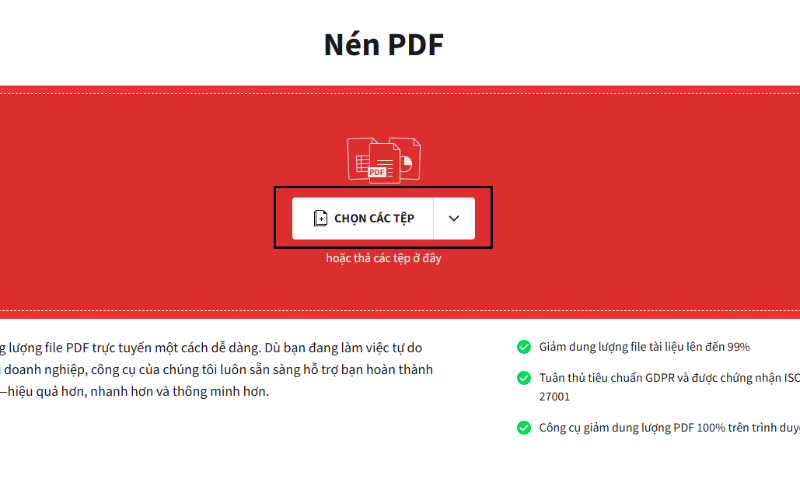
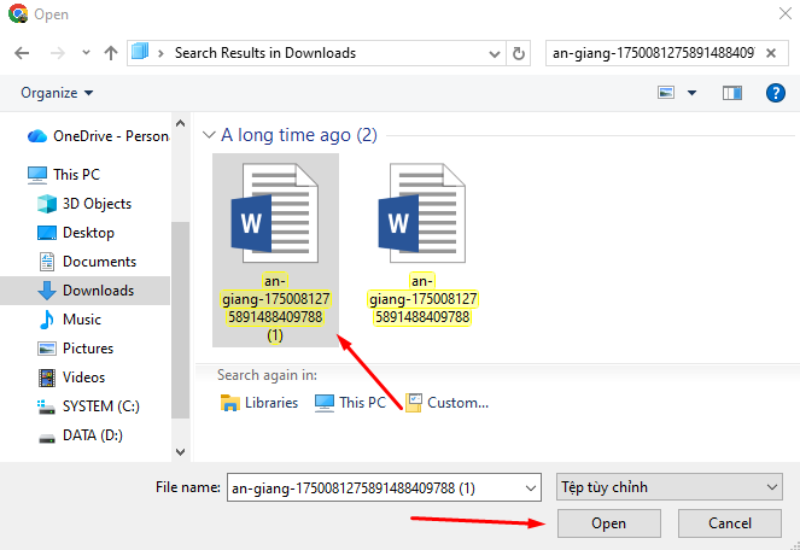
Bước 2: Nhấn Chọn tệp để tải tài liệu cần nén lên hệ thống.
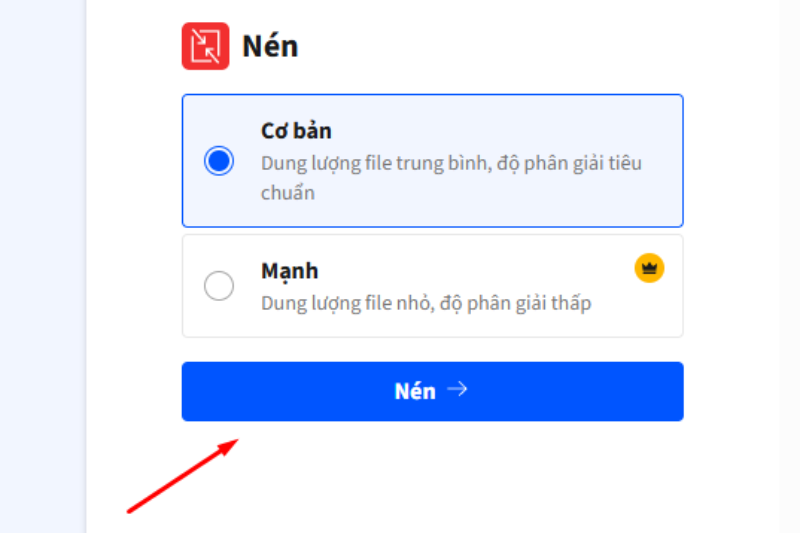
Bước 3: Chọn chế độ Nén cơ bản hoặc Nén mạnh > Nhấn Nén và chờ hệ thống xử lý.
Bước 4: Sau khi hoàn tất, nhấn Tải xuống để lưu file về máy.
Nén ảnh có trong file Word
Hình ảnh thường là nguyên nhân chính khiến file Word có dung lượng lớn. Word tích hợp sẵn công cụ nén ảnh để giảm kích thước tài liệu.
Bước 1: Mở file Word chứa hình ảnh cần tối ưu > Nhấp vào một hình ảnh bất kỳ trong tài liệu > Chọn thẻ Format trên thanh công cụ.
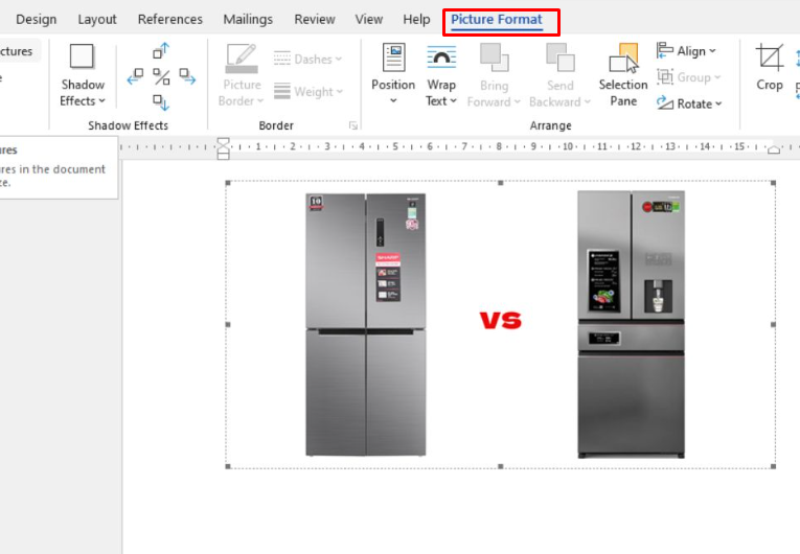
Bước 2: Nhấn Compress Pictures.
Khi hộp thoại xuất hiện, bỏ chọn Select picture để áp dụng cho toàn bộ hình ảnh trong tài liệu và chọn All pictures in document.
Bước 3: Chọn mức độ nén phù hợp rồi nhấn OK.
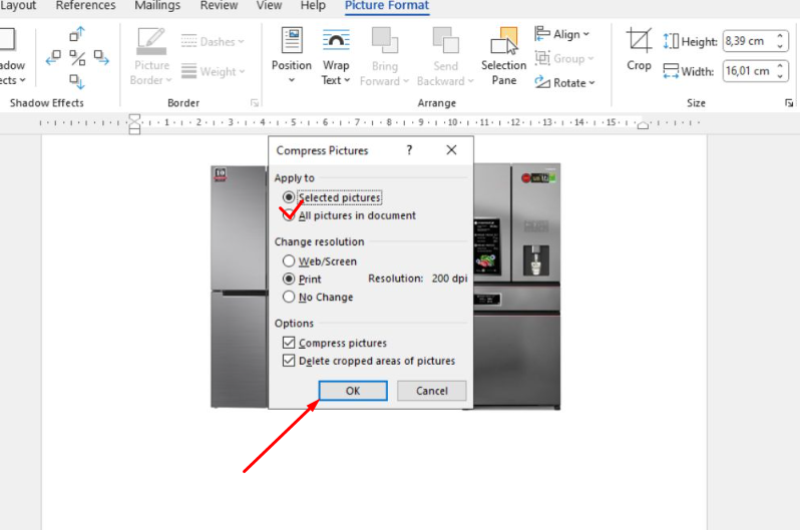
Sau khi hoàn tất, dung lượng tài liệu sẽ được giảm đáng kể mà vẫn giữ được chất lượng hiển thị cần thiết.
Tắt tính năng chỉnh sửa ảnh trên Word
Word thường lưu lại nhiều dữ liệu chỉnh sửa ảnh không cần thiết, làm kích thước file tăng lên.
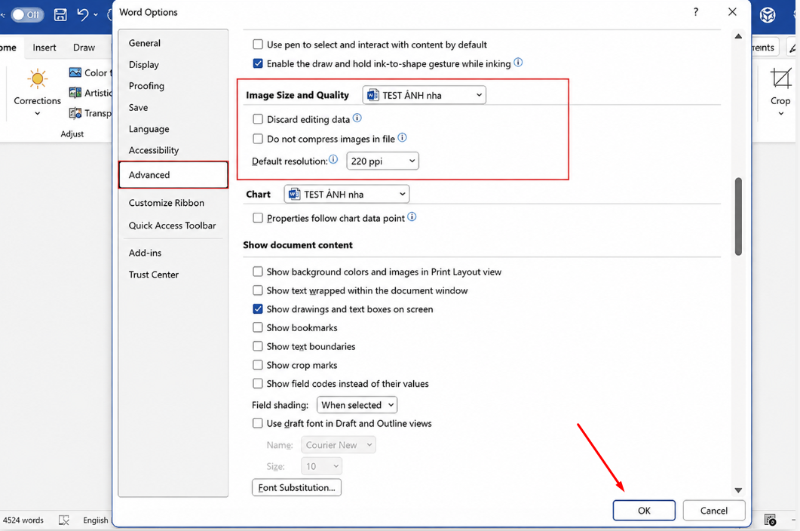
Bước 1: Mở tài liệu Word cần tối ưu > Chọn File > Options.
Bước 2: Trong cửa sổ thiết lập, chọn Advanced.
Bước 3: Tìm mục Image Size and Quality.
Bước 4: Bỏ dấu chọn tại tùy chọn Do not compress images in file.
Bước 5: Nhấn OK để lưu thay đổi.
Xóa các khoảng trắng dư thừa
Việc xóa khoảng trắng dư thừa giúp tài liệu gọn gàng và dễ chỉnh sửa hơn. Tuy nhiên, tác động đến dung lượng file thường không đáng kể so với việc tối ưu hình ảnh hoặc đối tượng nhúng.
Bước 1: Mở file Word cần chỉnh sửa.
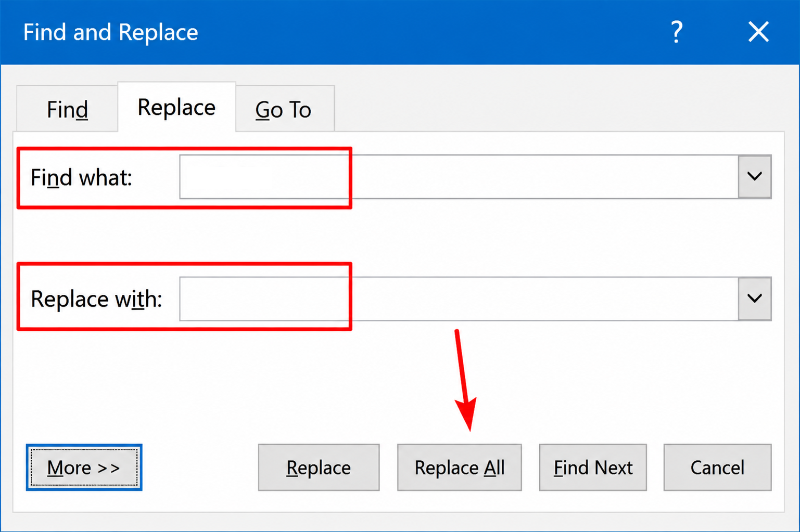
Bước 2: Nhấn tổ hợp phím Ctrl + H để mở cửa sổ Find and Replace.
Bước 3: Trong ô Find what, nhập hai dấu cách liên tiếp.
Bước 4: Trong ô Replace with, nhập một dấu cách.
Bước 5: Nhấn Replace All để thay thế toàn bộ khoảng trắng dư thừa.
Bước 6: Nhấn OK để hoàn tất.
Giảm dung lượng file Word bằng WeCompress
WeCompress là công cụ trực tuyến có khả năng nén tài liệu nhanh mà không cần cài đặt phần mềm.
Bước 1: Truy cập website WeCompress.
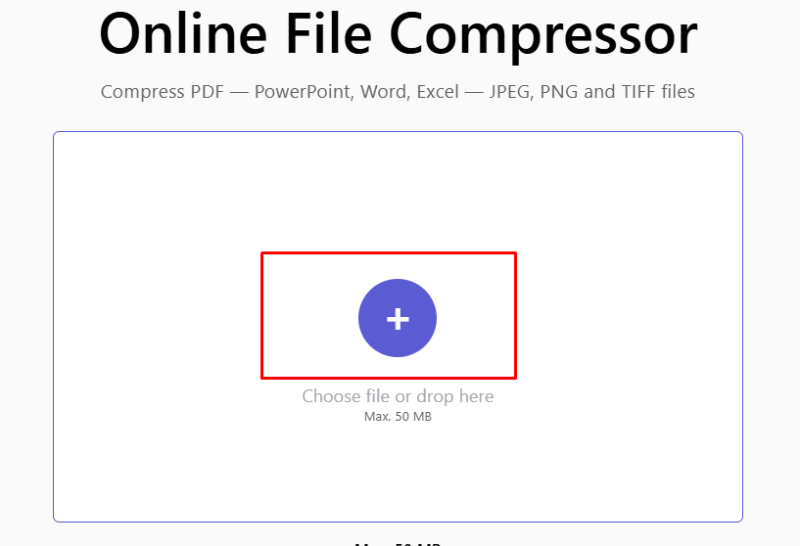
Bước 2: Nhấn vào biểu tượng dấu cộng ở giữa màn hình.
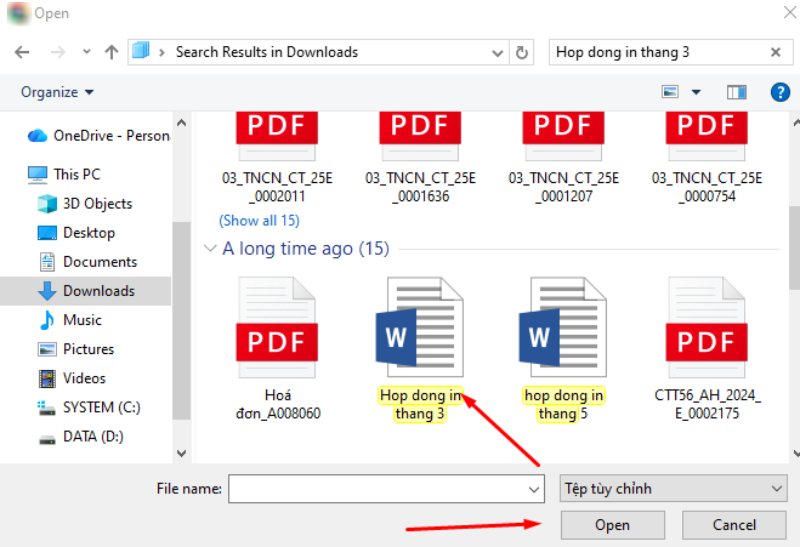
Bước 3: Chọn file Word cần nén từ máy tính.
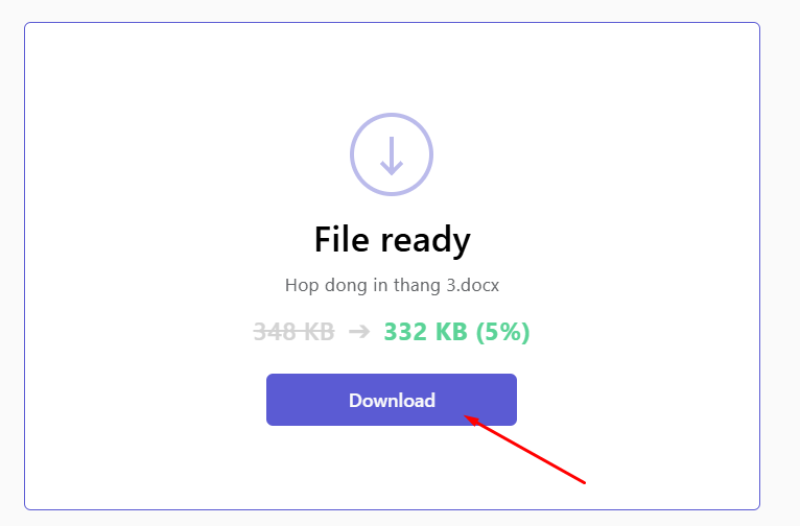
Bước 4: Chờ hệ thống tự động xử lý.
Bước 5: Sau khi hoàn tất, tải file đã nén về thiết bị.
Không chèn thêm font chữ vào Word
Các font chữ nhúng có thể làm dung lượng file tăng đáng kể.
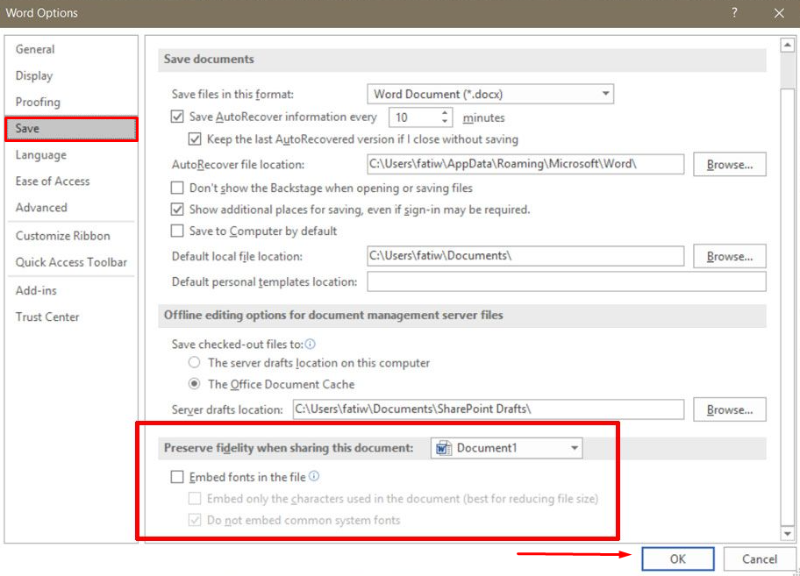
Bước 1: Mở tài liệu Word > Chọn File > Options.
Bước 2: Chọn mục Save > Bỏ dấu chọn tại tùy chọn Embed fonts in the file.
Bước 3: Nhấn OK để lưu thiết lập.
Không dán hình ảnh trực tiếp vào Word
Nhiều người có thói quen sao chép ảnh từ website rồi dán trực tiếp vào tài liệu. Điều này thường khiến kích thước file tăng lên đáng kể.
Thay vào đó, bạn nên tải ảnh về máy trước, tối ưu kích thước ảnh rồi chèn bằng tính năng Insert > Picture của Word.
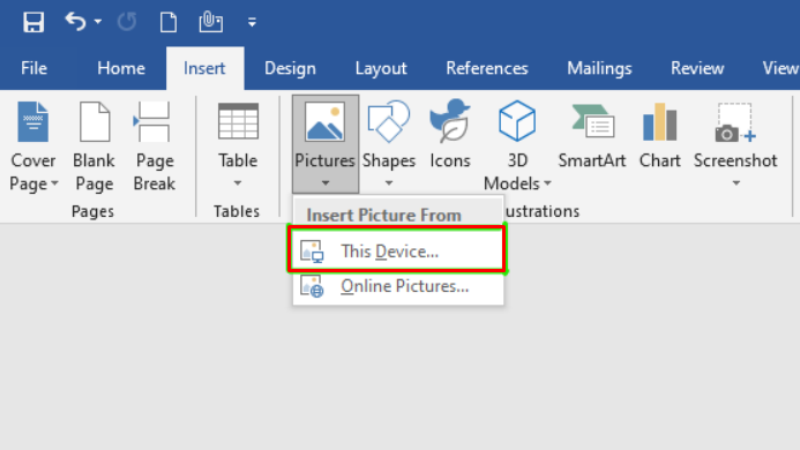
Ngoài ra, có thể chuyển đổi ảnh từ định dạng PNG sang JPG hoặc nén ảnh trước khi chèn vào tài liệu để giảm dung lượng hiệu quả hơn.
Một số lưu ý khi giảm dung lượng file Word
Để quá trình tối ưu tài liệu đạt hiệu quả tốt hơn, bạn nên lưu ý:
- Kiểm tra hình ảnh trước khi chèn vào tài liệu.
- Hạn chế sử dụng quá nhiều font chữ đặc biệt.
- Xóa các nhận xét hoặc Track Changes không còn cần thiết.
- Tránh nhúng video hoặc tệp đa phương tiện nếu không thực sự cần.
- Lưu file dưới định dạng mới sau khi hoàn tất tối ưu để đảm bảo các thay đổi được áp dụng đầy đủ.
Kết luận
Cách giảm dung lượng file Word không quá phức tạp nếu bạn xác định đúng nguyên nhân khiến tài liệu trở nên nặng hơn bình thường. Từ việc nén hình ảnh, tắt font chữ nhúng, loại bỏ dữ liệu dư thừa cho đến sử dụng các công cụ trực tuyến như SmallPDF hay WeCompress, tất cả đều có thể góp phần làm giảm đáng kể kích thước file. Nhờ đó, việc lưu trữ, chỉnh sửa và chia sẻ tài liệu cũng trở nên thuận tiện hơn.
Nếu bạn thường xuyên làm việc với Word, Excel hay các tài liệu dung lượng lớn, một chiếc laptop Asus với cấu hình mạnh mẽ sẽ mang lại trải nghiệm xử lý mượt mà hơn. Hãy tham khảo các mẫu laptop Asus chính hãng tại FPT Shop để lựa chọn sản phẩm phù hợp với nhu cầu học tập và làm việc của mình.
Xem thêm:
:quality(75)/cach_viet_chu_doc_trong_word_bia_2d59694fc8.png)
:quality(75)/tai_mau_thoi_khoa_bieu_dep_file_word_ad550c6e09.png)
:quality(75)/tinh_nang_kiem_tra_chinh_ta_khong_hoat_dong_3bc972e258.png)
:quality(75)/ai_dich_tai_lieu_online_15c9ba4b51.jpg)
:quality(75)/ai_dang_thay_doi_cach_lam_viec_tren_microsoft_365_207497_4_a7ad3ad29a.jpg)
:quality(75)/print_markup_la_gi_thumb_4ab156c737.webp)


