:quality(75)/estore-v2/img/fptshop-logo.png)
:quality(75)/tat_cai_dat_nay_tren_iphone_truoc_khi_nang_cap_hoac_ban_may_9147dcbc40.jpg)
:quality(75)/hieu_f30c0d359a.jpg)
Tắt cài đặt Tìm iPhone trước khi nâng cấp hoặc bán máy
Tính năng này không chỉ giúp bạn định vị thiết bị khi bị thất lạc, mà còn là một lớp bảo mật quan trọng ngăn chặn việc sử dụng trái phép. Khi được bật, Find My (Tìm) sẽ kích hoạt Activation Lock (Khóa bảo mật), một cơ chế buộc người dùng phải đăng nhập Apple ID để có thể khôi phục và sử dụng thiết bị. Vì vậy, nếu bạn không tắt Find My trước khi chia tay chiếc iPhone cũ, người nhận có thể không thể sử dụng máy, kể cả khi đã khôi phục cài đặt gốc.
Hướng dẫn tắt Find My (Tìm iPhone)
Để tắt Find My, hãy thực hiện các bước sau:
- Bước 1: Mở ứng dụng Cài đặt trên iPhone.
- Bước 2: Nhấn vào tên Apple ID của bạn ở đầu màn hình.

- Bước 3: Chọn Tìm.

- Bước 4: Tiếp tục nhấn vào Tìm iPhone.

- Bước 5: Gạt công tắc sang trái để tắt tính năng này. Bạn sẽ cần nhập mật khẩu Apple ID để xác nhận.
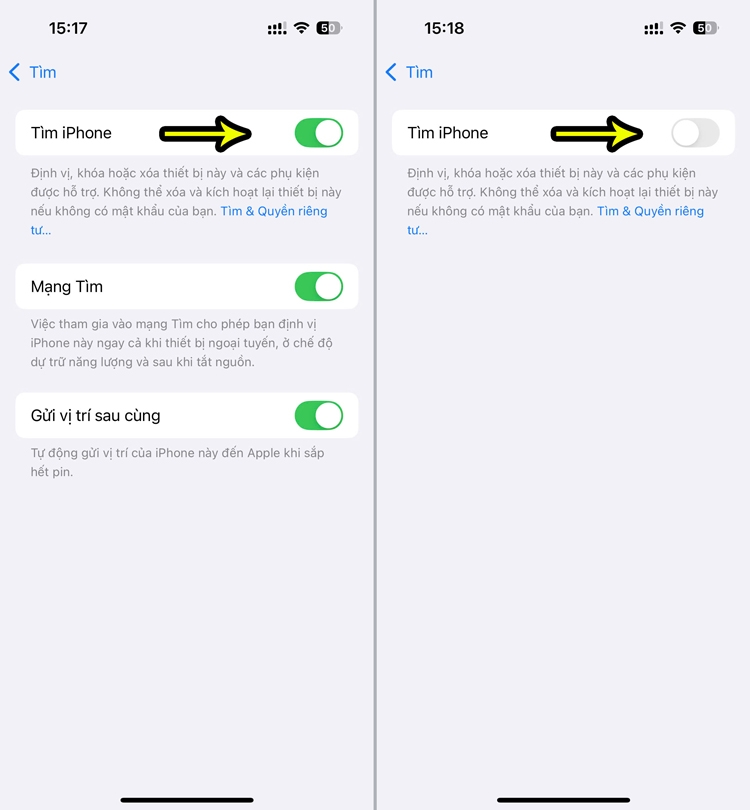
Lưu ý rằng, nếu nút tắt Tìm iPhone bị ẩn, bạn sẽ cần phải tắt Bảo vệ thiết bị khi bị đánh cắp trước nếu đang được bật.

Từ iOS 17.3 trở đi, Apple đã giới thiệu tính năng Bảo vệ thiết bị khi bị đánh cắp (Stolen Device Protection), một lớp bảo mật nâng cao khiến việc tắt Find My trở nên khó khăn hơn nếu không đáp ứng đủ điều kiện xác thực. Vì thế, nếu tính năng này đang được bật, bạn sẽ phải vô hiệu hóa nó trước khi có thể tắt Find My.
Để tắt Bảo vệ thiết bị khi bị đánh cắp (Stolen Device Protection):
- Mở Cài đặt.
- Chọn Face ID & Mật mã > nhập mật khẩu.
- Kéo xuống và nhấn vào Bảo vệ thiết bị khi bị đánh cắp.
- Gạt sang trái công tắc để tắt tính năng.
Sau khi hoàn tất, bạn có thể quay lại phần Tìm iPhone và thực hiện thao tác như đã hướng dẫn.
Xóa dữ liệu cá nhân trước khi chuyển nhượng thiết bị
Ngoài việc tắt Tìm iPhone, bạn cũng nên xóa toàn bộ dữ liệu cá nhân và khôi phục cài đặt gốc để đảm bảo an toàn thông tin. Đây là bước cần thiết để thiết bị sẵn sàng cho người dùng mới mà không dính bất kỳ liên kết tài khoản nào.
Để khôi phục cài đặt gốc:
- Vào Cài đặt > Cài đặt chung.
- Chọn Chuyển hoặc đặt lại iPhone.
- Nhấn Xóa tất cả nội dung và cài đặt và làm theo hướng dẫn để hoàn tất quá trình.
Việc tắt Tìm iPhone và xóa sạch thông tin không chỉ là yêu cầu kỹ thuật, mà còn là một bước thể hiện trách nhiệm của người dùng cũ với người tiếp theo. Với các thao tác đúng cách, bạn sẽ giúp đảm bảo thiết bị có thể được kích hoạt và sử dụng bình thường, đồng thời tránh mọi rắc rối liên quan đến khóa iCloud hay bảo mật dữ liệu cá nhân.
Nguồn: CNET
:quality(75)/ben_trong_phong_thi_nghiem_do_ben_cua_apple_bi_mat_dang_sau_su_ben_bi_cua_iphone_3_8313b3ba58.jpg)
:quality(75)/cach_bat_lai_thanh_am_luong_tren_man_hinh_khoa_iphone_tren_ios_18_4_c629917c40.jpg)
:quality(75)/apple_khong_hai_long_voi_nhan_hieu_nang_eu_dan_tren_iphone_2_b96b2b0889.jpg)
:quality(75)/adobe_firefly_ra_mat_ung_dung_tren_iphone_va_android_416dee45ae.jpg)
:quality(75)/su_hoi_huong_bi_an_cua_ky_su_iphone_co_the_la_su_can_thiep_cua_trung_quoc_82ecd4dc10.jpg)
:quality(75)/apple_chinh_thuc_dua_iphone_xs_vao_danh_sach_san_pham_vintage_do_co_1_3224cbc29c.jpg)


