:quality(75)/estore-v2/img/fptshop-logo.png)
:quality(75)/cach_hien_an_truc_bieu_do_excel_f6c21eb42c.jpg)
:quality(75)/2024_1_1_638397494608670897_409307496_924411505719855_5538812596272384266_n.jpg)
Bật mí 2 cách hiện hoặc ẩn trục biểu đồ Excel nhanh chóng và đơn giản - Thủ thuật hay bạn nên biết
Biểu đồ trong Excel là công cụ quan trọng để trình bày dữ liệu một cách trực quan, tuy nhiên không phải lúc nào tất cả các thành phần của biểu đồ đều phù hợp với mục đích sử dụng. Qua bài viết, bạn sẽ nắm được các cách hiện hoặc ẩn trục biểu đồ Excel nhanh chóng và dễ thực hiện nhất.
Tìm hiểu chung về trục biểu đồ
Trục biểu đồ là gì trong Excel?
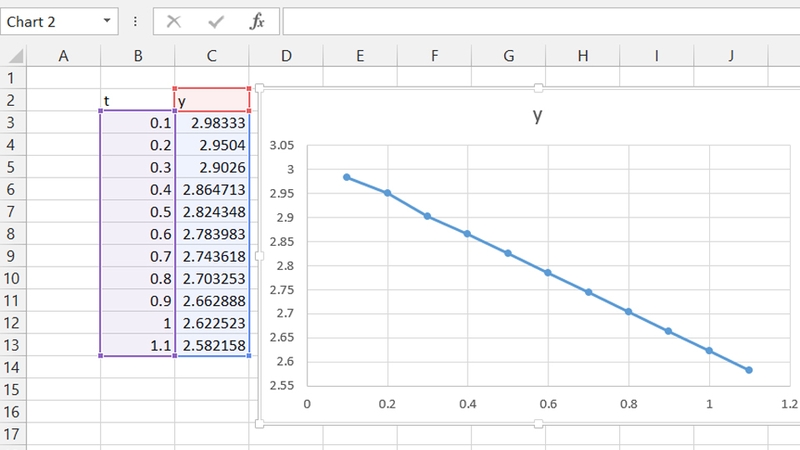
Trục biểu đồ là các đường viền hoặc đường kẻ dùng để xác định và đo lường dữ liệu trên biểu đồ. Chúng đóng vai trò như hệ tọa độ, giúp người xem dễ dàng đọc và hiểu được mối quan hệ giữa các điểm dữ liệu. Một biểu đồ thông thường sẽ có hai trục chính:
- Trục ngang (trục X): Còn được gọi là trục thể loại, thường dùng để hiển thị các danh mục, khoảng thời gian hoặc các biến độc lập của dữ liệu. Ví dụ, trong một biểu đồ doanh số theo tháng, trục ngang sẽ hiển thị các tháng 1, 2, 3,...
- Trục dọc (trục Y): Còn được gọi là trục giá trị, thường dùng để hiển thị các giá trị số hoặc biến phụ thuộc. Ví dụ, trong biểu đồ doanh số, trục dọc sẽ hiển thị các giá trị doanh thu tương ứng với từng tháng.
Lý do cần biết cách hiện hoặc ẩn trục biểu đồ Excel
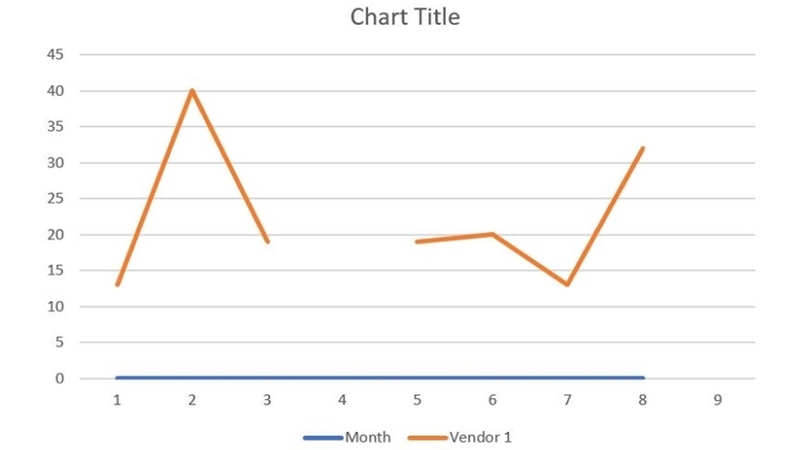
Biết cách hiện hoặc ẩn trục biểu đồ Excel là một kỹ năng quan trọng để tối ưu hóa việc trình bày dữ liệu. Tùy chỉnh trục cho phép bạn làm cho biểu đồ trở nên rõ ràng và dễ hiểu hơn. Trong một số trường hợp, việc ẩn trục có thể loại bỏ các yếu tố gây nhiễu, làm nổi bật thông tin chính mà bạn muốn truyền tải. Ngược lại, việc hiện trục sẽ cung cấp một hệ quy chiếu đầy đủ, giúp người xem có cái nhìn chính xác về các giá trị.
Tùy chỉnh trục còn góp phần tạo ra biểu đồ chuyên nghiệp và hấp dẫn hơn. Đôi khi, biểu đồ mặc định của Excel có thể có quá nhiều thông tin không cần thiết, làm giảm tính thẩm mỹ và hiệu quả trình bày. Bằng cách hiện hoặc ẩn các trục một cách có chủ ý, bạn sẽ dễ kiểm soát hoàn toàn cách dữ liệu của mình được hiển thị, từ đó tạo ra báo cáo và slide thuyết trình ấn tượng hơn.
Tổng hợp 2 cách hiện hoặc ẩn trục biểu đồ Excel
Bằng tính năng "Chart Elements"
Đây là cách nhanh chóng và phổ biến nhất để điều chỉnh thành phần của biểu đồ. Phương pháp này có sẵn trên các phiên bản Excel từ 2013 trở đi và rất dễ thực hiện.
Bước 1: Chọn biểu đồ
Click chuột vào vùng bất kỳ trên biểu đồ mà bạn muốn chỉnh sửa.
Bước 2: Mở "Chart Elements"
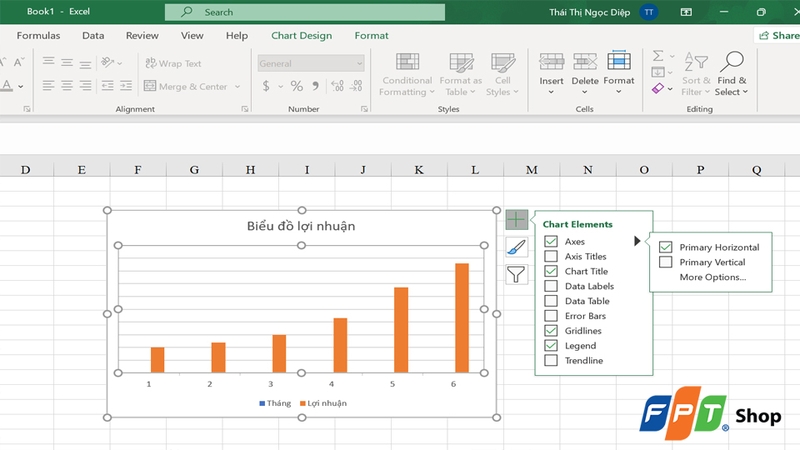
Một biểu tượng dấu "+" sẽ xuất hiện ở góc trên bên phải của biểu đồ. Nhấn vào biểu tượng này để mở menu "Chart Elements".
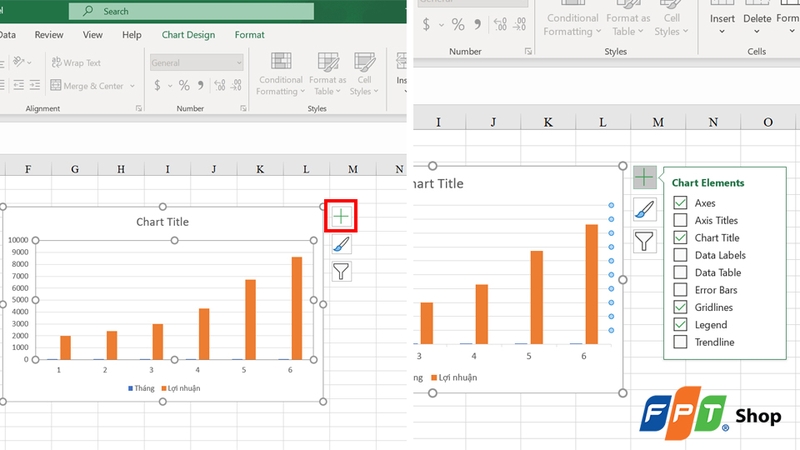
Bước 3: Tùy chỉnh trục
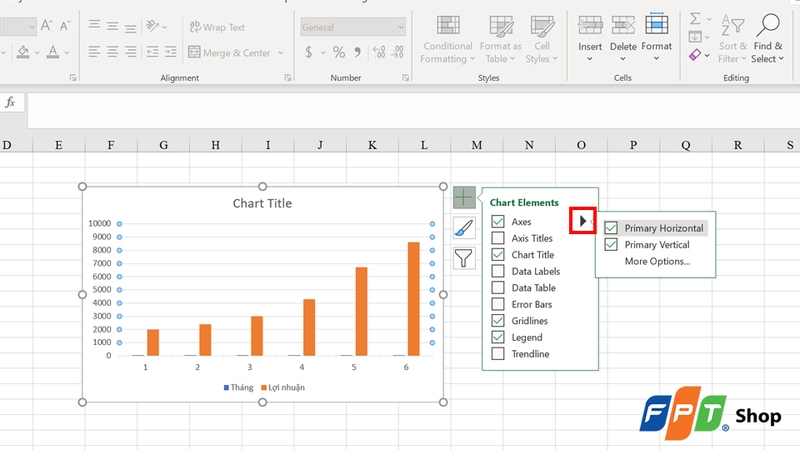
Trong menu vừa hiện ra, bạn sẽ thấy tùy chọn "Axes". Click vào tam giác bên cạnh "Axes" để chọn hiển thị hoặc ẩn cả hai trục chính:
- Primary Horizontal: Trục hoành chính (thường là trục thể loại).
- Primary Vertical: Trục tung chính (thường là trục giá trị).
Bạn chỉ cần bỏ dấu tích (✓) ở ô vuông bên cạnh tên trục muốn ẩn, hoặc tích vào để hiển thị trục đó trở lại.
Thông qua hộp thoại "Format Axis"
Nếu muốn tùy chỉnh chi tiết hơn, chẳng hạn như thay đổi nhãn hoặc định dạng số, bạn có thể sử dụng cách hiện hoặc ẩn trục biểu đồ Excel bằng "Format Axis".
Bước 1: Chọn trục cần chỉnh sửa
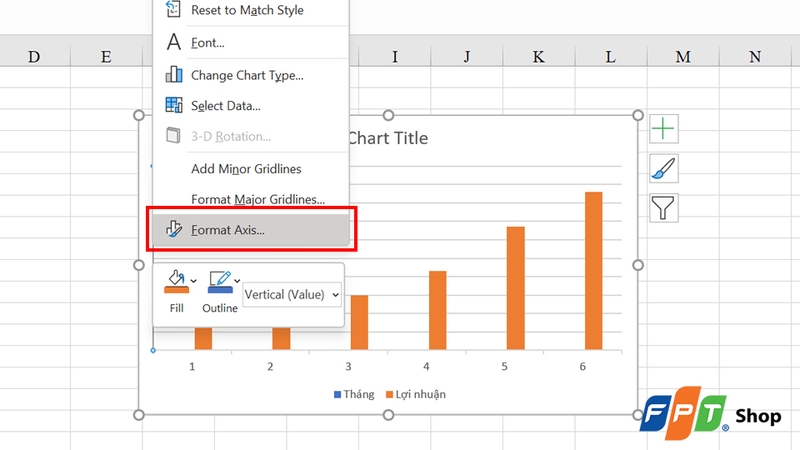
Click chuột phải trực tiếp vào trục muốn ẩn hoặc hiện.
Bước 2: Mở hộp thoại "Format Axis"
Trong menu ngữ cảnh hiện ra, chọn "Format Axis". Một khung làm việc mới sẽ xuất hiện ở bên phải màn hình.
Bước 3: Ẩn trục
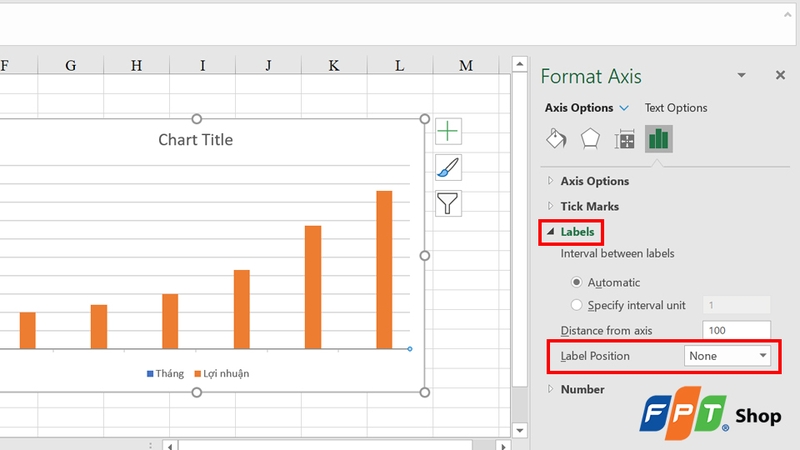
Trong khung "Format Axis", nhấn "Labels", tìm đến phần "Label Position". Tại menu thả xuống, bạn chọn "None". Thao tác này sẽ ẩn toàn bộ các nhãn, đường kẻ và dấu gạch của trục. Để hiển thị lại, bạn chỉ cần lặp lại các bước trên và chọn "Next to Axis" hoặc vị trí khác.
Một số lưu ý khi hiện ẩn trục biểu đồ Excel
Không nên ẩn cả hai trục cùng lúc
Việc ẩn đồng thời cả trục ngang và trục dọc trên biểu đồ Excel thường không được khuyến khích, nhất là khi cần thuyết minh hoặc phân tích dữ liệu rõ ràng. Hai trục này tạo thành hệ tọa độ để người xem dễ dàng xác định giá trị và mối quan hệ giữa các dữ liệu được biểu diễn. Nếu cả hai trục đều bị ẩn, biểu đồ sẽ mất đi điểm tham chiếu quan trọng, dẫn đến khó hiểu và thiếu tính trực quan khi đọc dữ liệu.
Ẩn trục dọc để nhấn mạnh trục ngang
Trong một số trường hợp, bạn có thể chọn ẩn trục dọc (trục giá trị) để tập trung hơn vào các danh mục hoặc nhãn trên trục ngang. Cách này sẽ góp phần làm nổi bật các phần dữ liệu cụ thể trên trục ngang mà không bị phân tâm bởi các giá trị số trên trục dọc. Tuy nhiên, khi làm vậy, bạn nên cân nhắc kỹ vì sẽ làm mất một phần thông tin định lượng, gây khó khăn trong việc đánh giá chính xác giá trị trên biểu đồ.
Ẩn đường lưới để biểu đồ sạch hơn
Đường lưới trong biểu đồ Excel giúp người xem dễ dàng định vị các giá trị trên biểu đồ nhưng đôi khi chúng làm biểu đồ trông rối hoặc thiếu sự tinh tế. Khi muốn có một biểu đồ đơn giản, gọn gàng, bạn có thể chọn ẩn đi các đường lưới này. Excel cho phép ẩn từng loại đường lưới (nằm ngang hoặc nằm dọc) hoặc toàn bộ để biểu đồ trông sạch sẽ hơn, tạo điểm nhấn cho dữ liệu chính.
Xử lý trục phụ trong các loại biểu đồ đặc biệt
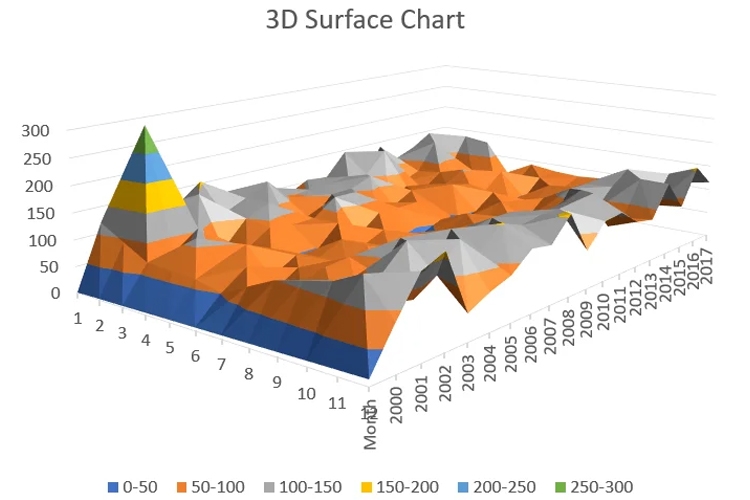
Một số loại biểu đồ phức tạp như biểu đồ kết hợp (combo chart) hoặc biểu đồ 3D có thể bao gồm trục phụ (secondary axis). Trục phụ cho phép hiển thị thêm một tập giá trị khác biệt, giúp so sánh dữ liệu dễ dàng hơn. Khi hiện hoặc ẩn các trục, bạn cần chú ý xử lý riêng trục phụ để tránh làm sai lệch thông tin hoặc gây hiểu nhầm cho người xem biểu đồ. Việc này yêu cầu thao tác trực tiếp trên trục phụ thông qua Format Axis hoặc Chart Elements trong Excel.
Lưu ý về phiên bản Excel và loại biểu đồ
Một số tính năng hiện hoặc ẩn trục biểu đồ có thể khác nhau tùy vào phiên bản Excel đang sử dụng hoặc loại biểu đồ bạn tạo. Ví dụ, các biểu đồ 3D hoặc biểu đồ tùy chỉnh thường không hỗ trợ đầy đủ các thao tác chỉnh trục như biểu đồ thông thường. Đôi khi, bạn cũng sẽ không thấy nút Chart Elements nếu dùng phiên bản Excel quá cũ. Do đó, hãy đảm bảo kiểm tra kỹ phiên bản và loại biểu đồ trước khi thực hiện thao tác hiện hoặc ẩn trục để tránh gặp lỗi hoặc nhầm lẫn.
Tạm kết
Qua bài viết, chúng ta đã nắm được nhiều cách hiện hoặc ẩn trục biểu đồ Excel khác nhau. Mỗi phương pháp đều có những ưu và nhược điểm riêng, vì vậy lựa chọn cách nào phụ thuộc vào mục đích sử dụng và phiên bản Excel bạn đang dùng. Việc thành thạo các thao tác này sẽ giúp ta làm chủ công cụ biểu đồ, từ đó tạo ra những báo cáo và bản trình bày dữ liệu chuyên nghiệp, hiệu quả hơn.
Hãy ghé thăm FPT Shop để sở hữu chiếc laptop Dell chất lượng cao, hoàn hảo cho học tập và làm việc, đặc biệt hỗ trợ tối ưu mọi tác vụ trong Excel với hiệu suất vượt trội. Laptop Dell còn giúp bạn nâng cao hiệu quả công việc một cách chuyên nghiệp. Đừng bỏ lỡ cơ hội khám phá công nghệ đỉnh cao tại FPT Shop gần nhất ngay hôm nay để nhận đucợ nhiều ữu đãi hấp dẫn nhé!
Xem thêm:
:quality(75)/cach_chinh_kich_thuoc_dong_cot_o_bang_nhau_tren_excel_8_2_a2528a7a6a.jpg)
:quality(75)/tai_mau_thoi_khoa_bieu_dep_5c66d712dd.png)
:quality(75)/mau_lap_ke_hoach_kinh_doanh_4beb6782c8.png)
:quality(75)/huong_dan_su_dung_ai_trong_microsoft_excel_de_tiet_kiem_thoi_gian_lam_viec_bec792708b.jpg)
:quality(75)/ham_filterxml_bia_4b5e14ac68.png)
:quality(75)/bat_the_developer_tren_excel_0b1b359a75.jpg)


