:quality(75)/estore-v2/img/fptshop-logo.png)
:quality(75)/cach_hien_sheet_trong_excel_thumb_5a9179d97d.png)
:quality(75)/Screenshot_48_fa1524b75b.png)
Cách hiện Sheet trong Excel nhanh chóng khi thanh tab bị ẩn chỉ với vài thao tác đơn giản
Trong quá trình làm việc với Excel, không ít người gặp tình trạng thanh tab trang tính đột ngột biến mất khiến việc chuyển đổi giữa các Sheet trở nên bất tiện. Đừng quá lo lắng, cách hiện Sheet trong Excel khá đơn giản và chỉ cần vài thao tác là bạn có thể khôi phục lại như ban đầu.
Vì sao Sheet Tab trong Excel bị ẩn?
Sheet Tab là khu vực hiển thị tên các trang tính (Sheet1, Sheet2, Sheet3...) nằm ở phía dưới cửa sổ Excel. Đây là nơi người dùng chuyển đổi nhanh giữa các bảng tính trong cùng một file.
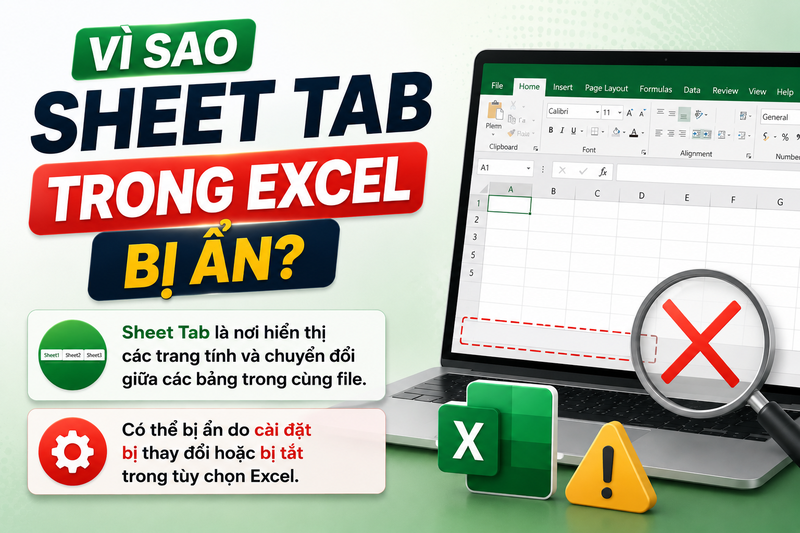
Tuy nhiên, trong một số trường hợp, thanh Sheet Tab có thể biến mất do vô tình thay đổi cài đặt hoặc bị tắt trong phần tùy chọn của Excel. Khi đó, toàn bộ dữ liệu vẫn còn nguyên nhưng bạn sẽ không thể nhìn thấy các tab trang tính để thao tác.
Cách hiện Sheet trong Excel
Nếu không còn nhìn thấy các tab trang tính ở cuối màn hình, bạn có thể thực hiện theo các bước dưới đây để bật lại tính năng này.
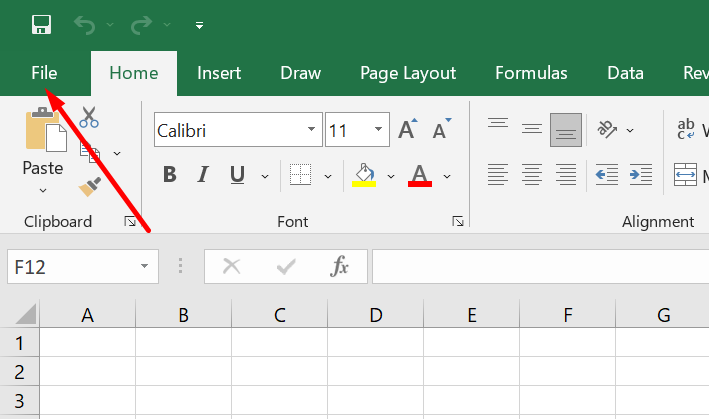
Bước 1: Mở file Excel cần chỉnh sửa, sau đó nhấn vào mục File ở góc trên bên trái cửa sổ.
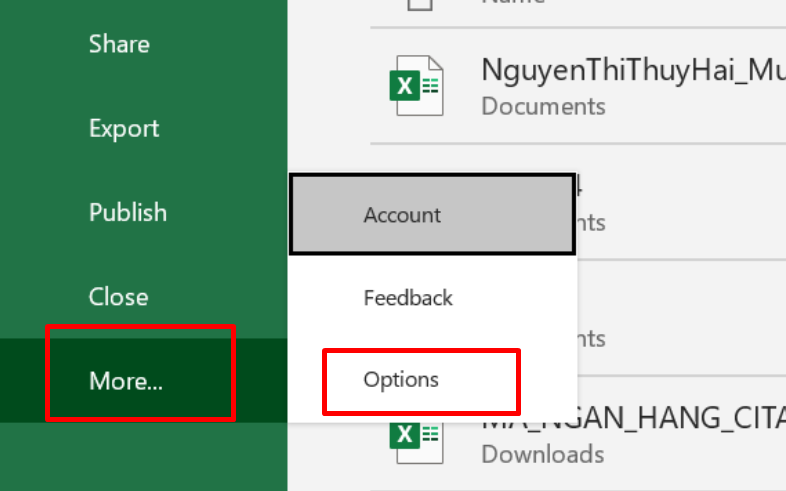
Bước 2: Trong danh sách tùy chọn xuất hiện, chọn More > Options để mở cửa sổ cài đặt của Excel.
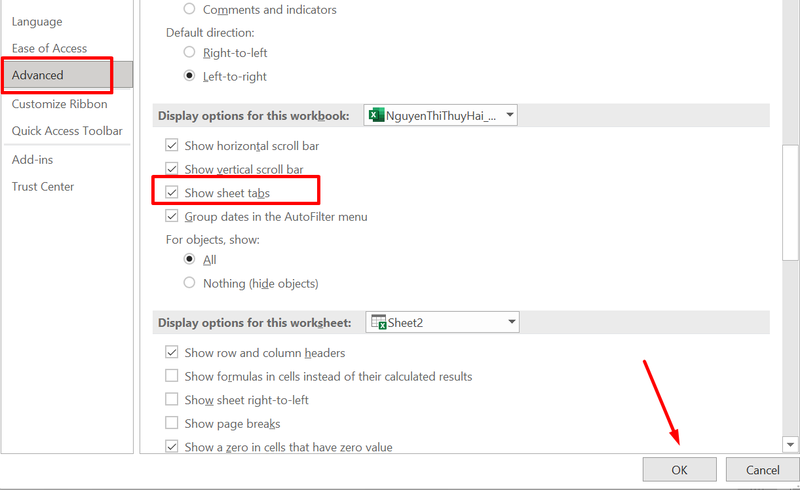
Bước 3: Tại giao diện Excel Options, nhấn vào mục Advanced ở thanh menu bên trái.
Bước 4: Kéo xuống phần Display options for this workbook, tìm tùy chọn Show Sheet Tabs rồi đánh dấu vào ô bên cạnh.
Bước 5: Cuối cùng, nhấn OK để lưu thay đổi.
Ngay lập tức, thanh Sheet Tab sẽ xuất hiện trở lại ở phía dưới cửa sổ Excel và bạn có thể chuyển đổi giữa các trang tính như bình thường.
Cách ẩn một Sheet bất kỳ trong Excel
Sau khi đã nắm rõ cách hiện sheet trong Excel, hãy cùng khám phá cách ẩn một trang tính để tránh người khác xem hoặc chỉnh sửa nội dung không cần thiết.
Bước 1: Tại thanh Sheet ở phía dưới, nhấp chuột phải vào trang tính muốn ẩn.
Bước 2: Chọn Hide trong menu xuất hiện.
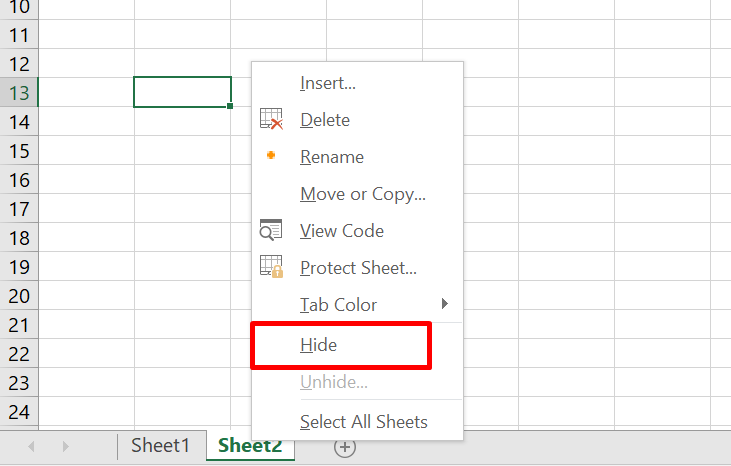
Ngay sau đó, Sheet được chọn sẽ biến mất khỏi danh sách hiển thị nhưng dữ liệu bên trong vẫn được lưu giữ đầy đủ.
Cách hiện lại Sheet đã bị ẩn trong Excel
Trong trường hợp muốn khôi phục một Sheet đã được ẩn trước đó, bạn chỉ cần thực hiện vài thao tác đơn giản.
Bước 1: Nhấp chuột phải vào bất kỳ tab trang tính nào đang hiển thị, sau đó chọn UnHide.
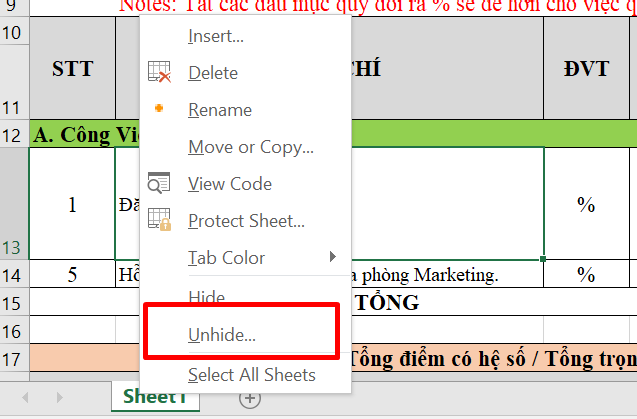
Bước 2: Một cửa sổ sẽ xuất hiện liệt kê các Sheet đang bị ẩn. Chọn tên Sheet cần hiển thị rồi nhấn OK để hoàn tất.
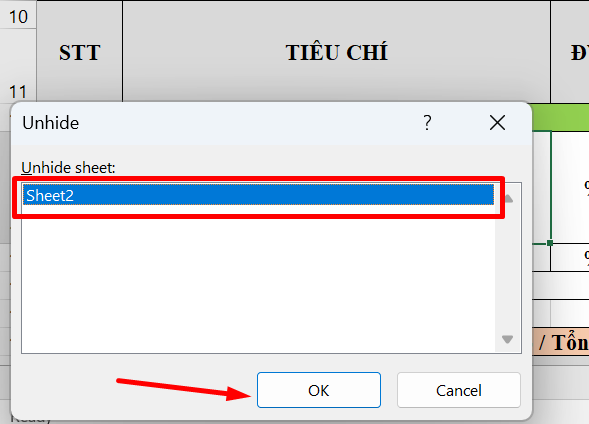
Ngay sau đó, trang tính sẽ xuất hiện trở lại và bạn có thể tiếp tục chỉnh sửa như bình thường.
Lưu ý khi ẩn và hiện Sheet trong Excel
Để thao tác thuận tiện hơn và tránh nhầm lẫn trong quá trình làm việc, bạn nên ghi nhớ một số điểm dưới đây:
- Mỗi tệp Excel luôn phải có ít nhất một Sheet đang hiển thị. Vì vậy, bạn không thể ẩn toàn bộ các trang tính cùng một lúc.
- Nếu muốn hiện nhanh một Sheet bị ẩn, có thể sử dụng tổ hợp phím Alt + H + O + U + H để mở trực tiếp hộp thoại UnHide.
- Bạn cũng có thể quản lý việc ẩn hoặc hiển thị từng trang tính bằng cách nhấp chuột phải vào tab Sheet rồi chọn Hide hoặc UnHide tùy nhu cầu.
- Khi thanh Sheet Tab biến mất hoàn toàn, hãy ưu tiên kiểm tra tùy chọn Show Sheet Tabs trong phần Excel Options trước khi nghĩ đến các nguyên nhân khác.
Một số câu hỏi thường gặp
Có thể ẩn toàn bộ Sheet trong Excel không?
Không. Theo nguyên tắc hoạt động của Excel, mỗi workbook luôn phải tồn tại ít nhất một Sheet đang hiển thị. Vì vậy, bạn chỉ có thể ẩn từng Sheet riêng lẻ và không thể ẩn tất cả các trang tính cùng lúc.
Sheet bị ẩn có bị mất dữ liệu không?
Hoàn toàn không. Tính năng Hide chỉ làm ẩn trang tính khỏi giao diện hiển thị, còn toàn bộ dữ liệu bên trong vẫn được lưu nguyên vẹn và có thể khôi phục bất cứ lúc nào bằng lệnh UnHide.
Vì sao đã bật Show Sheet Tabs nhưng vẫn không thấy thanh Sheet?
Nếu đã kích hoạt Show Sheet Tabs nhưng thanh trang tính vẫn không xuất hiện, bạn nên kiểm tra xem cửa sổ Excel có đang bị thu hẹp quá mức hay không. Ngoài ra, cũng cần xác nhận file hiện tại vẫn còn ít nhất một Sheet hiển thị để Excel có thể hiển thị thanh tab tương ứng.
Kết luận
Biết cách hiện Sheet trong Excel sẽ giúp bạn nhanh chóng xử lý tình trạng mất thanh trang tính mà không ảnh hưởng đến dữ liệu bên trong file. Đồng thời, việc nắm rõ cách ẩn và hiện Sheet cũng giúp quản lý bảng tính khoa học hơn, đặc biệt khi làm việc với những tài liệu có nhiều trang dữ liệu.
Nếu thường xuyên làm việc với Excel, Word hay các phần mềm văn phòng khác, bạn có thể tham khảo các mẫu laptop Asus chính hãng tại FPT Shop. Thiết bị sở hữu hiệu năng mạnh mẽ, màn hình sắc nét cùng nhiều chương trình ưu đãi hấp dẫn, đáp ứng tốt nhu cầu học tập và làm việc trong thời gian dài.
Xem thêm:
:quality(75)/excel_khong_go_duoc_chu_co_dau_d80f412e08.png)
:quality(75)/cong_cu_xac_thuc_du_lieu_co_chuc_nang_gi_001_337f5d1991.png)
:quality(75)/sap_xep_du_lieu_trong_Excel_01_bf9122cd40.jpg)
:quality(75)/cai_excel_012_5ae587c816.png)
:quality(75)/ai_dang_thay_doi_cach_lam_viec_tren_microsoft_365_207497_4_a7ad3ad29a.jpg)
:quality(75)/cach_paste_nhieu_du_lieu_vao_vung_filter_002_0f38ef0b1d.png)


