:quality(75)/estore-v2/img/fptshop-logo.png)
:quality(75)/excel_khong_go_duoc_chu_co_dau_d80f412e08.png)
:quality(75)/95411888_573f_4c02_badd_4585c8a271a5_880e03169b.jfif)
Vì sao Excel không gõ được chữ có dấu? Hướng dẫn cách sửa lỗi chi tiết nhất
Excel không gõ được chữ có dấu là lỗi khá phổ biến trên máy tính Windows, đặc biệt khi người dùng nhập dữ liệu tiếng Việt bằng Unikey hoặc các bộ gõ khác. Tình trạng này có thể khiến nội dung bị mất dấu, sai chính tả hoặc không thể nhập liệu bình thường trong quá trình học tập và làm việc. Trong bài viết dưới đây, FPT Shop sẽ hướng dẫn bạn cách sửa lỗi Excel không gõ được chữ có dấu nhanh chóng và hiệu quả.
Nguyên nhân và cách sửa lỗi Excel không gõ được chữ có dấu
Lỗi do công cụ gõ tiếng Việt
Khi xảy ra lỗi Excel không gõ được chữ có dấu hay bất kỳ phần mềm nào trên máy tính, nhiều người sẽ nghĩ ngay đến lỗi từ công cụ gõ tiếng Việt. Ở đây có thể áp dụng với bộ gõ Unikey.
Trước hết bạn hãy kiểm tra xem công cụ có đang ở chế độ gõ tiếng Việt với biểu tượng chữ V hay không. Nếu đang ở chữ E thì hãy chuyển lại sang chế độ chữ V để bật gõ tiếng Việt.
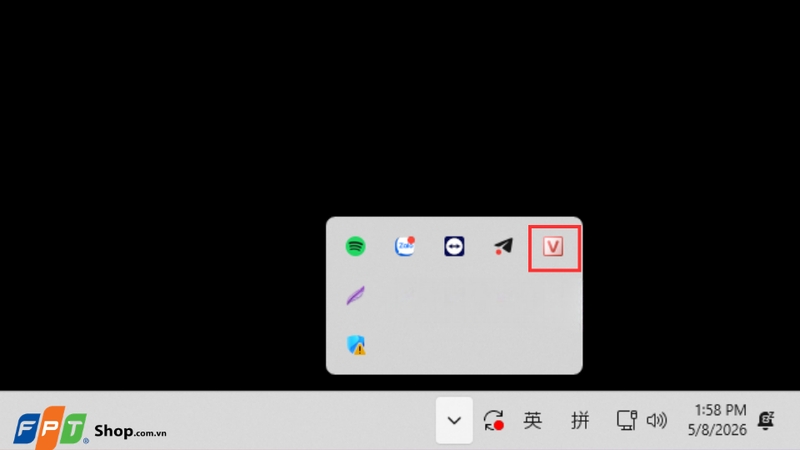
Sau đó hãy kiểm tra tiếp bảng mã và kiểu gõ trên Unikey. Bạn cần chọn đúng kiểu gõ Telex hoặc VNI, đồng thời chọn đúng bảng mã và font chữ tương ứng. Ví dụ nếu sử dụng bảng mã Unicode tổng hợp thì nên dùng các font phổ biến như Arial hoặc Times New Roman.
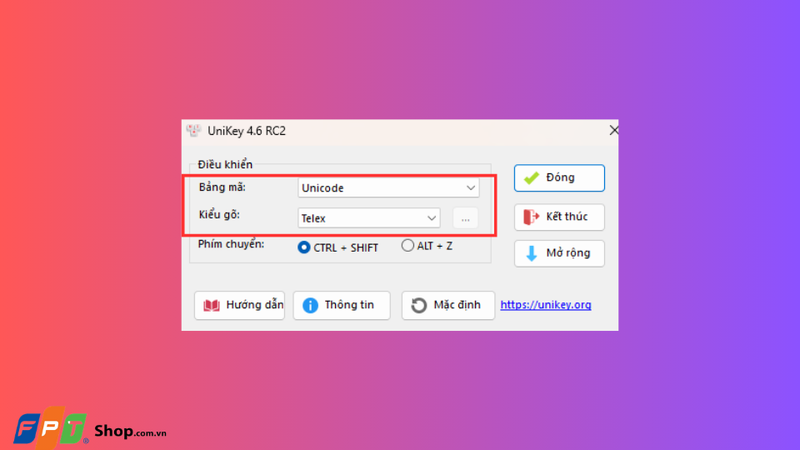
Chỉnh bảng mã và kiểu gõ Unikey
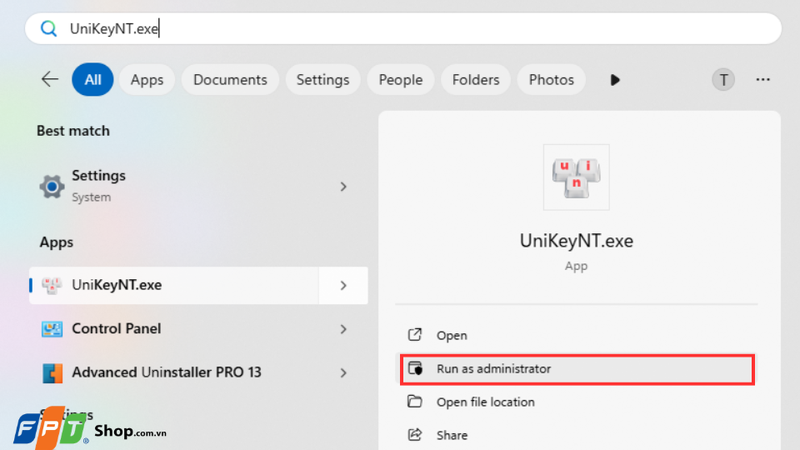
Nếu vẫn chưa gõ được tiếng Việt trên Excel thì hãy thoát hoàn toàn Unikey. Sau đó nhấp chuột phải vào biểu tượng Unikey ngoài màn hình hoặc nhập Unikey trên thanh tìm kiếm rồi chọn chọn Run as Administrator để chạy dưới quyền Admin.
Ngoài ra, việc sử dụng phiên bản Unikey quá cũ cũng có thể gây ra lỗi nhập tiếng Việt. Bạn nên cập nhật hoặc tải phiên bản Unikey mới để sử dụng ổn định hơn.
Lỗi Auto Correct của Windows
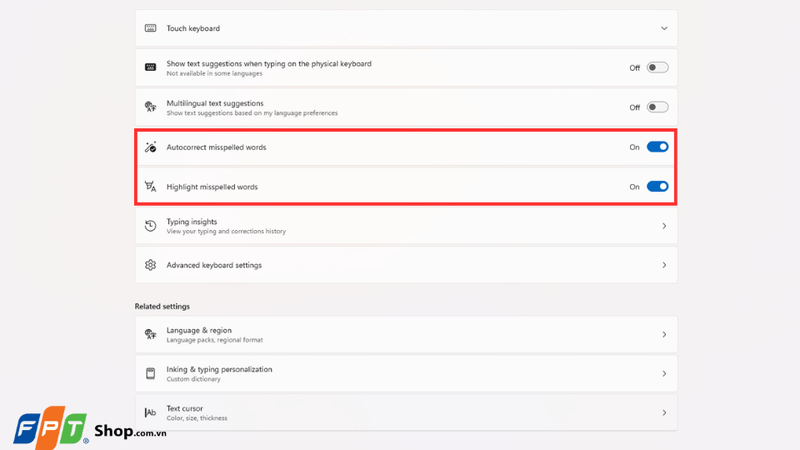
Nếu bật tính năng Auto Correct trên Windows, hệ thống có thể tự động sửa nội dung khi nhập văn bản và gây lỗi khi gõ tiếng Việt trong Excel.
Để tắt tính năng này, bạn thực hiện như sau:
- Nhập từ khóa Settings vào thanh tìm kiếm trên Windows.
- Vào phần Accessibility, chọn Typing trong mục Related settings.
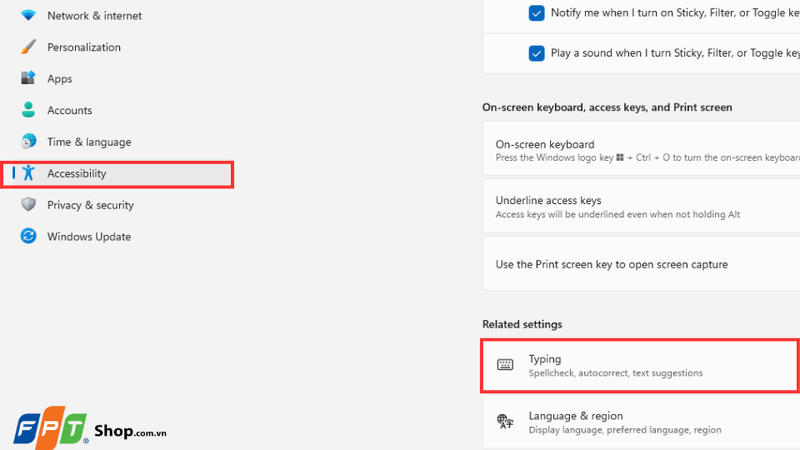
- Tắt chế độ Autocorrect misspelled words và Highlight misspelled words.
Một số nguyên nhân khác gây lỗi Excel không gõ được chữ có dấu
Ngoài các nguyên nhân trên, lỗi Excel không gõ được chữ có dấu còn có thể xuất phát từ:
- Máy tính bị virus hoặc phần mềm độc hại.
- Máy chưa cài đầy đủ font tiếng Việt.
- Xung đột giữa nhiều bộ gõ tiếng Việt khi mở cùng lúc.
- Lỗi hệ điều hành hoặc lỗi Office.
Trong trường hợp này, bạn nên cài thêm font tiếng Việt cho máy tính và chỉ sử dụng một bộ gõ tiếng Việt duy nhất để tránh xung đột phần mềm.
Tạm kết
Excel không gõ được chữ có dấu là lỗi khá phổ biến nhưng hoàn toàn có thể khắc phục nhanh nếu xác định đúng nguyên nhân. Người dùng nên kiểm tra lại bộ gõ tiếng Việt, bảng mã, kiểu gõ cũng như các cài đặt Auto Correct trên Windows để xử lý hiệu quả hơn. Ngoài ra, việc cập nhật phần mềm và sử dụng hệ thống ổn định cũng giúp hạn chế tình trạng lỗi tiếng Việt trong quá trình nhập liệu trên Excel.
Bạn thường xuyên nhập liệu trên Excel, Word hoặc làm việc văn phòng nhiều giờ mỗi ngày? Hãy tham khảo ngay các mẫu bàn phím Logitech tại FPT Shop với thiết kế gõ êm, độ phản hồi tốt và hỗ trợ làm việc hiệu quả hơn. Từ bàn phím văn phòng nhỏ gọn đến các dòng cơ học cao cấp, Logitech mang đến trải nghiệm gõ thoải mái và ổn định cho học tập, làm việc lẫn giải trí hằng ngày.
Xem thêm:
:quality(75)/kiem_tra_chinh_ta_trong_Excel_01_e82bc93be0.jpg)
:quality(75)/ham_tu_dien_du_lieu_trong_excel_thumb_317829beb3.jpg)
:quality(75)/cach_nhap_du_lieu_vao_excel_nhanh_0_fdc890ddee.jpg)
:quality(75)/cach_tao_link_excel_tren_google_drive_2_d8603f3e3f.png)
:quality(75)/product_activation_failed_0_266d8d8263.png)
:quality(75)/kiem_tra_chinh_ta_trong_word_01_0c96711449.jpg)


