:quality(75)/estore-v2/img/fptshop-logo.png)
:quality(75)/hoan_cap_nhat_Windows_trong_365_ngay_01_7710c93f0a.jpg)
:quality(75)/xuan_hai_5022f16098.jpg)
Cách hoãn cập nhật Windows 10 trong 365 ngày an toàn khi chưa muốn nâng cấp
Bạn đang dùng Windows 10 ổn định, nhưng máy lại liên tục nhắc cập nhật đúng lúc bạn cần làm việc, học online hoặc xử lý dữ liệu quan trọng? Nhiều người chọn cập nhật ngay để nhận bản vá mới, nhưng cũng có không ít trường hợp bản cập nhật khiến máy chạy chậm, lỗi driver, treo ứng dụng hoặc gây gián đoạn công việc. Vậy đâu là cách hoãn cập nhật Windows 10 trong 365 ngày mà bạn nên áp dụng? Trong bài viết này, bạn sẽ được hướng dẫn cách hoãn cập nhật Windows 10 trong 365 ngày an toàn khi chưa muốn nâng cấp hệ thống.
Khi nào bạn nên hoãn cập nhật Windows 10?
Bạn nên hoãn cập nhật Windows 10 khi máy tính đang hoạt động ổn định, bạn đang dùng phần mềm quan trọng cho công việc, thiết bị có cấu hình cũ hoặc bạn muốn chờ thêm phản hồi trước khi cài một bản cập nhật lớn. Việc trì hoãn cũng hữu ích trong trường hợp bạn lo ngại bản cập nhật mới có thể gây lỗi driver, xung đột phần mềm, làm chậm máy hoặc buộc thiết bị khởi động lại vào thời điểm không phù hợp. Theo đó, Windows Update for Business cho phép trì hoãn bản cập nhật tính năng trong tối đa 365 ngày. Tuy vậy, bản cập nhật chất lượng lại có thể trì hoãn trong thời gian ngắn hơn.
Dù mục đích của bạn là gì, FPT Shop vẫn khuyên bạn không nên hoãn cập nhật Windows 10 quá lâu. Hiện tại, Microsoft đã kết thúc hỗ trợ phiên bản Windows này vào ngày 14/10/2025 và phiên bản 22H2 là phiên bản cuối cùng. Như vậy, các thiết bị Windows 10 sẽ không còn nhận bản vá bảo mật hằng tháng sau ở thời điểm hiện tại. Vì vậy, trước khi áp dụng cách hoãn cập nhật Windows 10 trong 365 ngày, bạn nên hiểu rõ đây chỉ là giải pháp kiểm soát thời điểm cập nhật, không phải cách thay thế cho việc bảo vệ hệ thống lâu dài.
Cách hoãn cập nhật Windows 10 trong 365 ngày
Trước khi thực hiện, bạn cần hiểu rõ hoãn cập nhật Windows 10 trong 365 ngày chỉ áp dụng cho bản cập nhật tính năng hay còn gọi là feature updates. Cách này phù hợp khi bạn muốn giữ máy ổn định, chưa muốn nâng cấp phiên bản lớn hoặc cần thêm thời gian kiểm tra khả năng tương thích phần mềm. Các bước thực hiện như sau:
Bước 1: Truy cập Local Group Policy Editor
Bạn nhấn tổ hợp phím Windows + R để mở nhanh cửa sổ Run. Đây là cách nhanh nhất để truy cập công cụ chỉnh chính sách hệ thống trên Windows 10 Pro, Enterprise hoặc Education. Sau đó, bạn hãy nhập lệnh gpedit.msc và nhấn Enter.
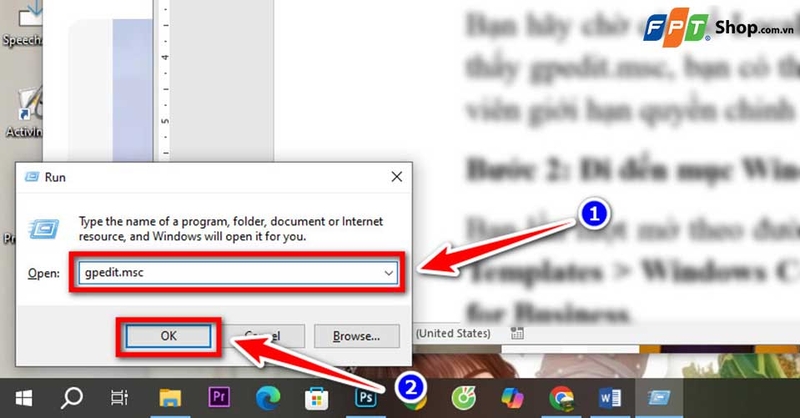
Bạn hãy chờ cửa sổ Local Group Policy Editor mở ra. Nếu máy báo không tìm thấy gpedit.msc, bạn có thể đang dùng Windows 10 Home hoặc máy bị quản trị viên giới hạn quyền chỉnh chính sách.
Bước 2: Đi đến mục Windows Update for Business
Bạn lần lượt mở theo đường dẫn: Computer Configuration > Administrative Templates > Windows Components > Windows Update > Windows Update for Business.
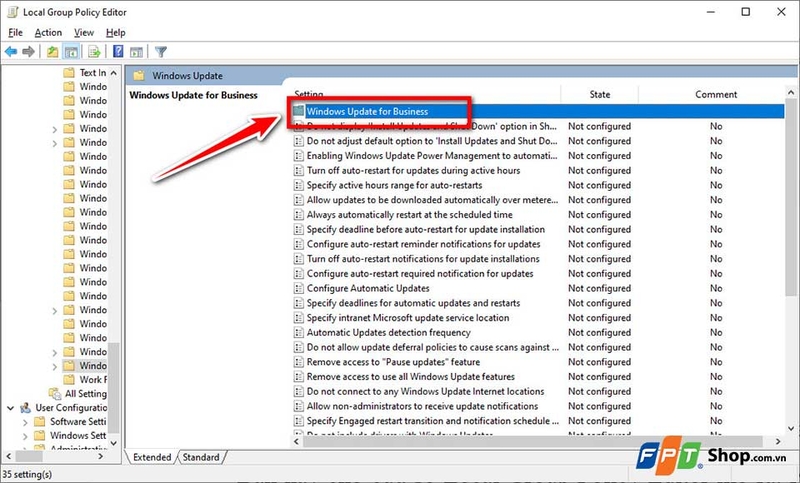
Bước 3: Mở chính sách trì hoãn cập nhật cho Windows
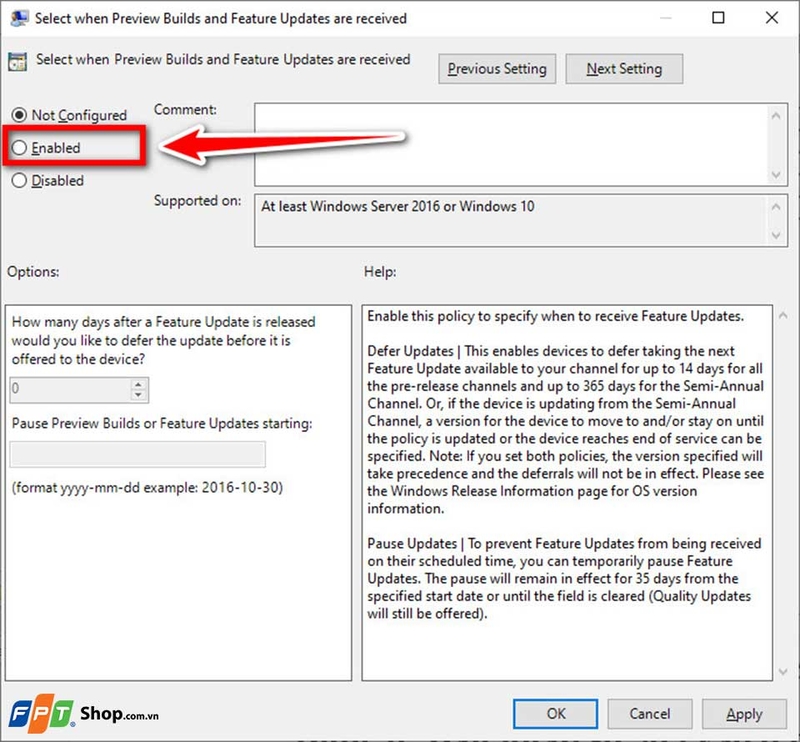
Bạn hãy mở tùy chọn Select when Preview Builds and Feature Updates are received để mở cửa sổ thiết lập. Đây là phần cho phép bạn chọn thời điểm Windows 10 nhận các bản cập nhật tính năng sau khi Microsoft phát hành.
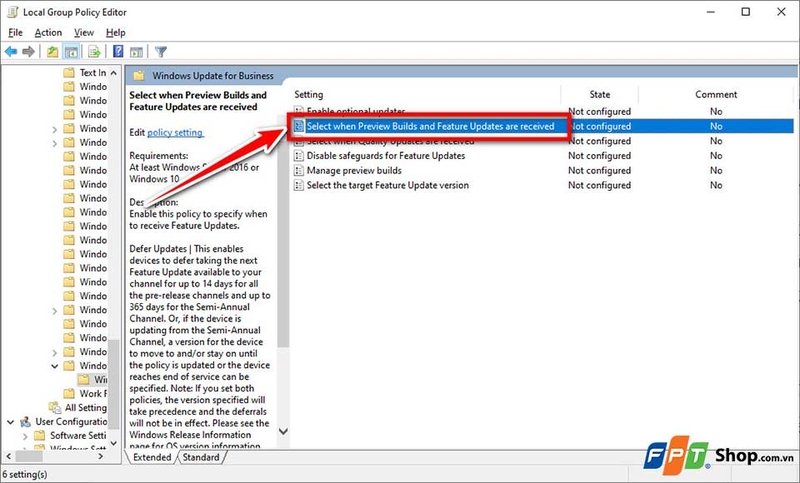
Bước 4: Bật chính sách hoãn cập nhật
Bạn tích vào lựa chọn Enabled ở góc trên bên trái. Khi chính sách được bật, Windows sẽ áp dụng thời gian trì hoãn cập nhật theo số ngày mà bạn thiết lập bên dưới.
Bước 5: Chọn kênh cập nhật phù hợp cho máy tính
Bạn chọn General Availability Channel (nếu có). Trên một số bản Windows 10 cũ, giao diện có thể hiển thị tên kênh hơi khác. Tuy nhiên, bạn nên ưu tiên kênh phát hành ổn định mà không nên chọn các kênh thử nghiệm như Insider Preview.
Bước 6: Bạn nhập số 365 vào ô trì hoãn
Bạn tìm dòng có nội dung tương tự After a Preview Build or Feature Update is released, defer receiving it for this many days, sau đó bạn nhập 365. Cuối cùng, bạn hãy nhấn Apply và OK. Sau thao tác này, chính sách hoãn cập nhật tính năng đã được lưu vào hệ thống.
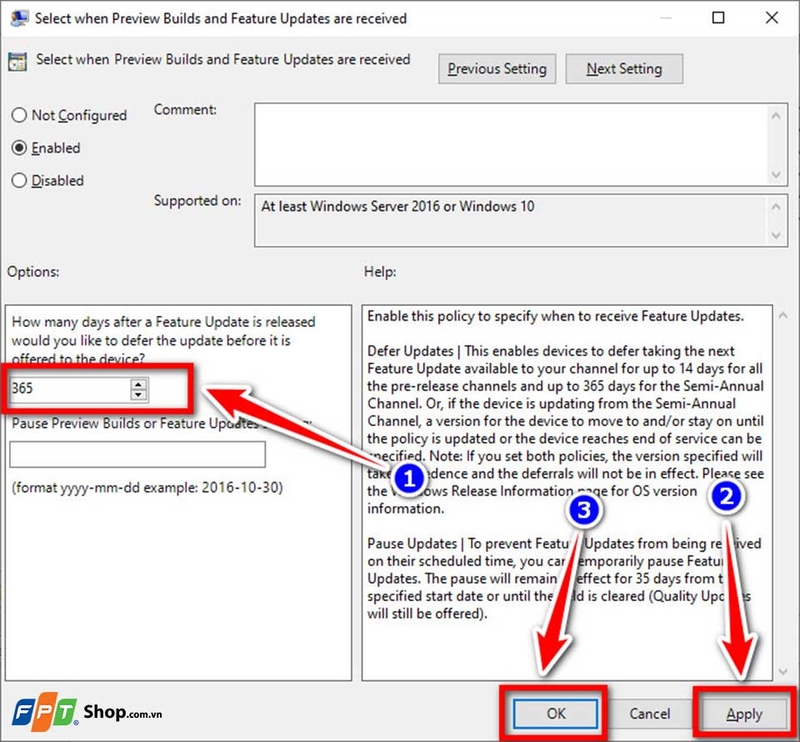
Hiện tại, Microsoft cho phép bạn có thể trì hoãn cập nhật tính năng tối đa 365 ngày tính từ ngày bản cập nhật được phát hành.
Bước 7: Cập nhật chính sách bằng Command Prompt
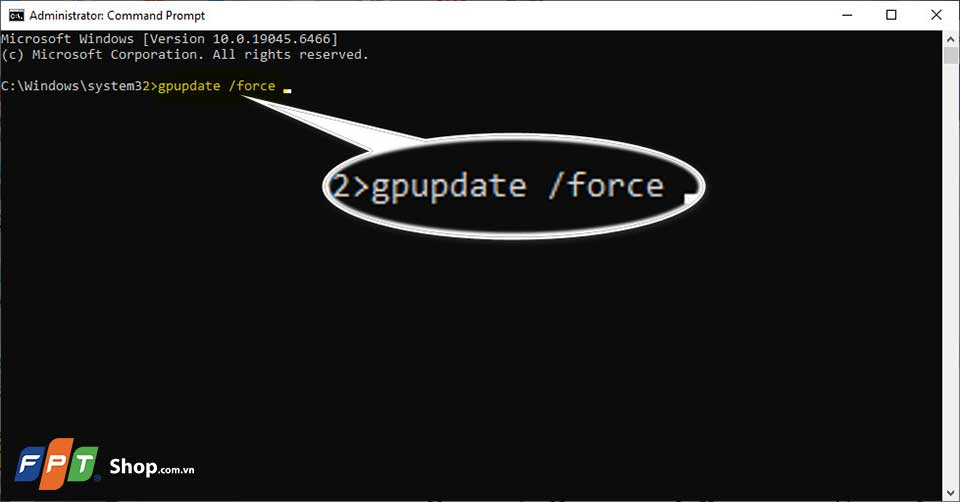
Bạn mở Command Prompt với quyền quản trị viên, sau đó bạn nhập lệnh gpupdate /force và nhấn Enter. Lệnh này giúp Windows làm mới chính sách hệ thống mà không cần chờ quá lâu. Sau thao tác này, bạn hãy khởi động lại máy tính để thiết lập hoạt động ổn định hơn. Ở lần mở máy sau, Windows sẽ áp dụng chính sách cập nhật mới theo thiết lập mà bạn vừa cấu hình.
Tạm kết
Cách hoãn cập nhật Windows 10 trong 365 ngày có thể giúp bạn chủ động hơn khi chưa muốn nâng cấp hệ thống, đặc biệt trong trường hợp máy đang hoạt động ổn định, phần mềm chưa tương thích hoặc bạn muốn tránh những lỗi phát sinh từ bản cập nhật lớn. Tuy nhiên, bạn cần hiểu rằng thời gian 365 ngày chủ yếu áp dụng cho bản cập nhật tính năng, còn các bản cập nhật chất lượng và bảo mật thường có giới hạn trì hoãn ngắn hơn.
Nếu bạn đang cần một thiết bị mạnh mẽ hơn để chơi game, làm việc và nâng cấp hệ thống lâu dài, bạn có thể tham khảo thêm các mẫu laptop gaming tại FPT Shop.
Xem thêm:
:quality(75)/H2_250ec03b89.jpg)
:quality(75)/Xoa_Wi_Fi_da_luu_tren_Windows_10_cover_7046eebd1f.png)
:quality(75)/Microsoft12_12_8514a1ae29.jpg)
:quality(75)/Microsoft12_10_82175de172.jpg)
:quality(75)/Microsoft12_18_9f31530929.jpg)
:quality(75)/itunes_download_64_bit_windows_10_001_00adfccf66.png)


