:quality(75)/estore-v2/img/fptshop-logo.png)
:quality(75)/cach_huy_goi_icloud_94c3a22ae1.jpg)
:quality(75)/2024_1_1_638397494608670897_409307496_924411505719855_5538812596272384266_n.jpg)
Hướng dẫn cách hủy gói iCloud chỉ trong vài phút: Bí quyết đơn giản giúp bạn tiết kiệm chi phí
Với hệ sinh thái sản phẩm đa dạng và tính năng tiện ích, Apple đã chiếm được cảm tình của hàng triệu người dùng trên toàn thế giới. Tuy nhiên, không phải ai cũng hiểu rõ cách thức hoạt động và cách huỷ gói iCloud khi không còn nhu cầu sử dụng. Bài viết này sẽ hướng dẫn từng bước thực hiện quá trình hủy gói iCloud một cách đơn giản và hiệu quả nhất.
Khi nào cần huỷ gói iCloud?
Vài nét đặc biệt về iCloud
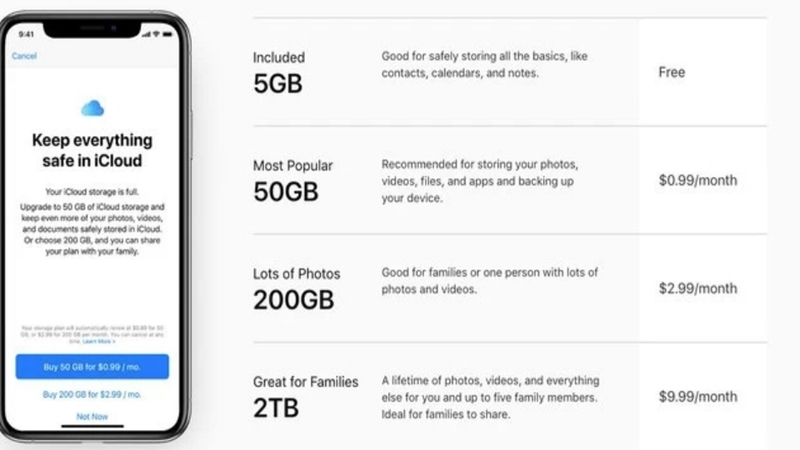
iCloud là bộ sưu tập các dịch vụ đám mây miễn phí mà Apple cung cấp cho người dùng của mình. Nó hoạt động như một cầu nối, giúp chuyển đổi, sao lưu và đồng bộ hóa dữ liệu thông minh giữa các thiết bị iOS như iPhone, iPad và máy Mac. Khi mua một thiết bị Apple mới, bạn sẽ được tặng 5GB dung lượng iCloud miễn phí để lưu trữ dữ liệu quan trọng như hình ảnh, video, tài liệu, danh bạ, lịch,...
Tuy nhiên, 5GB thường không đủ để đáp ứng nhu cầu ngày càng tăng của người dùng. Khi dung lượng iCloud đã đầy, chúng ta sẽ phải lựa chọn giữa việc nâng cấp lên gói iCloud+ có tính phí hoặc xóa bỏ một số dữ liệu cũ để giải phóng không gian.
Các trường hợp huỷ gói iCloud
Trước khi tìm hiểu về cách huỷ gói iCloud, bạn nên biết việc này cần thực hiện trong một số tình huống cụ thể như:
- Dung lượng iCloud không được sử dụng hết: Nếu bạn đã sao lưu đầy đủ dữ liệu quan trọng của mình và không thường xuyên sử dụng các tính năng của iCloud, việc duy trì một gói dung lượng lớn là không cần thiết. Hủy gói và chuyển về gói miễn phí 5GB sẽ giúp tiết kiệm một khoản chi phí hằng tháng.
- Chuyển sang dịch vụ lưu trữ đám mây khác: Thị trường dịch vụ lưu trữ đám mây hiện nay rất đa dạng từ miễn phí đến trả phí, với nhiều lựa chọn về dung lượng và tính năng. Nếu bạn tìm thấy một dịch vụ khác phù hợp hơn với nhu cầu của mình, ví dụ như Google Drive, Dropbox hay OneDrive, việc chuyển đổi là điều hoàn toàn khả thi.
- Muốn quản lý dữ liệu trực tiếp trên thiết bị: Một số người dùng có nhu cầu kiểm soát hoàn toàn dữ liệu của mình và không muốn phụ thuộc vào các dịch vụ đám mây bằng cách dùng ổ cứng di động, thẻ nhớ hoặc các thiết bị lưu trữ khác để sao lưu. Tuy nhiên, phương pháp này cũng tiềm ẩn những rủi ro như mất dữ liệu nếu thiết bị bị hỏng hoặc thất lạc.
- Thay đổi thiết bị/hệ điều hành: Khi bạn quyết định chuyển sang sử dụng một thiết bị mới hoặc một hệ điều hành khác như từ iOS sang Android, bạn có thể không cần sử dụng iCloud nữa. Trong trường hợp này, việc hủy gói iCloud là điều cần thiết để tránh bị trừ phí.
Cách hủy gói iCloud nhanh chóng
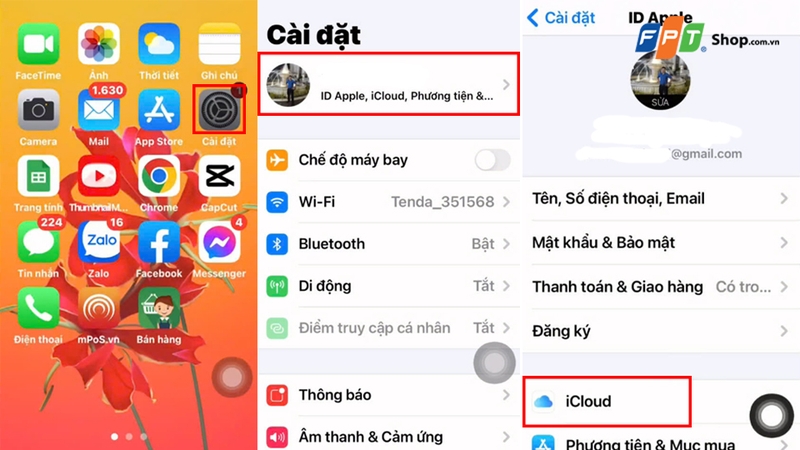
Bước 1: Đầu tiên, mở ứng dụng Cài đặt trên thiết bị của mình (iPhone, iPad hoặc Macbook). Tại đây, hãy tìm và chọn vào tên tài khoản Apple ở phía trên cùng màn hình, nhấn vào phần iCloud.
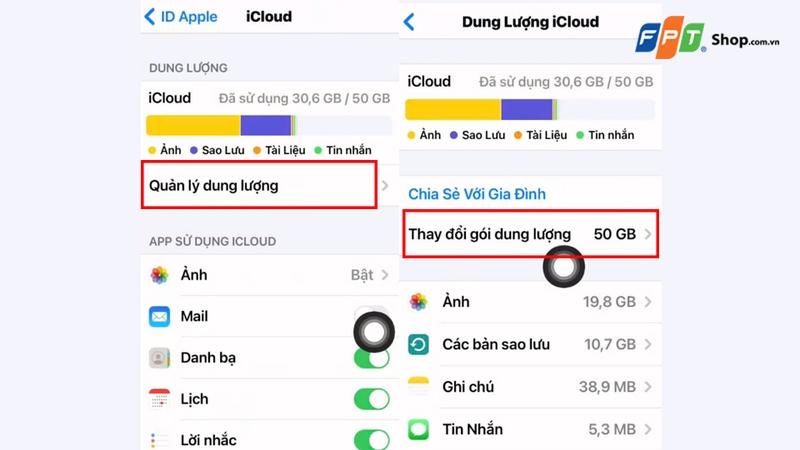
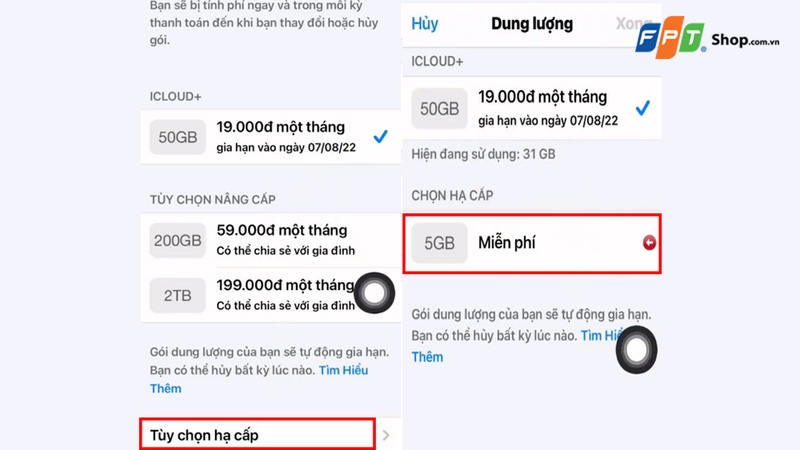
Bước 2: Trong giao diện iCloud, bạn sẽ thấy tổng quan về dung lượng iCloud mà mình đang sử dụng, chọn mục Quản lý dung lượng, sau đó nhấn Thay đổi gói dung lượng.
Bước 3: Để hủy gói hiện tại đã đăng ký, nhấn vào Tuỳ chọn hạ cấp rồi chọn lại gói 5GB miễn phí nữa là được.
Mẹo hay: Nếu trong trường hợp bạn đã áp dụng cách huỷ gói iCloud trên mà vẫn không thành công, thì hãy vào Cài đặt, chọn phần Thanh toán & Giao hàng, sau đó thực hiện gỡ bỏ liên kết với ngân hàng/ví điện tử để tránh tiếp tục bị trừ tiền.
Những lưu ý khi huỷ gói iCloud
Sao lưu dữ liệu kỹ lưỡng
Trước khi quyết định hủy gói iCloud, việc đầu tiên và quan trọng nhất là đảm bảo bạn đã sao lưu đầy đủ tất cả dữ liệu quan trọng của mình vào máy tính, ổ cứng di động hoặc sử dụng các dịch vụ lưu trữ đám mây khác. Việc sao lưu dữ liệu sẽ giúp ta yên tâm hơn khi hủy gói iCloud, tránh trường hợp mất dữ liệu đáng tiếc.
Kiểm tra dung lượng iCloud hiện tại
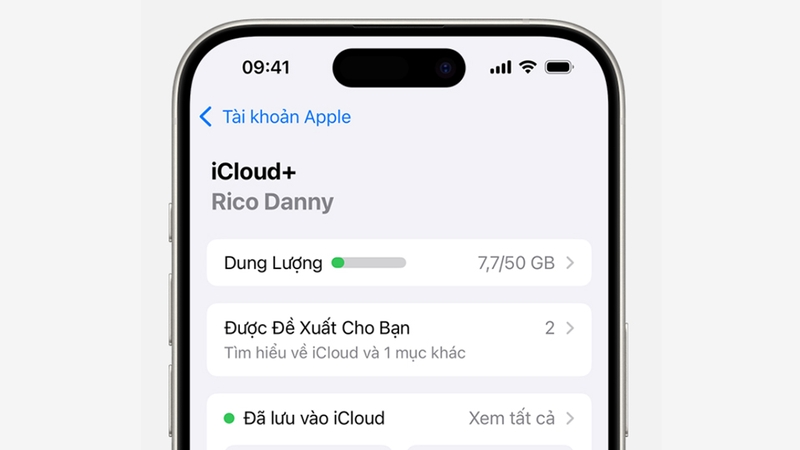
Bạn nên dành chút thời gian để kiểm tra kỹ lưỡng dung lượng iCloud mà bạn đang sử dụng. Hãy đánh giá xem bạn có thực sự cần một gói dung lượng lớn như hiện tại hay không. Nếu dung lượng iCloud vẫn còn rất nhiều khoảng trống, việc hạ cấp gói hoặc hủy gói hoàn toàn có thể xem xét.
Xác định các thiết bị sử dụng iCloud
Hãy liệt kê tất cả các thiết bị đang sử dụng iCloud của bạn, qua đó giúp kiểm soát và thực hiện các thay đổi cần thiết trên tất cả các thiết bị để đảm bảo quá trình hủy gói diễn ra suôn sẻ.
Hủy các dịch vụ liên quan đến iCloud
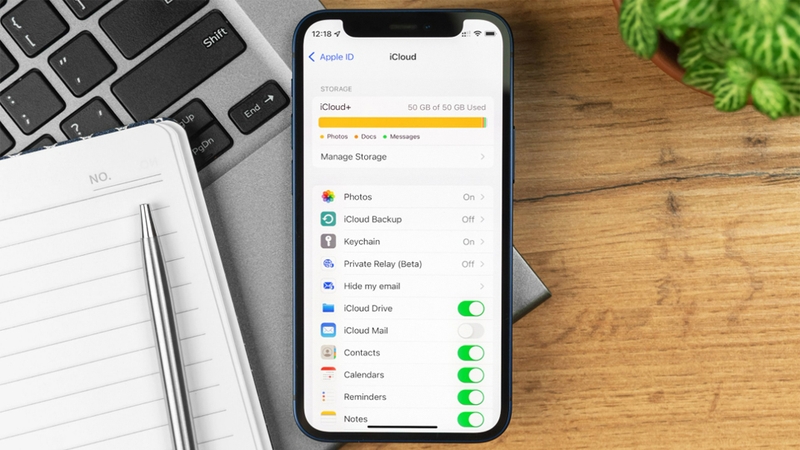
Nếu bạn đang sử dụng các dịch vụ liên quan đến iCloud như iCloud Photo Library, iCloud Drive, iCloud Backup,... thì cần kiểm tra và hủy hoặc điều chỉnh các dịch vụ này trước khi hủy gói. Bởi lẽ không hủy các dịch vụ liên quan có thể khiến bạn vẫn bị tính phí hoặc gặp một số vấn đề khi sử dụng iCloud.
Lưu ý về thông báo
Sau khi hoàn thành xong các bước trong cách hủy gói iCloud, người dùng sẽ nhận được một số thông báo liên quan đến việc thay đổi gói cước hoặc dung lượng lưu trữ. Hãy đọc kỹ các thông báo này để hiểu rõ hơn về những thay đổi mà bạn sẽ gặp phải.
Giải đáp các câu hỏi về huỷ gói iCloud
Có mất dữ liệu khi hủy gói iCloud không?
Cách huỷ gói iCloud này sẽ không làm mất đi dữ liệu đã lưu trữ, mà vẫn sẽ được giữ nguyên trên điện thoại của bạn. Tuy nhiên, nếu bạn chưa sao lưu trước khi hủy gói thì có thể đối mặt với nguy cơ mất dữ liệu trong trường hợp thiết bị bị hư hỏng hoặc bị reset. Vì vậy, tốt nhất bạn nên sao lưu đầy đủ trước khi tiến hành nhé!
Có thể khôi phục lại gói iCloud đã hủy không?
Hoàn toàn có thể! Nếu bạn muốn nâng cấp lại gói iCloud sau khi đã hủy, chỉ cần làm theo các bước tương tự như khi bạn hủy gói. Thực tế, chúng ta có thể dễ dàng thay đổi gói dung lượng iCloud bất cứ lúc nào tùy theo nhu cầu sử dụng của mình.
Nên chọn gói iCloud nào phù hợp?
Chọn gói iCloud phù hợp phụ thuộc rất nhiều vào nhu cầu sử dụng của mỗi người. Nếu bạn là người dùng thông thường, không thường xuyên chụp ảnh hoặc quay video, gói 5GB miễn phí mà Apple cung cấp là hoàn toàn đủ để đáp ứng nhu cầu sử dụng cơ bản.
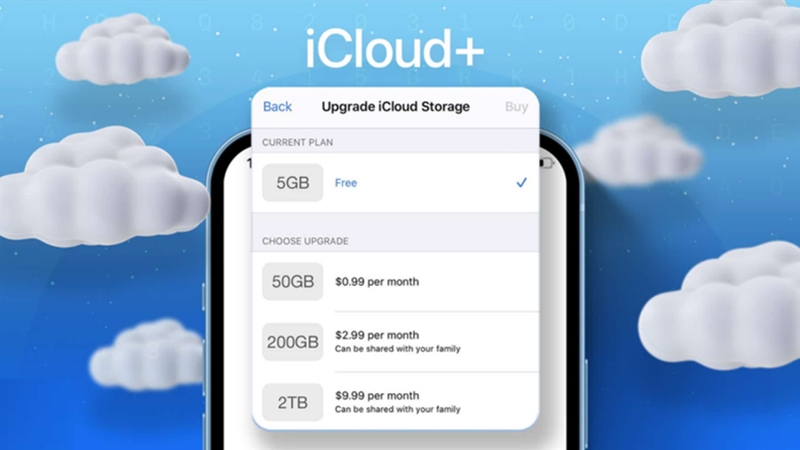
Tuy nhiên, nếu là người yêu thích chụp ảnh, quay video hoặc có nhu cầu lưu trữ nhiều, thì bạn nên cân nhắc nâng cấp lên các gói có dung lượng lớn hơn như 50GB, 200GB hoặc 2TB. Ngoài ra, trường hợp bạn đang sử dụng tính năng Chia sẻ Gia đình (Family Sharing), gói 2TB sẽ là lựa chọn phù hợp nhất để chia sẻ dung lượng cho nhiều thành viên trong gia đình.
Tạm kết
Chúng ta đã cùng nhau tìm hiểu chi tiết về cách hủy gói iCloud. Việc hủy gói iCloud không hề phức tạp nếu bạn thực hiện theo đúng hướng dẫn. Tuy nhiên, trước khi quyết định hủy, hãy cân nhắc kỹ lưỡng để tránh mất mát dữ liệu quan trọng. Hy vọng những thông tin trên sẽ hữu ích cho bạn trong quá trình quản lý tài khoản iCloud.
Bạn muốn nâng cấp chiếc iPhone của mình lên đời mới hơn, với những tính năng hiện đại và trải nghiệm mượt mà nhất? Đến ngay FPT Shop để được tư vấn và lựa chọn chiếc máy phù hợp với nhu cầu và sở thích. Với đội ngũ nhân viên chuyên nghiệp và chính sách ưu đãi hấp dẫn, FPT Shop sẽ giúp bạn sở hữu chiếc iPhone mơ ước một cách dễ dàng.
Xem thêm:
:quality(75)/Recover_deleted_photos_iphone_10_087c6c1746.jpg)
:quality(75)/cach_thoat_icloud_tren_apple_watch_1_40c8a91d81.jpg)
:quality(75)/sau_tet_iphone_co_giam_gia_khong_01_d4cddde6fe.jpg)
:quality(75)/what_to_do_if_your_iphone_keeps_crashing_1_55532b9764.jpg)
:quality(75)/iphone_chua_active_74fcb66048.jpg)


