:quality(75)/estore-v2/img/fptshop-logo.png)
:quality(75)/2023_10_23_638336677549342875_keo-thanh-cong-thuc-nhanh-trong-google-sheet-thumb.jpg)
:quality(75)/2023_7_9_638244995248093421_ioio.jpg)
Cách kéo thanh công thức nhanh trong Google Sheets, việc thao tác với bảng tính trở nên vô cùng nhanh chóng
Kéo nhanh công thức trong Google Sheets là một trong những kỹ thuật quan trọng để nhanh chóng áp dụng công thức cho một loạt các ô hoặc hàng dữ liệu. Điều này giúp bạn tiết kiệm thời gian và tạo ra các tính toán phức tạp một cách dễ dàng. Trong bài viết này, chúng ta sẽ khám phá cách sử dụng tính năng kéo thanh công thức nhanh trong Google Sheets để tối ưu hóa công việc và làm cho tài liệu của bạn trở nên mạnh mẽ hơn.
1. Lợi ích của việc kéo nhanh công thức trong Google Sheet
Việc kéo thanh công thức nhanh trong Google Sheets mang lại nhiều lợi ích quan trọng, bao gồm:
- Tiết kiệm thời gian: Kéo nhanh công thức cho phép bạn áp dụng nhanh chóng cùng một công thức cho nhiều ô hoặc hàng dữ liệu mà không cần phải nhập lại từng ô một, giúp tiết kiệm rất nhiều thời gian.
- Tăng tính chính xác: Việc sử dụng cùng một công thức cho nhiều ô giúp giảm nguy cơ sai sót nhập liệu, đảm bảo tính chính xác của dữ liệu tính toán.
- Thích ứng với thay đổi: Khi bạn cần thay đổi hoặc cập nhật công thức, việc kéo nhanh cũng giúp cập nhật tự động cho tất cả các ô áp dụng công thức đó.
- Tạo tính nhất quán: Bằng cách áp dụng cùng một công thức cho một nhóm ô hoặc hàng dữ liệu, bạn tạo tính nhất quán trong tài liệu của mình, giúp dễ dàng theo dõi và hiểu thông tin.
- Linh hoạt: Google Sheets cho phép bạn sử dụng các hàm tính toán phức tạp và áp dụng chúng cho nhiều ô dữ liệu một cách nhanh chóng thông qua kéo nhanh công thức.
Tóm lại, việc kéo thanh công thức nhanh trong Google Sheets là một công cụ mạnh mẽ để tối ưu hóa công việc, tăng tính chính xác và tạo tính nhất quán trong tài liệu của bạn.
2. Cách kéo thanh công thức nhanh trong Google Sheet
Kéo thả chuột
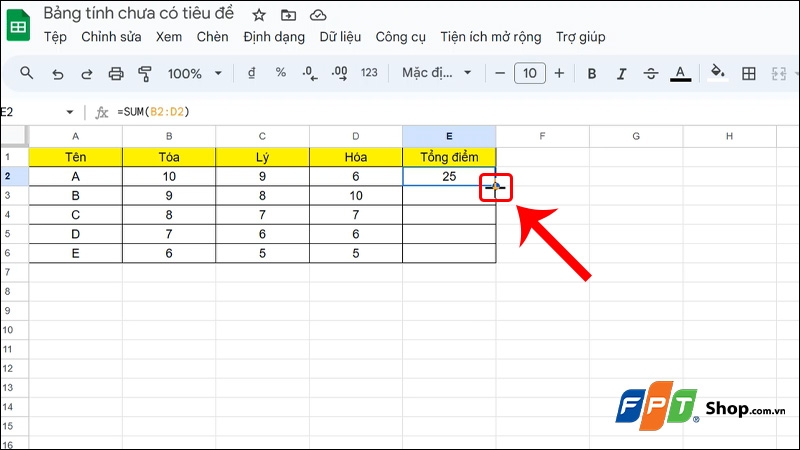
Để kéo nhanh công thức trong Google Sheets, bạn có thể thực hiện việc rê chuột để hiển thị biểu tượng dấu cộng (+) ở phía góc dưới bên phải của ô bạn muốn bắt đầu, sau đó kéo chuột từ ô đầu tiên đến ô cuối cùng cần áp dụng công thức. Điều này thực hiện tương tự như trong Excel, và trong Google Sheets, bạn có thể áp dụng cùng một phương pháp này.
Bước 1: Di chuyển con trỏ chuột đến vị trí góc phải bên dưới ô Công thức mà bạn muốn sao chép cho đến khi xuất hiện dấu (+).
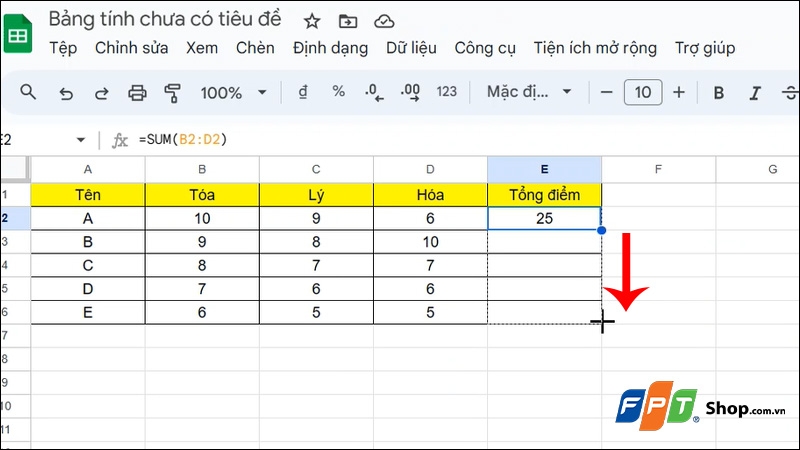
Bước 2: Tiến hành Kéo công thức mà bạn muốn sao chép đến vị trí mà bạn mong muốn rồi buông thả con trỏ chuột.
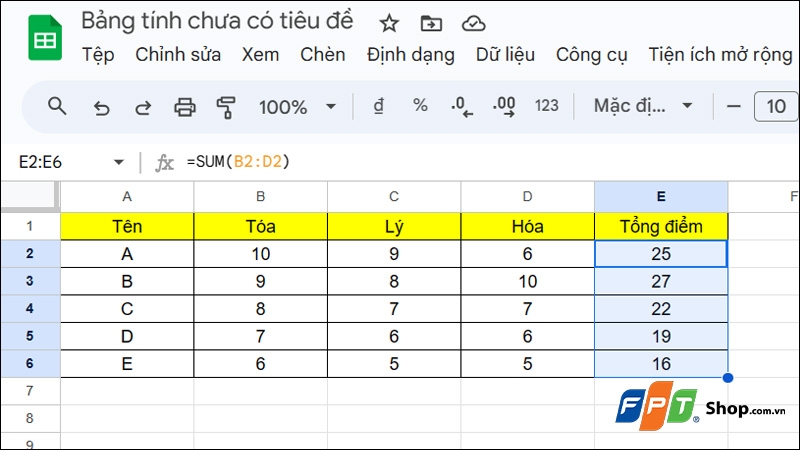
Vậy là công thức ở ô dữ liệu gốc đã được sao chép vào các ô và bạn vừa kéo thả chuột.
Click đúp chuột
Một cách khác để sao chép công thức một cách nhanh chóng cho cột của bạn là nháy đúp chuột vào mép phải ô đầu tiên chứa công thức chung, sau đó công thức sẽ được tự động copy cho các ô còn lại.
Chú ý: Khi bạn bấm đúp vào biểu tượng dấu cộng (+) ở mép phải của ô trong Google Sheets để sao chép công thức, cột kế bên bên trái của cột bạn muốn sao chép cần phải chứa dữ liệu.
Di chuyển con trỏ chuột đến vị trí góc phải bên dưới ô Công thức mà bạn muốn sao chép cho đến khi xuất hiện dấu (+) sau đó tiến hành nhấn Click đúp chuột và công thức sẽ tự động sao chép xuống các ô phía dưới.
Và đây là kết quả sao khi thực hiện thành công thao tác trên.
Sử dụng hàm ARRAYFORMULA
Hàm ARRAYFORMULA trong Google Sheets là một hàm mạnh mẽ cho phép bạn áp dụng một hàm cụ thể cho một loạt các ô trong một cột hoặc hàng một cách đồng thời. Hàm này giúp bạn thực hiện tính toán trên nhiều ô dữ liệu cùng một lúc và tạo ra các kết quả tự động mà không cần phải sao chép công thức từng ô một.
Đối với các máy tính chạy hệ điều hành Windows, nếu bạn đã có một công thức chung cho toàn bộ cột, thay vì phải thêm thủ công hàm ARRAYFORMULA, bạn có thể áp dụng cách sau:
Bước 1: Chọn vào ô chứa công thức sau đó nhấn tổ hợp phím Ctrl + Shift + Enter.
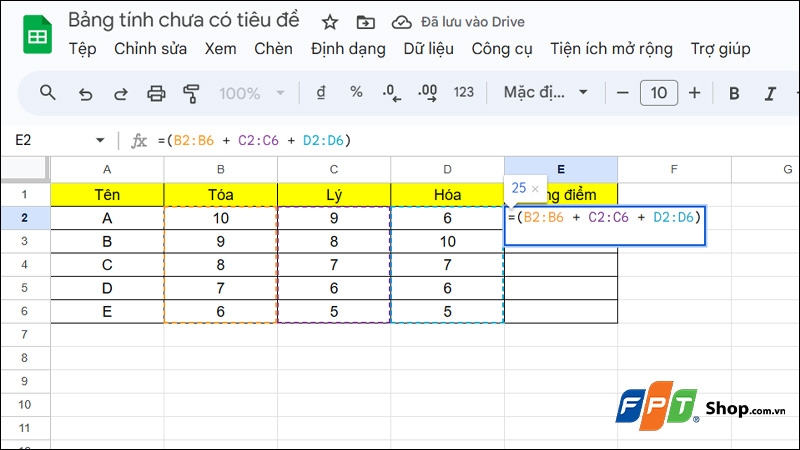
Nếu bạn sử dụng MacBook thì có thể thay phím tắt thành Cmd + Shift + Enter.
Bước 2: Sau đó, hàm ARRAYFORMULA sẽ tự động được đưa vào công thức của bạn → Nhấn Enter.
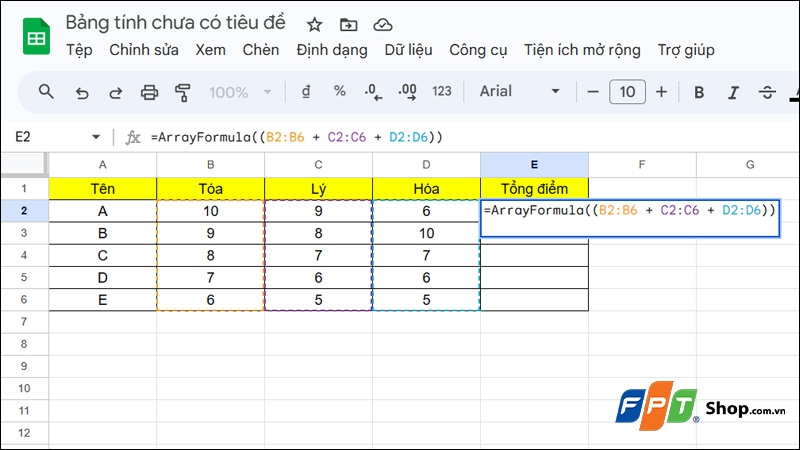
Vậy là toàn bộ cột mà bạn muốn sao chép công thức sẽ được thực hiện một cách nhanh chóng.
Vậy là bạn đã thực hiện xong 3 cách kéo thanh công thức nhanh trong Google Sheets vô cùng đơn giản.
3. Một số lưu ý khi kéo công thức trong Google Sheet
Hãy xem xét cách thực hiện sao chép công thức trong Google Sheets một cách chi tiết:
Cách 1: Sao chép thủ công (Không khuyến khích cho số lượng lớn dữ liệu).
Cách này thường dùng khi bạn chỉ cần sao chép một số dòng dữ liệu. Đơn giản bằng cách nhấn vào ô chứa công thức, sau đó kéo chuột xuống dưới để sao chép nó cho các ô khác. Tuy nhiên, khi bạn có hàng chục nghìn dòng dữ liệu, cách này trở nên không khả thi.
Cách 2: Sử dụng một ô trống để dừng sao chép tự động
Nếu có một ô trống trong cột nằm bên trái của cột bạn muốn sao chép, Google Sheets sẽ tự động dừng quá trình sao chép khi gặp ô trống đó. Điều này xảy ra vì Sheets nhận biết ô trống làm kết thúc của dãy dữ liệu cần sao chép. Tuy nhiên, bạn phải đảm bảo rằng ô trống này cần sao chép phải nằm ở cuối cùng của dãy dữ liệu.
Cách 3: Sử dụng cách tối ưu với ARRAYFORMULA
Đây là phương pháp tối ưu nhất khi bạn cần sao chép tự động cho một dải ô. Để thực hiện, nhập công thức vào một ô duy nhất và Google Sheets sẽ tự động áp dụng nó cho toàn bộ dãy dữ liệu. Điều này không chỉ nhanh chóng và tiết kiệm thời gian mà còn rất tiện lợi, đặc biệt khi bạn có số lượng lớn dữ liệu cần xử lý.
Bài viết vừa rồi đã hướng dẫn bạn cách kéo thanh công thức nhanh trong Google Sheets vô cùng nhanh chóng và đơn giản. Nếu thấy hữu ích, bạn có thể chia sẻ bài viết này đến người thân và bạn bè của mình cùng được biết nhé! Chúc các bạn thực hiện thành công!
Và nếu bạn đang tìm kiếm một chiếc laptop mạnh mẽ để thực hiện những bản thuyết trình ấn tượng như vậy, hãy ghé thăm FPT Shop để khám phá những lựa chọn đa dạng và đẳng cấp.
Xem các laptop hot nhất đang bán tại FPT Shop tại đây.
Xem thêm:
Cách dịch từ điển với Google Sheet bằng điện thoại và máy tính
Cách sử dụng phím tắt chuyển sheet trong Excel và Google Sheets
:quality(75)/2023_10_23_638336677549342875_keo-thanh-cong-thuc-nhanh-trong-google-sheet-thumb.jpg)


