:quality(75)/estore-v2/img/fptshop-logo.png)
:quality(75)/2024_5_19_638517433284276675_750.jpg)
:quality(75)/2023_12_6_638374848620389166_2023_12_06_184028_6529833620.jpg)
Nguyên nhân và cách khắc phục chuột laptop Dell bị đơ không di chuyển được
Ngày nay, laptop đã trở thành công cụ không thể thiếu trong cuộc sống và công việc của chúng ta. Chuột laptop là một phần quan trọng giúp chúng ta thao tác trên màn hình một cách dễ dàng. Tuy nhiên với một số người dùng laptop Dell, đôi khi họ có thể gặp phải tình trạng chuột cảm ứng laptop Dell không di chuyển được.
Vậy nguyên nhân và cách khắc phục lỗi chuột laptop Dell bị đơ không di chuyển được như thế nào để con trỏ chuột có thể hoạt động bình thường? Hãy cùng tìm hiểu trong bài viết dưới đây.
Biểu hiện chuột laptop Dell bị đơ không di chuyển được laptop
Tình trạng chuột laptop Dell bị đơ không hiếm gặp, thậm chí ngay cả khi nó đang hoạt động ổn định thì vẫn có thể bị đơ hoặc không hoạt động bất cứ lúc nào. Biểu hiện chuột laptop Dell bị đơ không di chuyển được laptop có thể nhìn thấy thông qua các biểu hiện sau trong quá trình sử dụng trên laptop Dell. Nếu bạn gặp phải những biểu hiện này thì khả năng cao vấn đề đã phát sinh từ chuột hoặc touchpad trên laptop Dell.
Chuột laptop không di chuyển được
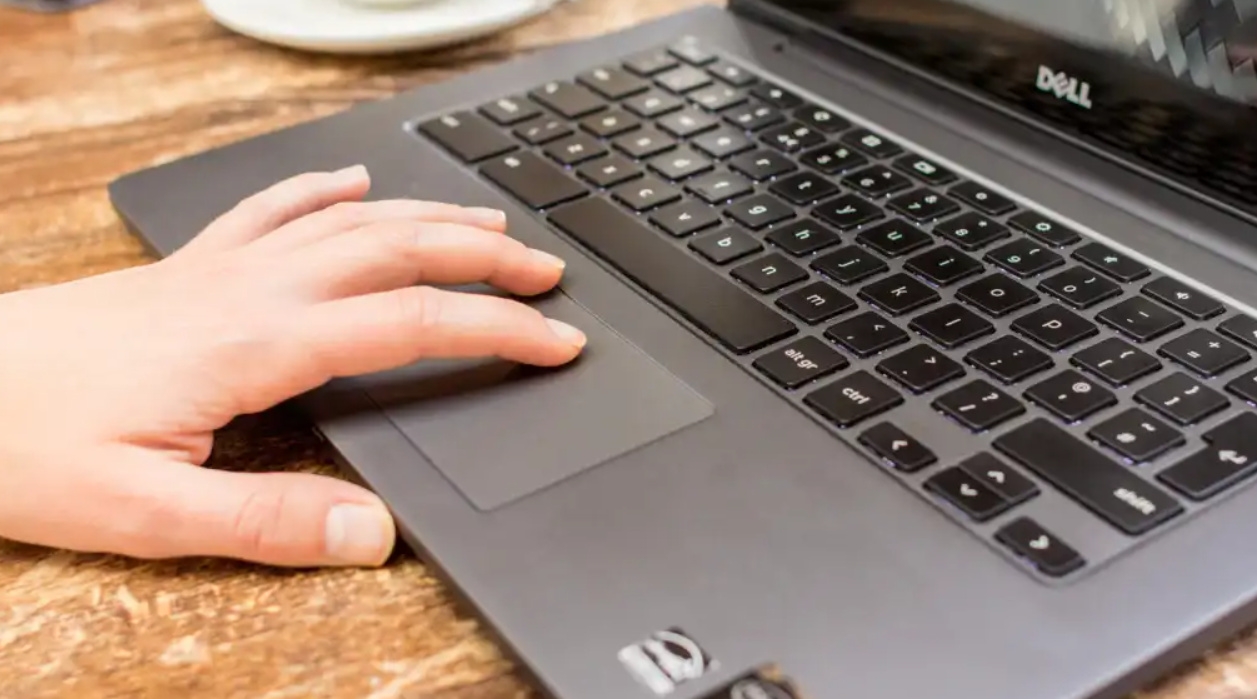
Lỗi này xảy ra khi bạn di chuyển chuột trên bề mặt hoặc di tay trên touchpad nhưng con trỏ không di chuyển hoặc di chuyển rất chậm. Tình trạng touchpad trên laptop không hoạt động có thể do chuột bị kẹt, bụi bẩn dính vào cảm biến quang hoặc driver chuột bị lỗi. Đôi khi có thể do người dùng bật tính năng tắt touchpad trên máy tính Dell và quên không bật lại.
Chuột laptop nhảy loạn
Trái ngược với lỗi trên, lỗi này xảy ra khi con trỏ chuột di chuyển một cách ngẫu nhiên trên màn hình mà không có sự tương tác từ người dùng. Đây có thể do lỗi phần cứng hoặc do touchpad, nút chuột bị hỏng hoặc bị kẹt dẫn tới nhảy loạn.
Chuột laptop không nhận diện được
Lỗi này xảy ra khi máy tính không nhận diện được chuột kết nối với laptop Dell hoặc touchpad tích hợp trên laptop. Bạn sẽ không thấy biểu tượng chuột trên màn hình hoặc không thấy phản ứng gì khi di chuyển chuột. Lỗi chuột laptop bị đơ không di chuyển được có thể do driver touchpad chuột bị lỗi hoặc cổng USB kết nối chuột với máy tính Dell gặp trục trặc.
Nguyên nhân khiến chuột laptop Dell bị đơ không di chuyển được
Nhìn chung lỗi chuột laptop Dell bị đơ không di chuyển được có thể xuất phát từ rất nhiều nguyên nhân nhưng trong khuôn khổ bài viết này, chúng ta có thể tổng hợp và điểm qua các lỗi chính gây ra vấn đề.
Lỗi phần cứng
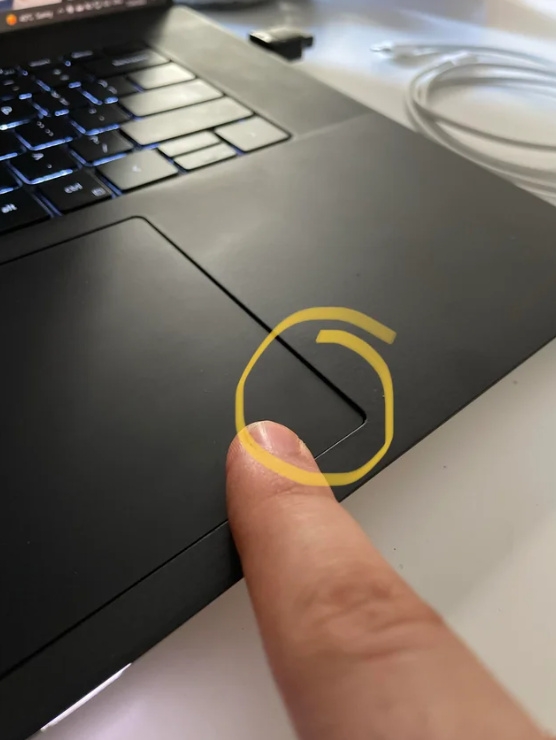
Một trong những nguyên nhân chính khiến chuột laptop Dell bị đơ không di chuyển được là do lỗi phần cứng. Có thể là do dây cáp bị hỏng, đứt hoặc mắc kẹt, hoặc nút chuột bị hỏng. Lỗi chuột laptop Dell không di chuyển được dễ xảy ra sau một thời gian dài sử dụng chuột hoặc do va đập mạnh.
Lỗi phần mềm
Ngoài lỗi phần cứng, chuột cảm ứng laptop dell không di chuyển được còn do lỗi phần mềm. Điều này có thể xảy ra khi bạn cài đặt hoặc cập nhật driver chuột không đúng cách, do xung đột g phần mềm trên máy tính. Tuy nhiên điển hình nhất là việc hệ điều hành Windows bị treo do xung đột, tài nguyên CPU, RAM bị chiếm dụng quá lớn, vượt quá khả năng xử lý của máy tính, dẫn tới việc chuột laptop Dell bị đơ không di chuyển được.
Virus hoặc phần mềm độc hại
Một nguyên nhân khác khiến chuột laptop Dell bị đơ không di chuyển được là do máy tính bị nhiễm virus hoặc phần mềm độc hại. Virus, mã độc có thể gây ra nhiều vấn đề trên hệ thống, bao gồm cả khiến chuột laptop Dell bị đơ, không hoạt động được.
Trải nghiệm sức mạnh và sự tiện dụng của Dell với các dòng XPS, Dell Inspiron và Dell Vostro. Sắm ngay hôm nay để nhận giá tốt nhất!
Cách khắc phục lỗi chuột laptop Dell bị đơ không di chuyển được
Nguyên nhân đã được nhận diện và sau đây là hướng dẫn bạn cách khắc phục chuột laptop Dell bị đơ không di chuyển được đơn giản mà bất cứ ai cũng có thể tự kiểm tra và thực hiện thường xuyên.
Kiểm tra dây cáp và kết nối
Khi gặp lỗi chuột laptop Dell bị đơ không di chuyển được, hãy kiểm tra dây cáp kết nối giữa chuột và máy tính. Bạn cần kiểm tra xem dây cáp có bị hỏng, đứt ngầm hoặc mắc kẹt không.
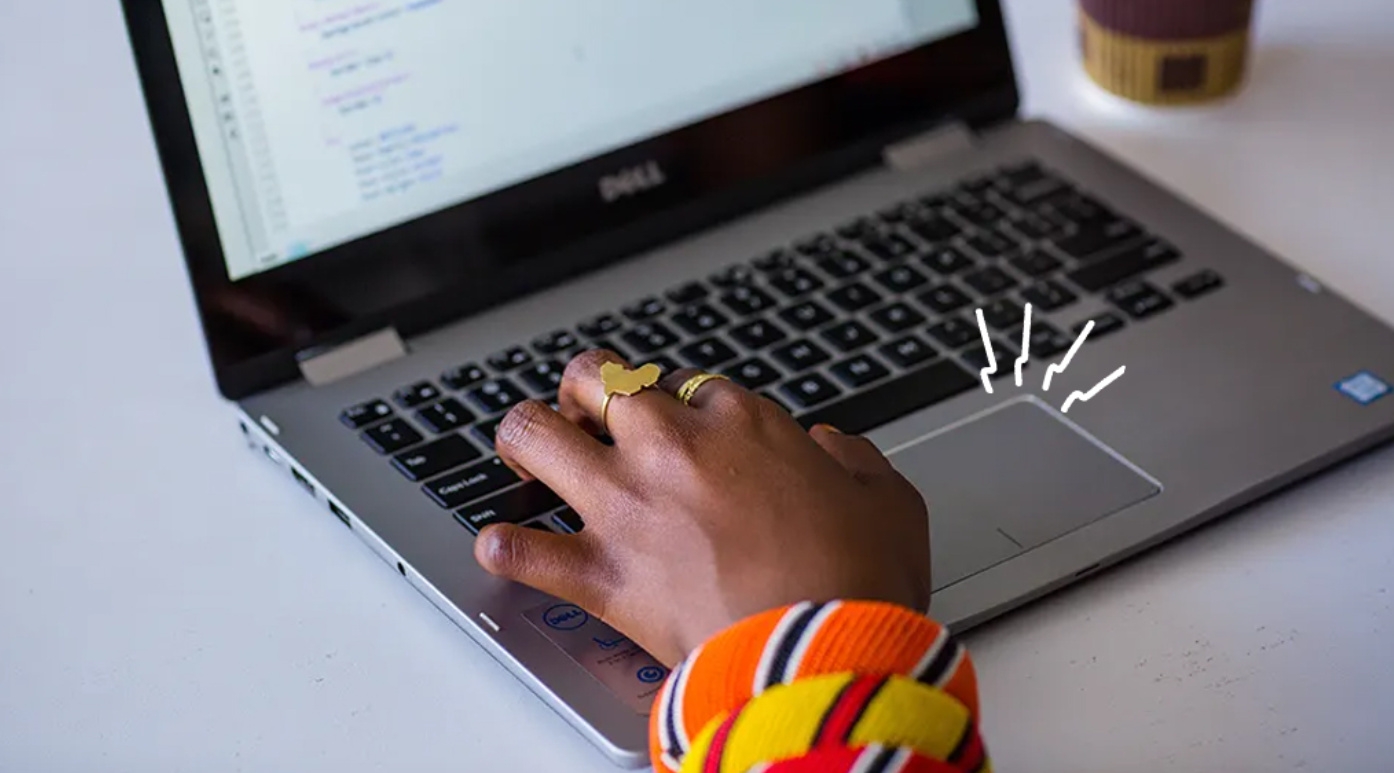
Ngoài ra, hãy thử kết nối chuột vào các cổng USB khác để kiểm tra xem có vấn đề gì với cổng USB đó hay không. Trên touchpad laptop Dell, bạn thử nhấn touchpad xem nó có bị kẹt không. Nếu lỗi nằm bên trong touchpad, bạn cần phải đem máy ra các trung tâm sửa chữa để kiểm tra chi tiết.
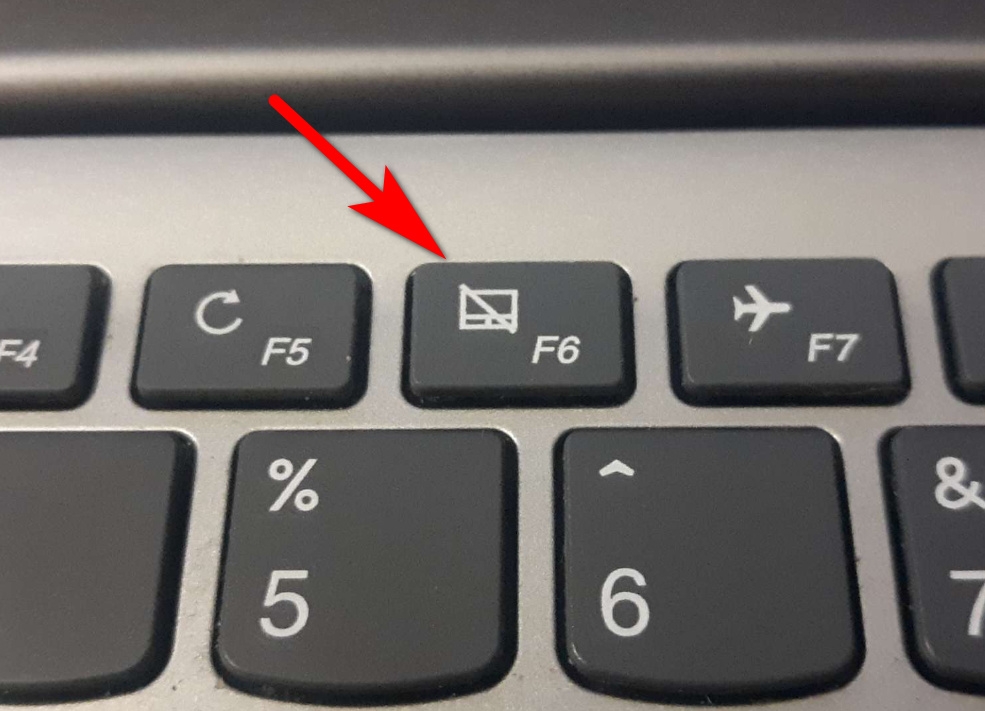
Đặc biệt chú ý xem bạn có đang vô tình tắt touchpad trên laptop Dell hay không. Trong một số trường hợp thường do người dùng tắt touchpad nhưng quên bật lại dẫn tới lỗi chuột laptop bị đơ không di chuyển được.
Xử lý lỗi phần mềm
Nếu lỗi là do phần mềm, bạn hãy thử cập nhật driver chuột mới nhất từ trang web chính thức của Dell hoặc thông qua công cụ cập nhật driver của Windows là Device Manager. Ngoài ra bạn nên kiểm tra xem có sự xung đột giữa các phần mềm khác nhau trên máy tính hay không. Nếu có, hãy tắt các phần mềm không cần thiết để giải quyết vấn đề.
Xem thêm: Nguyên nhân gì khiến laptop bị mất chuột cảm ứng? Có những cách nào để khắc phục?
Quét và diệt virus
Trong trường hợp lỗi là do virus hoặc phần mềm độc hại, hãy quét toàn bộ hệ thống bằng phần mềm diệt virus và diệt chúng. Thêm vào đó, bạn cũng nên sử dụng các phần mềm diệt virus uy tín, luôn được cập nhật dữ liệu virus thường xuyên và liên tục để tăng cường hiệu suất và bảo mật cho máy tính. Một số phần mềm có thể kể đến như Eset, Kaspersky,…
Mẹo hay giúp tránh lỗi chuột laptop Dell bị đơ không di chuyển được
Sau khi biết nguyên nhân và cách khắc phục vấn đề, lưu ý tiếp theo mà người dùng cần ghi nhớ là các mẹo hay giúp tránh lỗi chuột laptop Dell bị đơ không di chuyển được trong quá trình sử dụng laptop Dell.
Vệ sinh chuột/touchpad laptop thường xuyên
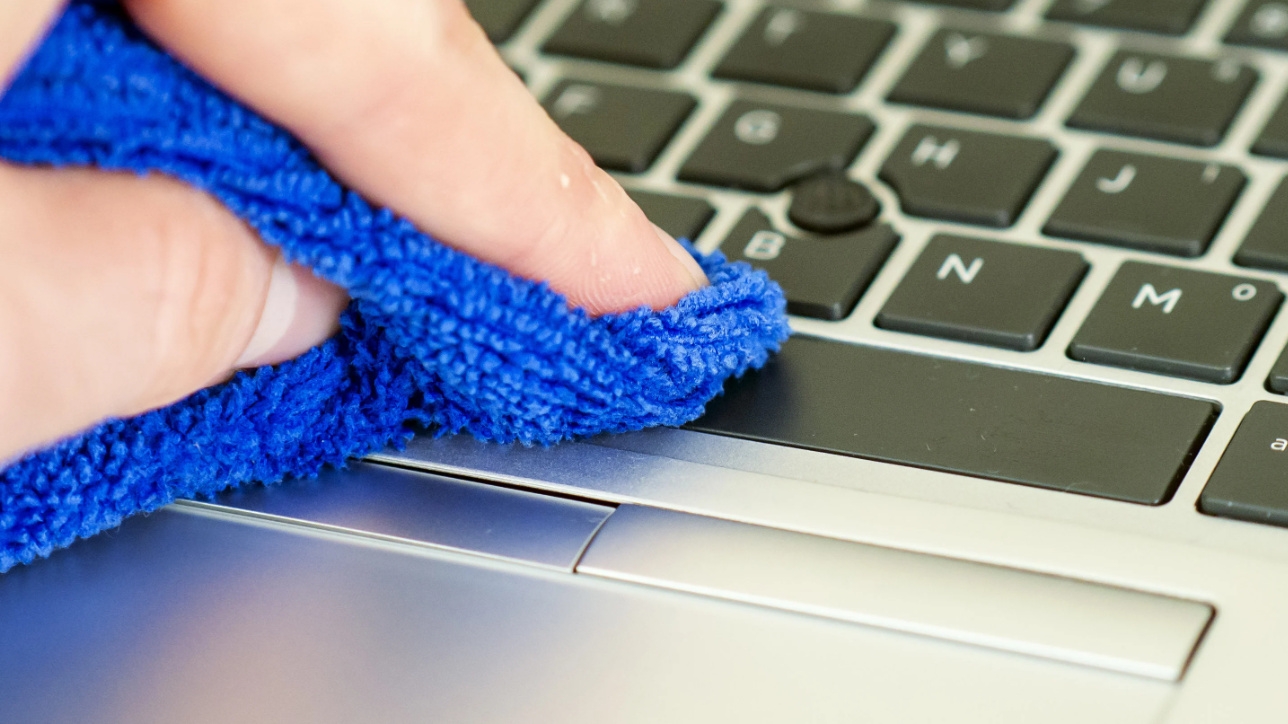
Để tránh các vấn đề về chuột laptop, hãy vệ sinh chuột thường xuyên. Sử dụng chổi nhỏ hoặc bàn chải để làm sạch bề mặt touchpad, đặc biệt là các khe touchpad vì dễ bị kẹt do bụi bẩn. Còn trên cảm biến quang của chuột gắn ngoài, bạn chỉ cần lau chùi bằng khăn sạch và dung dịch vệ sinh chuyên dụng. Thao tác tuy đơn giản nhưng lại giúp loại bỏ bụi bẩn gây ra lỗi trên chuột.
Sử dụng bàn di chuột chất lượng
Một bàn di chuột chất lượng giúp cho con trỏ di chuyển mượt mà và chính xác hơn. Hãy chọn bàn di chuột có bề mặt mịn và đủ lớp đệm để giảm ma sát và tăng khả năng di chuyển của chuột. Còn với touchpad trên laptop, bạn chú ý không nên tì đè quá mạnh hoặc quá lâu lên touchpad vì có thể dẫn đến touchpad bị hỏng hoặc bụi bẩn dễ lọt vào trong máy.
Cập nhật driver và phần mềm định kỳ
Để tránh lỗi liên quan đến phần mềm, chú ý luôn cập nhật driver và phần mềm cho chuột laptop Dell. Các bản cập nhật này thường bao gồm các sửa lỗi và cải thiện hiệu suất cho chuột.
Tổng kết
Chuột laptop Dell bị đơ không di chuyển được là vấn đề khá phổ biến mà người dùng Dell laptop thường gặp phải. Nguyên nhân có thể là do lỗi phần cứng, phần mềm hoặc virus. Dù nguyên nhân là gì thì cách khắc phục vấn đề cũng khá dễ với các thao tác kiểm tra đơn giản từ người dùng. Hy vọng bài viết đã phần nào giúp ích được cho người dùng laptop Dell nếu không may gặp phải lỗi liên quan đến chuột máy tính.
Xem thêm:
- Lỗi mất con trỏ chuột trên màn hình laptop Win 11 và cách khắc phục nhanh chóng
- Vì sao chuột laptop bị khóa? Mẹo mở khóa cực kỳ đơn giản, nhanh chóng bạn cần biết
Trên thị trường hiện có khá nhiều các sản phẩm, phụ kiện máy tính trôi nổi. Người dùng nếu không có kiến thức hoặc kinh nghiệm hoàn toàn có thể mua phải bàn phím rời, chuột máy tính, quạt tản nhiệt kém chất lượng. FPT Shop hiện đang phân phối các phụ kiện máy tính chất lượng và đa dạng để người dùng tiện tham khảo và mua sắm trên toàn quốc.
:quality(75)/2024_5_6_638506121257665437_cach-doi-hinh-nen-may-tinh-dell-bia.jpg)
:quality(75)/2024_4_25_638496811810897381_quen-mat-khau-laptop-dell.jpg)
:quality(75)/2024_5_9_638508113294273064_cach-xem-thong-tin-laptop-dell-thumbnail.jpg)
:quality(75)/2024_5_13_638512119705710201_anh-dai-dien.jpg)
:quality(75)/2024_5_12_638511299190071728_anh-dai-dien.jpg)


