:quality(75)/estore-v2/img/fptshop-logo.png)
:quality(75)/dien_thoai_android_khong_tim_thay_wifi_0_1e13c2e93c.jpg)
:quality(75)/Thu_Ha_213f6ebf3e.jpg)
Điện thoại Android không tìm thấy WiFi: Tìm hiểu nguyên nhân và cách khắc phục kịp thời
Không ít người dùng gặp phải tình trạng điện thoại Android không tìm thấy WiFi dù modem vẫn hoạt động bình thường. Đây có thể là dấu hiệu của lỗi kết nối mạng, xung đột hệ thống hoặc cài đặt chưa phù hợp trên thiết bị. Nếu bạn đang gặp vấn đề này, hãy tham khảo ngay những nguyên nhân và giải pháp khắc phục được chia sẻ dưới đây.
1. Nguyên nhân khiến điện thoại Android không tìm thấy WiFi
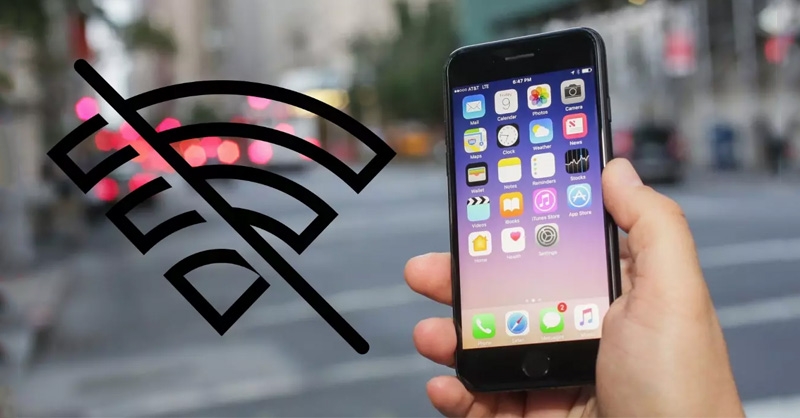
Tình trạng điện thoại không dò thấy mạng WiFi dù modem vẫn hoạt động bình thường là lỗi khá phổ biến trên nhiều thiết bị hiện nay. Sự cố này có thể xuất phát từ nhiều nguyên nhân khác nhau như:
- Lỗi từ bộ phát WiFi: Khi modem hoặc router gặp trục trặc, tín hiệu WiFi có thể trở nên yếu hoặc không ổn định. Điều này khiến điện thoại khó phát hiện mạng dù đã thực hiện quét nhiều lần.
- Mạng WiFi đang bị ẩn: Một số mạng WiFi được thiết lập ở chế độ ẩn SSID nhằm tăng tính riêng tư và bảo mật. Trong trường hợp này, thiết bị sẽ không tự hiển thị tên mạng trong danh sách WiFi khả dụng.
- Xung đột hoặc lỗi hệ điều hành trên điện thoại: Nếu thiết bị chưa được cập nhật phiên bản phần mềm mới hoặc xảy ra xung đột giữa các ứng dụng đang chạy, chức năng kết nối WiFi có thể bị ảnh hưởng. Đây cũng là nguyên nhân khiến điện thoại Android không thể tìm thấy mạng không dây.
- Thiết bị đang bật chế độ máy bay: Khi chế độ máy bay được kích hoạt, toàn bộ kết nối không dây như WiFi, Bluetooth hay dữ liệu di động đều sẽ bị tắt. Vì vậy điện thoại sẽ không thể dò tìm hoặc kết nối với mạng WiFi xung quanh.
2. Cách khắc phục điện thoại Android không tìm thấy WiFi
Kiểm tra trạng thái kết nối WiFi
Một trong những nguyên nhân đơn giản nhưng rất dễ bị bỏ qua là WiFi trên thiết bị hoặc modem chưa được bật. Vì vậy, trước tiên bạn nên kiểm tra xem mạng WiFi đã hoạt động hay chưa. Nếu WiFi đang tắt, chỉ cần kích hoạt lại và thử kết nối như bình thường.
Trong trường hợp modem đã bật nhưng điện thoại vẫn không dò thấy mạng, bạn có thể thử khởi động lại bộ phát WiFi. Hãy tắt router bằng nút nguồn phía sau thiết bị, chờ khoảng 1 đến 2 phút rồi bật lại. Cách này đôi khi có thể giúp khắc phục lỗi điện thoại không tìm thấy WiFi do mạng hoạt động không ổn định.
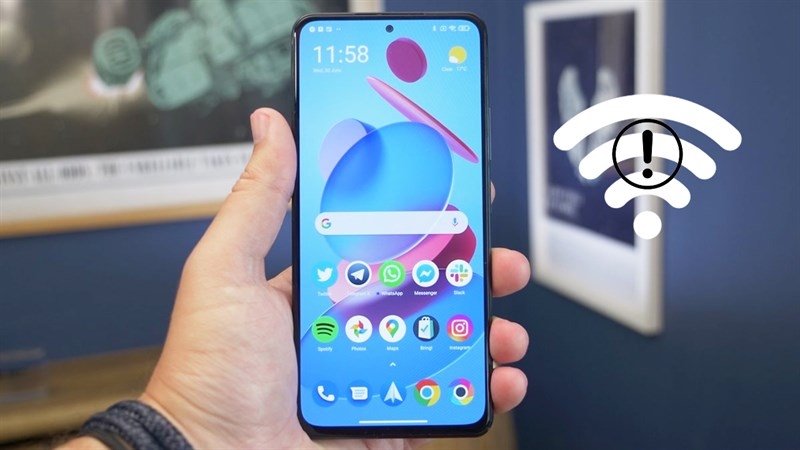
Thực hiện kết nối lại WiFi
Bạn cũng có thể thử ngắt kết nối mạng hiện tại rồi kết nối lại trên điện thoại Android như sau: Chọn tên mạng WiFi đang sử dụng, sau đó nhấn vào tùy chọn Xóa mạng hoặc Quên mạng. Tiếp theo, tiến hành kết nối lại và nhập mật khẩu nếu cần.
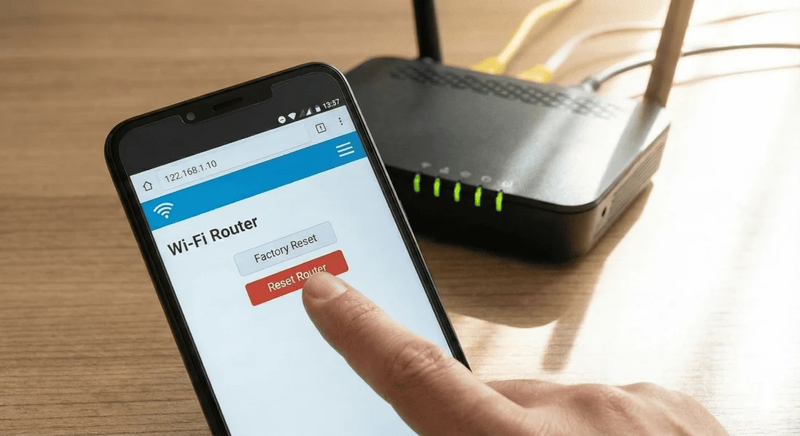
Khởi động lại bộ phát WiFi
Một trong những cách đơn giản nhưng khá hiệu quả để xử lý lỗi điện thoại không dò thấy WiFi là reset lại modem. Bạn chỉ cần nhấn giữ nút Reset khoảng 10 giây đến khi toàn bộ đèn tín hiệu trên modem nhấp nháy rồi tắt. Sau đó thả tay và chờ thiết bị khởi động lại hoàn toàn. Sau khi modem hoạt động ổn định, hãy thử kết nối lại mạng để kiểm tra xem lỗi đã được khắc phục hay chưa.
Tìm mạng WiFi bằng phương pháp thủ công
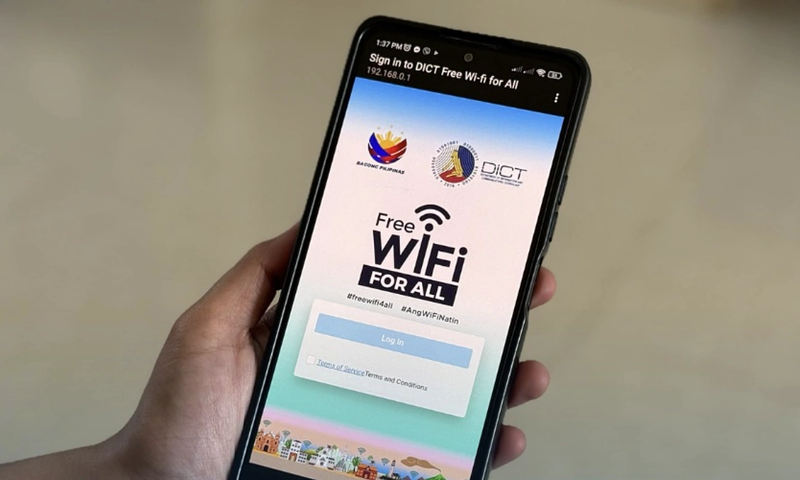
Trong trường hợp điện thoại không tự động quét được mạng WiFi, người dùng vẫn có thể nhập thông tin mạng để kết nối trực tiếp. Cách thực hiện như sau:
- Bước 1: Mở phần Cài đặt và truy cập mục WiFi.
- Bước 2: Chọn Thêm mạng, nhập tên WiFi cùng mật khẩu rồi nhấn kết nối.
Khởi động lại điện thoại
Restart điện thoại là giải pháp quen thuộc giúp xử lý nhiều lỗi hệ thống phổ biến, trong đó có tình trạng điện thoại Android không tìm thấy WiFi. Sau một thời gian dài hoạt động, thiết bị có thể gặp xung đột phần mềm hoặc lỗi tạm thời khiến chức năng kết nối mạng hoạt động không ổn định. Việc khởi động lại máy sẽ giúp hệ thống làm mới toàn bộ tiến trình và có thể nhanh chóng khắc phục sự cố này.
Khôi phục cài đặt gốc cho điện thoại
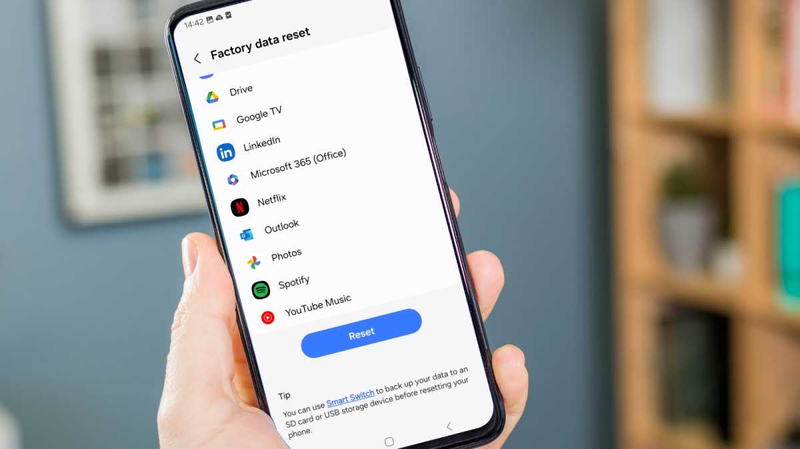
Đưa điện thoại về trạng thái mặc định ban đầu là một trong những giải pháp hữu ích để xử lý các lỗi phần mềm, bao gồm tình trạng điện thoại không tìm thấy WiFi. Khi thực hiện reset máy, toàn bộ cài đặt và ứng dụng phát sinh lỗi có thể được loại bỏ, giúp hệ thống hoạt động ổn định hơn.
Mỗi dòng smartphone sẽ có cách khôi phục cài đặt riêng. Dưới đây là ví dụ trên điện thoại OPPO và Realme:
• Bước 1: Mở phần Cài đặt, sau đó truy cập Cài đặt bổ sung.
• Bước 2: Chọn Sao lưu và đặt lại, tiếp tục nhấn Đặt lại về cài đặt gốc.
• Bước 3: Chọn Xóa toàn bộ dữ liệu, sau đó xác nhận bằng cách nhấn Xóa dữ liệu.
Kiểm tra WiFi bằng thiết bị khác
Bạn cũng nên thử kết nối mạng WiFi bằng một thiết bị khác như laptop hoặc điện thoại khác để xác định nguyên nhân sự cố. Nếu các thiết bị khác đều không thể truy cập mạng, khả năng cao modem hoặc đường truyền Internet đang gặp trục trặc. Khi đó, bạn nên liên hệ nhà cung cấp dịch vụ để được hỗ trợ kỹ thuật.
Ngược lại, nếu WiFi vẫn hoạt động bình thường trên các thiết bị khác thì lỗi có thể xuất phát từ chiếc điện thoại đang sử dụng. Lúc này, bạn có thể thử các giải pháp như khởi động lại máy, dò WiFi thủ công hoặc tiến hành khôi phục cài đặt gốc để khắc phục vấn đề.
3. Một số lỗi WiFi thường gặp khác trên điện thoại
Sự cố liên quan đến modem hoặc router
Một trong những nguyên nhân thường gặp khiến điện thoại không vào được WiFi là do thiết bị phát mạng gặp trục trặc. Khi modem hoặc router hoạt động liên tục trong thời gian dài, nhiệt độ tăng cao có thể làm hệ thống xử lý bị treo hoặc lỗi cấp phát địa chỉ IP. Dù đèn báo trên thiết bị vẫn hiển thị bình thường, nhưng thực tế kết nối Internet đã bị gián đoạn, khiến smartphone không thể truy cập mạng.
Điện thoại không dò được WiFi hoặc kết nối bị ngắt liên tục
Tín hiệu WiFi, đặc biệt trên băng tần 2.4GHz, thường bị ảnh hưởng bởi vật cản như tường dày, cửa kính hoặc khoảng cách quá xa modem. Khi người dùng di chuyển đến khu vực sóng yếu, điện thoại có thể tự động ngắt mạng nhằm giảm tiêu hao pin. Đây cũng là lý do nhiều trường hợp điện thoại đang dùng WiFi bình thường nhưng đột ngột mất kết nối.
Lỗi WiFi sau khi cài ROM Cook
Đối với người dùng Android thích tùy chỉnh hệ thống, lỗi không kết nối được WiFi sau khi up ROM Cook là tình trạng khá phổ biến. Nguyên nhân chủ yếu đến từ việc phiên bản ROM tùy biến không tương thích với driver phần cứng hoặc kernel của thiết bị. Sự xung đột này có thể làm chức năng thu phát sóng WiFi hoạt động không ổn định hoặc mất hoàn toàn kết nối mạng.
Điện thoại đã kết nối WiFi nhưng không vào được Internet
Ở một số trường hợp, điện thoại vẫn hiển thị biểu tượng WiFi đầy đủ nhưng người dùng lại không thể truy cập web hay sử dụng ứng dụng trực tuyến. Nguyên nhân thường liên quan đến lỗi DNS hoặc địa chỉ IP bị xung đột. Khi điện thoại nhận sai Gateway hoặc cấu hình mạng không chính xác, dữ liệu sẽ không thể truyền ra Internet dù vẫn kết nối với modem.
Tín hiệu không ổn định
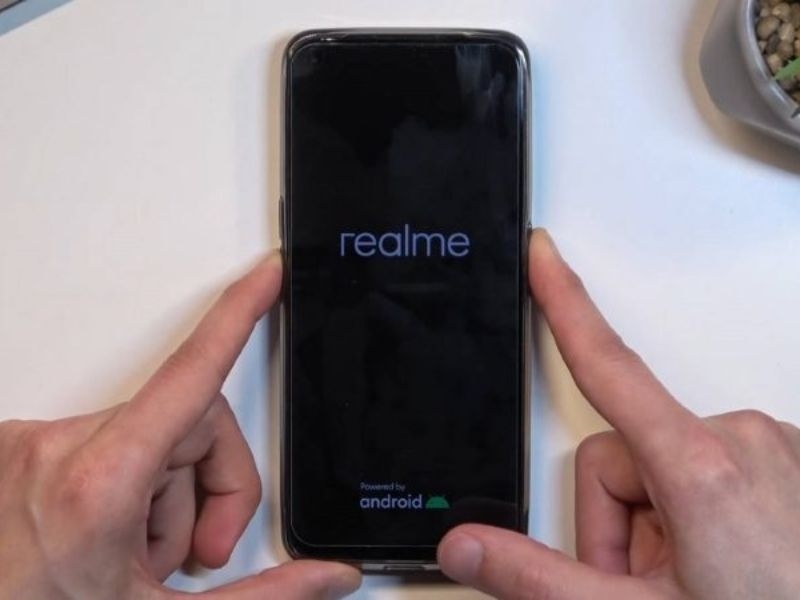
Mạng WiFi 5GHz có ưu điểm về tốc độ truyền tải cao nhưng khả năng phủ sóng lại hạn chế hơn so với băng tần 2.4GHz. Nếu điện thoại không hỗ trợ chuẩn WiFi này hoặc khoảng cách đến router quá xa, thiết bị có thể không dò thấy mạng hoặc kết nối thiếu ổn định. Đây là lỗi khá phổ biến trên các dòng smartphone đời cũ.
Điện thoại liên tục kết nối rồi tự ngắt WiFi
Tình trạng WiFi vừa kết nối xong lại mất ngay thường xuất phát từ xung đột IP trong hệ thống mạng nội bộ. Ngoài ra, một số điện thoại hiện nay được tích hợp tính năng chuyển đổi mạng thông minh, tự động ngắt WiFi khi tín hiệu yếu để ưu tiên dữ liệu di động 4G/5G. Nếu chức năng này hoạt động quá nhạy, người dùng sẽ gặp hiện tượng kết nối WiFi không ổn định và bị ngắt liên tục.
Thông báo “Kết nối bị giới hạn” trên điện thoại
Lỗi “Limited Access” thường xuất hiện khi điện thoại không thể hoàn tất quá trình xác thực với modem hoặc router không cấp được địa chỉ IP cho thiết bị. Trong trường hợp này, máy vẫn hiển thị đã kết nối WiFi với cột sóng đầy đủ nhưng người dùng lại không thể truy cập Internet hay tải dữ liệu trực tuyến.
Lỗi phần cứng khiến điện thoại mất WiFi
Đây là một trong những nguyên nhân nghiêm trọng nhất liên quan đến lỗi không kết nối được WiFi trên điện thoại. Nếu biểu tượng bật/tắt WiFi trong phần cài đặt bị làm mờ, không thể thao tác hoặc thiết bị nóng bất thường ở khu vực mặt lưng, rất có thể IC WiFi trên bo mạch đã gặp hư hỏng. Tình trạng này thường xảy ra sau khi máy bị rơi, va đập mạnh hoặc vào nước. Khi đó, điện thoại có thể mất hoàn toàn khả năng kết nối WiFi cho đến khi được sửa chữa hoặc thay thế linh kiện.
Tạm kết
Điện thoại Android không tìm thấy WiFi có thể xuất phát từ nhiều nguyên nhân khác nhau, từ lỗi phần mềm, xung đột hệ thống cho đến sự cố modem hoặc hư hỏng phần cứng. Việc xác định đúng nguyên nhân sẽ giúp người dùng lựa chọn được phương án xử lý phù hợp, tiết kiệm thời gian và hạn chế ảnh hưởng đến quá trình sử dụng. Hy vọng những cách khắc phục được chia sẻ trong bài viết sẽ giúp bạn nhanh chóng xử lý lỗi kết nối WiFi trên điện thoại và duy trì trải nghiệm Internet ổn định hơn trong quá trình học tập, làm việc hay giải trí.
Để kết nối WiFi ổn định, trước hết bạn cần sở hữu điện thoại chính hãng, chất lượng tốt từ những địa chỉ phân phối uy tín, một trong số đó là FPT Shop. Tại đây, bạn có thể lựa chọn các dòng iPhone, Samsung, OPPO, Xiaomi với nhiều mẫu mã và mức giá đa dạng, bên cạnh đó, FPT Shop còn hỗ trợ nhiều hình thức thanh toán và thời gian bảo hành lâu dài.
Xem thêm:
:quality(75)/wireless_adapter_01_305826ba5c.jpg)
:quality(75)/xem_danh_sach_thiet_bi_ket_noi_wifi_54b2d12285.jpg)
:quality(75)/wps_wpa_connect_dumpper_6_a98b5616ea.png)
:quality(75)/Quen_mat_khau_camera_IP_Wi_Fi_cover_f9d9c6bd2f.png)
:quality(75)/dien_thoai_android_duoi_12_trieu_0_e23ec5e83f.jpg)
:quality(75)/small/fing_14_9d5750e5cb.jpg)


