:quality(75)/estore-v2/img/fptshop-logo.png)
:quality(75)/2024_4_28_638499159985399075_750.jpg)
:quality(75)/2023_12_6_638374848620389166_2023_12_06_184028_6529833620.jpg)
Lỗi laptop sạc pin không lên phần trăm thường gặp: Nguyên nhân và cách khắc phục lỗi
Sạc pin laptop là một trong những việc chúng ta thực hiện hàng ngày. Những bạn đã bao giờ thấy dù đã cắm sạc cho laptop nhưng phần trăm pin vẫn không thay đổi? Đây không phải là lỗi hiếm gặp. Lỗi laptop sạc pin không lên phần trăm là một vấn đề khá phổ biến và khiến nhiều người dùng hoang mang.
Đừng lo lắng, bài viết này sẽ hướng dẫn bạn cách khắc phục lỗi laptop sạc pin không lên phần trăm. Bạn sẽ được tìm hiểu nguyên nhân gây ra vấn đề, cách khắc phục và tránh gặp phải lỗi này trong tương lai. Cho dù bạn là người dùng máy tính có kinh nghiệm hay mới dùng, hướng dẫn này sẽ giúp bạn xử lý lỗi laptop sạc không vào pin và kéo dài tuổi thọ của thiết bị.
Nguyên nhân laptop sạc pin không lên phần trăm
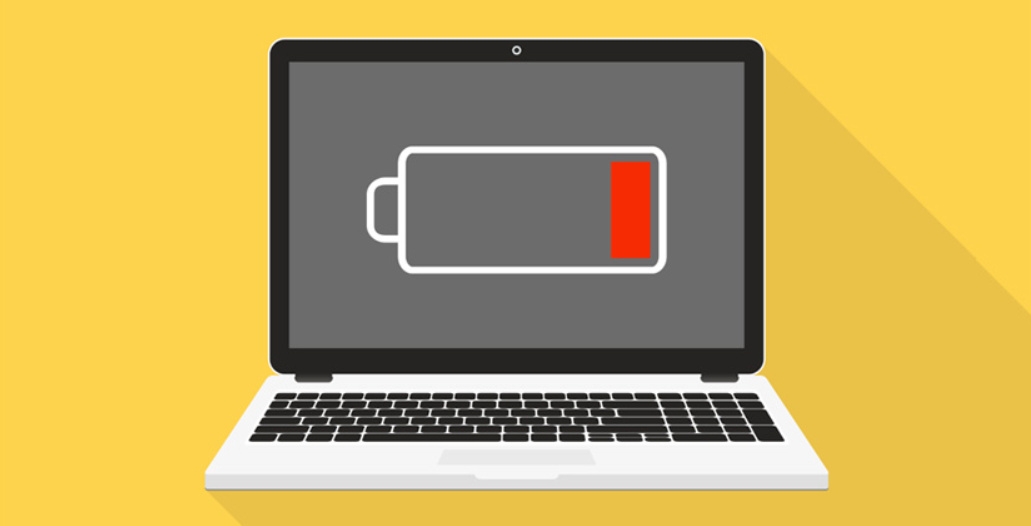
Lỗi laptop sạc pin không lên phần trăm không hiếm gặp và nhất là khi laptop của bạn gặp vấn đề liên quan đến pin trong máy. Lỗi này khiến người dùng hoang mang vì không biết nguyên nhân từ đâu, chưa kể khiến họ không biết được mức pin hiện tại của laptop là bao nhiêu và điện có đang sạc vào máy hay không. Vậy thì nguyên nhân gây ra lỗi này là gì? Một số nguyên nhân có thể khiến laptop không báo phần trăm pin khi sạc bao gồm:
Sạc pin không tương thích
Một trong những nguyên nhân phổ biến nhất là sạc pin không tương thích với laptop. Điều này có thể xảy ra khi bạn sử dụng một sạc pin không chính hãng hoặc không phù hợp với model của laptop.
Cổng sạc bị hỏng
Đôi khi, lỗi laptop sạc pin không lên phần trăm có thể do cổng sạc bị hỏng. Khi cổng sạc không hoạt động đúng cách, nó không thể gửi tín hiệu đến pin để hiển thị mức pin hiện tại.
Lỗi phần mềm
Lỗi phần mềm hệ thống, cụ thể là hệ điều hành hoặc driver liên kết với phần cứng là pin có thể khiến hệ thống laptop không nhận được thông tin về mức pin còn lại và không hiển thị phần trăm pin. Việc khởi động lại máy tính hoặc cập nhật phần mềm, driver có thể khắc phục được vấn đề này.
Pin hỏng hoặc hao mòn
Nếu pin của laptop bị chai, hỏng, nó có thể không truyền đủ thông tin phần trăm pin tới hệ thống, dẫn đến việc không hiển thị chính xác.
Nút nguồn và pin
Một số laptop có nút chuyển đổi giữa chế độ sạc bằng dòng điện trực tiếp và chế độ dùng pin. Nếu không bật nút này, laptop có thể sẽ không hiển thị phần trăm pin khi sạc.
Vấn đề phần cứng
Vấn đề với phần cứng của laptop, chẳng hạn như vi mạch pin hoặc bộ điều khiển pin bị lỗi cũng gây ra lỗi laptop sạc pin không lên phần trăm.
Trong trường hợp lỗi laptop sạc pin không lên phần trăm, việc kiểm tra các vấn đề trên và thực hiện các biện pháp sửa chữa cơ bản như cập nhật phần mềm, kiểm tra pin và cài đặt lại driver có thể giúp khắc phục vấn đề.
Cách khắc phục lỗi laptop sạc pin không lên phần trăm
Để khắc phục lỗi laptop sạc pin không lên phần trăm khi cắm sạc, bạn có thể thử các biện pháp sau đây:
Kiểm tra sạc pin và cổng sạc
Bước đầu tiên là kiểm tra cục sạc pin, dây sạc và cổng sạc xem chúng có hỏng hóc gì không. Hãy thử sử dụng cục sạc khác hoặc cắm vào cổng sạc khác để xem vấn đề do đâu. Sau đó nhớ cắm lại sạc để kiểm tra chi tiết.
Khởi động lại laptop
Thỉnh thoảng, khởi động lại máy tính có thể giải quyết các vấn đề phần mềm hệ thống.
Kiểm tra pin
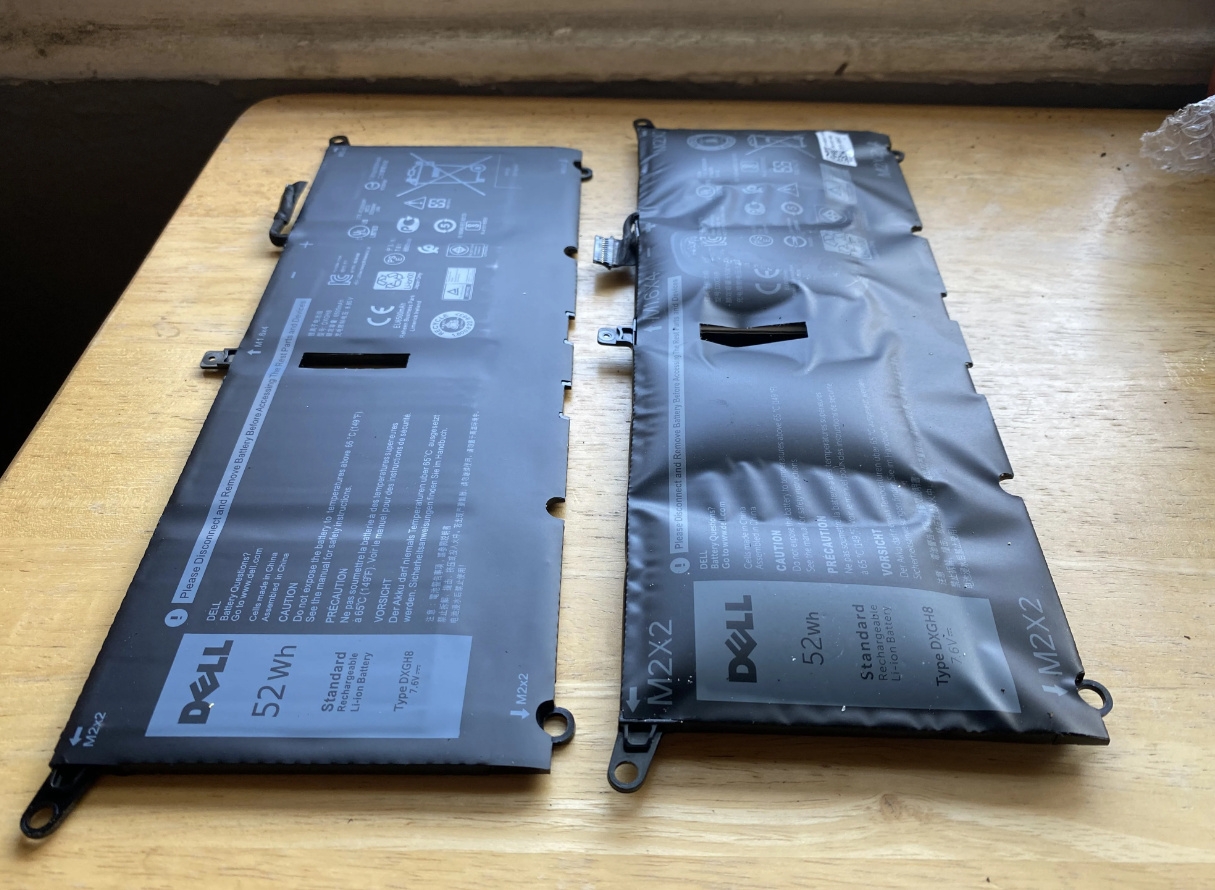
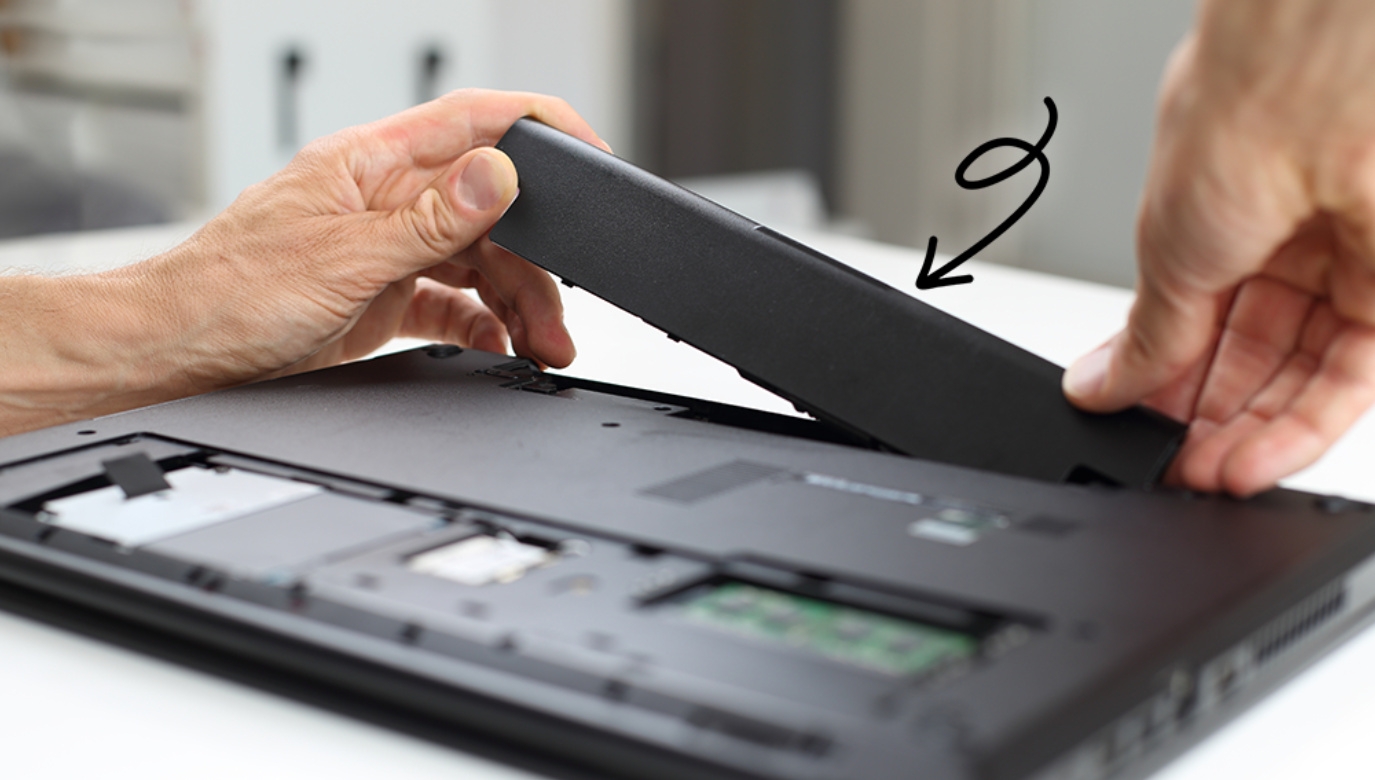
Đôi khi, pin không được lắp chính xác vào các chấu tiếp xúc hoặc bị chai, phồng pin. Vì vậy cần phải kiểm tra pin laptop xem pin đã được lắp đúng cách chưa. Hãy thử gỡ pin ra và cắm lại xem vấn đề có hết không. Nếu laptop có thể tháo rời pin, bạn có thể thử dùng máy tính mà không lắp pin xem liệu vấn đề có liên quan đến pin hay không.
Kiểm tra driver pin
Nếu lỗi do phần mềm, hãy kiểm tra xem có bản cập nhật driver pin và hệ điều hành không. Cập nhật hoặc cài đặt lại driver pin có thể khắc phục lỗi laptop sạc pin không lên phần trăm. Bạn có thể tìm driver pin trên trang web chính thức của nhà sản xuất hoặc thông qua công cụ Device Manager của Windows.
Sử dụng công cụ kiểm tra pin
Bạn có thể sử dụng các công cụ, phần mềm kiểm tra pin laptop để xác định tình trạng pin của laptop. Công cụ này sẽ cho bạn biết mức pin còn lại, xem tỷ lệ chai pin và dung lượng pin thực tế còn lại.
Kiểm tra phần cứng
Nếu các biện pháp trên không giải quyết được, vấn đề có thể liên quan đến phần cứng, chẳng hạn như vi mạch pin hoặc bộ điều khiển pin. Nếu cần hãy liên hệ với bên bán hàng, trung tâm sửa chữa laptop hoặc bộ phận bảo hành của nhà sản xuất để tìm nguyên nhân và có nguồn linh kiện thay thế sớm.
Các dấu hiệu báo hiệu pin laptop có vấn đề
Dấu hiệu báo hiệu pin laptop có vấn đề khá đa dạng nhưng dưới đây là một số dấu hiệu phổ biến:
- Thời gian sử dụng ngắn hơn: Theo thời gian, pin không còn đủ khả năng lưu trữ điện trong các cell pin như trước và sẽ giảm thời gian sử dụng giữa mỗi lần sạc.
- Sạc chậm hoặc sạc không vào điện: Pin không sạc vào điện hoặc sạc rất chậm có thể là dấu hiệu pin đang gặp vấn đề.
- Nhiệt độ cao: Nhiệt độ của pin tăng cao bất thường khi đang dùng laptop có thể là dấu hiệu đáng lưu tâm.
- Laptop tắt đột ngột: Nếu laptop tắt mà không có cảnh báo trước, điều này có thể là do pin đang gặp vấn đề.
- Bề ngoài bất thường: Nếu bạn thấy bề ngoài của pin bị phồng, biến dạng hoặc rò rỉ nước, đó là dấu hiệu cho thấy pin sắp bị hỏng.
Nếu bạn gặp phải một hoặc nhiều trong các dấu hiệu trên, nên kiểm tra pin sớm để xác định vấn đề và thay thế nếu cần thiết.
Hướng dẫn kiểm tra tình trạng pin laptop
Để kiểm tra tình trạng pin laptop, bạn có thể sử dụng một số phương pháp sau:
Sử dụng công cụ hệ thống của Windows
Cách 1: Trong hệ điều hành Windows, bạn có thể sử dụng công cụ hệ thống tích hợp để kiểm tra tình trạng pin. Bạn làm theo các bước sau:
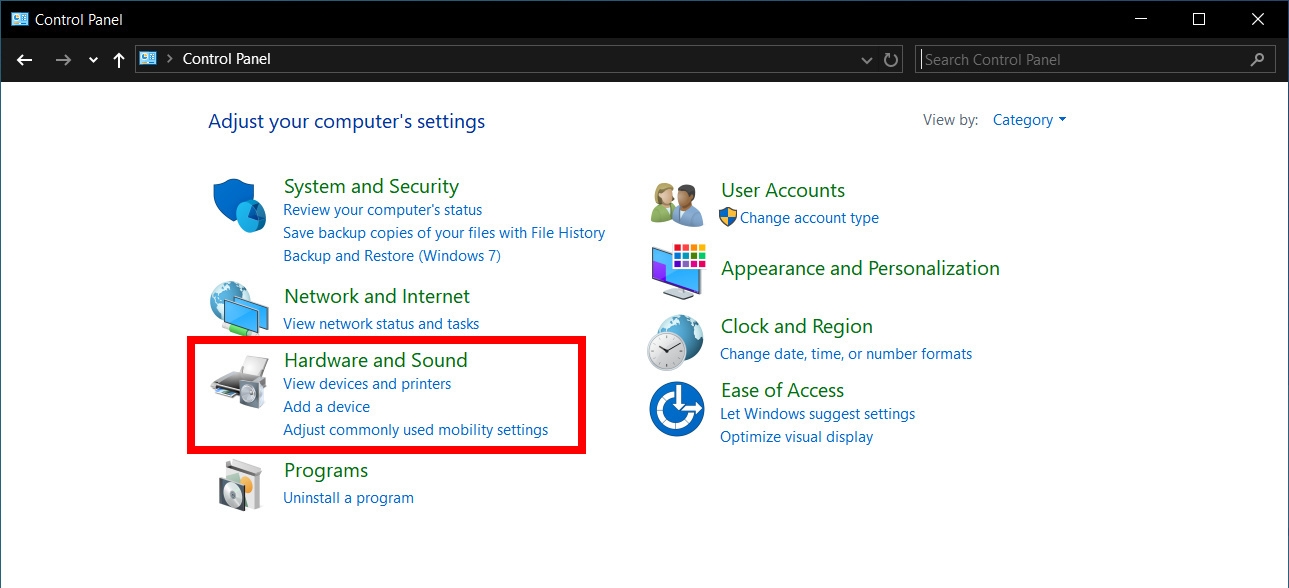
Bước 1: Mở Control Panel và chọn Hardware and Sound > PowerOptions.
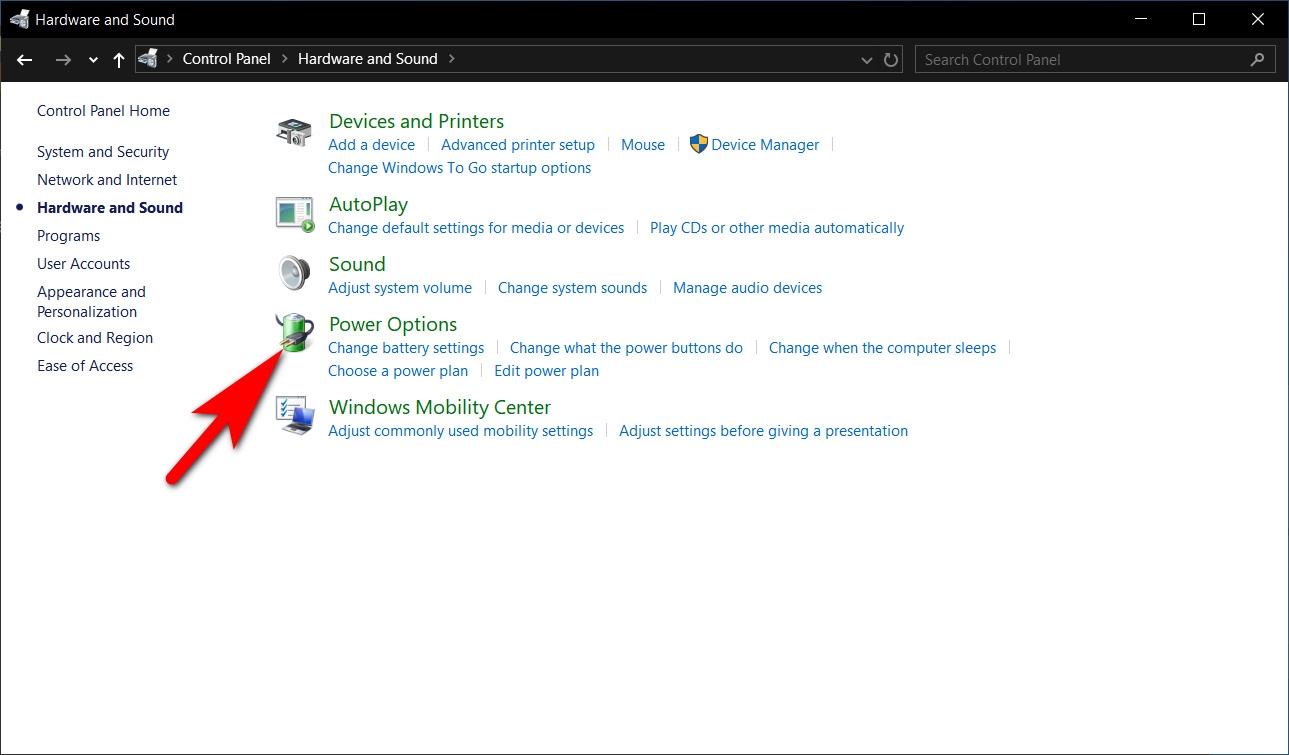
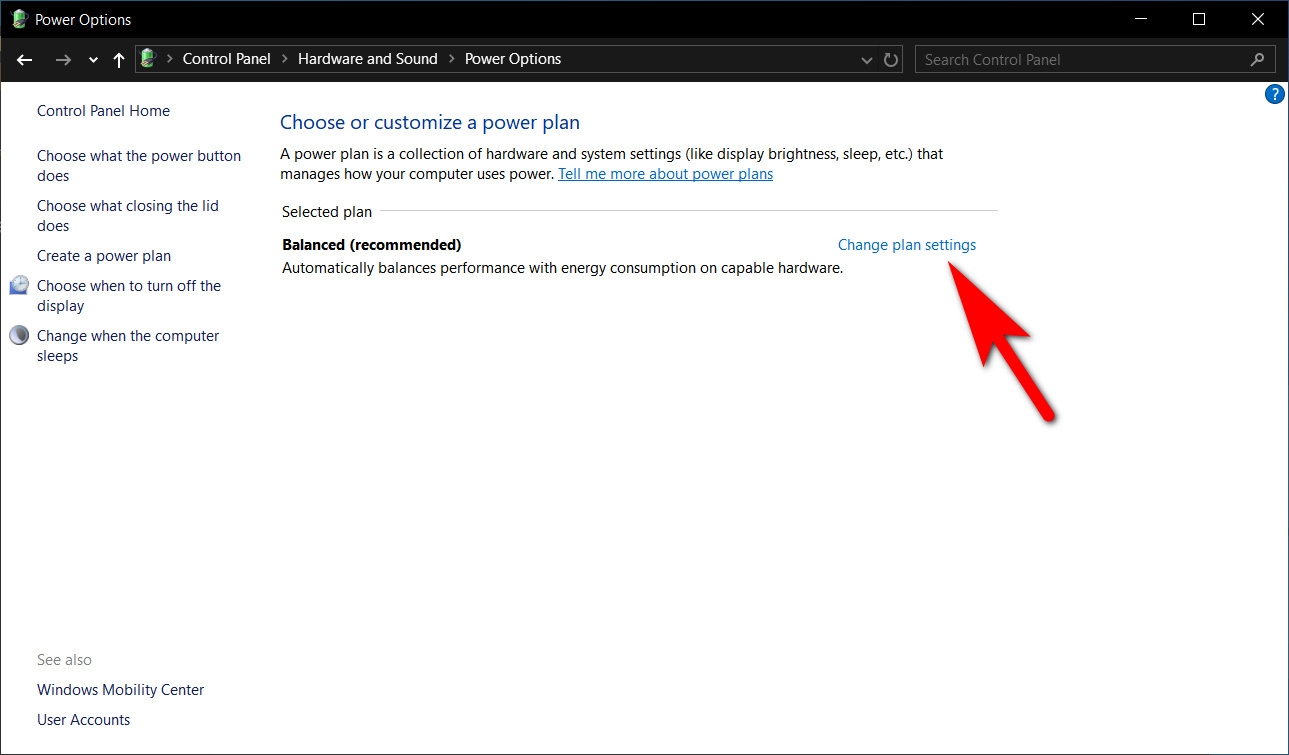
Bước 2: Trong cửa sổ Power Options, bạn chọn Change plan settings bên cạnh kế hoạch năng lượng bạn đang sử dụng.
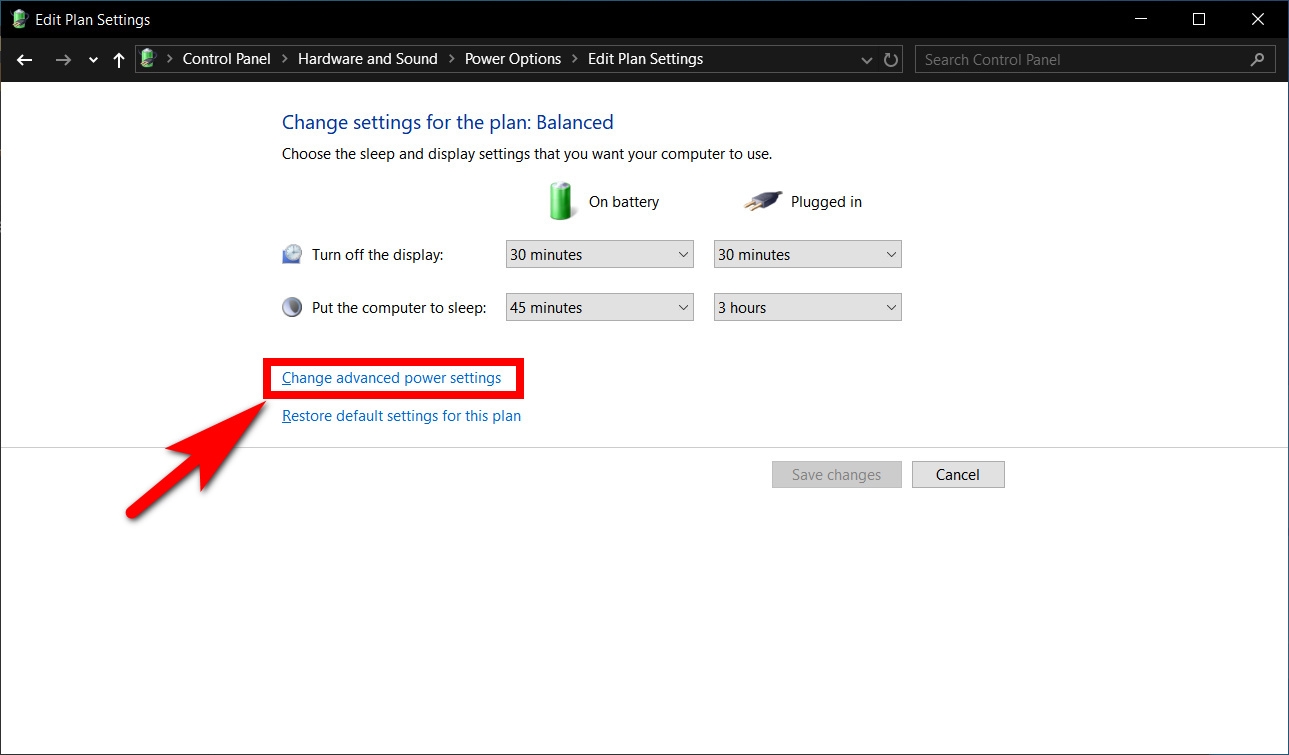
Bước 3: Tiếp theo, chọn Change advanced power settings.
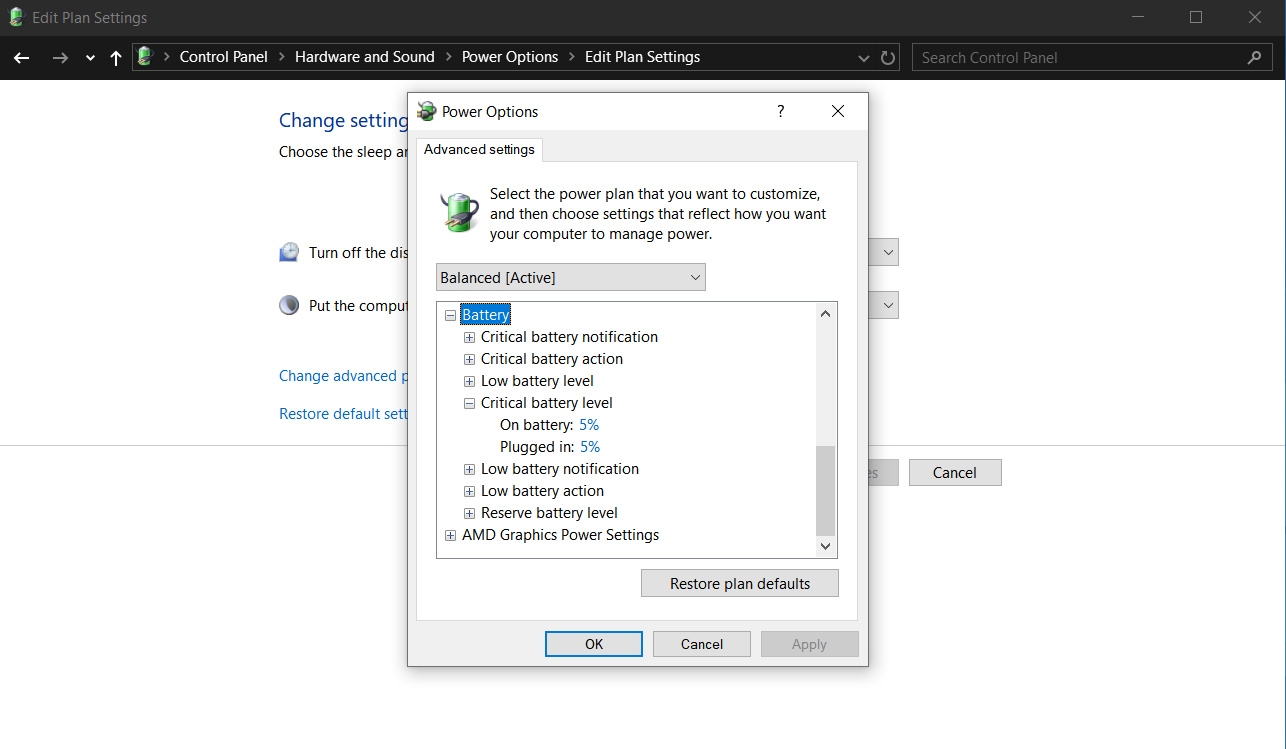
Bước 4: Trong cửa sổ Power Options, bạn sẽ thấy một mục gọi là Battery (Pin). Mở rộng mục này để xem thông tin chi tiết về tình trạng pin, bao gồm tỷ lệ sạc và mức pin hiện tại.
Cách 2: Xem báo cáo pin hệ thống
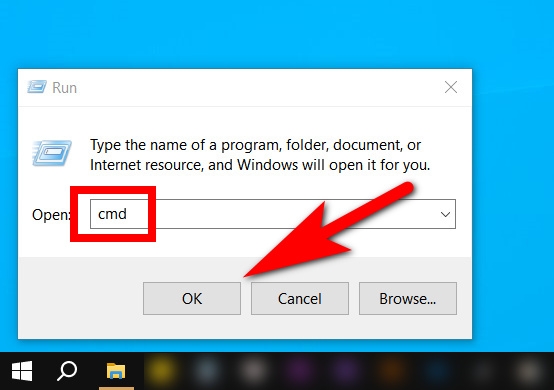
Bước 1: Mở hộp lệnh Command Prompt bằng cách nhấn tổ hợp phím Windows + R, sau đó gõ "cmd" và nhấn Enter.
Bước 2: Sau khi mở Command Prompt, hãy nhập lệnh "powercfg /batteryreport" và nhấn Enter để tạo báo cáo về tình trạng pin.
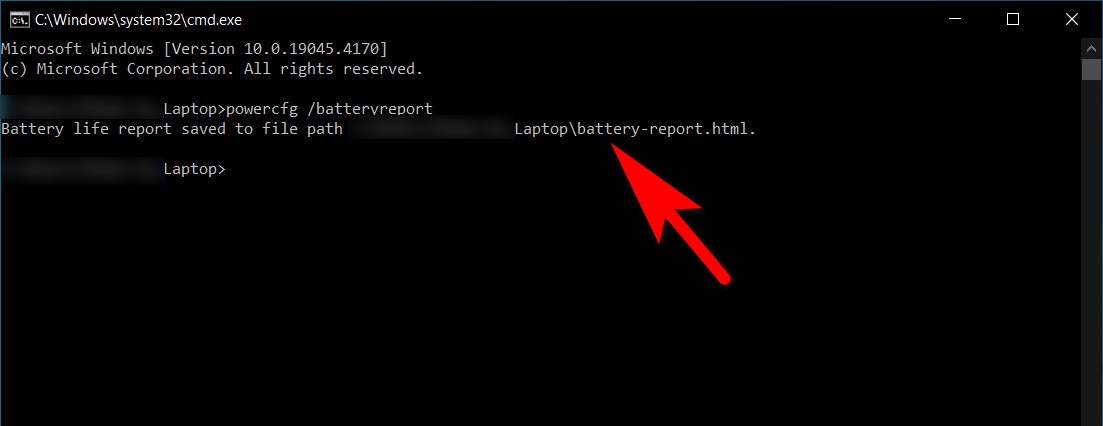
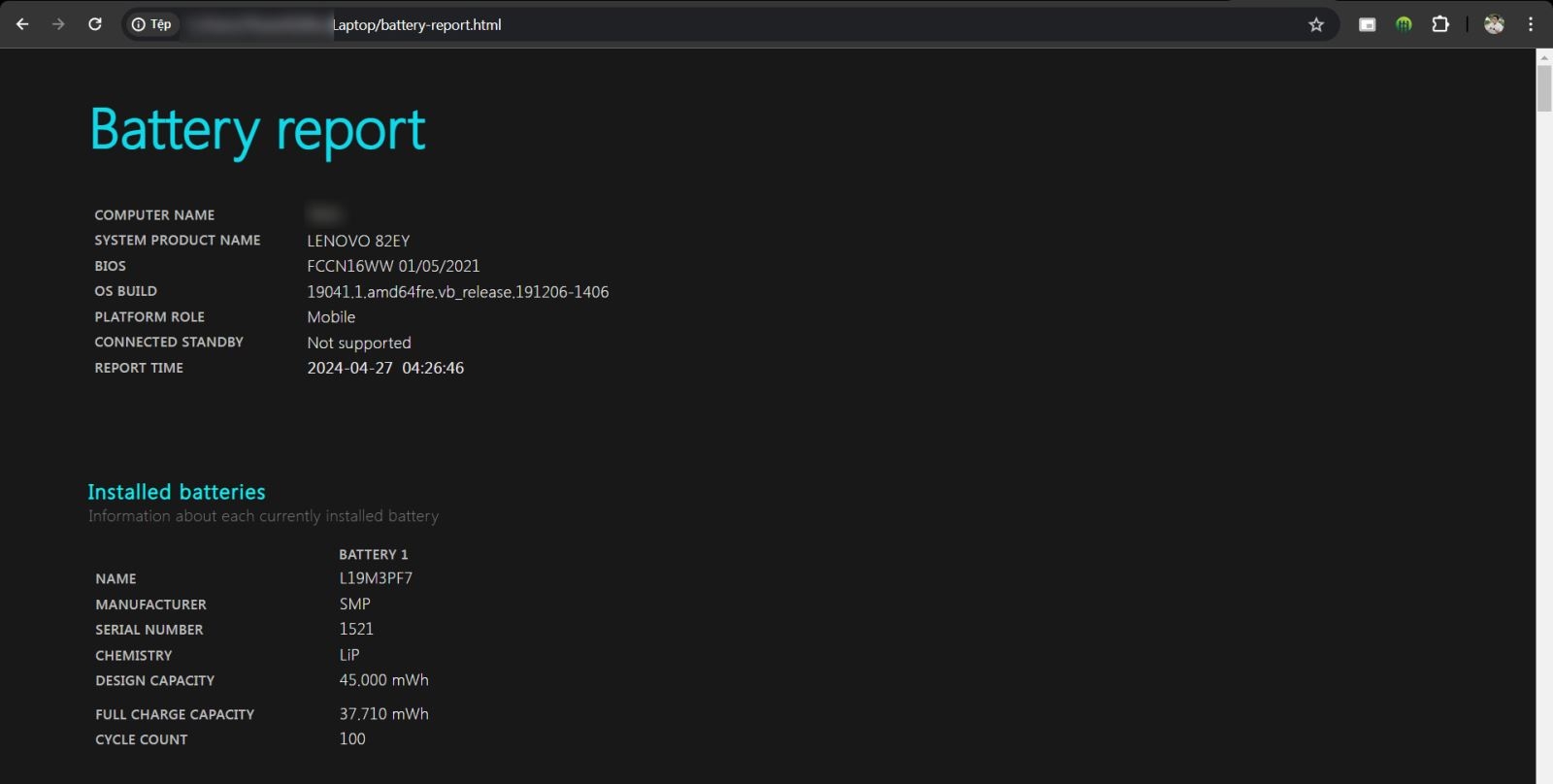
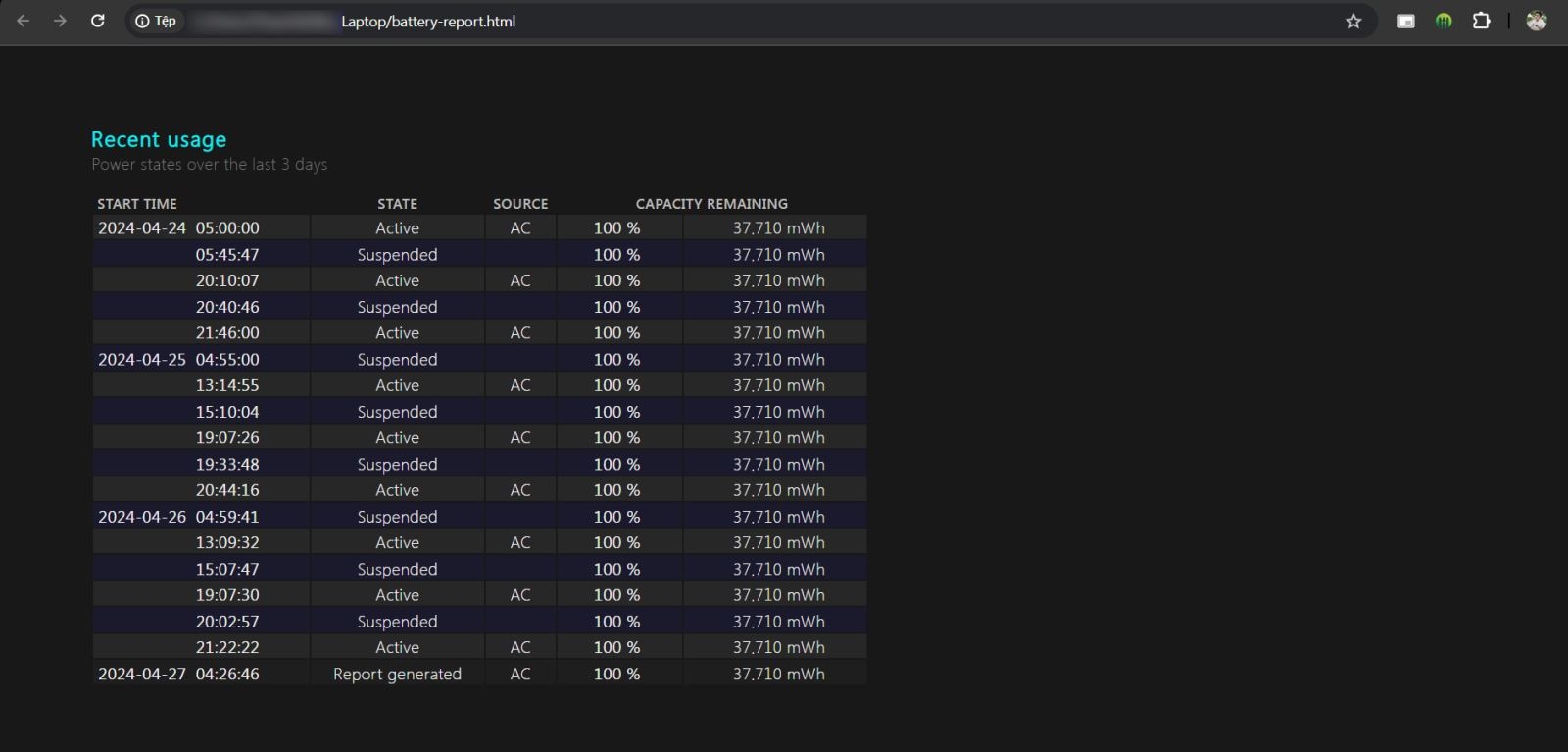
Bước 3: Sau khi hoàn thành lệnh, một file HTML chứa thông tin về tình trạng pin sẽ được tạo. Bạn có thể mở file này để xem chi tiết thông tin liên quan đến pin laptop.
Sử dụng ứng dụng bên thứ ba
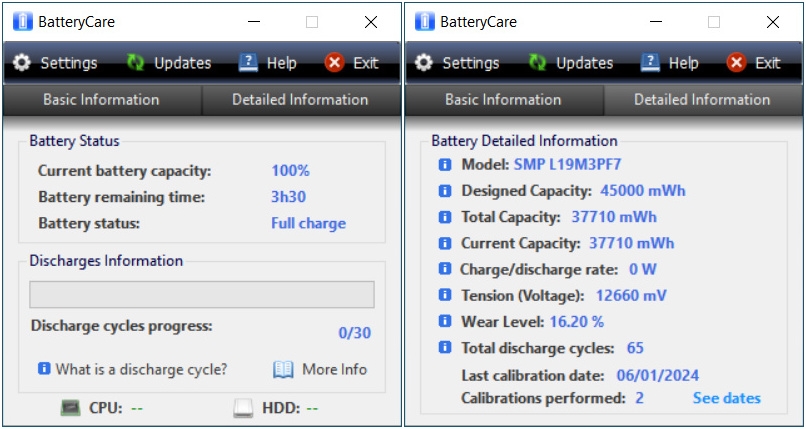
Có nhiều ứng dụng bên thứ ba có thể giúp bạn kiểm tra tình trạng pin laptop. Một số ứng dụng phổ biến bao gồm, BatteryCare, BatteryBar, HWMonitor và BatteryInfoView. Bạn có thể tải xuống và cài đặt để kiểm tra pin laptop.
Biện pháp phòng tránh lỗi laptop sạc pin không lên phần trăm
Để tránh vấn đề laptop không báo phần trăm pin khi sạc, bạn có thể thực hiện các biện pháp phòng tránh sau:
Sử dụng phụ kiện sạc chính hãng
Để đảm bảo tương thích và an toàn, hãy sử dụng cục sạc pin, dây sạc chính hãng hoặc từ nhà sản xuất phụ kiện uy tín. Tránh sử dụng các loại sạc không rõ nguồn gốc có thể gây ra vấn đề tương thích, giảm hiệu suất sạc, lỗi laptop sạc không báo phần trăm pin và thậm chí là làm hỏng laptop.
Kiểm tra cổng sạc, dây sạc thường xuyên
Hãy kiểm tra cổng sạc laptop thường xuyên xem nó có bị hỏng hoặc có bất kỳ vấn đề nào không. Nếu phát hiện chân sạc laptop bị lỏng hoặc không sạc được, hãy mang laptop đến trung tâm sửa chữa và bảo hành sớm. Ngoài ra nên bảo dưỡng định kỳ cho laptop và pin như làm sạch cổng sạc, chấu tiếp xúc của pin và kiểm tra dây cáp sạc.
Tránh sử dụng laptop trong khi sạc
Sử dụng laptop trong khi sạc gây ra tình trạng quá nhiệt và ảnh hưởng đến hiệu suất sạc. Hãy tránh sử dụng laptop trong thời gian sạc nếu có thể. Cách dễ nhất là tạo thói quen khi sạc laptop thì không sử dụng máy.
Thực hiện chu kỳ sạc đầy đủ
Thực hiện chu kỳ sạc đầy đủ (tức là sạc đến 100%) giúp duy trì và kéo dài tuổi thọ của pin. Bên cạnh đó, nó còn giúp giảm tình trạng phần trăm pin không hiển thị đúng cách.
Tránh tiếp xúc với nhiệt độ cao
Nhiệt độ cao có thể gây hại cho pin laptop và làm cho nó hoạt động không hiệu quả. Hãy tránh để laptop tiếp xúc với ánh nắng mặt trời trực tiếp và đảm bảo nhiệt độ môi trường ổn định khi sử dụng máy tính.
Kiểm tra và cập nhật phần mềm
Thường xuyên cập nhật hệ điều hành và cập nhật driver hệ thống lên các phiên bản mới nhất. Các bản cập nhật phần mềm giúp cung cấp các bản vá lỗi và cải thiện hiệu suất, bao gồm cả hiển thị thông tin pin.
Tổng kết
Lỗi laptop sạc pin không lên phần trăm là một vấn đề thường gặp trong quá trình sử dụng laptop. Điều này gây khó khăn cho người dùng khi không biết chính xác mức pin còn lại trên máy. Hy vọng bài viết này đã giúp bạn hiểu rõ nguyên nhân gây ra lỗi này và biết cách khắc phục hiệu quả. Hãy luôn chú ý kiểm tra và bảo quản laptop đúng cách để tránh gặp phải các vấn đề liên quan đến sạc pin.
Xem thêm
- Cách khắc phục pin ảo laptop nhanh chóng và hiệu quả
- 3 cách sửa lỗi laptop Windows 11 gần hết pin không hiện thông báo
Hãy khám phá ngay các sản phẩm điện tử công nghệ như điện thoại Xiaomi, Samsung, laptop, máy tính bảng, phụ kiện công nghệ như cáp sạc, chuột, bàn phím,… hiện đang được bày bán tại các cửa hàng của FPT Shop trên toàn quốc.
:quality(75)/2023_3_4_638135624503829069_fix-windows-11-laptop-showing-wrong-battery.jpg)
:quality(75)/2021_3_11_637510673370868537_tiet-kiem-pin-laptop.jpg)
:quality(75)/2016_11_20_636152387077394935_huong-dan-keo-dai-thoi-gian-su-dung-pin-may-tinh-fptshop-cover.jpg)
:quality(75)/2020_11_10_637405982386217504_sua-loi-laptop-sac-khong-day-cover.jpg)
:quality(75)/2024_1_23_638416122163743376_pin-tut-nhanh-khi-khong-su-dung-4.jpg)


