:quality(75)/estore-v2/img/fptshop-logo.png)
:quality(75)/2023_10_19_638333067940240345_khoa-sheet-trong-google-sheet-thumb.jpg)
:quality(75)/2023_7_9_638244995248093421_ioio.jpg)
Cách khóa sheet trong Google Sheets vô cùng nhanh chóng, bảo mật dữ liệu của bạn một cách tuyệt đối
Google Sheets là một công cụ mạnh mẽ và linh hoạt, giúp bạn quản lý và phân tích dữ liệu dễ dàng. Tuy nhiên, khi bạn làm việc trên các dự án cùng đồng nghiệp hoặc cần chia sẻ dữ liệu với người khác, sự bảo mật và kiểm soát dữ liệu trở nên cực kỳ quan trọng. Đây là nơi tính năng khóa sheet trong Google Sheets trở nên hữu ích. Cùng theo dõi các bước hướng dẫn sau để đảm bảo tính riêng tư và bảo mật của dữ liệu của bạn.
1. Lợi ích của việc khóa sheet trong Google Sheets
Khi bạn khóa sheet trong Google Sheets, có một số lợi ích chính như:
- Bảo mật dữ liệu: Một trong những lợi ích quan trọng nhất của việc khóa sheet là bảo vệ dữ liệu quan trọng của bạn. Ngăn người khác thay đổi hoặc xem thông tin trên sheet, đặc biệt là khi bạn chia sẻ sheet với nhiều người.
- Tránh lỗi sửa đổi không cần thiết: Việc khóa sheet giúp ngăn những sửa đổi không cần thiết hoặc không được phép từ các thành viên trong nhóm. Điều này đảm bảo tính nhất quán và chính xác của dữ liệu.
- Kiểm soát quyền truy cập: Bạn có thể xác định rõ quyền truy cập của mỗi người dùng đối với sheet khóa. Bạn có thể cho phép họ chỉ xem, không cho phép chỉnh sửa hoặc thậm chí không cho phép xem dữ liệu nếu cần.
- Bảo vệ các công thức và cấu trúc: Khi bạn khóa sheet, bạn có thể bảo vệ các công thức và cấu trúc của bảng tính khỏi sửa đổi hoặc xóa bỏ. Điều này đảm bảo tính đúng đắn của các phép tính và giúp tránh lỗi ngẫu nhiên.
- Điều chỉnh quyền theo nhu cầu: Bạn có thể thay đổi quyền truy cập và mức độ khóa sheet theo nhu cầu. Điều này cho phép bạn duyệt xem và chỉnh sửa sheet một cách linh hoạt, tùy thuộc vào ngữ cảnh cụ thể của dự án hoặc công việc.
- Giới thiệu thông tin nhạy cảm: Nếu bạn có thông tin nhạy cảm hoặc quan trọng, việc khóa sheet là một biện pháp bảo mật đáng tin cậy để bảo vệ chúng khỏi truy cập trái phép hoặc sửa đổi.
Tóm lại, việc khóa sheet trong Google Sheets là một cách quan trọng để bảo vệ dữ liệu và đảm bảo tính nhất quán của bảng tính, đặc biệt trong môi trường làm việc đòi hỏi sự bảo mật và quản lý dữ liệu.
2. Cách khóa sheet trong Google Sheets
Khóa 1 hoặc nhiều ô trong 1 Sheet
Bước 1: Chọn các Ô mà bạn cần khóa.
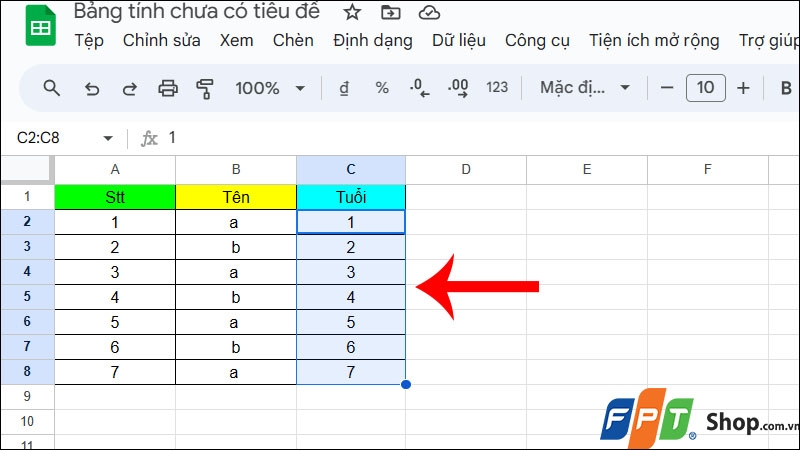
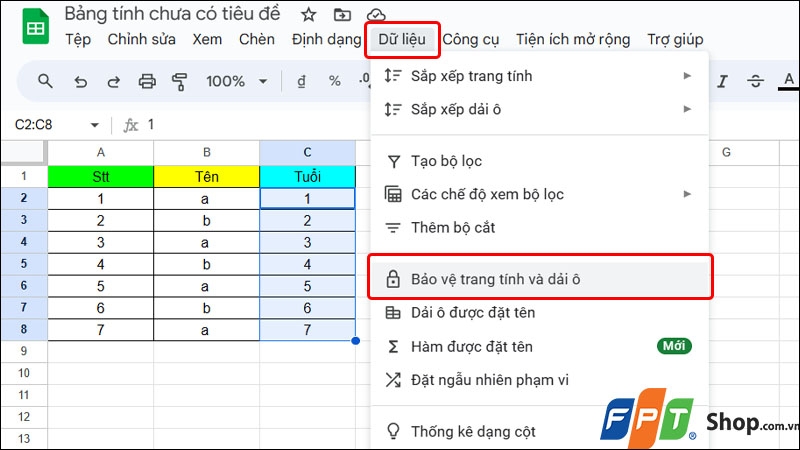
Bước 2: Click chuột vào thẻ Dữ liệu → Chọn Bảo vệ trang tính và dải ô.
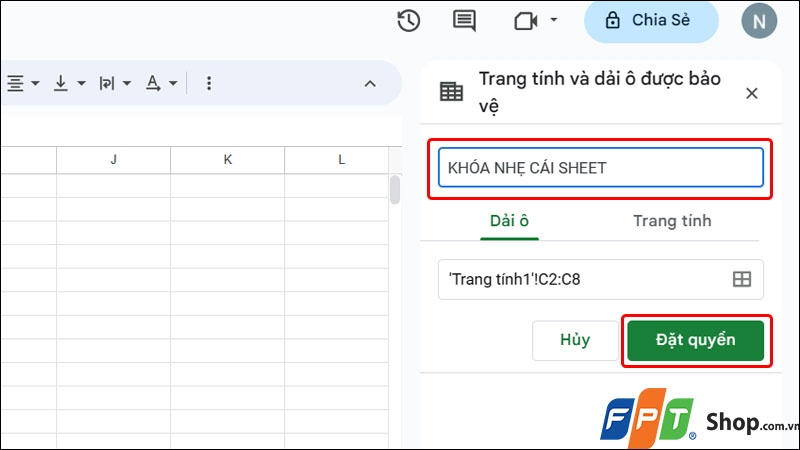
Bước 3: Nhập Mô tả của bạn → Nhấn Đặt quyền.
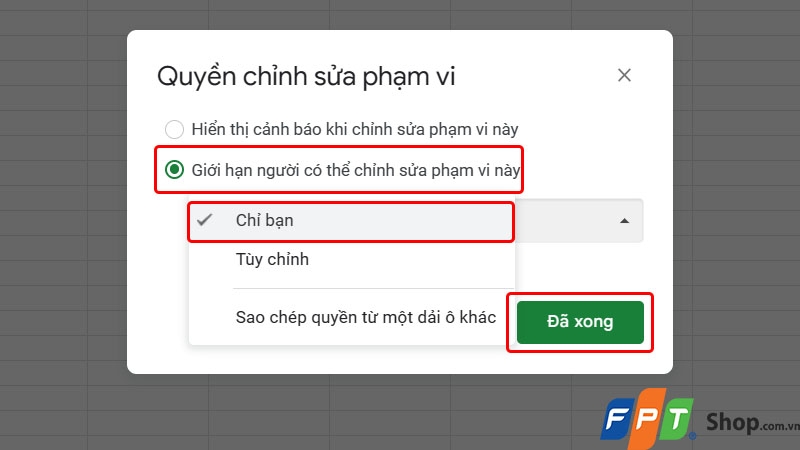
Bước 4: Tích chọn vào mục Giới hạn người có thể chỉnh sửa phạm vị này → Chọn Chỉ bạn → Nhấn Đã xong để hoàn tất thao tác.
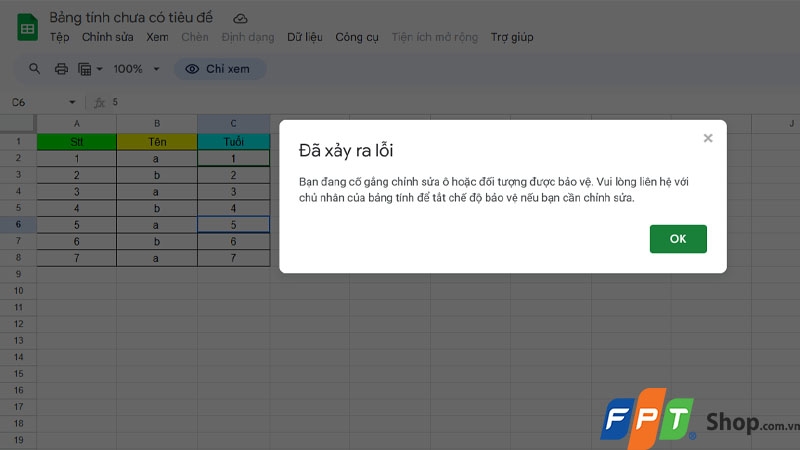
Đây là kết quả khi người khác muốn chỉnh sửa dải ô mà bạn đã khóa.
Khóa toàn bộ trang tính (Sheet)
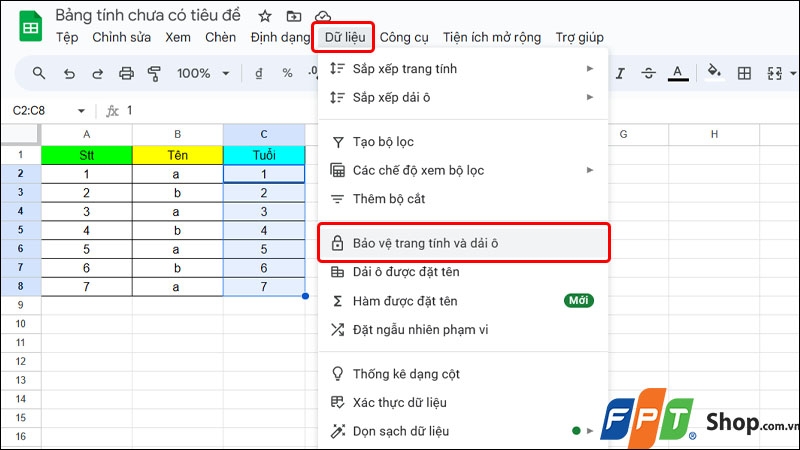
Bước 1: Click chuột vào thẻ Dữ liệu → Chọn Bảo vệ trang tính và dải ô.
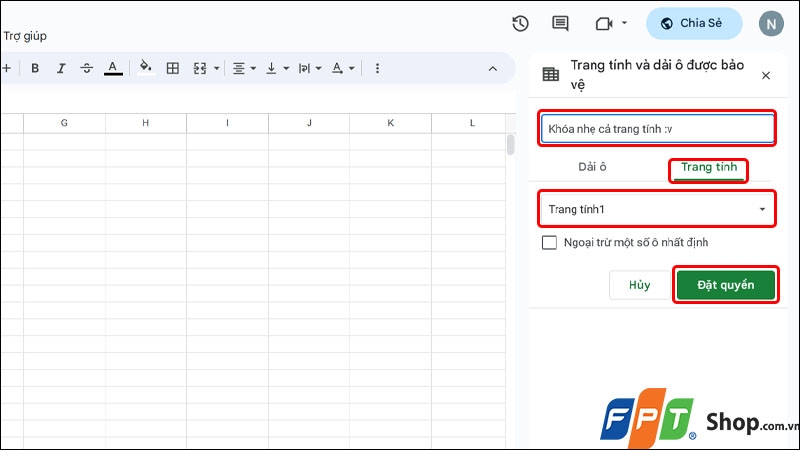
Bước 2: Nhập Mô tả của bạn → Chuyển qua thẻ Trang tính → Chọn Trang tính mà bạn cần khóa → Nhấn Đặt quyền.
Bước 3: Tích chọn vào mục Giới hạn người có thể chỉnh sửa phạm vi này → Chọn Tùy chỉnh → Bạn có thể cấp phép thêm Địa chỉ email khác có quyền chỉnh sửa nội dung mà bạn đã khóa → Nhấn Đã xong để hoàn tất thao tác.
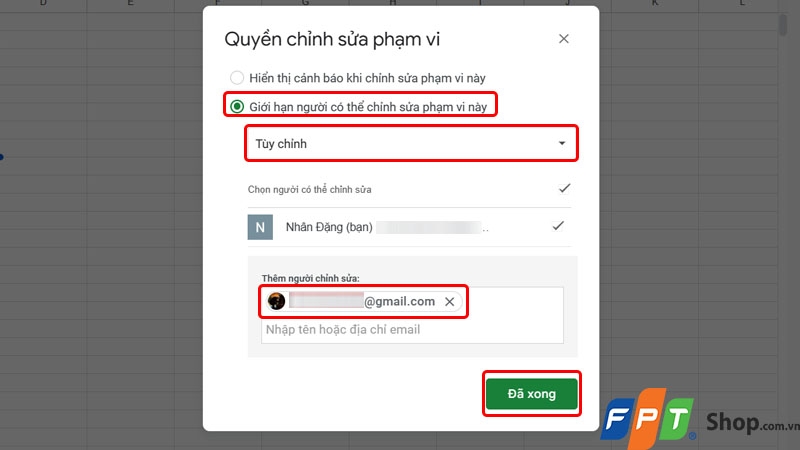
Vậy là bạn đã thực hiện xong thao tác khóa sheet trong Google Sheets một cách nhanh chóng.
Cách đặt hiển thị cảnh báo cho người dùng muốn sửa đổi nội dung
Bước 1: Click chuột vào thẻ Dữ liệu → Chọn Bảo vệ trang tính và dải ô.
Bước 2: Nhập Mô tả của bạn → Nhấn Đặt quyền.
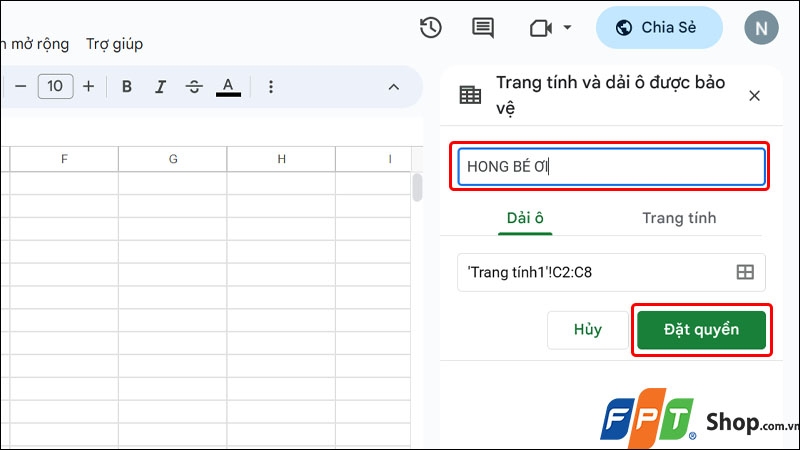
Bước 3: Tích chọn vào Hiển thị cảnh báo khi chỉnh sửa phạm vi này.
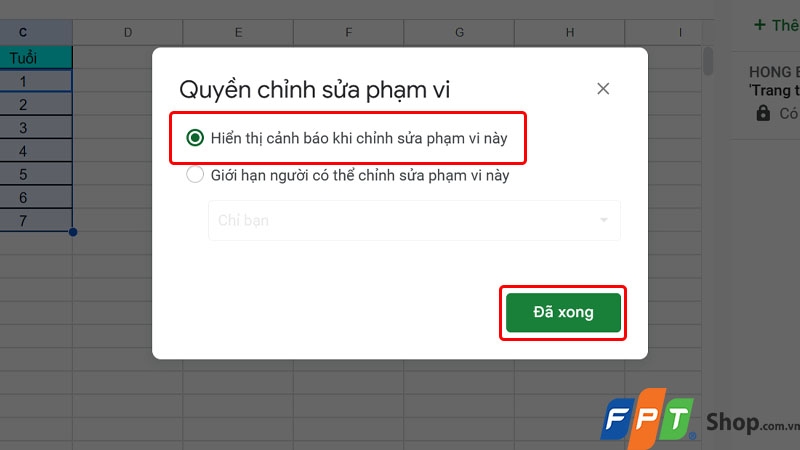
Kết quả thông báo khi ai đó cố gắng chỉnh sửa phần nội dung mà bạn đã khóa trong Google Sheets.
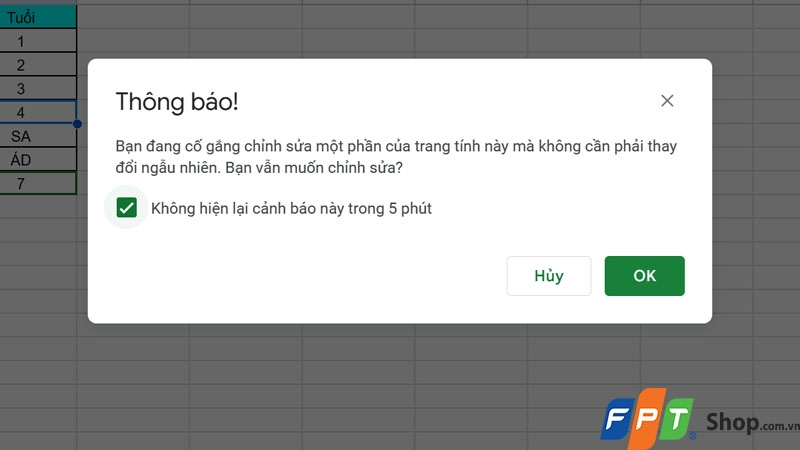
Thêm các ô ngoại trừ khi khóa toàn trang tính
Bước 1: Click chuột vào thẻ Dữ liệu → Chọn Bảo vệ trang tính và dải ô.
.jpg)
Bước 2: Chuyển sang tab Trang tính → Tích vào ô Ngoại trừ một số ô nhất định.
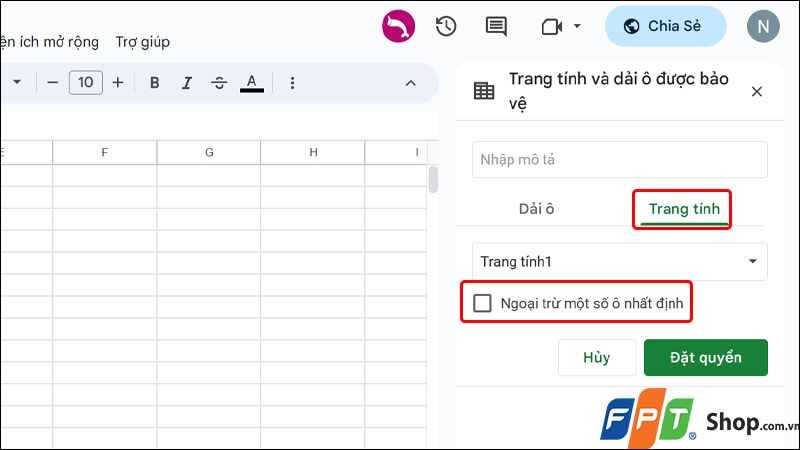
Bước 3: Lựa chọn thêm các Ô ngoại trừ mà bạn muốn → Chọn OK.
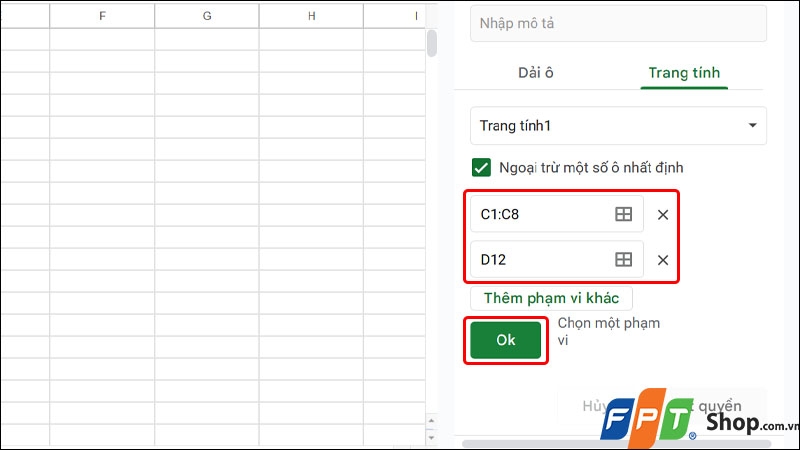
Bước 4: Cuối cùng, bạn nhấn vào Đặt quyền để hoàn tất thao tác.
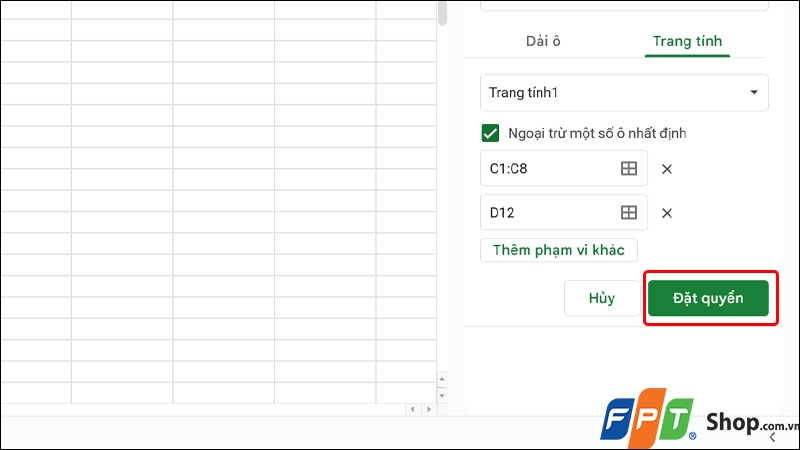
Bước 5: Tích chọn vào mục Giới hạn người có thể chỉnh sửa phạm vi này → Chọn Tùy chỉnh → Bạn có thể cấp phép thêm Địa chỉ email khác có quyền chỉnh sửa nội dung mà bạn đã khóa → Nhấn Đã xong để hoàn tất thao tác.
Cách mở khóa 1 ô, nhiều ô hoặc cả trang tính
Bước 1: Click chuột vào thẻ Dữ liệu → Chọn Bảo vệ trang tính và dải ô.
Bước 2: Lựa chọn tab Trang tính mà bạn muốn mở khóa.
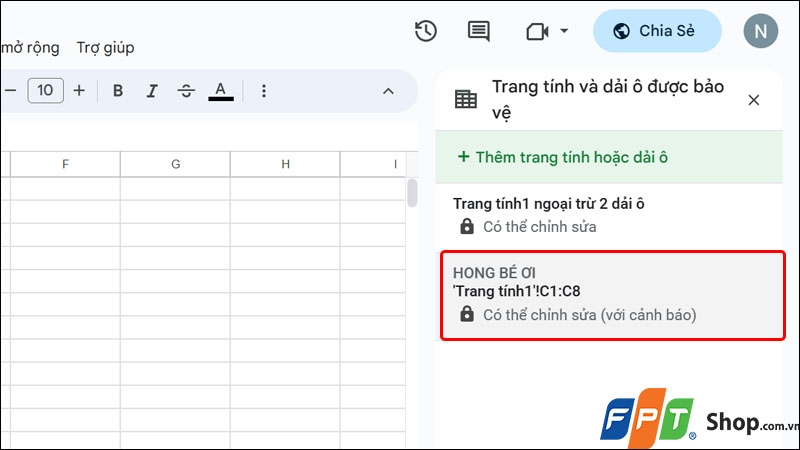
Bước 3: Nhấn vào biểu tượng Thùng rác.
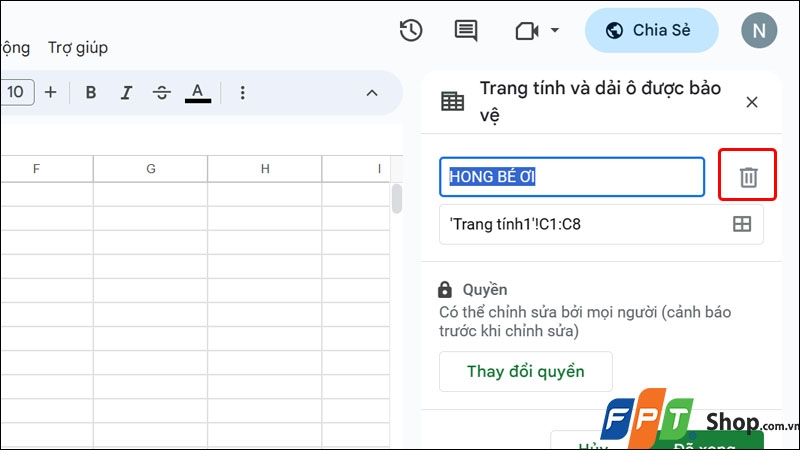
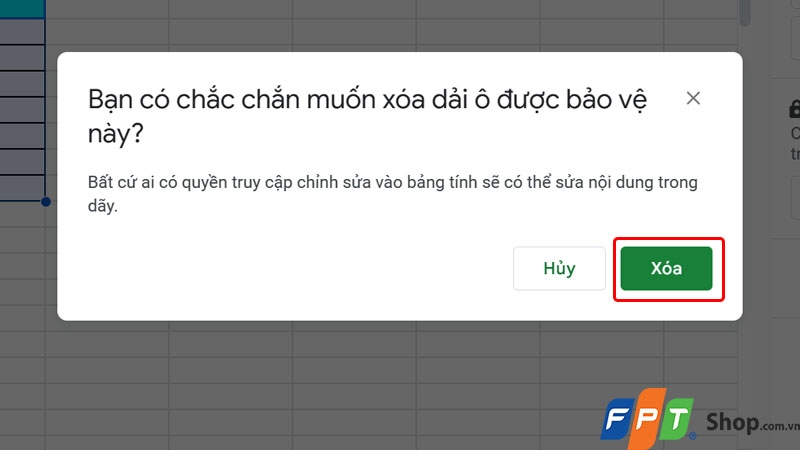
Bước 4: Chọn Xóa để hoàn tất thao tác.
Bài viết vừa rồi đã hướng dẫn bạn cách khóa sheet trong Google Sheets trên máy tính một cách đơn giản và nhanh chóng. Nếu thấy hay, bạn có thể chia sẻ bài viết này đến người thân và bạn bè của mình cùng được biết nhé! Chúc các bạn thực hiện thành công!
Khóa sheet trong Google Sheets là một biện pháp quan trọng để bảo vệ thông tin quan trọng và đảm bảo tính bảo mật của dự án hoặc công việc của bạn. Tuy nhiên, để thực hiện tất cả các chức năng này một cách mượt mà và hiệu quả, việc sở hữu một chiếc laptop đáng tin cậy là quan trọng. Tại FPT Shop, bạn sẽ tìm thấy các lựa chọn laptop hiện đại và mạnh mẽ, giúp bạn không chỉ khóa sheet mà còn mở ra một thế giới công việc trực tuyến đầy tiện ích.
- Xem các laptop hot nhất đang bán ở FPT Shop tại đây: Laptop chính hãng
Xem thêm:
:quality(75)/2023_10_8_638323228490989207_chuyen-sheet-bang-phim-tat-trong-excel-1.jpg)
:quality(75)/2023_10_17_638331716222454097_gop-o-gg-sheets.png)
:quality(75)/2023_10_8_638323533361627767_cach-xoa-dong-ke-tren-google-sheet-1.jpg)
:quality(75)/2023_10_7_638322978326204375_cach-chen-file-pdf-vao-google-sheet-1.jpg)
:quality(75)/2023_10_17_638331453161819983_artboard-1-100.jpg)
:quality(75)/2022_4_19_637860093507560370_docs-1.jpg)


