:quality(75)/estore-v2/img/fptshop-logo.png)
:quality(75)/khoi_phuc_cai_dat_goc_windows_10_01_4e947be3cb.jpg)
:quality(75)/xuan_hai_5022f16098.jpg)
Cách khôi phục cài đặt gốc Win 10 nhanh chóng mà không cần mang máy ra tiệm
Khi sử dụng lâu ngày, máy tính Windows 10 thường dễ rơi vào tình trạng chạy chậm, treo đơ, đầy bộ nhớ hoặc phát sinh những lỗi phần mềm khó chịu. Trong tình huống này, nhiều người dùng sẽ nghĩ rằng phải mang máy ra tiệm mới có thể xử lý dứt điểm. Tuy vậy, thực tế là bạn hoàn toàn có thể tự làm mới hệ thống ngay tại nhà bằng tính năng reset có sẵn trên Windows. Trong bài viết này, chúng ta sẽ cùng tìm hiểu cách khôi phục cài đặt gốc Win 10 nhanh chóng mà không cần mang máy ra tiệm. Chỉ với vài thao tác đúng cách, bạn có thể đưa máy tính về trạng thái ổn định hơn, hạn chế lỗi vặt và cải thiện trải nghiệm sử dụng mà không cần cài lại Windows thủ công.
Khôi phục cài đặt gốc Win 10 là gì?
Khôi phục cài đặt gốc Win 10 là quá trình reset lại máy tính để đưa hệ thống về trạng thái sạch và ổn định hơn như lúc bạn mới cài hoặc mới mua máy. Cụ thể, tính năng Reset this PC cho phép Windows cài đặt lại hệ điều hành, đồng thời cho bạn lựa chọn giữ lại tệp cá nhân hoặc xóa mọi thứ tùy theo nhu cầu sử dụng. Khi bạn chọn giữ lại tệp cá nhân, Windows sẽ giữ các dữ liệu như tài liệu, hình ảnh hoặc video, nhưng hệ thống vẫn có thể xóa ứng dụng, driver và các thiết lập đã thay đổi trước đó.
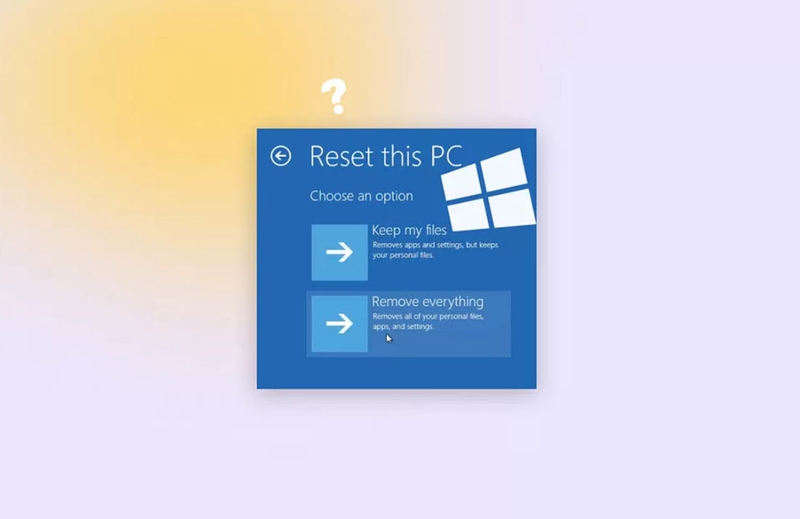
Nhìn chung, khôi phục cài đặt gốc Win 10 giống như một cách “làm mới” máy tính mà không cần tự cài lại Windows bằng USB. Tính năng này rất hữu ích trong cách tình huống mà máy tính hoạt động ì ạch, xuất hiện lỗi phần mềm hoặc bạn muốn dọn sạch hệ thống để bắt đầu lại từ đầu. Tuy nhiên, bạn vẫn nên sao lưu dữ liệu quan trọng trước khi thực hiện.
Khi nào bạn nên khôi phục cài đặt gốc Win 10?
Bạn nên khôi phục cài đặt gốc Win 10 khi máy tính bắt đầu chạy chậm rõ rệt, thường xuyên bị treo, phát sinh lỗi sau khi cập nhật, bị nhiễm phần mềm độc hại hoặc hoạt động không còn ổn định. Bạn cũng làm việc này khi muốn bán máy, tặng máy hoặc chuyển máy cho người khác. Thao tác khôi phục cài đặt gốc sẽ giúp bạn làm sạch dữ liệu cá nhân và đưa thiết bị về trạng thái ban đầu trước khi bàn giao.
Nếu máy vẫn vào được Windows bình thường, bạn có thể thực hiện reset ngay trong phần cài đặt hệ thống. Nếu máy không khởi động được, Windows Recovery Environment vẫn cung cấp tùy chọn reset máy với lựa chọn giữ hoặc xóa tệp cá nhân. Đây cũng chính là lý do phần tiếp theo sẽ hướng dẫn bạn cách khôi phục cài đặt gốc Win 10 nhanh chóng theo từng bước để bạn có thể tự thực hiện an toàn tại nhà.
Cách khôi phục cài đặt gốc Win 10 nhanh chóng
Khi máy tính chạy chậm, thường xuyên bị treo, lỗi phần mềm hoặc hoạt động không còn ổn định, khôi phục cài đặt gốc Win 10 là một cách làm mới hệ thống khá hiệu quả. Dưới đây là cách khôi phục cài đặt gốc Win 10 mà bạn có thể tham khảo.
Bước 1: Sao lưu dữ liệu quan trọng
Bạn nên sao lưu toàn bộ dữ liệu quan trọng trong các thư mục như Desktop, Documents, Downloads, Pictures, Videos hoặc những phân vùng đang lưu tài liệu cá nhân.
Bạn có thể chép dữ liệu sang USB, ổ cứng rời, thẻ nhớ hoặc dịch vụ lưu trữ đám mây như OneDrive, Google Drive. Quá trình reset Windows 10 có thể xóa ứng dụng, cài đặt và thậm chí xóa cả tệp cá nhân. Vì vậy, việc sao lưu dữ liệu là bước rất cần thiết.
Bước 2: Mở phần Recovery trong Settings
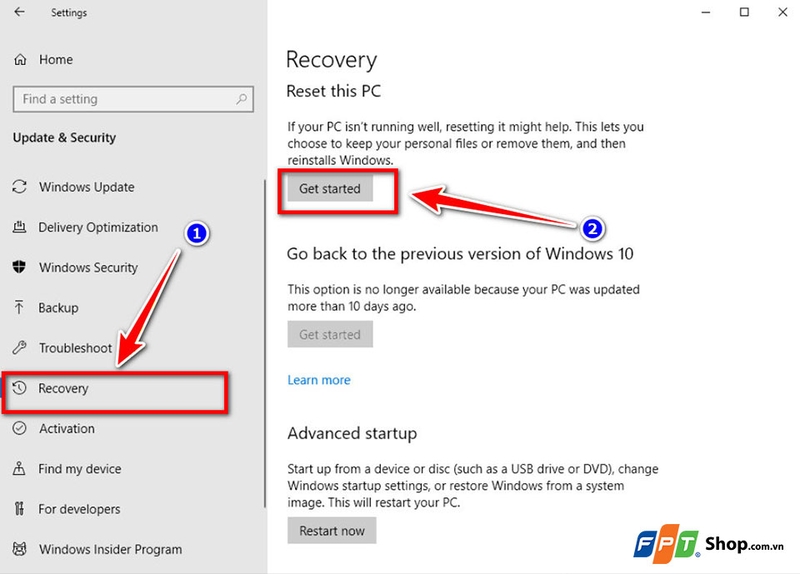
Bạn hãy nhấn vào nút Start ở góc trái màn hình, sau đó bạn chọn Settings. Trong cửa sổ cài đặt, bạn hãy chọn Update & Security, rồi bạn tiếp tục chọn Recovery ở thanh menu bên trái.
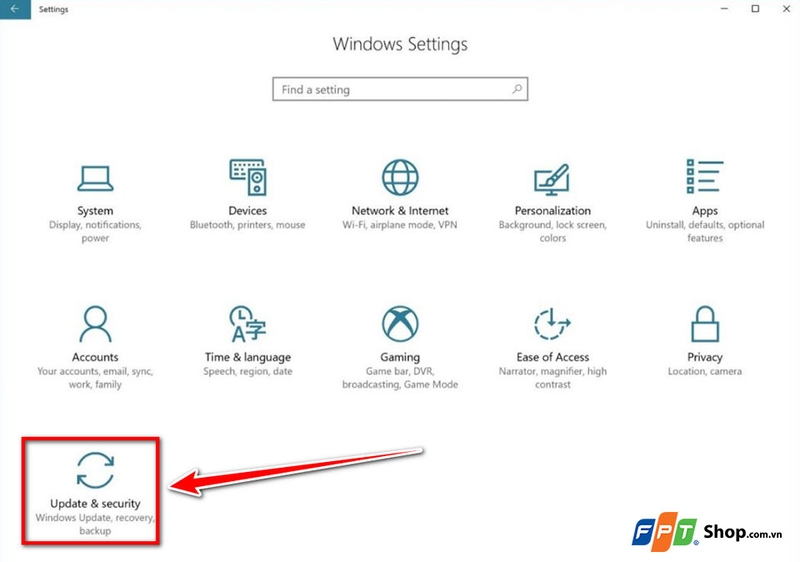
Tại mục Reset this PC, bạn hãy nhấn Get started để bắt đầu quá trình khôi phục cài đặt gốc Win 10. Tuy nhiên, bạn nên kiểm tra kỹ trước khi bấm tiếp vì từ bước này trở đi, Windows sẽ yêu cầu bạn chọn kiểu reset phù hợp.
Bước 3: Chọn Keep my files để giữ lại tệp cá nhân
Bạn hãy chọn Keep my files để cài đặt lại Windows 10 nhưng vẫn giữ các tệp cá nhân như tài liệu, hình ảnh, video và những dữ liệu đang nằm trong thư mục người dùng.
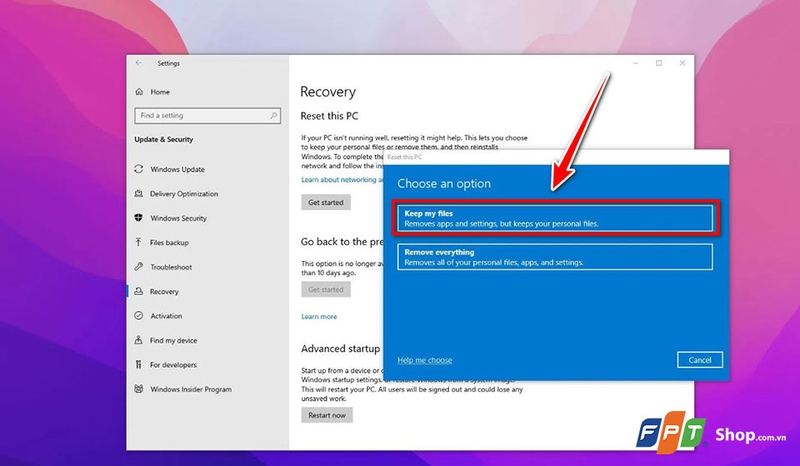
FPT Shop khuyên bạn nên chọn cách này trong tình huống mà bạn chưa muốn xóa sạch dữ liệu. Tuy nhiên, bạn vẫn cần hiểu rằng các phần mềm đã cài thêm như trình duyệt, bộ gõ, ứng dụng văn phòng, phần mềm chỉnh sửa ảnh hoặc game có thể bị gỡ bỏ sau khi reset.
Bước 4: Chọn Remove everything để xóa sạch máy
Bạn hãy chọn Remove everything để xóa toàn bộ tệp cá nhân, ứng dụng và cài đặt trên máy tính. Tùy chọn này phù hợp khi bạn muốn bán máy, tặng máy, chuyển máy cho người khác hoặc làm sạch hệ thống hoàn toàn sau thời gian dài sử dụng.
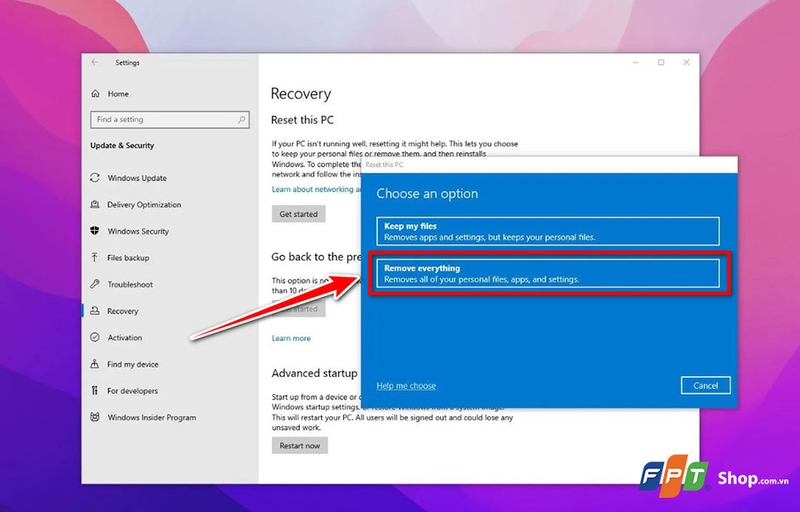
Bạn chỉ nên chọn Remove everything khi đã sao lưu đầy đủ dữ liệu quan trọng. Nếu Windows hỏi thêm về việc làm sạch ổ đĩa, bạn có thể chọn chế độ làm sạch dữ liệu khi chuẩn bị bán hoặc tặng máy, vì tùy chọn này giúp người khác khó khôi phục lại các tệp bạn đã xóa hơn. Tuy nhiên, quá trình này thường mất nhiều thời gian hơn so với reset thông thường.
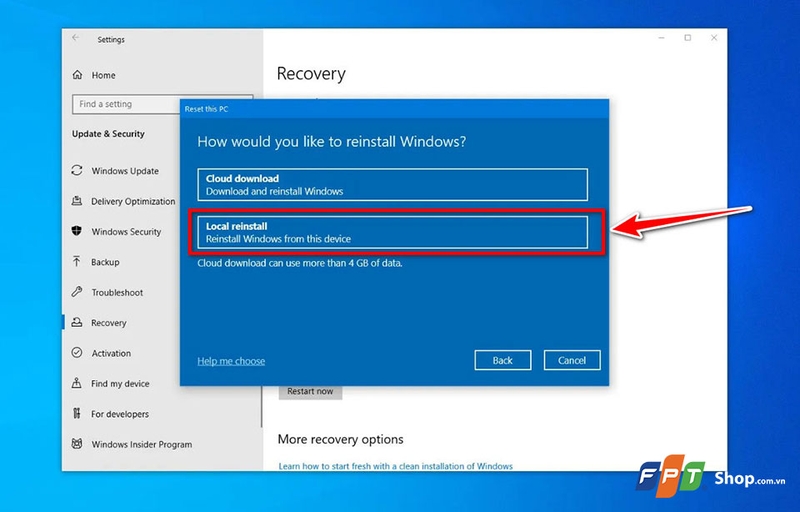
Bước 5: Chọn Cloud download hoặc Local reinstall theo tình trạng máy
Bạn hãy chọn Cloud download để Windows tải một bản cài đặt mới từ máy chủ của Microsoft. Tùy chọn này hữu ích trong tình huống mà file hệ thống trên máy có thể đã bị lỗi, bị thiếu hoặc quá trình reset bằng dữ liệu cục bộ không thành công.
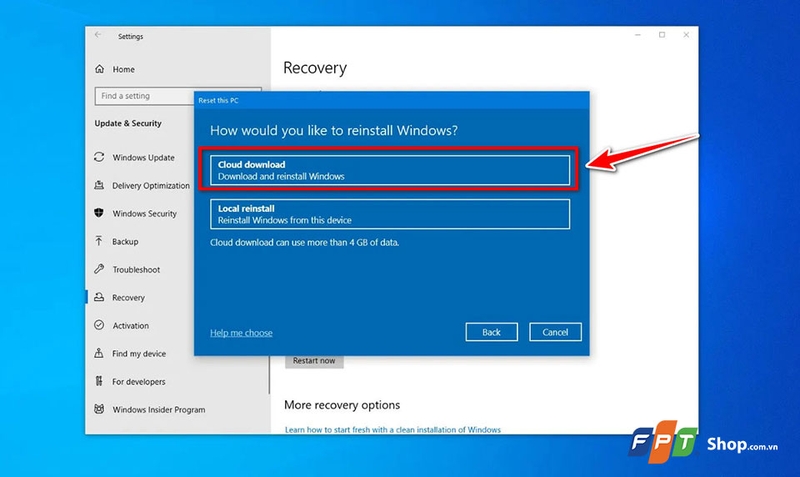
Bạn hãy chọn Local reinstall trong trường hợp kết nối Internet của bạn chậm, không ổn định hoặc bạn muốn reset nhanh bằng các tệp Windows đã có sẵn trên máy. Tùy chọn này sẽ sử dụng các tệp hiện có trên PC để cài đặt lại Windows, vì vậy tùy chọn này thường thuận tiện hơn khi bạn không muốn tải dữ liệu từ Internet.
Bước 6: Kiểm tra lại các lựa chọn trước khi nhấn Reset
Bạn hãy đọc kỹ màn hình xác nhận cuối cùng trước khi tiếp tục. Windows thường hiển thị những nội dung sẽ bị xóa như ứng dụng, driver, cài đặt hệ thống hoặc dữ liệu cá nhân tùy vào lựa chọn trước đó của bạn. Nếu bạn thấy tùy chọn chưa đúng, bạn hãy quay lại bước trước và chọn lại để tránh reset nhầm chế độ.
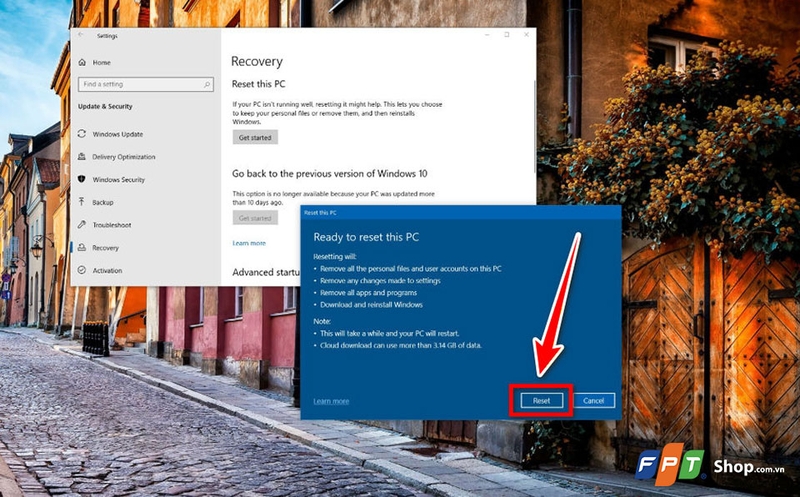
Sau khi lựa chọn xong, bạn hãy nhấn Reset. Lúc này, bạn hãy để máy tính tự khởi động lại và tự thực hiện quá trình khôi phục cài đặt gốc Win 10. Trong lúc reset, máy có thể khởi động lại nhiều lần, màn hình có thể tối trong một khoảng thời gian hoặc tiến trình có thể dừng ở một tỷ lệ phần trăm nhất định.
Tuy nhiên, bạn không nên tắt máy, rút nguồn hoặc bấm giữ nút nguồn khi Windows đang reset, trừ khi máy bị treo quá lâu và không còn dấu hiệu hoạt động. Với laptop, bạn nên tiếp tục cắm sạc cho đến khi quá trình hoàn tất và Windows hiển thị màn hình thiết lập ban đầu hoặc màn hình đăng nhập.
Tạm kết
Khôi phục cài đặt gốc Win 10 là giải pháp hữu ích khi máy tính chạy chậm, thường xuyên bị lỗi phần mềm hoặc hoạt động kém ổn định sau thời gian dài sử dụng. Chỉ cần bạn sao lưu dữ liệu cẩn thận, chọn đúng chế độ Keep my files hoặc Remove everything và làm theo từng bước hướng dẫn, quá trình reset Windows 10 có thể được thực hiện nhanh chóng ngay tại nhà mà không cần mang máy ra tiệm.
Ngoài việc nắm bắt cách khôi phục cài đặt gốc Win 10, bạn cũng có thể tham khảo thêm các mẫu laptop văn phòng tại FPT Shop để chọn thiết bị phù hợp hơn cho nhu cầu học tập, làm việc và sử dụng hằng ngày.
Xem thêm:
:quality(75)/H2_250ec03b89.jpg)
:quality(75)/Xoa_Wi_Fi_da_luu_tren_Windows_10_cover_7046eebd1f.png)
:quality(75)/Microsoft12_12_8514a1ae29.jpg)
:quality(75)/Microsoft12_10_82175de172.jpg)
:quality(75)/Microsoft12_18_9f31530929.jpg)
:quality(75)/itunes_download_64_bit_windows_10_001_00adfccf66.png)


