:quality(75)/estore-v2/img/fptshop-logo.png)
:quality(75)/cach_bo_page_break_preview_trong_excel_4cfccb7f2f.jpg)
:quality(75)/att_f9_P_Fnl_Abje_KSHVOJ_Cz6sd3r81_I_Rx88wecx_Th_eho_V_Nk_745a148e47.jpg)
Cách bỏ Page Break Preview trong Excel: Thủ thuật hay không thể bỏ qua cho người mới làm quen với Excel
Các ngắt trang không mong muốn đôi khi sẽ làm cho bố cục bản in Excel của bạn trở nên lộn xộn và thiếu chuyên nghiệp, bản in tài liệu không đẹp hay thậm chí nội dung bị ngắt quãng không đúng vị trí. Tuy nhiên Excel cung cấp nhiều giải pháp linh hoạt cho phép bạn thay đổi điều đó dễ dàng. Dưới đây chúng tôi sẽ hướng dẫn chi tiết cách bỏ Page Break Preview trong Excel một cách dễ dàng, đồng thời chia sẻ với bạn đọc cách tạo và di chuyển ngắt trang khi cần.
1. Ngắt trang là gì?
Ngắt trang hay Page Breaks là các đường màu xanh hoặc đường chấm chấm chia hoặc phân chia một trang Excel thành các trang riêng biệt để in. Không chỉ để phân chia trang, ngắt trang còn cho bạn biết lượng dữ liệu cần in trên một trang và sau đó là lượng dữ liệu trên trang tiếp theo,… Nói cách khác Page Breaks để đánh dấu các cạnh của mỗi trang.
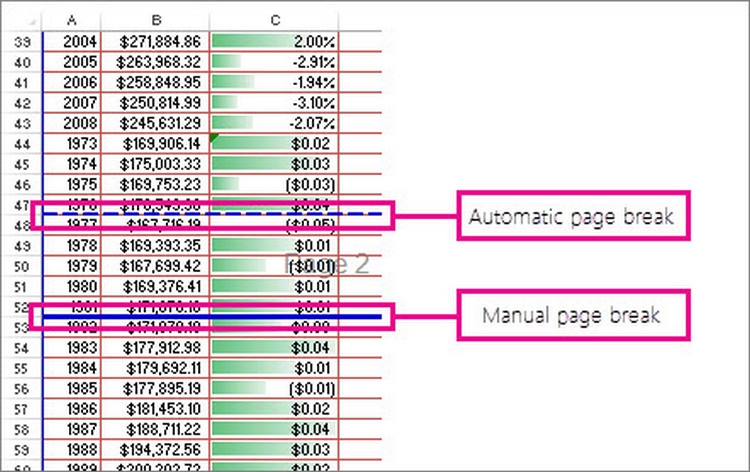
Có hai loại ngắt trang trong Excel mà chúng ta hay gặp khi làm việc với tài liệu Excel bao gồm: Ngắt trang thủ công (đường liền) và ngắt trang tự động (đường đứt nét). Trong chế độ xem bình thường của bảng tính Excel, đường ngắt trang sẽ xuất hiện dưới dạng các đường ngang và dọc. Bạn có thể thêm ngắt trang thủ công để kiểm soát vị trí dữ liệu sẽ ngắt và tiếp tục đến trang tiếp theo hoặc Excel sẽ tự động thêm ngắt trang khi bạn kiểm tra bảng tính của mình trong chế độ Xem trước khi in (Print Preview) hoặc Xem trước ngắt trang (Page Break Preview).
Nếu bạn không có ý định in bảng tính hoặc xóa tài liệu khỏi sự lộn xộn về mặt hình ảnh, bạn có thể dễ dàng xóa ngắt trang khỏi tài liệu Excel. Trong bài hướng dẫn dưới đây chúng tôi sẽ chia sẻ với bạn đọc cách bỏ Page Break Preview trong Excel khi cần, cách chèn ngắt trang cũng như di chuyển ngắt trang khi cần.
2. Cách bỏ Page Break Preview trong Excel
Cách bỏ Page Break Preview trong Excel có thể phụ thuộc vào lý do tại sao ngắt trang xuất hiện. Excel có thể tự động tạo ngắt trang hoặc bạn có thể chèn chúng theo cách thủ công vào tài liệu của mình. Khi cố gắng xóa các dòng ngắt trang trong tài liệu Excel, bạn có thể thực hiện theo các bước sau đây:
Bước 1: Mở bảng tính Excel
Để xóa các dòng ngắt trang đầu tiên bạn nên mở tệp Excel đó lên. Ngay sau khi tệp được mở bạn có thể thấy tất cả các ngắt trang hiện có trong tài liệu mà bạn muốn xóa. Tài liệu mở cũng cung cấp tất cả các công cụ bạn có thể sử dụng để xóa chúng.
Bước 2: Xem ngắt trang
Việc xem các ngắt trang trong tài liệu của bạn có thể giúp xác định loại ngắt trang nào. Điều này có thể giúp bạn tìm ra phương pháp tốt nhất để loại bỏ. Để xem ngắt trang bạn có hai tùy chọn gồm:
- Trên tab View của Excel, dưới nhóm công cụ Workbook Previews, bạn kích nút Page Break Preview.
- Trên thanh trạng thái ở phía dưới cùng màn hình Excel, bạn kích nút Page Break Preview.
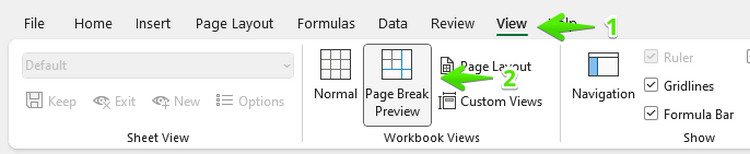
Điều này cho phép bạn thấy tất cả các ngắt trang trong tài liệu hiện có. Ngắt trang Excel tự động thêm vào sẽ hiển thị dưới dạng các đường chấm màu xanh. Ngắt trang bạn thêm thủ công mặc dù cũng là màu xanh nhưng là các đường liền. Bạn không thể xóa các ngắt trang tự động, nhưng có thể xóa các ngắt trang bạn đã tự thêm vào.
Bước 3: Xóa từng ngắt trang thủ công
Trong Excel bạn sẽ thấy có hai loại ngắt trang có thể xuất hiện là ngắt trang dọc và ngắt trang ngang. Nếu bạn muốn xóa ngắt trang dọc, hãy chọn một ô trong cột ngay bên phải của dòng. Để xóa ngắt trang ngang, hãy chọn một ô trong hàng ngay bên dưới ngắt trang.
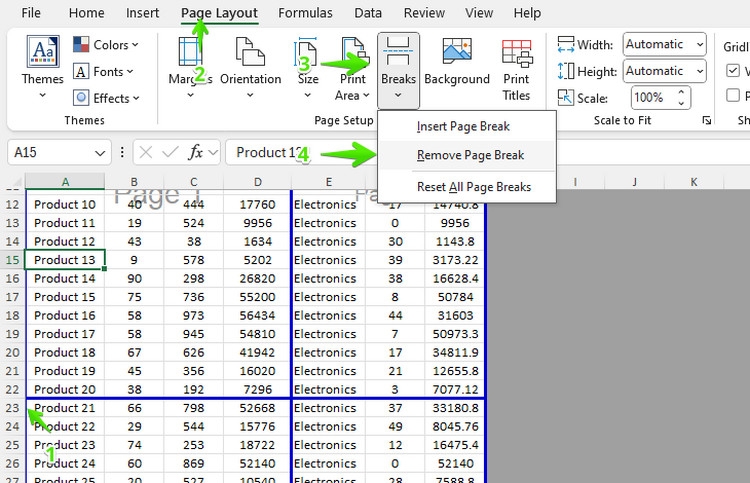
Sau khi chọn ô hãy chuyển đến tab Page Layout trên thanh công cụ ribbon. Trong nhóm tính năng Page Setup bạn kích nút Breaks, trong menu xổ xuống để xóa ngắt trang đã chọn hãy kích nút Remove Page Break.
Bước 4: Xóa tất cả các ngắt trang
Nếu cách bỏ ngắt trang trong Excel ở trên chỉ cho phép bạn loại bỏ thủ công từng ngắt trang thủ công. Vậy thì cách này sẽ giúp bạn xóa toàn bộ ngắt trang thủ công nhanh chóng. Một lần nữa, bạn có thể chọn tùy chọn Page Break Preview từ tab View trên thanh ribbon hoặc thanh trạng thái dưới thanh công cụ để xem tất cả các ngắt trang.
Sau đó giống như xóa từng ngắt trang thủ công riêng lẻ ở trên, bạn kích nút Breaks trong nhóm Page Setup của tab Page Layout. Từ menu xổ xuống lần này bạn sẽ chọn tùy chọn Reset All Page Breaks. Thao tác này sẽ xóa tất cả các ngắt trang thủ công của bạn khỏi tài liệu.
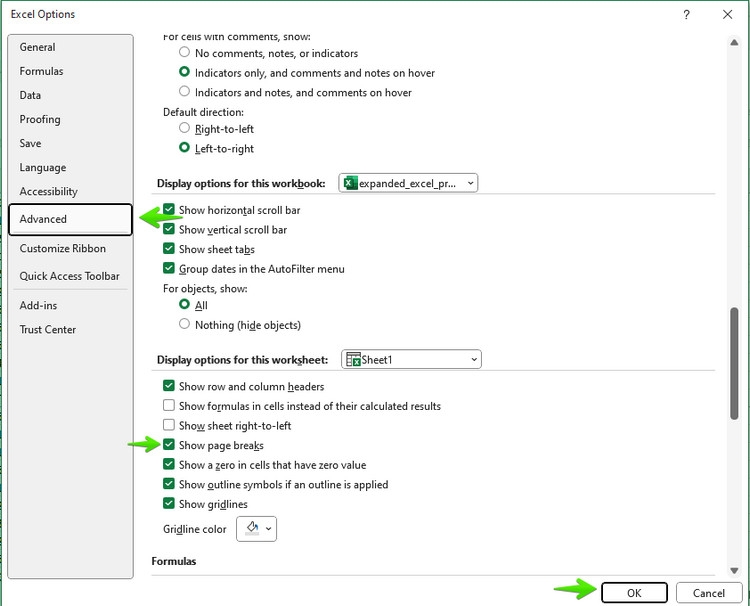
Ngoài ra bạn cũng có thể truy cập menu File > Options > Advanced. Trong hộp thoại Excel Options hiển thị bạn di chuyển xuống phía dưới ở khung bên phải đến mục Display options for this worksheet, rồi tích bỏ tùy chọn Show page breaks.
Lưu ý: Bạn không thể xóa vĩnh viễn ngắt trang tự động của Excel.
Bước 5: Trở lại chế độ xem bình thường
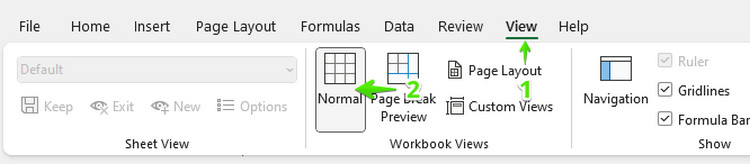
Sau khi biết cách bỏ Page Break Preview trong Excel nếu muốn quay trở lại chế độ xem bình thường bạn truy cập thẻ View trên thanh ribbon, sau đó kích nút Normal của nhóm tính năng Workbook Previews để thoát khỏi chế độ xem trước ngắt trang.
3. Cách chèn ngắt trang trong Excel
Trong trường hợp bạn chưa biết cách chèn ngắt trang trong Excel. Hướng dẫn chi tiết dưới đây sẽ giúp bạn có thể kiểm soát nơi bắt đầu và kết thúc các trang trong bản in Excel của mình. Thực hiện theo các bước sau để chèn ngắt trang vào bảng tính Excel khi cần.
Bước 1: Bật chế độ xem trước ngắt trang
Để bật chế độ xem trước ngắt trang (Page Break Preview) từ thanh công cụ ribbon, bạn kích chọn thẻ View sau đó kích nút Page Break Preview thuộc nhóm tính năng Workbook Previews ngay bên dưới.
Bước 2: Chọn vị trí ngắt trang
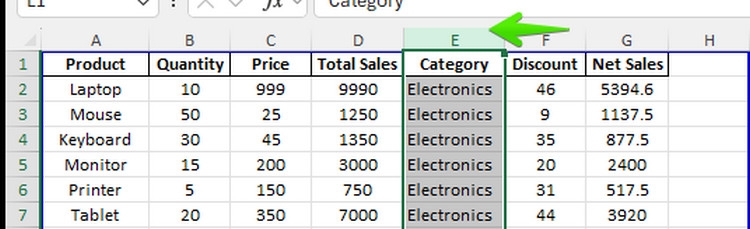
Tiếp theo kích vào tiêu đề hàng hoặc cột nơi bạn muốn ngắt trang mới bắt đầu. Đối với ngắt trang theo chiều ngang, hãy chọn hàng bên dưới điểm ngắt mong muốn. Đối với ngắt trang theo chiều dọc, hãy chọn cột bên phải nơi ngắt trang. Ví dụ bạn có thể chọn cột E để ngắt trang sau cột D.
Bước 3: Chèn ngắt trang
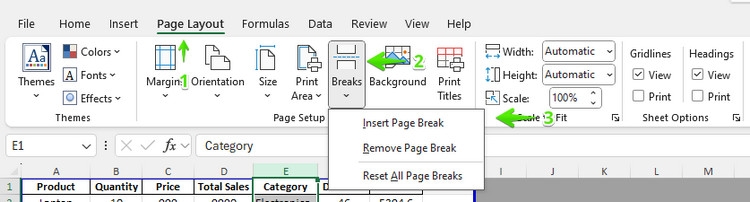
Tiếp theo bạn truy cập thẻ Page Layout sau đó kích nút Breaks của nhóm tính năng Page Setup, từ menu xổ xuống bạn chọn tùy chọn Insert Page Break. Ngay lập tức Excel sẽ chèn một ngắt trang tại vị trí đã chọn.
4. Cách di chuyển ngắt trang trong Excel
Bạn có thể di chuyển ngắt trang theo ý muốn trong Excel để đảm bảo tài liệu của bạn được ngắt trang đúng vị trí, phù hợp nội dung tài liệu. Chi tiết cách thực hiện như sau:
Bước 1: Bật chế độ xem trước ngắt trang
Để bật chế độ xem trước ngắt trang (Page Break Preview) từ thanh công cụ ribbon, bạn kích chọn thẻ View sau đó kích nút Page Break Preview thuộc nhóm tính năng Workbook Previews ngay bên dưới. Tùy chọn này sẽ hiển thị các ngắt trang tự động mà Excel thiết lập trong bảng tính của bạn.
Bước 2: Xác định vị trí ngắt trang
Tìm các dòng chấm màu xanh biểu thị các ngắt trang hiện có trong bản xem trước. Các đường ngắt trang tự động sẽ là các đường nét đứt.
Bước 3: Di chuyển ngắt trang
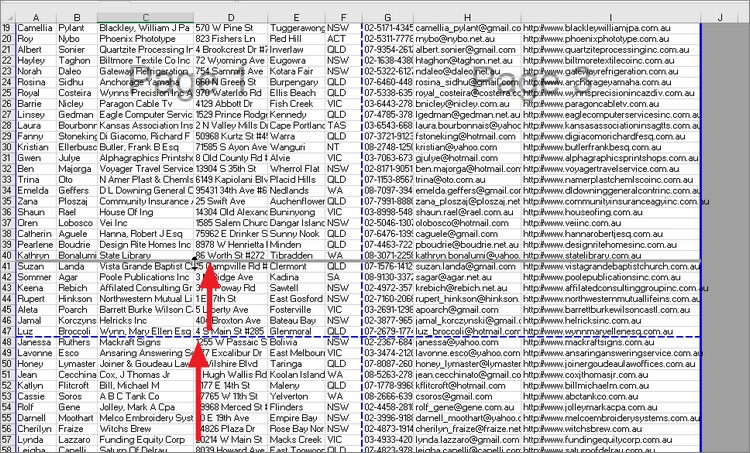
Để di chuyển đường ngắt trang trong Excel bạn kích và giữ chuột trái vào dòng ngắt trang, sau đó kéo đến vị trí mới mà bạn muốn ngắt trang rồi thả chuột trái.
Bước 5: Trở lại chế độ xem bình thường
Sau khi điều chỉnh ngắt trang xong để quay trở lại chế độ xem bình thường bạn truy cập thẻ View trên thanh ribbon, sau đó kích nút Normal của nhóm tính năng Workbook Previews để thoát khỏi chế độ xem trước ngắt trang.
Tương tự như ngắt trang thủ công, ngắt trang tự động cũng có thể được di chuyển đến một vị trí khác. Nhưng sau khi di chuyển thì ngắt trang tự động sẽ trở thành ngắt trang thủ công. Bạn có thể dễ dàng nhận diện ngắt trang tự động bằng các đường nét đứt màu xanh của chúng.
Bước 1: Đầu tiên, bạn cần chuyển bảng tính Excel sang chế độ xem trước ngắt trang Page Break Preview.
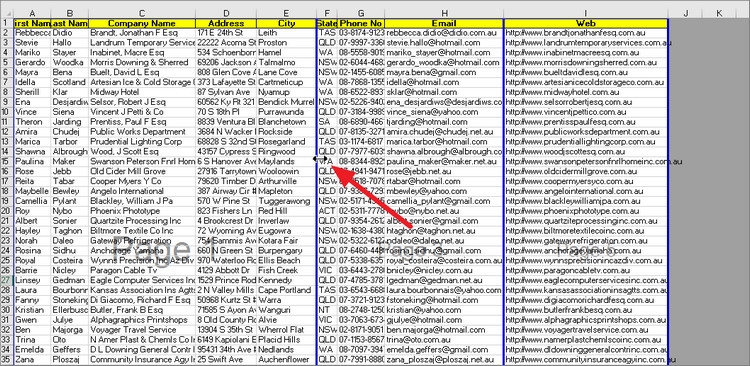
Bước 2: Sau đó di chuột qua ngắt trang tự động (dòng nét đứt) mà bạn muốn di chuyển, kích giữ chuột trái và kéo mũi tên hai đầu đến vị trí muốn đặt.
Bước 3: Sau khi di chuyển, ngắt trang tự động sẽ chuyển thành ngắt trang thủ công, nghĩa là đường màu xanh đứt nét sẽ chuyển thành đường màu xanh liền.
5. Cách xóa ngắt trang ngang và dọc cùng lúc
Nếu cách bỏ ngắt trang ở trên chỉ được thực hiện cho ngắt trang dọc hoặc ngang lần lượt. Vậy thì cách này sẽ giúp bạn xóa hai ngắt trang (theo chiều dọc và chiều ngang) cùng lúc, tiết kiệm thời gian và công sức khi cần. Để xóa hai ngắt trang cùng lúc trước tiên bạn phải chọn một ô nơi cả ngắt trang theo chiều dọc và chiều ngang giao nhau. Sau đó thực hiện theo các sau:
Bước 1: Ví dụ chúng ta muốn xóa ngắt trang ở cột F và hàng 17. Để xóa ngắt trang chéo này trước tiên hãy mở bảng tính Excel và chuyển sang chế độ xem trước ngắt trang Page Break Preview để dễ dàng phát hiện các dòng ngắt trang.
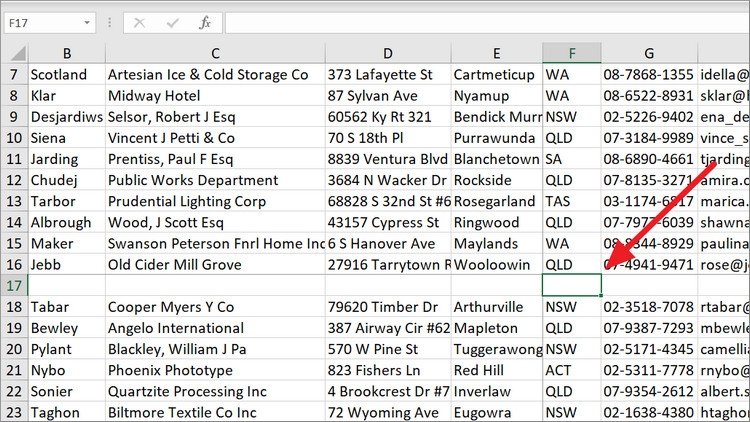
Bước 2: Tiếp theo chọn ô bên phải và bên dưới nơi cả đường ngắt trang theo chiều dọc và chiều ngang màu xanh giao nhau. Trong ví dụ này là ô F17.
Bước 3: Sau đó điều hướng đến thẻ Page Layout trên thanh công cụ ribbon, rồi kích nút Breaks trong nhóm Page Setup. Từ menu xổ xuống lần này bạn sẽ chọn tùy chọn Remove Page Break. Ngay lập tức bạn sẽ thấy cả ngắt trang theo chiều dọc và chiều ngang đều đã được xóa cùng một lúc.
Tạm kết
Như vậy các bạn có thể thấy cách bỏ Page Break Preview trong Excel không hề khó. Nếu là người lần đầu sử dụng Excel thì chỉ cần làm theo hướng dẫn chi tiết từng bước ở trên của chúng tôi là có thể thực hiện điều này dễ dàng. Ngoài ra qua bài viết ở trên đây bạn còn biết được cách tạo cũng như di chuyển ngắt trang để đảm bảo tính chuyên nghiệp cho bảng tính khi cần.
Nếu bạn đang tìm kiếm một chiếc laptop mạnh mẽ, phù hợp để làm việc với Excel hay các nhu cầu học tập, giải trí khác, hãy khám phá ngay các dòng sản phẩm laptop MSI chính hãng tại FPT Shop. Có mức giá cạnh tranh, nhiều mẫu mã đa dạng cùng nhiều ưu đãi hấp dẫn, bạn chắc chắn sẽ tìm được chiếc laptop phù hợp nhất!
Xem thêm về các sản phẩm laptop MSI chính hãng giá tốt tại đây:
Xem thêm:
:quality(75)/cach_copy_sheet_tu_file_nay_sang_file_khac_dfb35bcc45.png)
:quality(75)/cach_gui_1_sheet_trong_excel_qua_zalo_7_f73a6f1ef1.jpg)
:quality(75)/file_excel_tinh_luong_huu_2_40fb8bdd14.jpg)
:quality(75)/phim_tat_pivottable_5_4f74f7429a.jpg)
:quality(75)/tao_qr_code_hang_loat_trong_excel_7_31d3e37e23.jpg)
:quality(75)/200_phim_tat_trong_excel_01_551180b018.jpg)


