:quality(75)/estore-v2/img/fptshop-logo.png)
:quality(75)/cach_kich_hoat_USB_Restricted_Mode_ava_0ebf443bf6.jpg)
:quality(75)/Ngoc_Thuy_47ae6ec271.jpg)
Học ngay cách kích hoạt USB Restricted Mode trên iPhone, iPad, bảo mật thiết bị an toàn
Nếu thiết bị của bạn chạy hệ điều hành từ iOS 11.4 trở lên, thì bạn có thể thực hiện cách kích hoạt USB Restricted Mode, bảo vệ thiết bị của bạn khỏi những nguy cơ khi kết nối với các thiết bị USB không đáng tin cậy.
Cách thức hoạt động của USB Restricted Mode
USB Restricted Mode hoạt động như một lớp bảo mật bổ sung cho iPhone và iPad bằng cách giới hạn quyền truy cập vào cổng Lightning của thiết bị. Khi bạn bắt đầu cách kích hoạt USB Restricted Mode, nếu điện thoại của bạn không được mở khóa trong hơn một giờ, cổng USB sẽ tự động bị vô hiệu hóa hoàn toàn. Điều này có nghĩa là các thiết bị USB kết nối qua cổng Lightning sẽ không còn khả năng truy cập vào dữ liệu trên thiết bị của bạn, giúp ngăn chặn các cuộc tấn công sử dụng công cụ crack passcode từ xa.
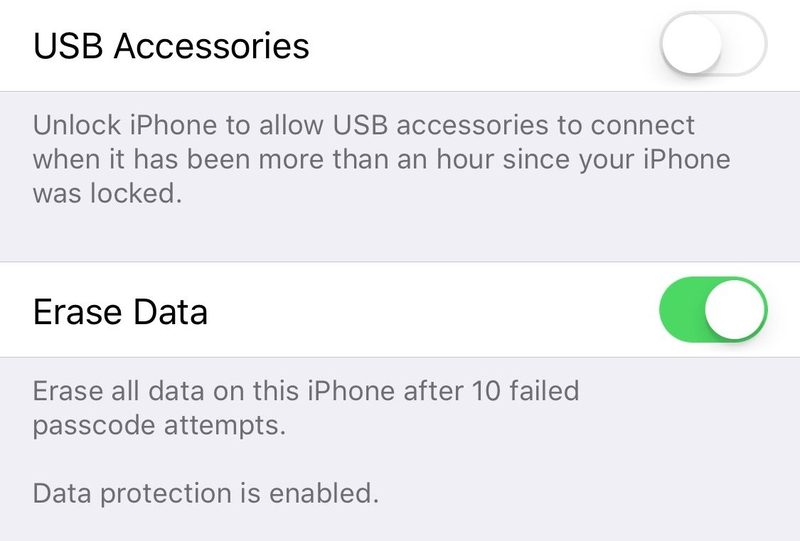
USB Restricted Mode hỗ trợ bảo vệ thiết bị của bạn khỏi các cuộc tấn công có thể xảy ra, khi thiết bị được kết nối với máy tính hoặc các thiết bị USB khác. Tính năng này đảm bảo rằng ngay cả khi bạn không kịp mở khóa điện thoại của mình trong một khoảng thời gian dài, quyền truy cập vào dữ liệu qua cổng Lightning vẫn được bảo vệ, giảm thiểu nguy cơ thông tin cá nhân bị đánh cấp. Tuy nhiên, nếu bạn đang ở nước ngoài và không muốn bị yêu cầu cung cấp vân tay hoặc FaceID để mở khóa, bạn có thể tạm thời vô hiệu hóa các tính năng nhận diện sinh trắc học, sử dụng passcode thay thế để quá trình sử dụng thiết bị an toàn hơn.
Hướng dẫn cách sử dụng USB Restricted Mode
Cách kích hoạt USB Restricted Mode
Để bảo vệ thiết bị của bạn khỏi các mối đe dọa tiềm ẩn từ kết nối USB, việc biết cách kích hoạt USB Restricted Mode trên iPhone và iPad là rất quan trọng. Dưới đây là hướng dẫn chi tiết từng bước để bạn có thể thực hiện điều này:
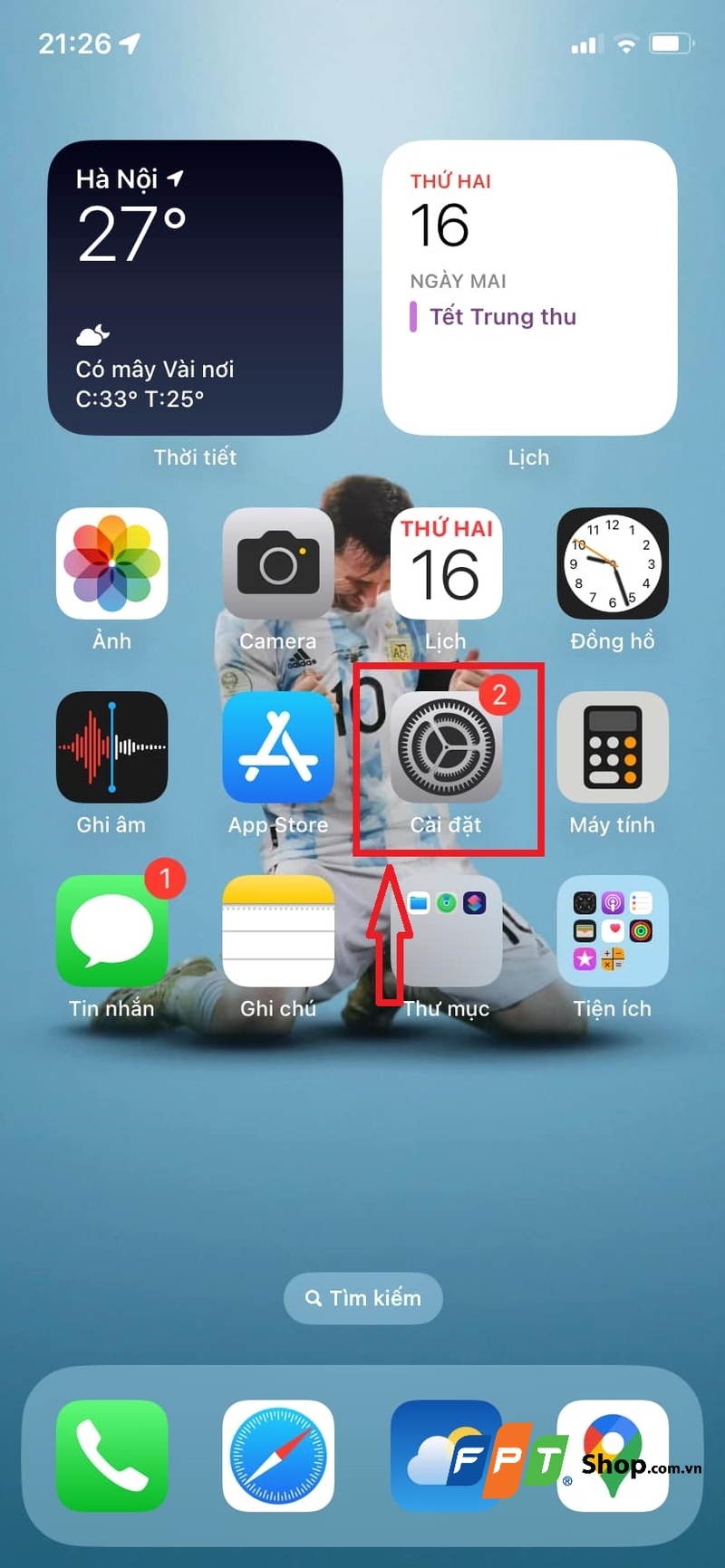
Bước 1: Mở ứng dụng Cài đặt trên thiết bị của bạn. Đây là nơi bạn có thể quản lý tất cả các thiết lập cùng tùy chọn bảo mật của iPhone, hoặc iPad.
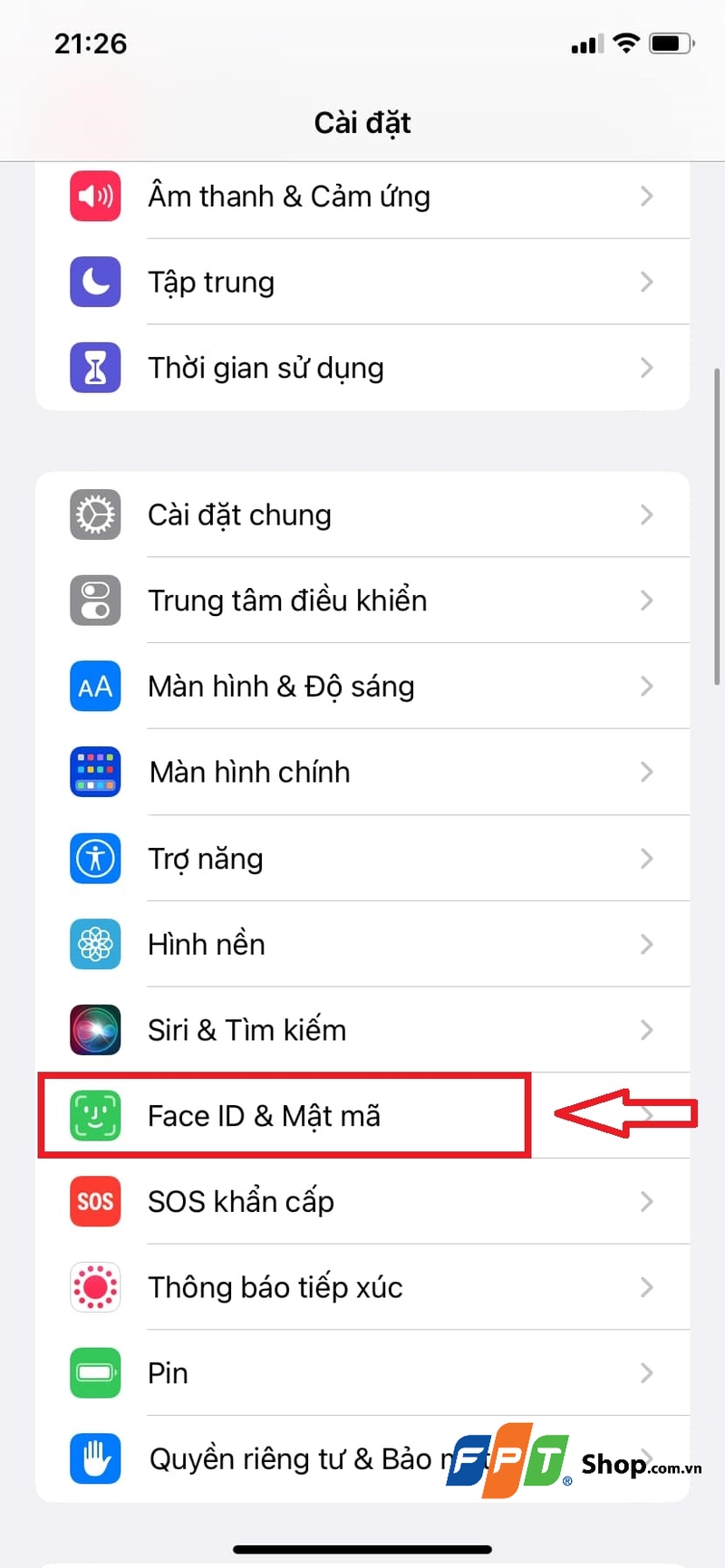
Bước 2: Trong menu Cài đặt, lướt xuống và chọn Face ID & Mật mã, mục cho phép bạn quản lý các tùy chọn bảo mật như Face ID, Touch ID và mật mã của bạn.
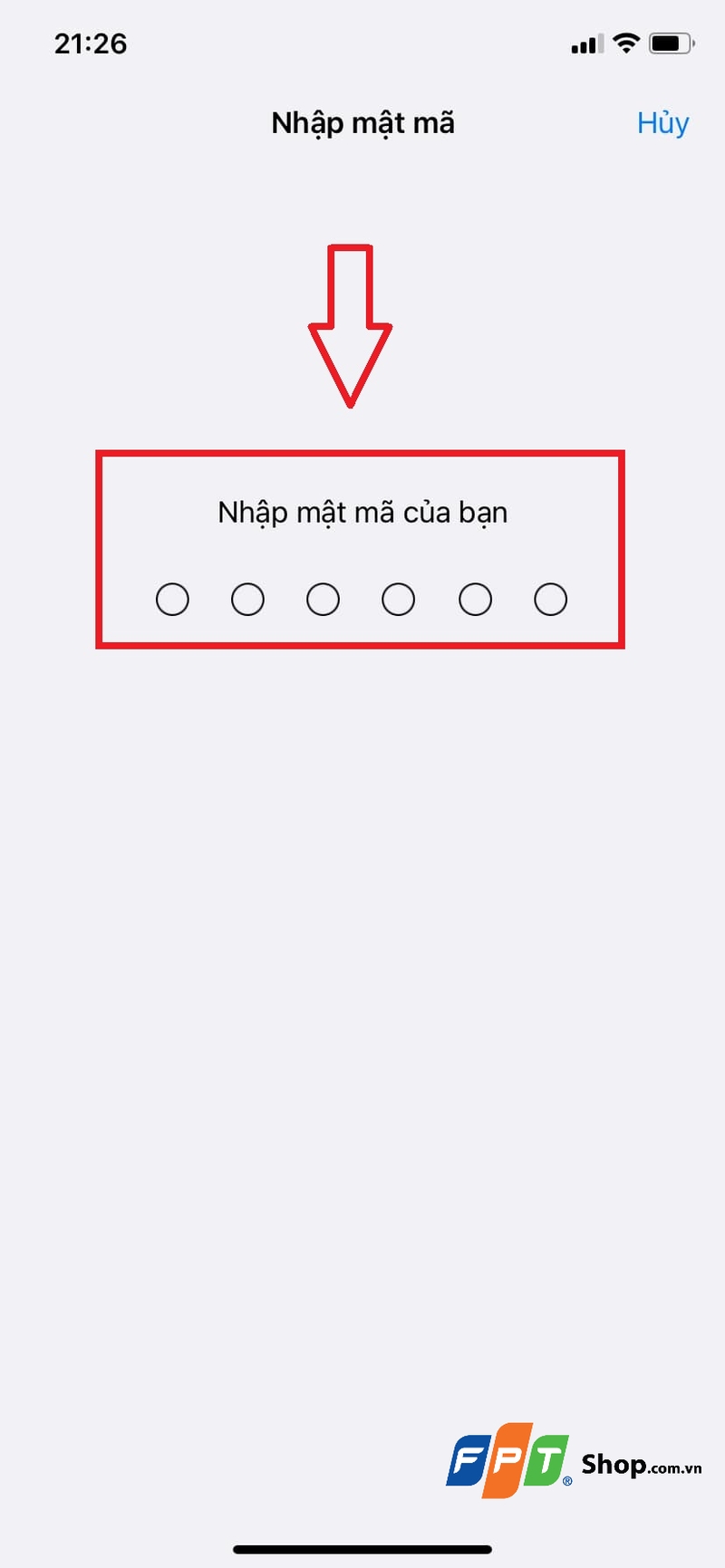
Bước 3: Nhập mật mã của bạn khi được yêu cầu, xác thực rằng bạn có quyền truy cập để thay đổi những cài đặt bảo mật.
Bước 4: Lướt xuống đến phần Phụ kiện, bạn gạt nút bên cạnh để chuyển sang màu xanh để kích hoạt tính năng này.
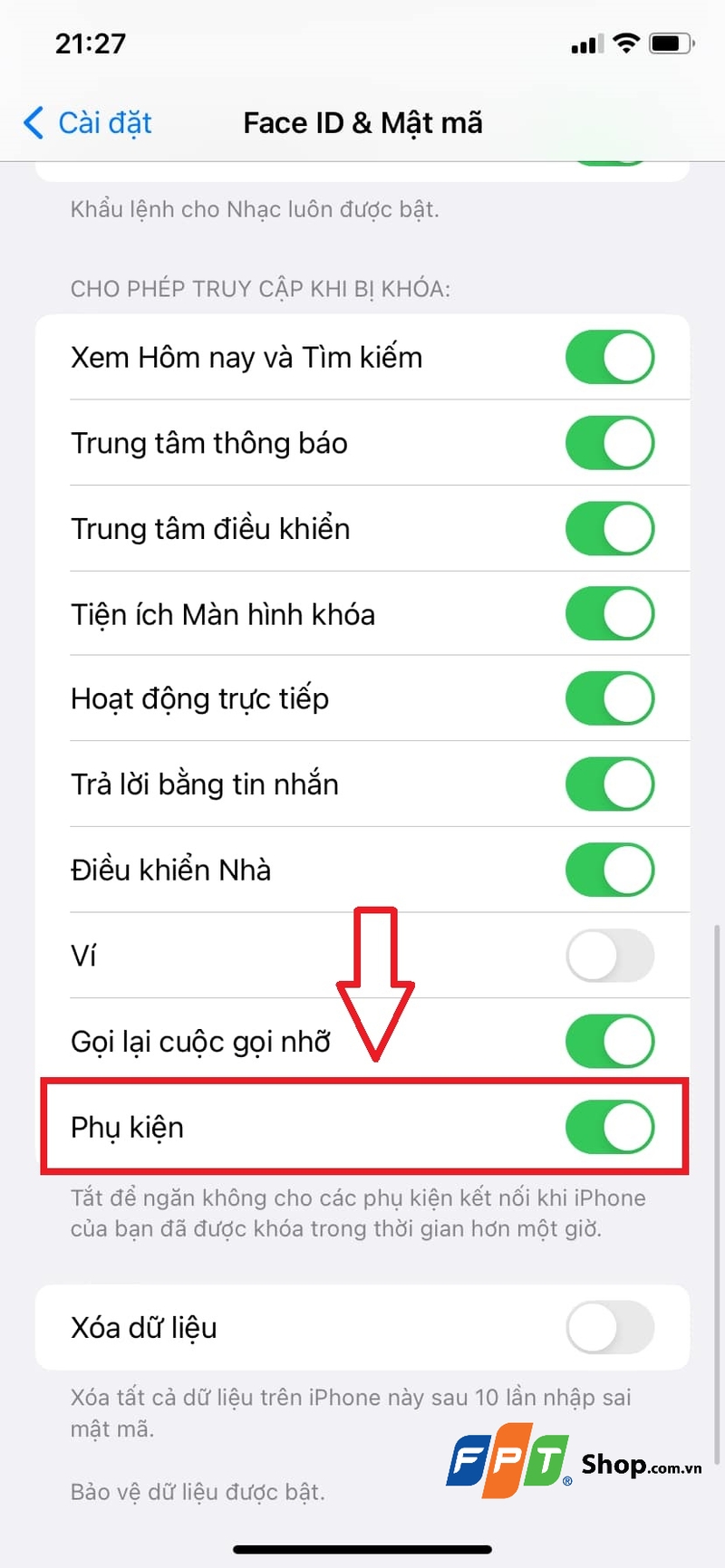
Khi bạn thực hiện xong các bước trên, USB Restricted Mode sẽ được bật trên iPhone hoặc iPad của bạn. Tính năng này sẽ bảo vệ thiết bị của bạn, bằng cách khóa hoàn toàn cổng USB nếu điện thoại của bạn không được mở khóa trong hơn một giờ. Đây là cách hiệu quả để ngăn chặn các cuộc tấn công từ xa, bảo đảm rằng dữ liệu của bạn luôn được bảo vệ tuyệt đối.
Cách tắt USB Restricted Mode
Tương tự như cách kích hoạt USB Restricted Mode, nếu bạn cần tắt USB Restricted Mode trên iPhone hoặc iPad để kết nối thiết bị của mình với máy tính, mà không phải xác thực mật mã, bạn có thể thực hiện các bước tương tự khi mở như sau:
Bước 1: Truy cập ứng dụng Cài đặt trên thiết bị của bạn.
Bước 2: Tiếp theo, bạn lướt xuống rồi nhấn vào Face ID & Mật mã trong danh sách các tùy chọn.
Bước 3: Khi được yêu cầu, hãy nhập mật mã của bạn để tiếp tục, đảm bảo chỉ người có quyền truy cập mới có thể thay đổi các cài đặt bảo mật.
Bước 4: Cuộn xuống và tìm Phụ kiện. Ở đây, bạn sẽ thấy một nút gạt bên cạnh tùy chọn này, hãy gạt nút sang màu xám để tắt tính năng.
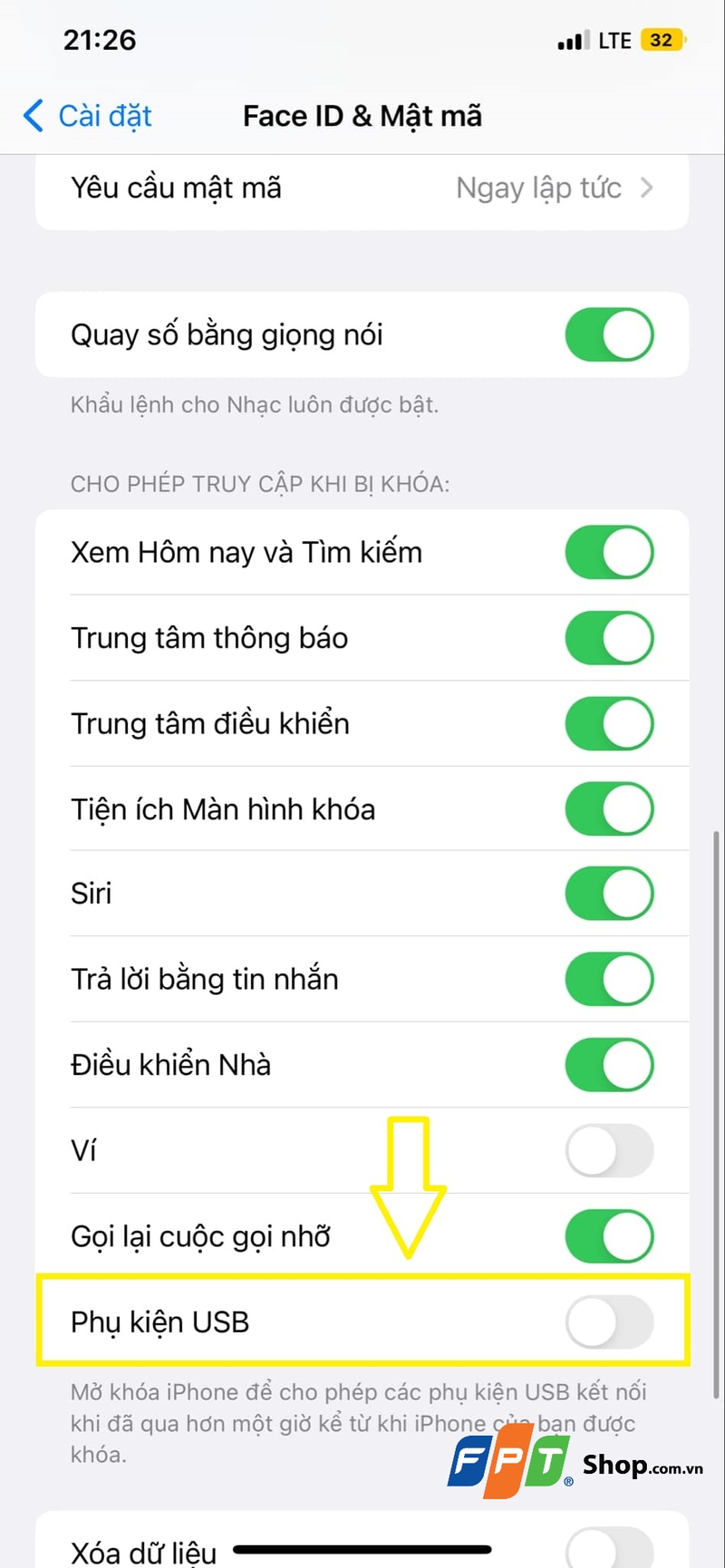
Khi USB Restricted Mode bị tắt, thiết bị của bạn sẽ cho phép kết nối với các máy tính hoặc thiết bị USB, mà không yêu cầu xác thực mật mã khi iPhone, iPad bị khóa. Điều này có thể hữu ích trong tình huống bạn cần khôi phục thiết bị thông qua iTunes, hoặc khi thiết bị của bạn gần như bị hỏng và cần được hỗ trợ.
Lưu ý rằng, việc tắt USB Restricted Mode có thể dẫn đến nguy cơ lỗ hổng bảo mật, vì tính năng này bảo vệ thiết bị của bạn khỏi các công cụ bẻ khóa như GrayKey, vốn lợi dụng cổng USB để xâm nhập vào dữ liệu của bạn. Vì vậy, bạn nên cân nhắc kỹ lưỡng trước khi quyết định tắt tính năng này.
Tạm kết
Hy vọng với hướng dẫn cách kích hoạt USB Restricted Mode trên đây, bạn có thể giảm thiểu nguy cơ iPhone, iPad của mình bị xâm nhập thông tin qua các công cụ bẻ khóa tinh vi. Chúc bạn thành công!
Và dù bạn đang tìm kiếm gì, FPT Shop luôn sẵn sàng đáp ứng nhu cầu của bạn. Từ các sản phẩm PC, điện thoại,... đến các sản phẩm đồ gia dụng chính hãng, giá cạnh tranh để bạn thoải mái lựa chọn. Bài viết xin đề xuất tới bạn danh sách các sản phẩm laptop nổi bật nhất:
Xem thêm:
:quality(75)/2024_5_24_638521786608158727_tat-airplay-tren-iphone-h1.jpg)
:quality(75)/2022_2_20_637809485840730369_cach-cai-dat-cac-phien-ban-ung-dung-cu-hon-tren-iphone-cu-hon.jpg)
:quality(75)/2016_3_13_635934794207166432_3-meo-tiet-kiem-pin-hieu-qua-tren-iphone-fpt-shop-cover.jpg)
:quality(75)/2020_1_15_637146828937331910_maxresdefault.jpg)
:quality(75)/2022_6_13_637907573109575533_cach-de-tan-dung-toi-da-icloud-tren-iphone-ipad-va-mac.jpg)
:quality(75)/2022_5_24_637889768973975227_lich-su-cuoc-goi-da-bi-xoa-01-full.jpg)


