:quality(75)/estore-v2/img/fptshop-logo.png)
:quality(75)/Kiem_tra_tinh_trang_khoa_i_Cloud_6_53bf387907.png)
:quality(75)/c957aecc_06ed_44d2_8830_e21fe8311301_1_f7a33efda2.jpg)
Kiểm tra tình trạng khóa iCloud: Cách xem nhanh trước khi mua hoặc sử dụng iPhone, iPad
Khi tìm mua một chiếc iPhone hoặc iPad đã qua sử dụng, việc kiểm tra kỹ lưỡng cả phần cứng lẫn phần mềm là bước quan trọng giúp bảo đảm quyền lợi của bạn. Bài viết này sẽ chia sẻ đến bạn những phương pháp kiểm tra tình trạng khóa iCloud trực quan, giúp bạn tự tin hơn khi giao dịch các thiết bị Apple cũ.
Tìm hiểu khóa kích hoạt (Activation Lock) trên iOS
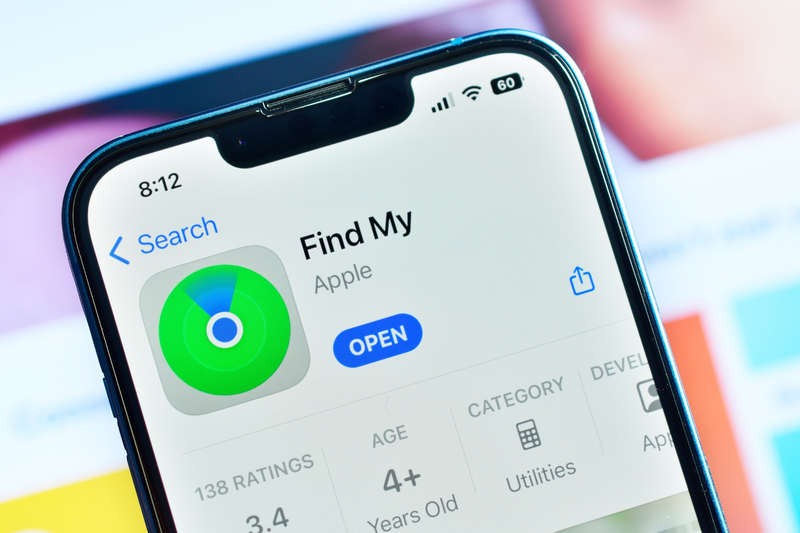
Khóa kích hoạt (Activation Lock) là một lớp bảo mật được Apple tích hợp trong tính năng Tìm (Find My) trên iPhone, iPad và các thiết bị Apple khác. Tính năng này sẽ tự động được bật khi người dùng đăng nhập Apple ID và kích hoạt Find My.
Mục đích của Activation Lock là bảo vệ dữ liệu cá nhân và ngăn người khác sử dụng trái phép thiết bị trong trường hợp bị mất hoặc thất lạc. Khi Khóa kích hoạt đang hoạt động, iPhone vẫn được liên kết với Apple ID của chủ sở hữu. Vì vậy, để tắt tính năng Tìm, đăng xuất Apple ID, xóa toàn bộ dữ liệu hoặc kích hoạt lại thiết bị sau khi khôi phục cài đặt gốc, người dùng bắt buộc phải nhập đúng thông tin tài khoản Apple ID đã liên kết trước đó.
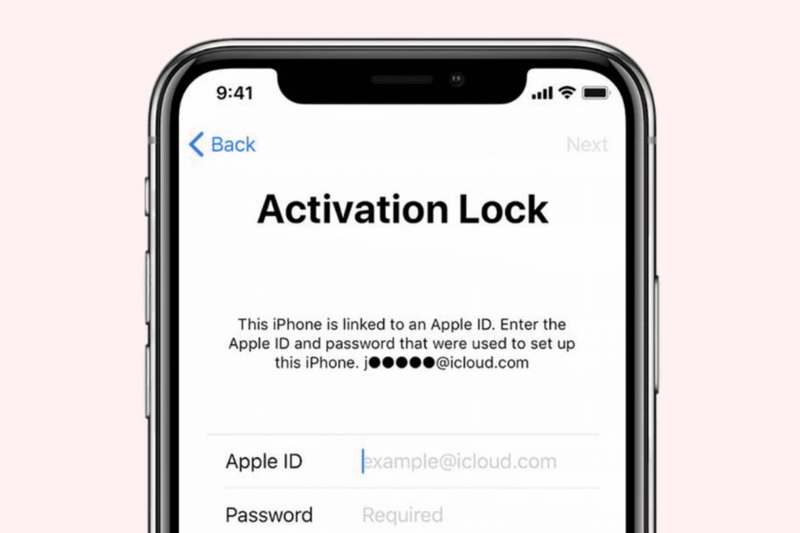
Đối với những iPhone đã qua sử dụng, việc kiểm tra trạng thái Activation Lock là bước rất quan trọng. Nếu người bán chưa đăng xuất Apple ID và tắt tính năng Tìm (Find My) trước khi bàn giao thiết bị, người mua có thể gặp khó khăn trong quá trình thiết lập, thậm chí không thể kích hoạt máy sau khi khôi phục cài đặt gốc.
Rủi ro khi mua phải thiết bị dính iCloud
Việc không kiểm soát và kiểm tra tình trạng khóa iCloud trước khi xuống tiền mua máy cũ có thể dẫn đến những hệ lụy về cả tài chính lẫn trải nghiệm sử dụng:
- Thiết bị có thể bị khóa từ xa bất cứ lúc nào: Nếu người chủ cũ bật chế độ báo mất (Lost Mode) qua hệ thống đám mây, chiếc iPhone của bạn sẽ ngay lập tức bị khóa màn hình kèm theo dòng thông báo tùy ý của họ. Bạn sẽ mất quyền truy cập vào màn hình chính.
- Không thể cập nhật hoặc khôi phục phần mềm: Mỗi khi Apple phát hành phiên bản iOS mới, việc cập nhật đôi khi yêu cầu xác thực lại tài khoản. Đặc biệt, nếu bạn chọn mục "Xóa tất cả nội dung và cài đặt", máy sẽ bị kẹt ngay ở màn hình Active bên ngoài.
- Nguy cơ dính iCloud ẩn phức tạp: Bằng một số thủ thuật phần mềm hoặc bẻ khóa, thợ máy có thể ẩn đi sự xuất hiện của tài khoản cũ trong mục Cài đặt. Máy vẫn đăng nhập được tài khoản mới của bạn, nhưng bản chất trên máy chủ Apple, chiếc iPhone đó vẫn đang liên kết với tài khoản cũ.
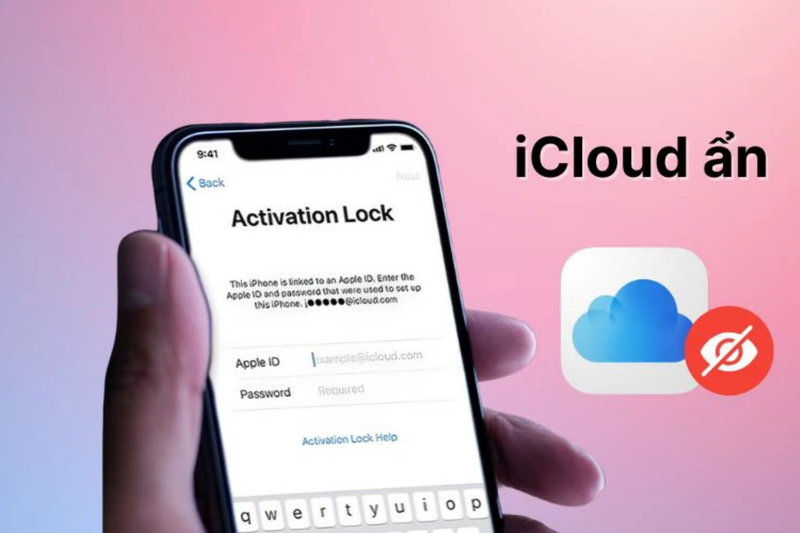
Dấu hiệu cho thấy iPhone có thể đang bị khóa iCloud
Trong quá trình kiểm tra máy cũ, bạn nên chú ý một số dấu hiệu sau:
- Máy yêu cầu tài khoản Apple lạ: Nếu sau khi khôi phục cài đặt gốc, thiết bị hiển thị yêu cầu đăng nhập bằng tài khoản không thuộc người bán, rất có thể máy vẫn đang liên kết với chủ sở hữu trước đó.
- Người bán từ chối khôi phục cài đặt gốc: Nếu người bán từ chối cho khôi phục cài đặt gốc hoặc thực hiện thao tác "Xóa tất cả nội dung và cài đặt", khả năng cao thiết bị đang dùng thủ thuật phần mềm để ẩn tài khoản cũ (iCloud ẩn).
- Không thể tắt Find My: Khi vào cài đặt tắt tính năng Find My mà người bán không nhớ mật khẩu hoặc không thao tác được, iPhone vẫn đang bị khóa bởi Activation Lock.
- Máy bị giới hạn chức năng (Bypass): iPhone của bạn hoạt động nhưng gặp các lỗi như: không nhận SIM nghe gọi, không đăng nhập được App Store, không nhận thông báo ứng dụng hoặc mất FaceTime/iMessage.
Cách kiểm tra tình trạng khóa iCloud trực tiếp trên máy
Cách an toàn và thực tế là thao tác trực tiếp trên chính chiếc điện thoại hoặc máy tính bảng mà bạn đang có ý định mua lại.
1. Kiểm tra mục cài đặt tài khoản hệ thống
Bạn mở ứng dụng Cài đặt (Settings) trên iPhone và quan sát ngay dòng trên cùng hiển thị thông tin người dùng.
- Nếu dòng này hiện chữ "Đăng nhập vào iPhone của bạn", nghĩa là máy hiện không đăng nhập bất kỳ tài khoản Apple ID nào.
- Nếu có một tên tài khoản lạ đang đăng nhập, bạn cần yêu cầu người bán đăng xuất ra trước khi tiếp tục kiểm tra các bước sâu hơn.
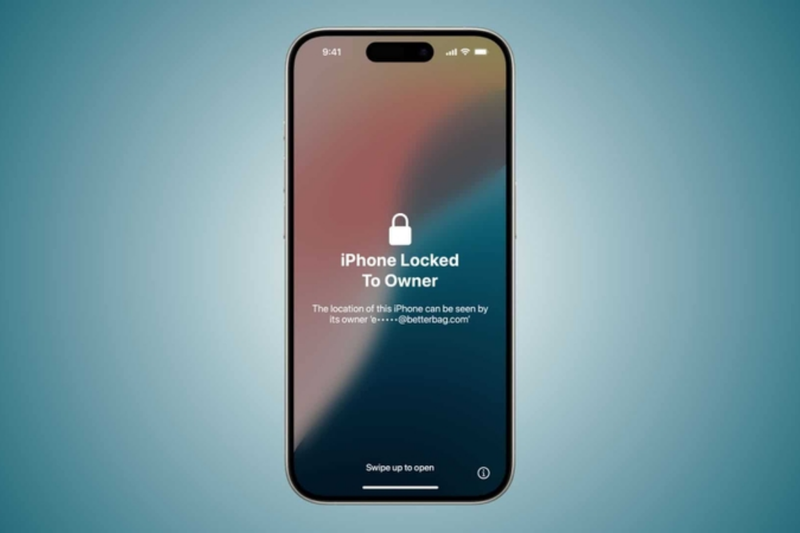
2. Thực hiện khôi phục cài đặt gốc (Reset dòng 2)
Đây là phương pháp kiểm tra thủ công mang lại độ chính xác cao để phát hiện các trường hợp máy có tài khoản ẩn. Bạn thực hiện theo các bước sau:
- Vào Cài đặt (Settings) > Cài đặt chung (General).
- Cuộn xuống dưới cùng chọn Chuyển hoặc đặt lại iPhone (Transfer or Reset iPhone).
- Chọn tiếp Xóa tất cả nội dung và cài đặt (Erase All Content and Settings) và xác nhận.
Sau khi máy chạy lại phần mềm và khởi động lên màn hình chào mừng (Hello), bạn tiến hành các bước thiết lập ngôn ngữ, vùng và kết nối mạng Wi-Fi. Nếu máy đi thẳng vào màn hình chính mà không đòi hỏi nhập Apple ID cũ, thiết bị không còn liên kết với Apple ID của người dùng trước. Việc khôi phục cài đặt gốc giúp phát hiện các trường hợp iCloud ẩn hoặc thiết bị còn liên kết với tài khoản Apple ID cũ
Hướng dẫn kiểm tra từ xa thông qua số IMEI hoặc số sê-ri (Serial Number)
Trong trường hợp bạn mua hàng từ xa hoặc mua qua các sàn thương mại điện tử và không thể cầm máy trực tiếp, việc xin người bán số IMEI hoặc số sê-ri để kiểm tra qua các hệ thống trung gian là phương án phù hợp. Bạn lấy các thông số này bằng cách vào Cài đặt > Cài đặt chung > Giới thiệu hoặc xem ở phần khay SIM của máy.
Trước đây, Apple có cung cấp một trang web chính thức để người dùng nhập IMEI kiểm tra trạng thái Activation Lock. Tuy nhiên, công cụ này hiện đã bị gỡ bỏ. Người dùng hiện nay cần sử dụng các dịch vụ check IMEI của bên thứ ba để thay thế (ví dụ như iUnlocker, IMEI24 hoặc Sickw).
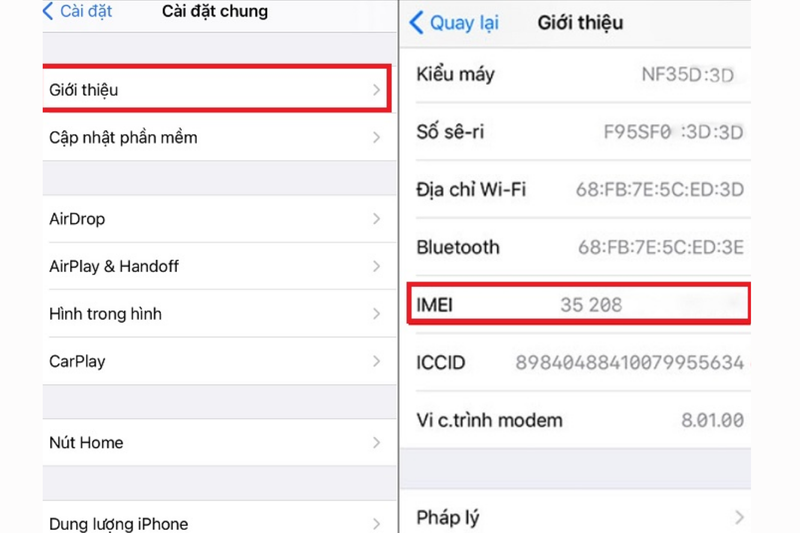
Quy trình thực hiện trên các hệ thống này khá tương đồng:
- Bạn truy cập vào các trang web kiểm tra IMEI miễn phí phổ biến hiện nay.
- Nhập chính xác dãy số IMEI gồm 15 chữ số của điện thoại vào ô tìm kiếm.
- Nhấp chọn kiểm tra thông tin chi tiết của hệ thống.
Tại bảng kết quả trả về, bạn cần chú ý đến dòng chữ Find My iPhone (FMI) hoặc Activation Lock.
- Nếu dòng này hiển thị trạng thái OFF, nghĩa là thiết bị không bị khóa bảo mật.
- Nếu trạng thái hiển thị là ON, điều này đồng nghĩa với việc tính năng Tìm đang bật và máy đang liên kết với một tài khoản bảo mật. Bạn cần nhắc nhở người bán tắt tính năng này đi trước khi gửi hàng. Ngoài ra, các trang web trung gian kiểm tra tình trạng khóa iCloud từ xa giúp bạn có thêm thông tin tham khảo hữu ích trước khi quyết định giao dịch.
Lưu ý quan trọng để bảo vệ thiết bị cá nhân của bạn
Trong quá trình sử dụng hàng ngày, bạn cần có những thói quen công nghệ phù hợp để tự bảo vệ tài khoản cá nhân của mình, tránh rơi vào trạng thái bị khóa ngoài ý muốn:
- Không chia sẻ tài khoản Apple ID: Bạn không nên dùng chung tài khoản với người khác và không đăng nhập tài khoản của mình vào các thiết bị lạ hay của công cộng.
- Ghi nhớ kỹ thông tin bảo mật: Bạn nên lưu lại mật khẩu, câu hỏi bảo mật hoặc số điện thoại khôi phục ở một nơi an toàn. Nhiều người dùng tự làm khó mình khi bật tính năng khóa nhưng lại quên thông tin đăng nhập của chính mình.
- Bật xác thực hai yếu tố: Lớp bảo mật này giúp gửi mã xác nhận về số điện thoại chính chủ mỗi khi có thiết bị mới cố gắng đăng nhập vào tài khoản của bạn, hạn chế rủi ro bị kẻ gian hack và đổi mật khẩu từ xa.
Tạm kết
Việc kiểm tra tình trạng khóa iCloud là bước quan trọng trước khi mua hoặc sử dụng một chiếc iPhone đã qua sử dụng. Hy vọng những hướng dẫn trong bài viết sẽ giúp bạn dễ dàng xác định tình trạng điện thoại, từ đó đưa ra quyết định sử dụng phù hợp.
Để tận dụng đầy đủ các dịch vụ trong hệ sinh thái Apple như iCloud+, Find My hay đồng bộ dữ liệu đa thiết bị, việc sở hữu một chiếc iPhone chính hãng là lựa chọn đáng cân nhắc. Tại FPT Shop, khách hàng có thể dễ dàng tìm thấy nhiều mẫu điện thoại với mức giá cạnh tranh, chính sách bảo hành rõ ràng cùng chương trình trả góp linh hoạt.
Xem thêm:
:quality(75)/nen_mua_goi_i_Cloud_nao_cover_1619d0fa6b.png)
:quality(75)/co_nen_mua_i_Phone_tra_gop_qua_i_Cloud_khong_6fa6ccf4dc.jpg)
:quality(75)/icloud_an_la_gi_2_e1ddb0bfca.png)
:quality(75)/cach_doi_ten_icloud_01_b6e502c61e.jpg)
:quality(75)/ios_2641_1_2ce8ea9937.jpg)
:quality(75)/cach_xoa_anh_tren_icloud_vinh_vien_thumb_8f288be9b6.jpg)


