:quality(75)/estore-v2/img/fptshop-logo.png)
:quality(75)/cach_lam_chu_uon_luon_trong_word_4db25d289d.jpg)
:quality(75)/451658943_1617135435795914_6174881384314150341_n_f1bb8387de.jpg)
Hướng dẫn cách làm chữ uốn lượn trong Word trên mọi phiên bản đơn giản nhất
Microsoft Word không chỉ là công cụ soạn thảo văn bản mà còn tích hợp thêm nhiều tính năng thú vị để bạn tạo ra các dòng chữ đẹp mắt, ấn tượng. Trong số đó, việc làm cho chữ uốn lượn là một hiệu ứng tuyệt vời để làm nội dung của bạn thêm nổi bật hơn. Vậy bạn đã biết cách làm chữ uốn lượn trong Word chưa? Hãy để FPT Shop hướng dẫn trong nội dung sau nhé.
Lợi ích khi làm chữ uốn lượn trong Word
Khi soạn thảo văn bản trong Microsoft Word, cách làm chữ uốn lượn trong Word rất quan trọng vì nó mang đến hàng loạt ưu điểm sau:
- Giúp cho tiêu đề, slogan hoặc nội dung quan trọng trở nên bắt mắt hơn.
- Chữ uốn lượn giúp cho văn bản trông sinh động, không bị cứng nhắc như văn bản thông thường.
- Khi bạn cần chèn nội dung xung quanh hình tròn, đường cong hay hình minh họa, chữ uốn lượn sẽ giúp nội dung trông hòa hợp với thiết kế tổng thể.
- Dùng trong trang trí giáo án, bài giảng,... sẽ giúp nội dung trở nên sinh động hơn, giúp thu hút sự chú ý từ học sinh.
- Nếu bạn đang thiết kế tờ rơi, poster, thiệp mời hay banner,... cách làm chữ uốn lượn trong Word sẽ tạo nên hiệu ứng hấp dẫn.
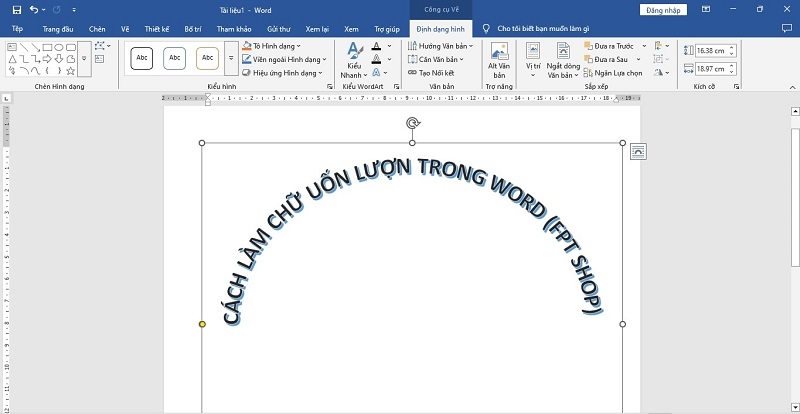
Hướng dẫn cách làm chữ uốn lượn trong Word
Tạo chữ uốn lượn trong Word là một thủ thuật khá thú vị để giúp cho nội dung của bạn trở nên sinh động và bắt mắt hơn. Tuy nhiên, vì mỗi phiên bản Word sẽ có phương thức thực hiện khác nhau nên bạn hãy học cách làm chữ uốn lượn trong Word theo hướng dẫn dưới đây của FPT Shop nhé.
Cách làm chữ uốn lượn trong Word 2003
Nếu bạn đang sử dụng Word phiên bản 2003, cách làm chữ uốn lượn trong Word sẽ được thực hiện qua công cụ WordArt. Để thực hiện, các bạn hãy làm theo hướng dẫn sau:
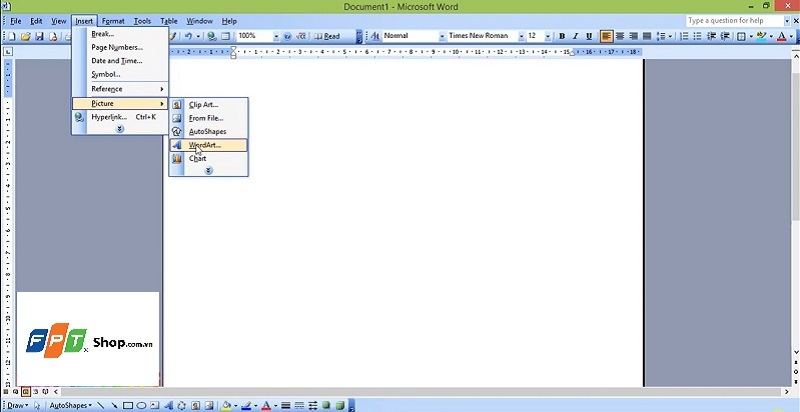
Bước 1: Trên thanh công cụ, bạn nhấn vào menu Insert, sau đó click vào Picture và chọn WordArt.
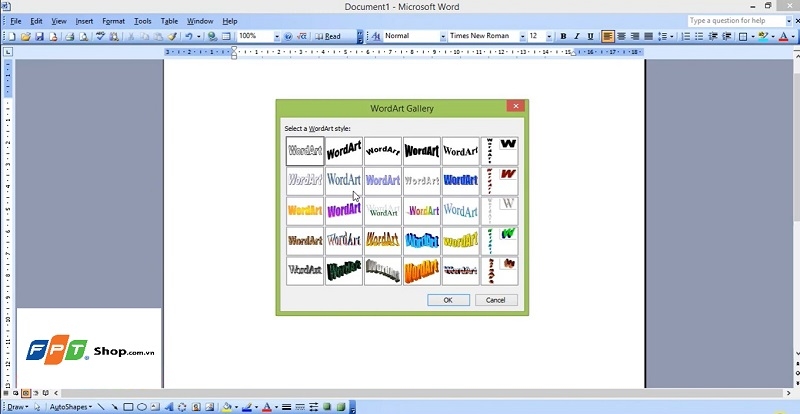
Bước 2: Khi hộp thoại WordArt Gallery xuất hiện, bạn hãy chọn kiểu chữ phù hợp và nhấn OK.
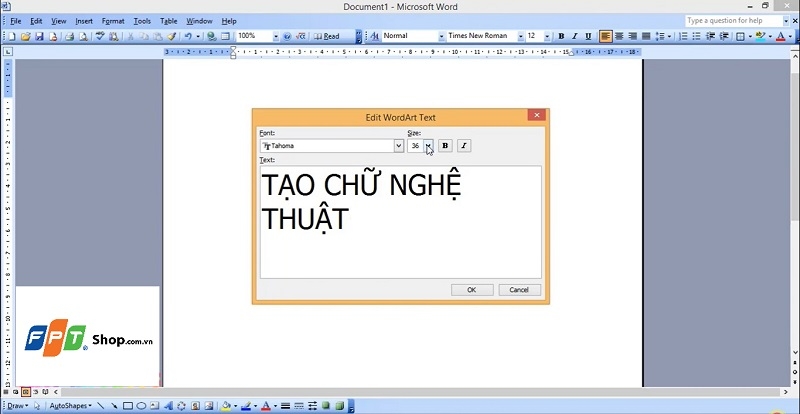
Bước 3: Sau khi chọn kiểu WordArt, bạn hãy nhập nội dung mà mình muốn làm chữ uốn lượn vào trong hộp thoại Edit WordArt Text. Đồng thời lựa chọn font chữ, kích thước, kiểu chữ (đậm, nghiêng) rồi nhấn OK.
Bước 4: Tiếp theo, bạn nhấp vào chữ WordArt vừa chèn và nhấp vào biểu tượng WordArt Shape như trong hình.
Bước 5: Tại đây, bạn hãy lựa chọn các hiệu ứng như chữ uốn cong lên, cong xuống hoặc theo hình tròn theo mong muốn của mình.
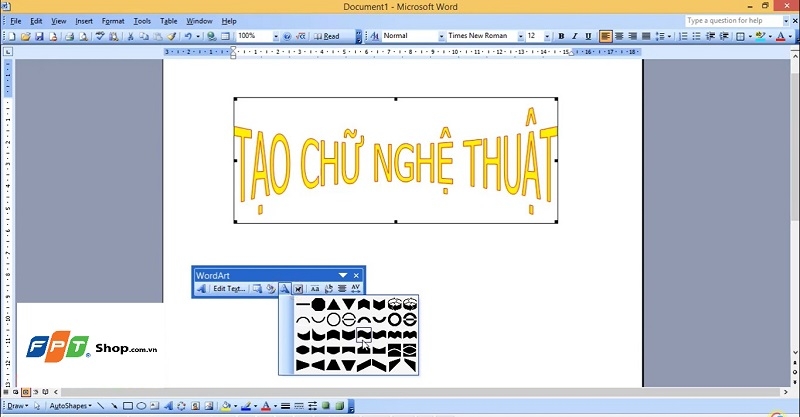
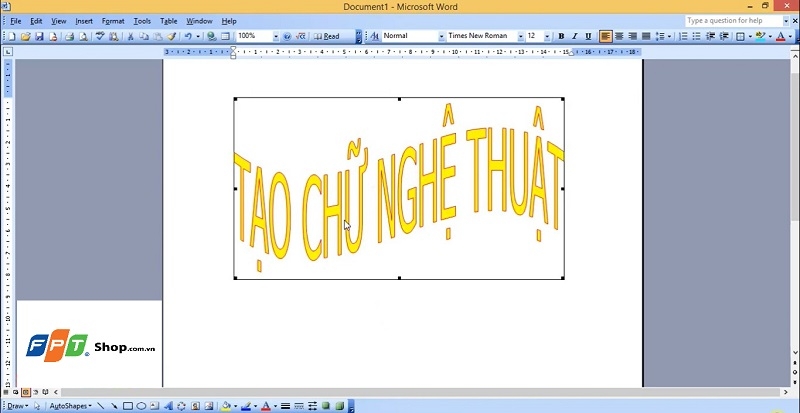
Bước 6: Như vậy, bạn đã hoàn tất cách làm chữ uốn lượn trong Word phiên bản 2003 với thành quả như dưới đây.
Cách làm chữ uốn lượn trong Word 2010, 2013, 2016, 2019
Với các phiên bản Word hiện đại như 2010, 2013, 2016 hay 2019, cách làm chữ uốn lượn trong Word sẽ trở nên đơn giản hơn nhờ công cụ Text Effects. Với cách này, bạn chỉ cần làm như sau:
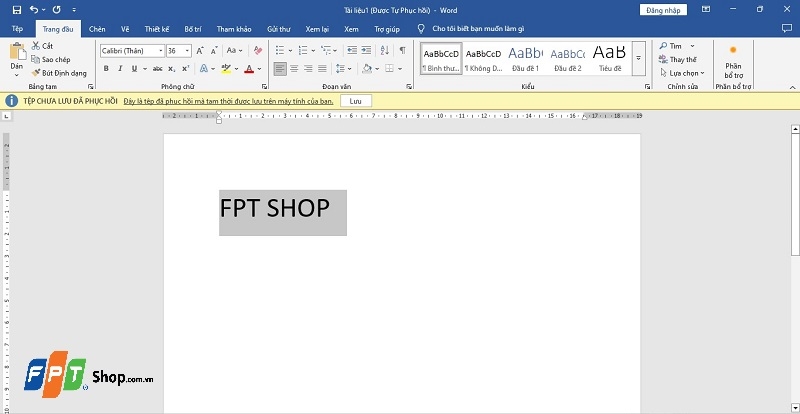
Bước 1: Đầu tiên, bạn mở Word và gõ nội dung muốn làm chữ uốn lượn, sau đó bôi đen phần chữ để sử dụng hiệu ứng.
Bước 2: Trên thanh công cụ, bạn tiếp tục nhấn vào mục Insert (Chèn) và click mục WordArt, sau đó nhấn chọn kiểu chữ mình thích.
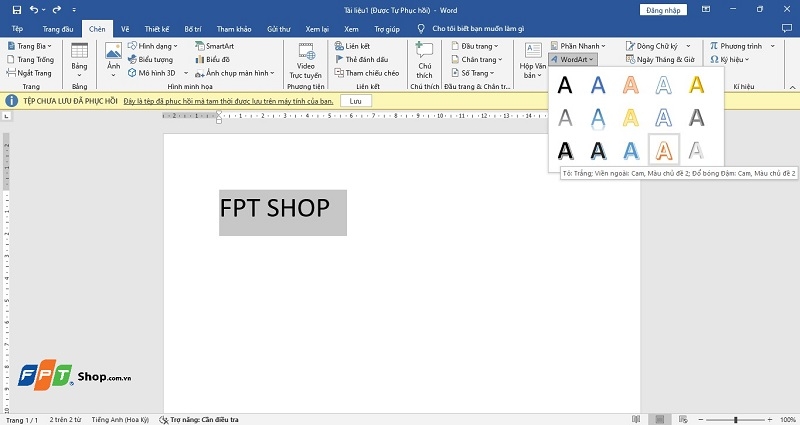
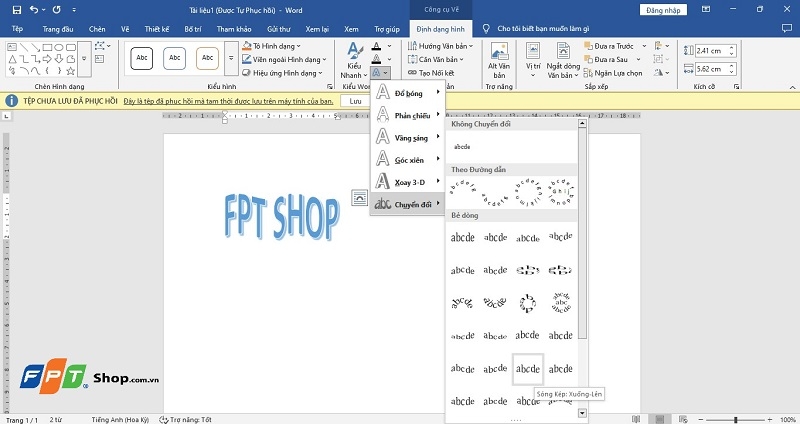
Bước 3: Trong mục kiểu WordArt trên thanh công cụ, bạn nhấn vào Text Effects (biểu tượng chữ "A" phát sáng) và chọn mục Transform (Chuyển đổi).
Bước 4: Lúc này, bạn chỉ cần chọn kiểu chữ uốn lượn mà mình muốn là có thể áp dụng ngay cho văn bản của mình.
Những lưu ý khi làm chữ uốn lượn trong Word
Để tạo được hiệu ứng chữ uốn lượn đẹp mắt và chuyên nghiệp trong Word, ngoài thực hiện theo các thao tác vừa rồi thì bạn cần lưu ý một số điểm quan trọng dưới đây:
- Tránh sử dụng các font chữ quá rườm rà hoặc khó đọc vì nó sẽ làm giảm đi tính thẩm mỹ của hiệu ứng uốn lượn.
- Cân đối kích thước chữ phù hợp với hiệu ứng uốn lượn để nội dung trở nên nổi bật và dễ chỉnh sửa hơn.
- Bạn chỉ nên sử dụng các chữ uốn lượn cho những tiêu đề, điểm nhấn trong tài liệu. Không nên áp dụng cho toàn bộ nội dung vì nó sẽ khiến văn bản trở nên rối mắt, màu mè gây khó chịu.
- Hãy điều chỉnh mức độ cong hoặc lượn sóng sao cho phù hợp với nội dung và không làm chữ bị biến dạng, khó đọc.
- Không để chữ bị chồng lấn lên hình ảnh hoặc các thành phần khác trong bài.
Tạm kết
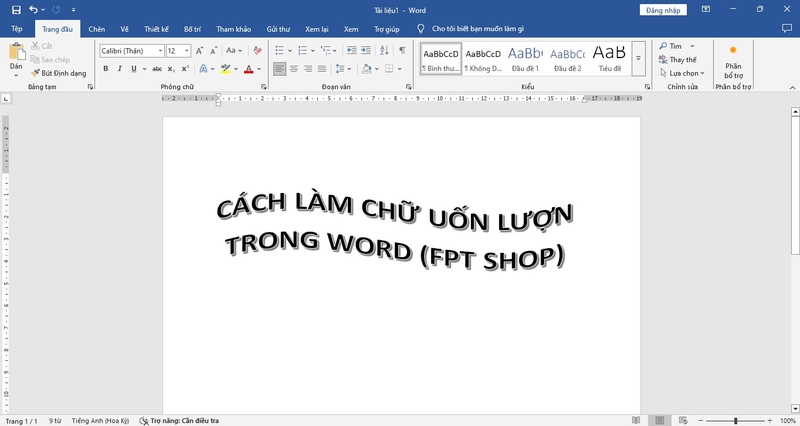
Trên đây là cách làm chữ uốn lượn trong Word cực kỳ đơn giản mà FPT Shop muốn chia sẻ đến các bạn. Hy vọng với những bước được hướng dẫn ở trên, các bạn sẽ dễ dàng hơn trong việc làm cho văn bản của mình trở nên ấn tượng, thu hút hơn bao giờ hết.
Để hỗ trợ trong việc soạn thảo văn bản, tài liệu thêm nhanh chóng, chuyên nghiệp, các bạn hãy đến FPT Shop và đầu tư cho mình một chiếc máy tính thật chất lượng nhé. Tại FPT Shop, các bạn không chỉ mua hàng đảm bảo chính hãng mà còn được nhận chính sách bảo hành uy tín, kèm theo đó là hàng loạt ưu đãi hấp dẫn cùng mức giá vô cùng phải chăng.
Xem thêm các mẫu laptop Acer tại đây:
Xem thêm:
:quality(75)/xoay_ngang_1_trang_trong_word_01_3e513d6bb6.jpg)
:quality(75)/tach_trang_trong_word_01_9ec33a3c7c.jpg)
:quality(75)/kiem_tra_chinh_ta_trong_word_01_0c96711449.jpg)
:quality(75)/cach_danh_met_vuong_trong_word_67aad12aa3.jpg)
:quality(75)/can_le_trong_word_2016_01_9c201c4ec9.jpg)
:quality(75)/small/dau_tuong_duong_trong_word_10_4e01fa9b10.png)


