:quality(75)/estore-v2/img/fptshop-logo.png)
:quality(75)/cach_lam_mo_video_tren_capcut_thumbnail_0d9199c1ad.jpg)
:quality(75)/2023_7_9_638244995248093421_ioio.jpg)
Cách làm mờ video trên CapCut PC: Tạo video chuyên nghiệp và dễ dàng chỉ trong 5 phút
Trong quá trình chỉnh sửa video, việc làm mờ một phần video có thể giúp tạo điểm nhấn, bảo vệ quyền riêng tư, hoặc che giấu những chi tiết không mong muốn. CapCut PC, với giao diện trực quan và các công cụ chỉnh sửa mạnh mẽ, là một lựa chọn lý tưởng để thực hiện điều này. Trong bài viết này, chúng ta sẽ cùng tìm hiểu cách làm mờ video trên CapCut PC một cách nhanh chóng và hiệu quả, giúp bạn tạo ra những video chuyên nghiệp và ấn tượng.
1. Mục đích của việc làm mờ video trên CapCut
Cách làm mờ video trên CapCut có nhiều mục đích quan trọng như:
- Tạo hiệu ứng nghệ thuật: Giúp làm nổi bật chủ thể chính bằng cách làm mờ nền hoặc các yếu tố xung quanh.
- Bảo vệ quyền riêng tư: Che đi thông tin nhạy cảm, khuôn mặt, hoặc các chi tiết cá nhân không mong muốn xuất hiện trong video.
- Giảm thiểu phiền nhiễu: Loại bỏ những yếu tố gây phân tâm, giúp người xem tập trung vào nội dung chính của video.
- Tạo không khí: Sử dụng hiệu ứng mờ để tạo ra một bầu không khí đặc biệt, ví dụ như mờ ảo, mơ hồ hoặc căng thẳng.
Những mục đích này giúp nâng cao chất lượng và tính chuyên nghiệp của video, đáp ứng nhu cầu sáng tạo và bảo mật của người dùng.
2. Cách làm mờ video trên CapCut PC
Hiệu ứng làm mờ video giúp tập trung vào nội dung chính hoặc che giấu chi tiết không mong muốn. Trong phần hướng dẫn này, chúng ta sẽ khám phá cách làm mờ video trên CapCut PC, từ việc nhập video đến điều chỉnh mức độ mờ.
2.1. Hướng dẫn nhanh
Khởi động CapCut và chọn New Project → Nhấn Import để thêm video vào dự án → Chọn Video chỉnh sửa → Tìm và chọn mục Effects → Tìm kiếm hiệu ứng Blur → Điều chỉnh mức độ mờ → Nhấn Export để lưu video đã chỉnh sửa.
2.2. Hướng dẫn chi tiết
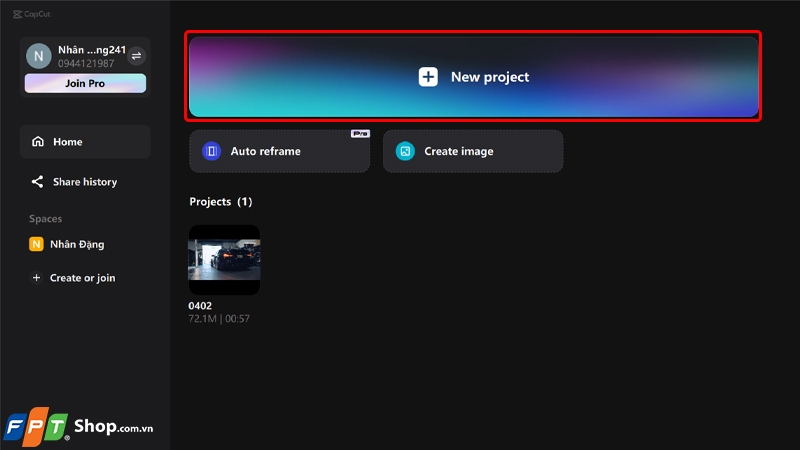
Bước 1: Khởi động CapCut trên máy tính và chọn New Project để bắt đầu một dự án mới.
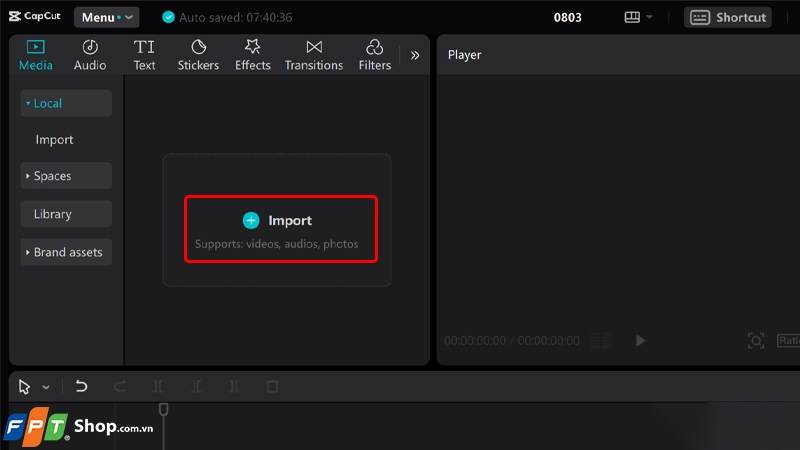
Bước 2: Nhấn vào biểu tượng Import để thêm video bạn muốn chỉnh sửa vào dự án.
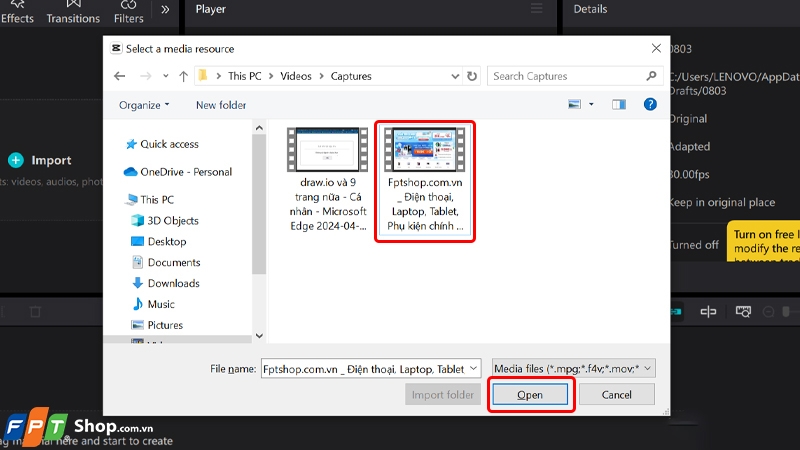
Bước 3: Chọn Video mà bạn muốn chỉnh sửa từ thư viện, sau đó nhấn OK.
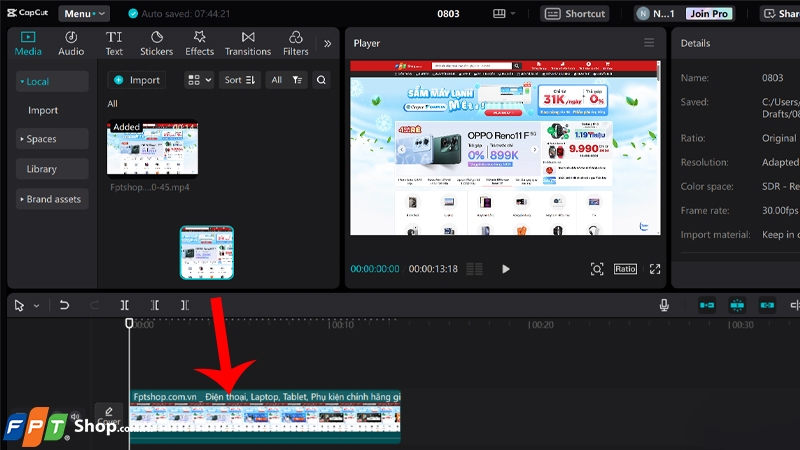
Bước 4: Kéo và thả video từ thư viện vào timeline để bắt đầu chỉnh sửa.
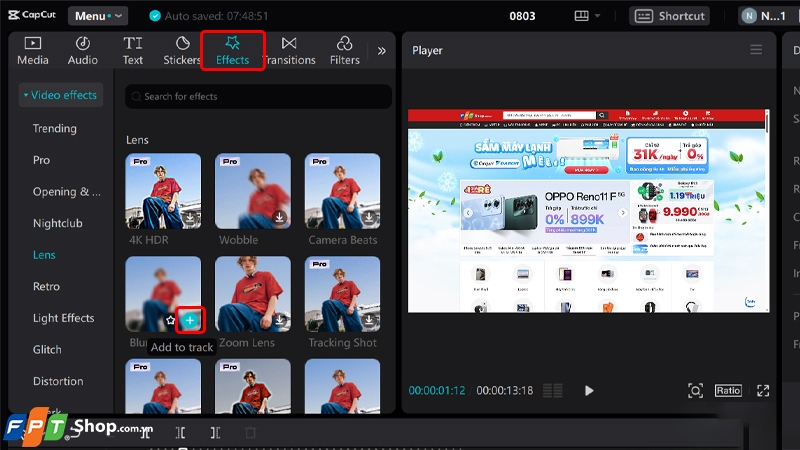
Bước 5: Chọn video trong timeline. Trong thanh công cụ bên trên, tìm và chọn mục Effects → Tìm kiếm hiệu ứng Blur hoặc Gaussian Blur và áp dụng nó vào video bằng cách click chuột vào biểu tượng dấu + (Add to track).
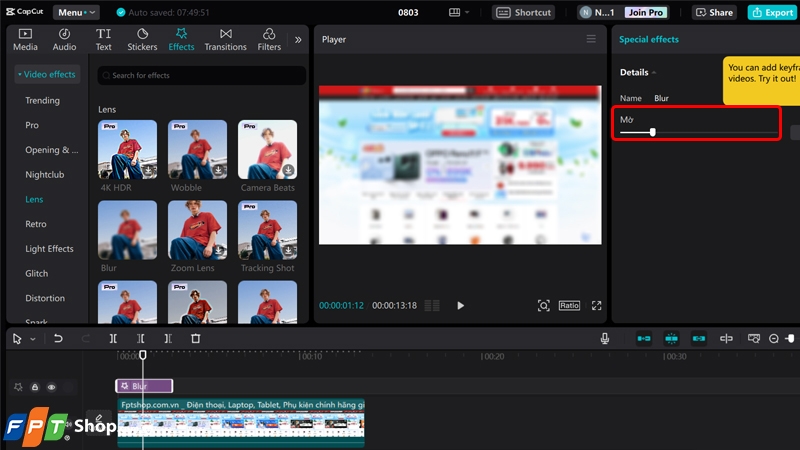
Bước 6: Sau khi áp dụng hiệu ứng làm mờ, bạn có thể điều chỉnh mức độ mờ bằng cách Kéo thanh trượt hoặc nhập giá trị cụ thể trong phần cài đặt hiệu ứng.
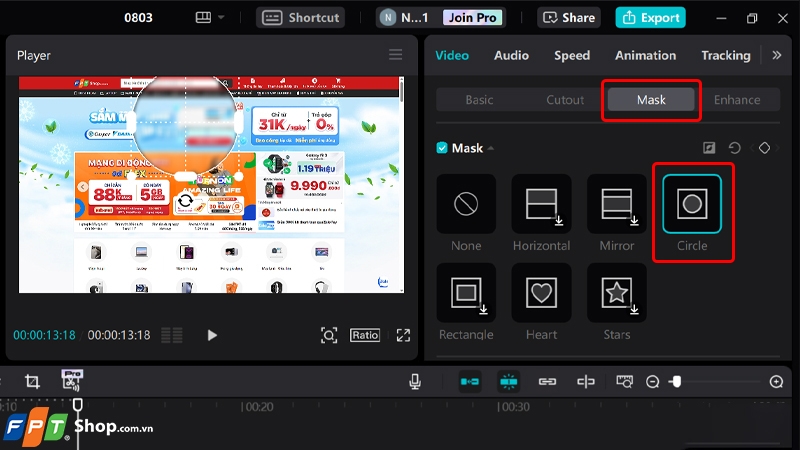
Bước 7: Nếu bạn chỉ muốn làm mờ một phần của video, bạn có thể sử dụng công cụ Mask để vẽ khu vực bạn muốn làm mờ và áp dụng hiệu ứng làm mờ chỉ cho khu vực đó.
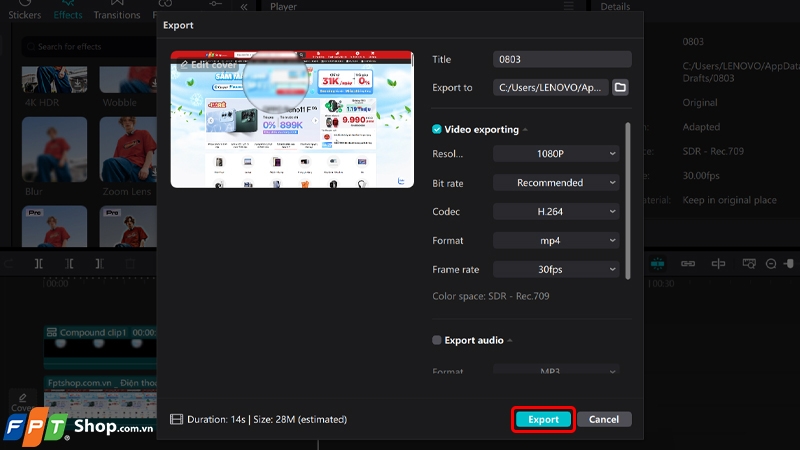
Bước 8: Xem trước video để đảm bảo hiệu ứng mờ được áp dụng đúng như mong muốn. Khi đã hài lòng, nhấn Export để lưu video đã chỉnh sửa.
Tạm kết
Như vậy, cách làm mờ video trên CapCut PC không chỉ giúp bạn nâng cao chất lượng video mà còn mang lại nhiều lợi ích, từ việc tạo hiệu ứng nghệ thuật đến bảo vệ quyền riêng tư. Với các bước hướng dẫn đơn giản và dễ thực hiện, bạn có thể nhanh chóng áp dụng hiệu ứng mờ cho video của mình, tạo ra những sản phẩm chỉnh sửa ấn tượng và chuyên nghiệp. Hãy tận dụng các công cụ của CapCut để tối ưu hóa video của bạn và làm nổi bật nội dung quan trọng.
Bài viết trên đã hướng dẫn bạn từng cách làm mờ video trên CapCut PC cũng như sử dụng Capcut trên máy tính một cách đơn giản và nhanh chóng. Nếu bạn thấy thông tin này hữu ích, đừng ngần ngại chia sẻ với người thân và bạn bè để họ cũng có thể áp dụng. Chúc bạn thành công trong việc chỉnh sửa video!
Bạn đang gặp khó khăn khi edit video trên CapCut vì máy tính quá yếu? Hãy đến FPT Shop, chúng tôi sẽ giúp bạn tìm kiếm chiếc laptop hoàn hảo để xử lý mượt mà mọi tác vụ chỉnh sửa video. Với cấu hình mạnh mẽ, bạn sẽ tha hồ sáng tạo những thước phim ấn tượng.
Xem thêm:
:quality(75)/cach_lam_mo_video_tren_capcut_thumbnail_0d9199c1ad.jpg)


