:quality(75)/estore-v2/img/fptshop-logo.png)
:quality(75)/2022_12_25_638075626649291084_ex-1.jpg)
:quality(75)/2022_10_25_638023119816655074_img_20221025_162552_c0bca5f0d8.jpg)
Cách liên kết dữ liệu giữa Excel và Word cực đơn giản
Nếu như bạn cần nộp bản Word mà bên trong nội dung có những bài toán chỉ cần kết quả cuối cùng hoặc các bảng tính, biểu đồ thể hiện số liệu,... Việc thực hiện ngay trên file Word khiến bạn mất nhiều thời gian để chỉnh sửa các kết quả tính toán nếu như đáp án cuối cùng không chính xác. Vì vậy, hãy tham khảo bài viết sau đây để biết cách liên kết dữ liệu giữa Excel và Word trên máy tính vô cùng đơn giản. Bạn chỉ cần chỉnh sửa kết quả trong Excel và dữ liệu ở file Word sẽ được cập nhật ngay sau đó.
Video hướng dẫn cách liên kết dữ liệu giữa Excel và Word:
Cách liên kết dữ liệu giữa Excel và Word
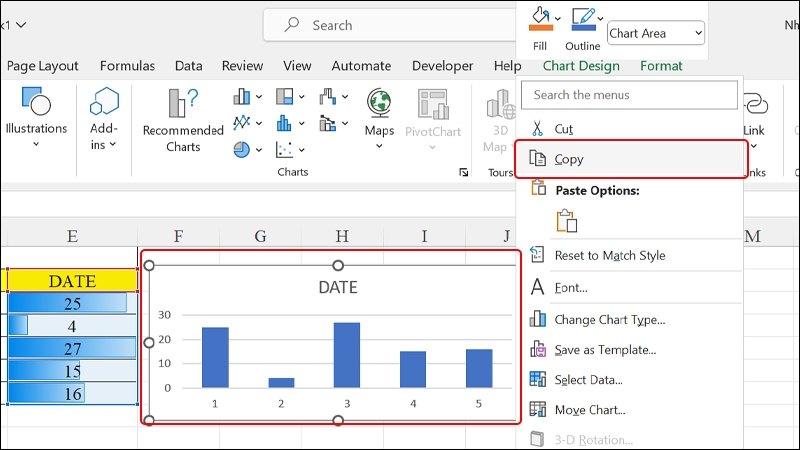
Bước 1: Click chuột phải và chọn vùng dữ liệu trong Excel mà bạn muốn sao chép → Chọn Copy.
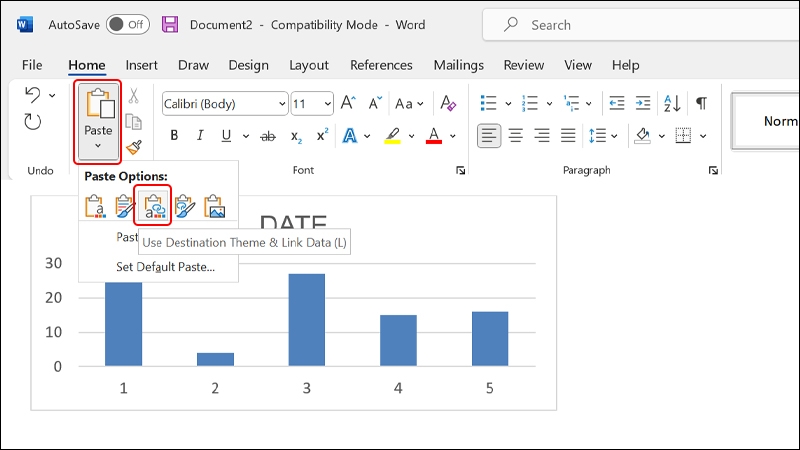
Bước 2: Chuyển sang file Word của bạn và đặt con trỏ chuột tại vị trí mà bạn mong muốn → Nhấn vào Paste → Chọn paste theo dạng Use Destination Theme & Link Data (L).
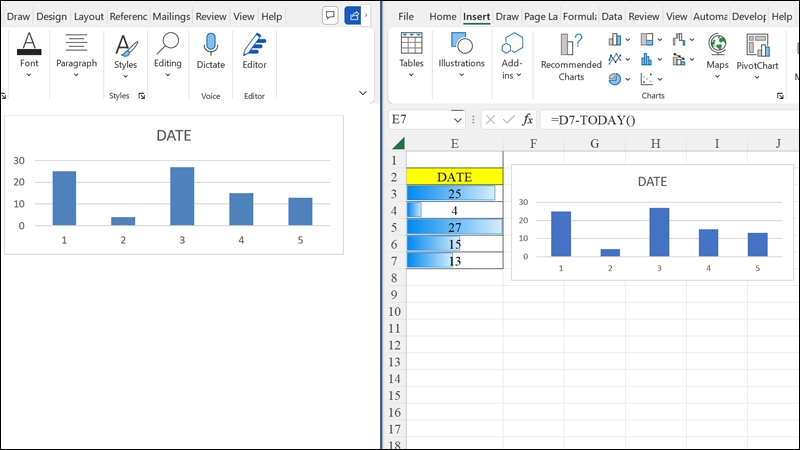
Vậy là bạn đã liên kết thành công dữ liệu của mình từ Excel sang Word một cách dễ dàng. Khi có sự thay đổi dữ liệu ở file Excel thì bên Word sẽ được cập nhật theo.
Bài viết vừa rồi đã hướng dẫn bạn cách liên kết dữ liệu giữa Excel và Word để thuận hợi hơn trong việc chỉnh sửa và tính toán một cách đơn giản và nhanh chóng. Nếu thấy hay, bạn có thể chia sẻ bài viết cho bạn bè, đồng nghiệp của mình được biết đến nhé! Chúc các bạn thực hiện thành công!
Xem thêm:
- 3 cách tạo bảng trong Excel đơn giản và nhanh chóng nhất
- Cách thêm dòng trong Excel siêu nhanh
- Bí quyết xóa nội dung trong Excel mà không xóa công thức
- Hướng dẫn tô màu dòng xen kẽ trong Excel vô cùng đơn giản
- Cách bảo vệ vùng dữ liệu mong muốn trong Excel đơn giản, nhanh chóng
- Hướng dẫn chèn hình vào trong nội dung Excel vô cùng đơn giản
:quality(75)/2022_12_24_638074633477212347_ex-1.jpg)
:quality(75)/2022_12_24_638074465960246864_ex-1.jpg)
:quality(75)/2022_12_24_638074446388595821_ex-1.jpg)
:quality(75)/2022_12_23_638073852162272114_ex-1.jpg)


