:quality(75)/estore-v2/img/fptshop-logo.png)
:quality(75)/Enter_Network_Credentials_Windows_10_la_gi_a93f8a8fd6.jpg)
:quality(75)/Image_14_41_41_9_thg_6_2025_618ce54651.png)
Enter Network Credentials Windows 10 là gì? Cách tắt yêu cầu nhập mật khẩu khi chia sẻ mạng LAN
Trong quá trình chia sẻ dữ liệu giữa các máy tính nội bộ, nhiều người dùng Windows thường gặp thông báo Enter Network Credentials Windows 10 yêu cầu nhập tài khoản và mật khẩu trước khi truy cập thư mục chia sẻ. Đây là một tính năng bảo mật của Windows nhằm hạn chế truy cập trái phép trong mạng LAN. Tuy nhiên, trong môi trường gia đình hoặc văn phòng nhỏ, thông báo này đôi khi gây khá nhiều bất tiện. Hãy cùng FPT Shop tìm hiểu Enter Network Credentials Windows 10 là gì và cách xử lý hiệu quả ngay dưới đây.
Enter Network Credentials Windows 10 là gì?
Enter Network Credentials Windows 10 là thông báo xác thực xuất hiện khi bạn cố gắng truy cập vào máy tính khác trong cùng mạng LAN. Hệ thống sẽ yêu cầu người dùng nhập tên tài khoản và mật khẩu của máy tính được chia sẻ trước khi cho phép truy cập dữ liệu.
Tính năng này được Microsoft tích hợp nhằm:
- Tăng cường bảo mật cho mạng nội bộ.
- Hạn chế người lạ truy cập dữ liệu chia sẻ.
- Kiểm soát quyền truy cập giữa các thiết bị.
- Bảo vệ tài khoản người dùng trên Windows.
Trong nhiều trường hợp, nếu người dùng không nhớ tài khoản hoặc mật khẩu của máy tính đích, việc truy cập dữ liệu sẽ bị gián đoạn.
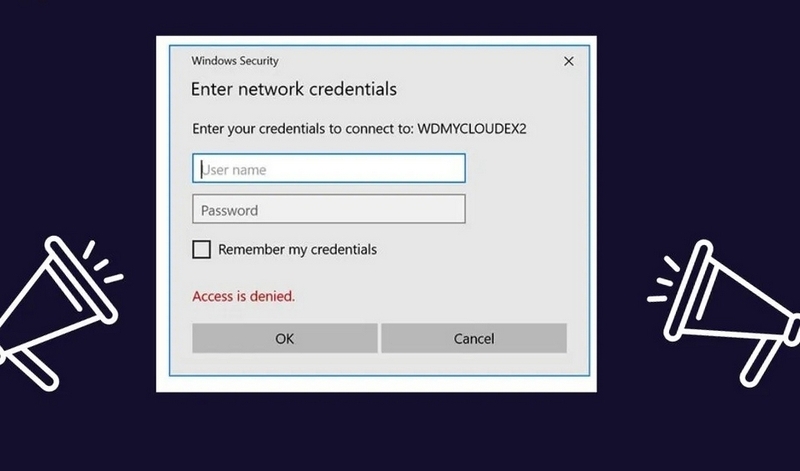
Nguyên nhân xuất hiện thông báo Enter Network Credentials
Thông báo Enter Network Credentials Windows 10 thường xuất hiện do một số nguyên nhân phổ biến liên quan đến cài đặt mạng và bảo mật trên hệ điều hành.
- Chưa tắt chế độ chia sẻ có mật khẩu: Windows 10 mặc định bật tính năng Password Protected Sharing nhằm yêu cầu xác thực trước khi truy cập thư mục chia sẻ.
- Máy tính chưa bật tài khoản Guest: Nếu tài khoản Guest đang bị vô hiệu hóa, người dùng trong cùng mạng LAN sẽ phải nhập tài khoản quản trị để truy cập dữ liệu.
- Sai tên đăng nhập hoặc mật khẩu: Nhiều trường hợp người dùng nhập sai thông tin xác thực hoặc không biết tài khoản đang sử dụng trên máy tính chia sẻ.
- Thiết lập chính sách bảo mật của Windows: Một số Local Policy trên Windows giới hạn việc truy cập bằng tài khoản không có mật khẩu, dẫn đến thông báo yêu cầu xác thực xuất hiện liên tục.
Khi nào nên tắt Enter Network Credentials Windows 10?
Việc tắt yêu cầu Enter Network Credentials Windows 10 chỉ nên áp dụng trong một số trường hợp nhất định nhằm tránh ảnh hưởng đến tính bảo mật dữ liệu. Bạn có thể cân nhắc tắt tính năng này khi:
- Sử dụng mạng LAN nội bộ tại nhà.
- Chia sẻ dữ liệu giữa các máy tính cá nhân.
- Mạng nội bộ có ít người sử dụng.
- Không lưu trữ dữ liệu quá quan trọng trên thư mục chia sẻ.
- Muốn truy cập nhanh giữa các máy tính mà không cần nhập mật khẩu nhiều lần.
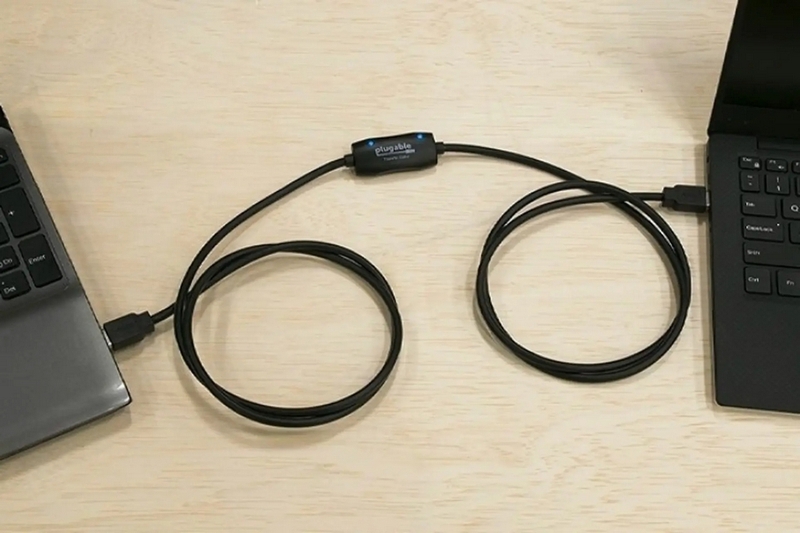
Ngược lại, với môi trường doanh nghiệp hoặc mạng công cộng, người dùng nên giữ cơ chế xác thực để đảm bảo an toàn thông tin.
Cách loại bỏ mật khẩu khi truy cập máy tính trong mạng LAN Windows 10
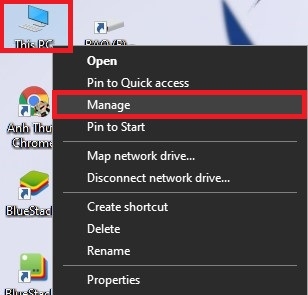
Bước 1: Click chuột phải vào biểu tượng This PC ngoài desktop rồi chọn Manage.
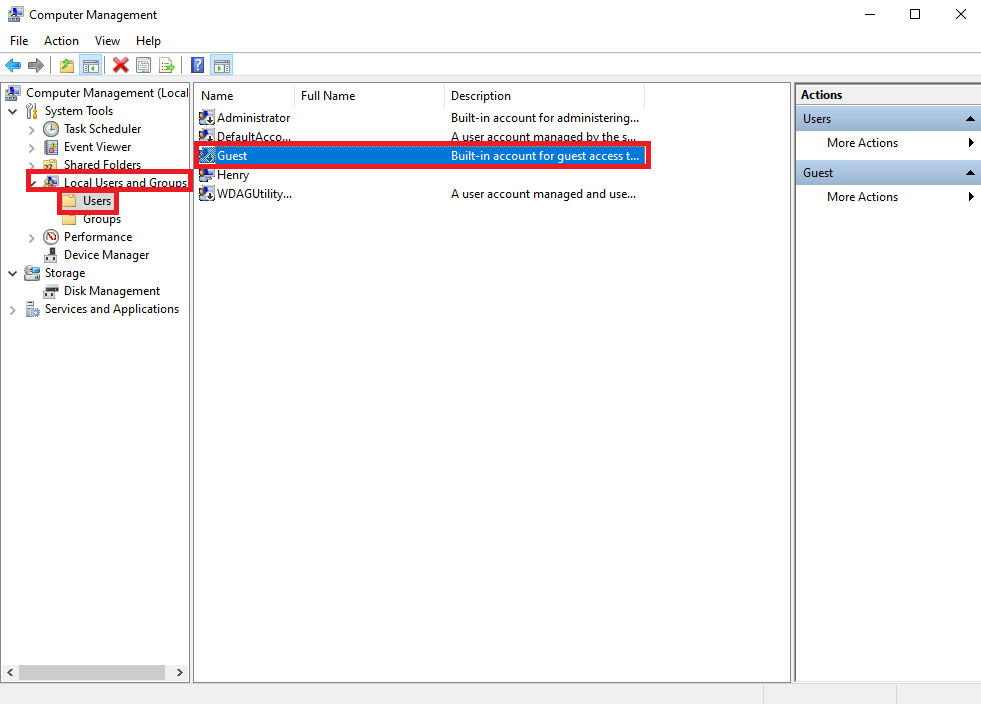
Bước 2: Một cửa sổ như dưới hình sẽ xuất hiện. Trong menu bên phải, click chọn mục Local Users and Groups, rồi click tiếp vào thư mục Users. Sau đó trong phần màn hình bên phải, click đúp chuột vào dòng Guest
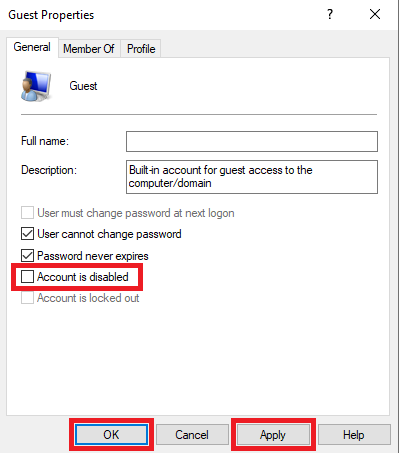
Bước 3: Trong cửa sổ Guest Properties vừa xuất hiện, click để hủy bỏ dấu tick tại mục Account is disabled, rồi click tiếp Apply và OK.
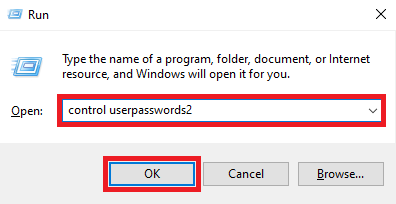
Bước 4: Nhấn tổ hợp phím Windows + R để mở hộp thoại Run. Nhập vào lệnh control userpasswords2 rồi click OK.
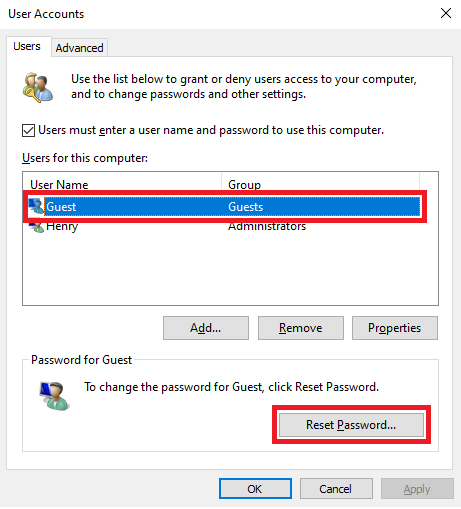
Bước 5: Một cửa sổ mới sẽ xuất hiện như hình. Click chọn mục Guest rồi click vào Reset password.
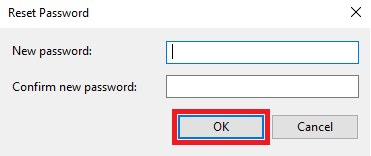
Bước 6: Trong cửa số mới, bỏ trống hai không New password và Confirm new password rồi click vào OK.
Bước 7: Nhấn tổ hợp phím Windows + R để mở hộp thoại Run lần nữa. Lần này nhập vào lệnh gpedit.msc rồi click OK. Một cửa sổ Local Group Policy Editor sẽ xuất hiện như hình dưới.
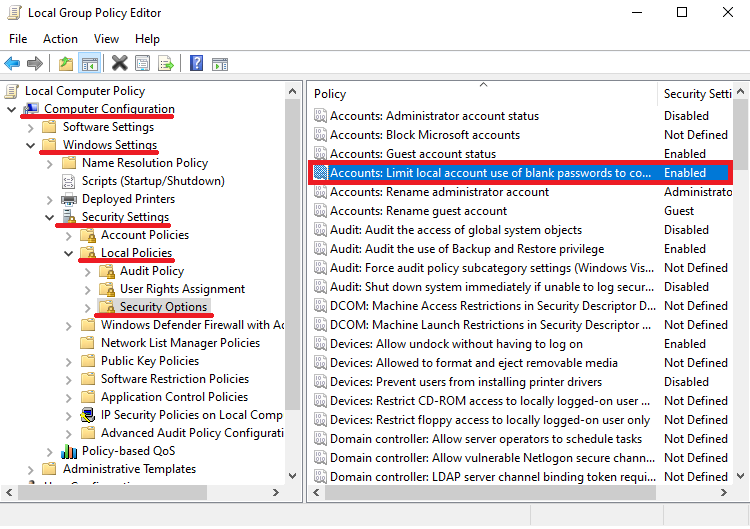
Bước 8: Ở menu bên trái, lần lượt click vào các đầu mục Computer Configuration \ Windows Settings \ Security Settings \ Local Policies \ Security Options. Tiếp đó ở phần màn hình bên phải, click đúp chuột vào dòng Accounts: Limit local account use of blank passwords to console logon only.
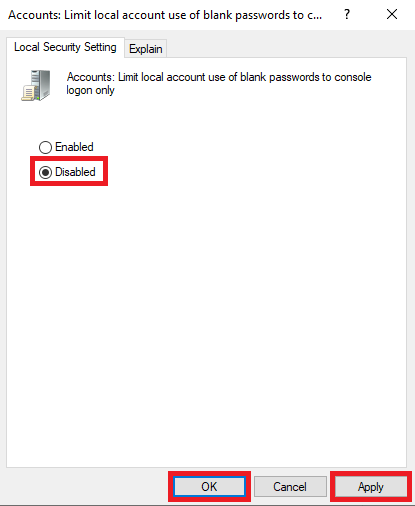
Bước 9: Một cửa sổ khác sẽ xuất hiện. Click chọn mục Disabled, rồi click vào Apply rồi OK.
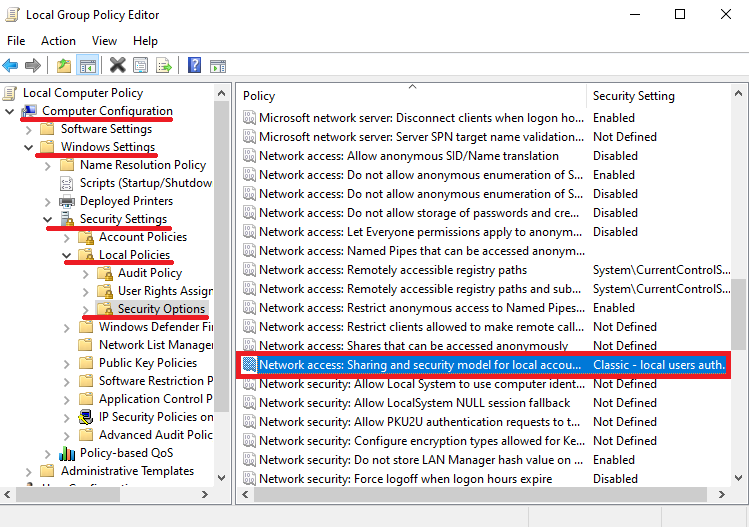
Bước 10: Quay lại cửa sổ Local Group Policy Editor. Trong phần màn hình bên phải, tìm và click vào dòng Network access: Sharing and security model for local accounts.
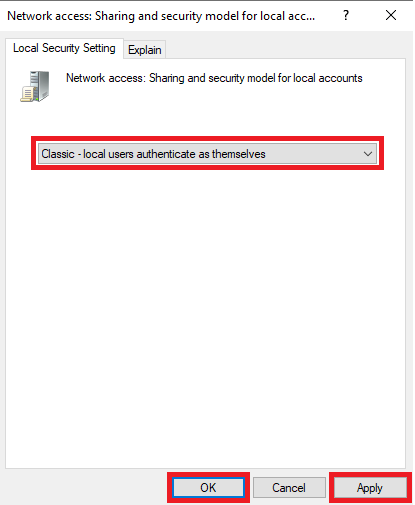
Bước 11: Click chọn mục Classic - local users authenticate as themselves. Click Apply rồi OK.
Vậy là thông báo Enter network credentials Windows 10 sẽ không còn xuất hiện nữa. Từ giờ mỗi khi bạn truy cập vào máy tính khác trong cùng mạng LAN, bạn sẽ không bị yêu cầu nhập tên User và Passsword.
Lưu ý khi tắt Enter Network Credentials Windows 10
Việc vô hiệu hóa yêu cầu xác thực sẽ giúp truy cập dữ liệu nhanh hơn nhưng cũng tiềm ẩn một số rủi ro bảo mật. Người dùng nên lưu ý:
- Không chia sẻ dữ liệu quan trọng trên thư mục công khai.
- Chỉ sử dụng trong mạng LAN an toàn.
- Không áp dụng trên mạng WiFi công cộng.
- Nên đặt quyền truy cập phù hợp cho từng thư mục.
- Có thể bật lại tính năng xác thực khi cần bảo mật cao hơn.
Ngoài ra, nếu thường xuyên chia sẻ dữ liệu giữa nhiều thiết bị, bạn nên sử dụng thêm các giải pháp lưu trữ đám mây để tăng độ an toàn và thuận tiện.
Một số lỗi thường gặp sau khi tắt xác thực mạng LAN
Sau khi tắt Enter Network Credentials Windows 10, một số người dùng vẫn có thể gặp lỗi không truy cập được máy tính khác trong mạng LAN. Những lỗi này thường liên quan đến cài đặt chia sẻ mạng, quyền truy cập thư mục hoặc thiết lập bảo mật trên Windows.
Không nhìn thấy máy tính trong mạng
Nguyên nhân thường do Network Discovery đang bị tắt. Bạn cần bật tính năng này trong phần Advanced sharing settings để các thiết bị trong cùng mạng LAN có thể nhận diện lẫn nhau. Ngoài ra, hai máy tính cũng cần kết nối cùng một mạng nội bộ để hoạt động ổn định.
Không truy cập được thư mục chia sẻ
Hãy kiểm tra lại quyền Share Permission hoặc NTFS Permission của thư mục được chia sẻ. Trong nhiều trường hợp, thư mục chỉ được cấp quyền cho tài khoản quản trị nên thiết bị khác sẽ không thể truy cập dữ liệu.

Máy tính bị chặn bởi tường lửa
Windows Defender Firewall đôi khi có thể chặn truy cập mạng nội bộ. Người dùng nên kiểm tra lại thiết lập Firewall hoặc thêm ngoại lệ cho File Sharing để quá trình chia sẻ dữ liệu diễn ra ổn định hơn giữa các thiết bị trong mạng LAN.
Kết luận
Enter Network Credentials Windows 10 là cơ chế xác thực giúp bảo vệ dữ liệu khi chia sẻ mạng LAN trên Windows. Tuy nhiên, trong một số trường hợp sử dụng nội bộ, người dùng có thể tắt yêu cầu nhập mật khẩu để truy cập dữ liệu nhanh và thuận tiện hơn. Chỉ cần thực hiện đúng các bước hướng dẫn, bạn có thể dễ dàng loại bỏ thông báo này trên Windows 10.
Nếu bạn đang tìm kiếm laptop Windows phục vụ học tập, làm việc hoặc chia sẻ dữ liệu mạng nội bộ ổn định hơn, hãy tham khảo các mẫu laptop chính hãng tại FPT Shop với nhiều mức giá và cấu hình phù hợp cho từng nhu cầu sử dụng.
Xem thêm:
:quality(75)/Xoa_Wi_Fi_da_luu_tren_Windows_10_cover_7046eebd1f.png)
:quality(75)/thay_ram_co_can_cai_lai_windows_khong_5_022e20c93b.png)
:quality(75)/laptop_snapdragon_co_tuong_thich_phan_mem_khong_12_8e628905f1.jpg)
:quality(75)/small/raidrive_la_gi_2_af364b8707.png)
:quality(75)/cach_ket_noi_tai_nghe_bluetooth_bose_0_e893e1d0a6.jpg)
:quality(75)/small/Windows_ADK_01_fdae8782fd.jpg)


