:quality(75)/estore-v2/img/fptshop-logo.png)
:quality(75)/2023_10_19_638333311000148086_long-ghep-anh-vao-chu-trong-powerpoint-thumb.jpg)
:quality(75)/2023_7_9_638244995248093421_ioio.jpg)
Cách lồng ghép ảnh vào chữ trong PowerPoint vô cùng độc đáo và ấn tượng
Trong quá trình sử dụng và sáng tạo trên PowerPoint, khả năng làm cho nội dung nổi bật và thú vị luôn là mục tiêu hàng đầu. Một cách để làm điều này là thông qua việc lồng ghép ảnh vào chữ trong PowerPoint. Đây không chỉ là một kỹ thuật đơn giản, mà còn là một cách để biến các yếu tố thị giác và văn bản trở nên tương tác và thú vị hơn. Trong hướng dẫn này, chúng ta sẽ khám phá cách tạo ra các hiệu ứng nghệ thuật và độc đáo bằng cách kết hợp hình ảnh và văn bản.
1. Lợi ích khi lồng ghép ảnh vào chữ trong PowerPoint
Lồng ghép ảnh vào chữ trong PowerPoint mang lại một số lợi ích quan trọng như:
- Tạo điểm nhấn: Lồng ghép ảnh vào chữ giúp tạo điểm nhấn mạnh trong bài thuyết trình của bạn. Bằng cách kết hợp văn bản và hình ảnh một cách sáng tạo, bạn có thể thu hút sự chú ý của khán giả và làm cho thông điệp của bạn nổi bật.
- Tạo hình ảnh sắc nét: Lồng ghép ảnh vào chữ cho phép bạn tạo ra hình ảnh sắc nét và chuyên nghiệp. Bạn có thể thay đổi kích thước, màu sắc và vị trí của văn bản và hình ảnh để đạt được hiệu ứng tốt nhất.
- Trình bày dữ liệu phức tạp: Trong trường hợp bạn cần trình bày dữ liệu phức tạp hoặc số liệu thống kê, việc lồng ghép ảnh vào chữ giúp trực quan hóa thông tin và giúp khán giả hiểu dễ dàng hơn.
- Tạo hiệu ứng nghệ thuật: PowerPoint cung cấp nhiều hiệu ứng và công cụ để bạn tạo ra trình bày nghệ thuật bằng cách lồng ghép hình ảnh vào chữ. Bạn có thể tạo hiệu ứng đổ màu, hiệu ứng ánh sáng và nhiều hiệu ứng khác để làm cho bài thuyết trình trở nên thú vị hơn.
- Sáng tạo: Lồng ghép ảnh vào chữ mở ra khả năng tương tác sáng tạo. Bạn có thể tạo các trò chơi, câu hỏi hoặc hiệu ứng động bằng cách kết hợp văn bản và hình ảnh.
Tóm lại, việc lồng ghép ảnh vào chữ trong PowerPoint là một công cụ mạnh mẽ để tạo ra bài thuyết trình độc đáo và thu hút.
2. Cách lồng ghép ảnh vào chữ trong PowerPoint
Bước 1: Truy cập vào Slide mà bạn cần lồng ghép ảnh vào chữ trong PowerPoint → Nhập Chữ mà bạn muốn lồng ghép hình ảnh vào.
Lưu ý: Để tạo hình lồng ghép đẹp hơn, hãy lựa chọn font chữ có độ dày nhất định, kích thước lớn và định dạng in đậm.
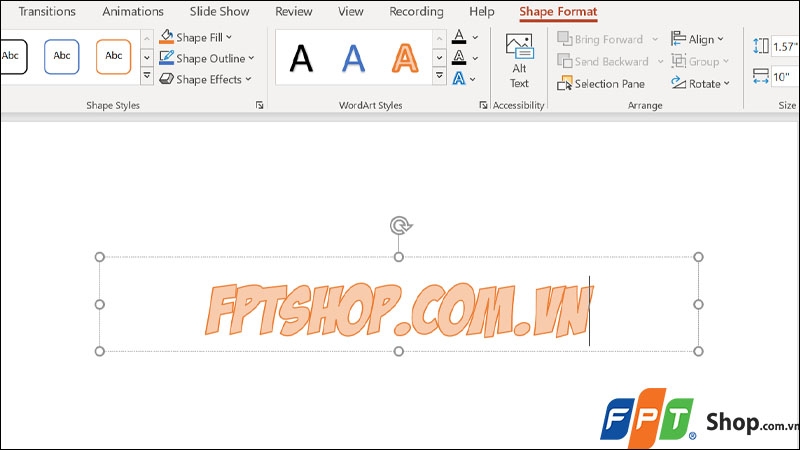
Bước 2: Nhấn vào thẻ Shape Format → Chọn Text Fill → Nhấn vào mục Picture.
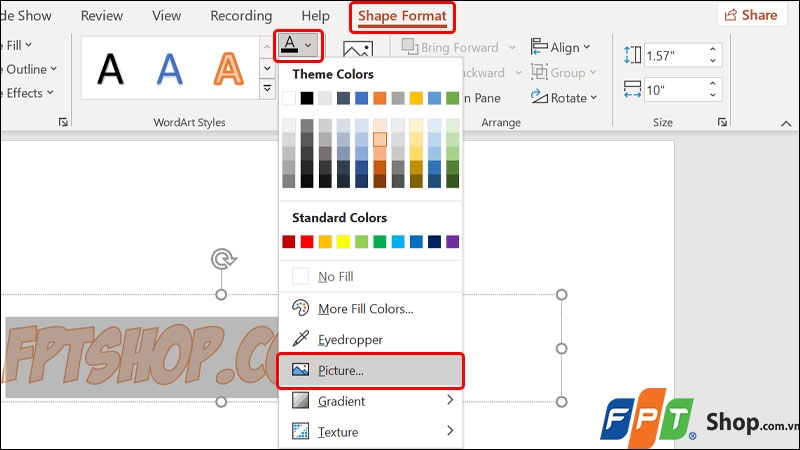
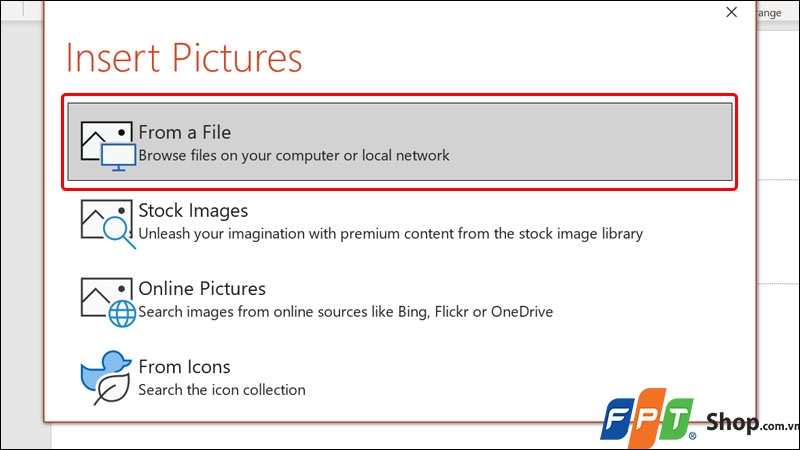
Bước 3: Tại đây, bạn có thể lựa chọn hình thức tải ảnh lên của bạn bao gồm:
- From a File: Chọn hình ảnh có sẵn trên máy tính.
- Online Pictures: Chọn hình ảnh online.
- From Icons: Chọn một biểu tượng từ thư viện Word.
Hướng dẫn bên dưới sẽ chọn ảnh từ From a File.
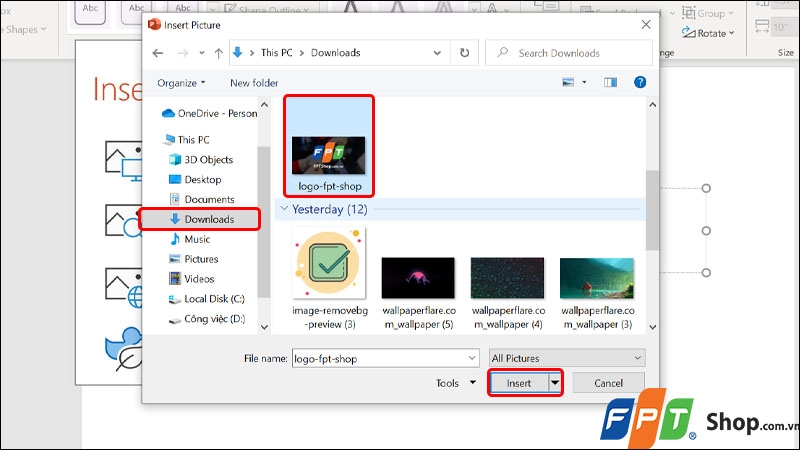
Bước 4: Thực chọn Thư mục chứa hình ảnh của bạn → Nhấn vào Hình ảnh cần chèn → Chọn Insert.
Vậy là bạn đã thành công trong việc lồng ghép ảnh vào chữ trong PowerPoint.

Bước 6: Bạn cũng có thể làm nổi bật thêm cho dòng chữ lồng ghép của mình bằng cách tô nền cho chữ bằng cách chọn vào Shape Format → Chọn Shape Fill → Lựa chọn Màu sắc mà bạn muốn để hoàn tất thao tác.
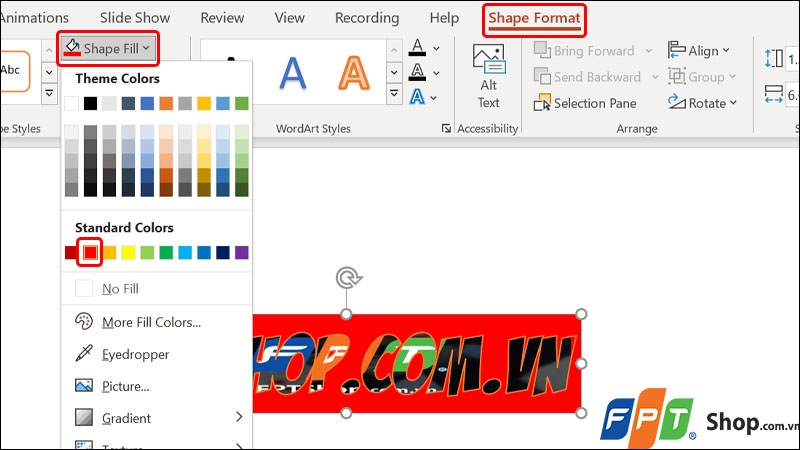
Kết quả sau khi hoàn tất toàn bộ thao tác.

3. Một số câu hỏi liên quan
Làm thế nào để tạo sự kết hợp hài hòa giữa văn bản và hình ảnh trong bài thuyết trình?
Trả lời: Để tạo sự kết hợp hài hòa, bạn cần chú ý đến việc chọn màu sắc, kích thước, vị trí và hiệu ứng sao cho chúng phù hợp với nội dung và mục tiêu trình bày của bạn.
Có thể đổ bóng cho văn bản khi lồng ghép hình ảnh hay không?
Trả lời: Có, bạn có thể đổ bóng cho văn bản khi lồng ghép hình ảnh trong PowerPoint để tạo hiệu ứng bóng đổ. Đây là cách thực hiện:
Chọn Văn bản mà bạn muốn đổ bóng → Nhấn vào thẻ Shape Format → Chọn Text Effects → Một danh sách các hiệu ứng, trong đó có Shadow. Nhấp vào Shadow và bạn sẽ có các tùy chọn để tạo hiệu ứng bóng đổ.
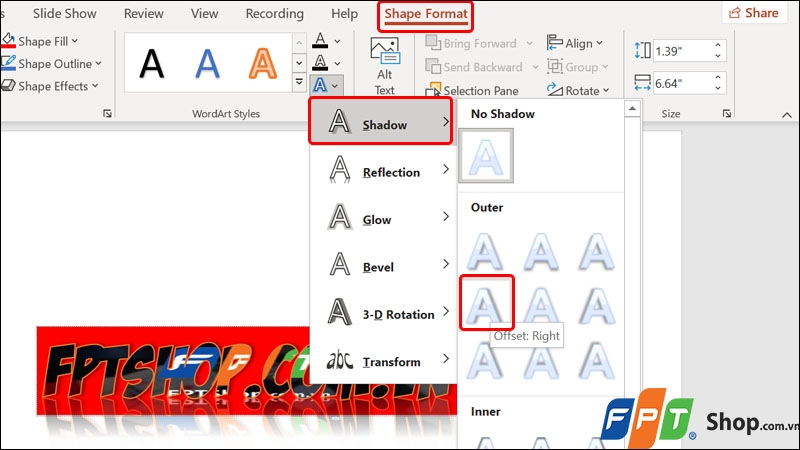
Hy vọng rằng các câu trả lời này giúp bạn hiểu rõ hơn về việc lồng ghép ảnh vào chữ trong PowerPoint và cách tận dụng lợi ích của nó trong bài thuyết trình của bạn.
Bài viết vừa rồi đã hướng dẫn bạn cách lồng ghép ảnh vào chữ trong PowerPoint vô cùng đơn giản và nhanh chóng. Nếu thấy hữu ích, bạn có thể chia sẻ bài viết này đến người thân và bạn bè củ mình cùng được biết nhé! Chúc các bạn thực hiện thành công!
Nếu bạn muốn tận dụng tối đa khả năng tạo trình bày sáng tạo và độc đáo bằng cách lồng ghép hình ảnh vào chữ trong PowerPoint, có một cách đơn giản để đảm bảo bạn có một máy tính mạnh mẽ để thực hiện công việc này. Hãy tìm đến FPT Shop, nơi bạn có thể tìm thấy các lựa chọn laptop đa dạng và chất lượng.
Xem thêm:
:quality(75)/2023_10_12_638327439722881204_cach-de-loai-bo-gach-chan-do-trong-powerpoint-1.jpg)
:quality(75)/2023_10_18_638332350408130588_huong-dan-xoay-chu-trong-powerpoint-thumbnail.jpg)
:quality(75)/2023_10_10_638325755778056568_cach-dem-so-tu-trong-slide-powerpoint-1.jpg)
:quality(75)/2023_10_18_638332584346110886_chen-mathtype-trong-powerpoint-thumb.jpg)
:quality(75)/2023_10_18_638332385350549758_tao-watermark-trong-powerpoint-thumb.jpg)
:quality(75)/2023_10_19_638333177705886192_khong-mo-duoc-file-powerpoint-thumb.jpg)


