:quality(75)/estore-v2/img/fptshop-logo.png)
:quality(75)/2023_10_12_638327439722881204_cach-de-loai-bo-gach-chan-do-trong-powerpoint-1.jpg)
:quality(75)/2023_7_9_638244995248093421_ioio.jpg)
Đánh dấu chính tả gạch chân đỏ trong PowerPoint khiến bạn khó chịu? Nhặt ngay mánh này để tắt chúng ngay!
Bạn đang làm việc trong PowerPoint và gặp vấn đề về việc muốn loại bỏ dấu gạch chân đỏ dưới văn bản? Không loại trừ được dấu gạch chân có thể gây xao nhãng trong trình diễn của bạn. Tuy nhiên, hãy yên tâm, các bước hướng dẫn đơn giản sau đây sẽ chỉ bạn cách thực hiện điều này trên máy tính một cách dễ dàng và nhanh chóng.
Lợi ích của việc bỏ dấu gạch chân đỏ trong PowerPoint
Bỏ dấu gạch chân đỏ trong PowerPoint có thể giúp bạn cải thiện trải nghiệm của khán giả và làm cho thông điệp trở nên rõ ràng và ấn tượng hơn.
- Trình bày chuyên nghiệp: Bỏ dấu gạch chân đỏ giúp bài thuyết trình của bạn trông chuyên nghiệp hơn. Dấu gạch chân đỏ thường được xem là lỗi và có thể làm giảm sự uy tín của bài thuyết trình.
- Tập trung vào nội dung: Khi không còn dấu gạch chân đỏ xuất hiện, người xem của bạn sẽ tập trung vào nội dung chính thay vì bị xao lãng bởi các lỗi chính tả.
- Tạo ấn tượng tích cực: Việc thể hiện bài thuyết trình mà không có dấu gạch chân đỏ cho thấy sự chăm sóc và chuẩn bị cẩn thận của bạn. Điều này có thể tạo ấn tượng tích cực với khán giả.
- Dự phòng lỗi: Bạn nên tự kiểm tra lỗi chính tả và ngữ pháp trước khi trình chiếu, nhưng việc tắt kiểm tra chính tả tự động có thể giúp bạn tránh những lỗi không cần thiết xuất hiện trong bài thuyết trình.
Tóm lại, việc bỏ dấu gạch chân đỏ trong PowerPoint giúp tạo ra một bài thuyết trình chuyên nghiệp hơn, tập trung vào nội dung và tạo ấn tượng tích cực với khán giả.
Cách để loại bỏ gạch chân đỏ trong PowerPoint
Tắt kiểm tra chính tả tự động
Để tắt chức năng kiểm tra chính tả tự động, bạn có thể làm theo các bước sau:
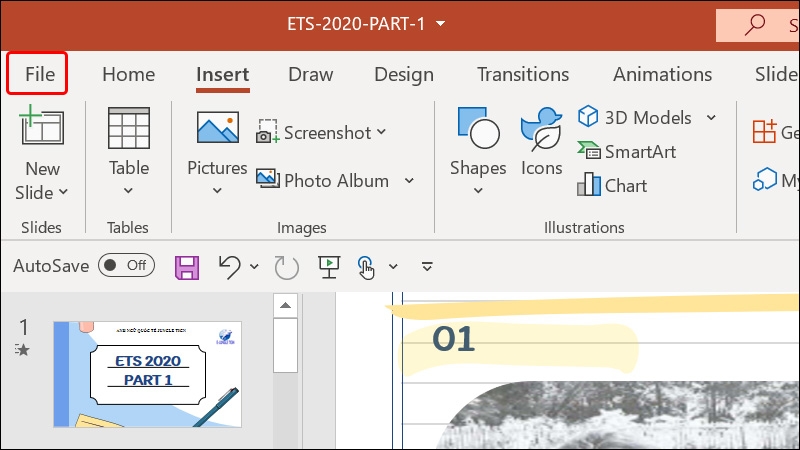
Bước 1: Tại giao diện chính của PowerPoint, bạn click chuột vào thẻ File.
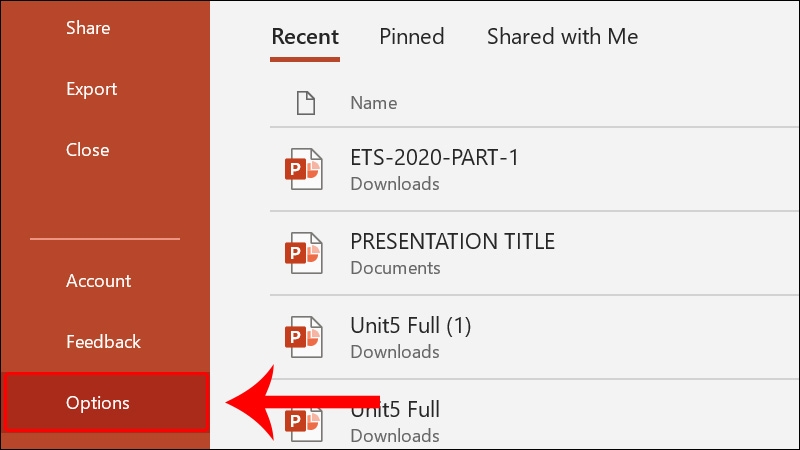
Bước 2: Chọn Options.
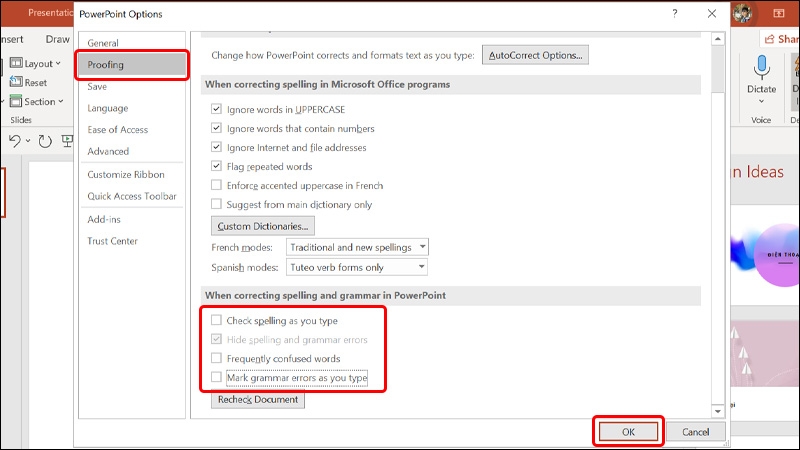
Bước 3: Nhấn vào tab Proofing → Bỏ tích chọn toàn bộ các mục trong phần When correcting spelling and grammar in PowerPoint.
Bỏ dấu gạch chân khỏi siêu liên kết trong PowerPoint
Khi bạn tạo một siêu liên kết trong PowerPoint và muốn loại bỏ dấu gạch chân dưới nó, có một số bước đơn giản bạn có thể thực hiện. Hãy theo dõi hướng dẫn dưới đây:
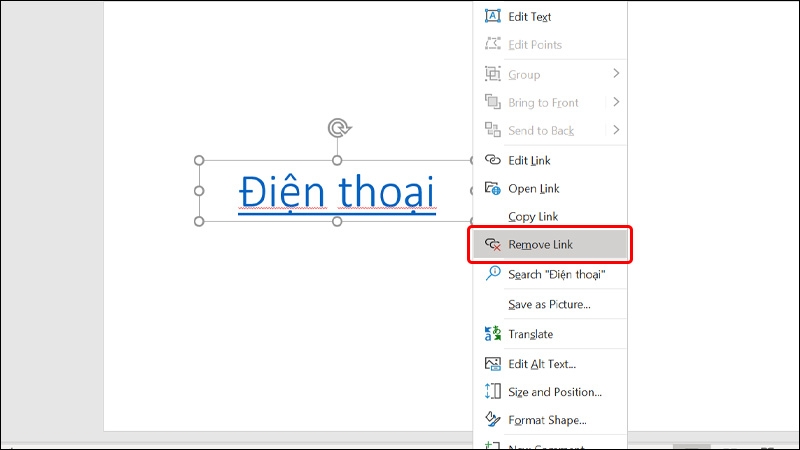
Bước 1: Click chuột phải vào Khung chữ → Chọn Remove Link.
Bước 2: Nhấn vào thẻ Insert → Chọn Shapes → Chọn Loại shape mà bạn muốn vẽ.
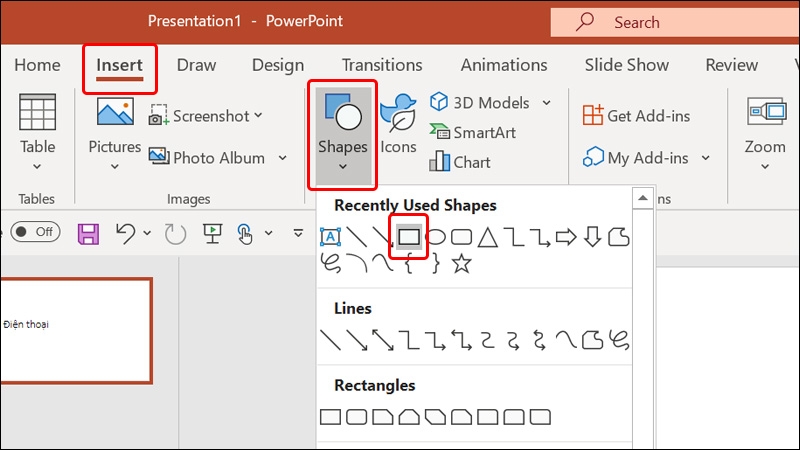
Bước 3: Vẽ Shape của bạn và đảm bảo nó phải che đi phần chữ phía sau.
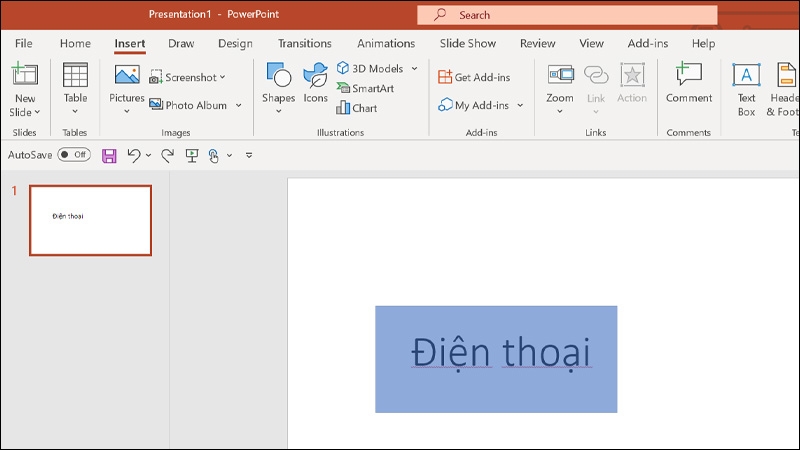
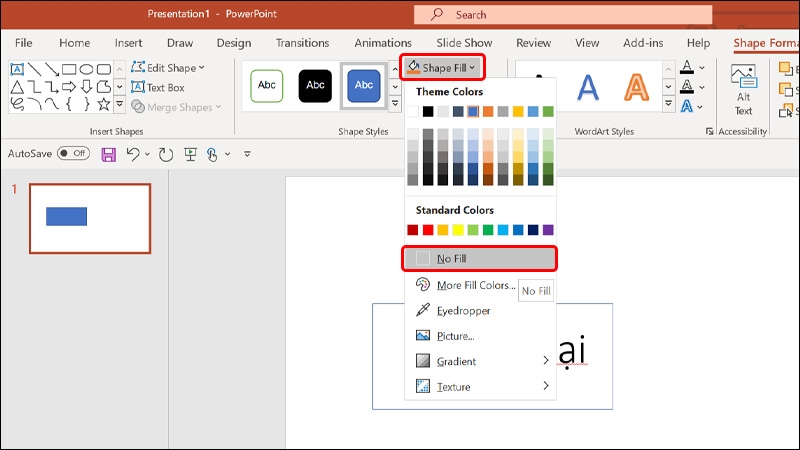
Bước 4: Tiếp đến bạn chọn vào Shape Fill → Chọn No Fill.
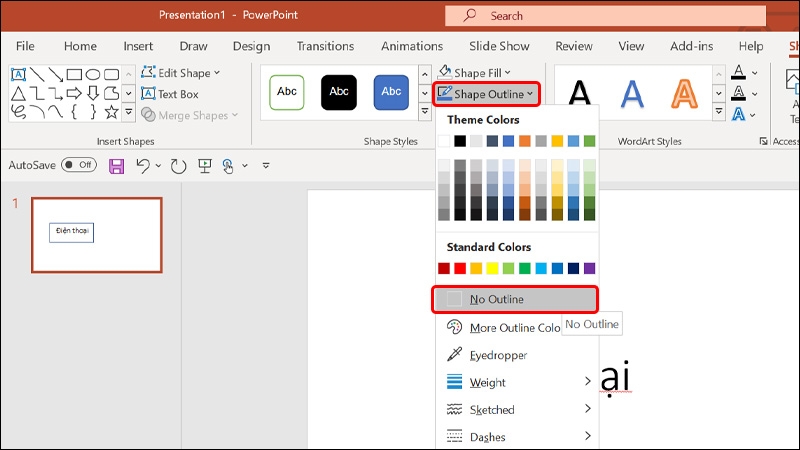
Bước 5: Chọn tiếp vào Shape Outline → Click chọn No Outline.
Bước 6: Cuối cùng, bạn nhấn vào thẻ Insert → Chọn vào Link → Nhập Liên kết của bạn → Nhấn OK để kết thúc thao tác.
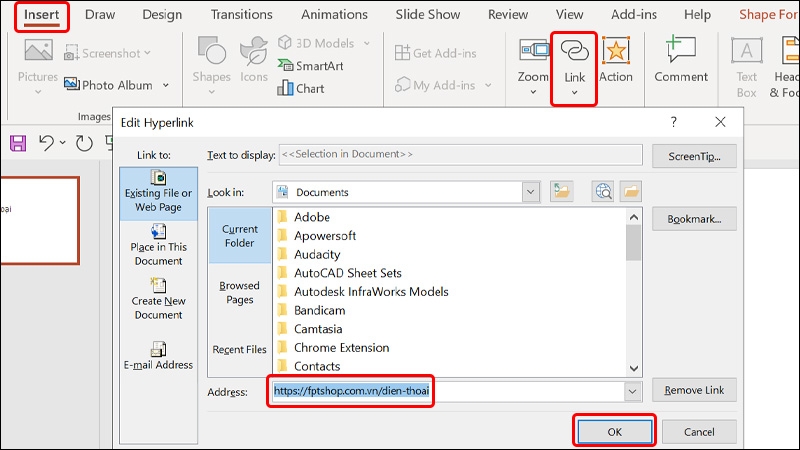
Chú ý: Hiện tại, khung trong suốt đang được đặt trên văn bản. Bạn cần thực hiện việc chèn siêu liên kết vào khung trong suốt này để văn bản phía dưới có thể chứa liên kết mà không tạo ra dấu gạch chân.
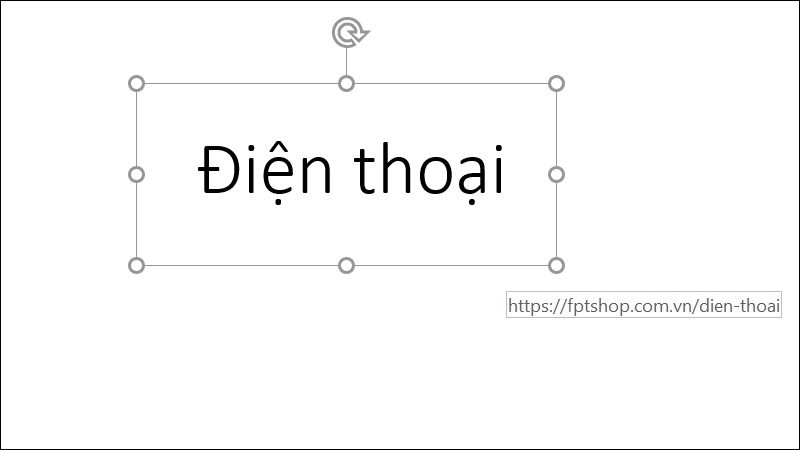
Vậy là bạn đã thực hiện thành công thao tác của mình một cách nhanh chóng.
Tạm kết
Bài viết vừa rồi đã hướng dẫn bạn cách để loại bỏ gạch chân đỏ trong PowerPoint bằng máy tính vô cùng đơn giản và nhanh chóng. Nếu thấy hay, bạn có thể chia sẻ bài viết này đến người thân và bạn bè của mình cùng được biết nhé! Chúc các bạn thực hiện thành công!
Xem thêm
:quality(75)/2023_10_10_638325500617891279_cach-copy-background-trong-powerpoint-1.jpg)
:quality(75)/2023_10_10_638325492918409111_chuyen-noi-dung-file-powerpoint-sang-word-0.jpg)
:quality(75)/2023_10_8_638323560167132772_cach-chen-anh-dong-gif-vao-powerpoint-1.jpg)
:quality(75)/2023_10_8_638324043157342257_3-phuong-phap-chen-file-word-vao-powerpoint-1.jpg)
:quality(75)/2023_10_10_638325332019165781_che-do-read-only-trong-powerpoint-1.jpg)
:quality(75)/2023_10_10_638325297688461227_cach-chen-video-tu-youtube-vao-powerpoint-0.jpg)


